Доверенность на право управления транспортным средством (ТС)
Данный вид доверенности разработан юристами нашей ГК т.е. эта доверенность заполняется по утвержденной форме.
Запрос на оформление новой доверенности приходит от сотрудников в телеграмме или на почту, запрос включает в себя ФИО сотрудника на которого необходимо подготовить доверенности и гос.номер авто, на который необходимо выдать доверенность.
РАЗБЕРЕМ ПРИМЕР
Поступил запрос на оформление доверенности на сотрудника: Виниченко Руфина; автомобиль: М963ОЕ790.
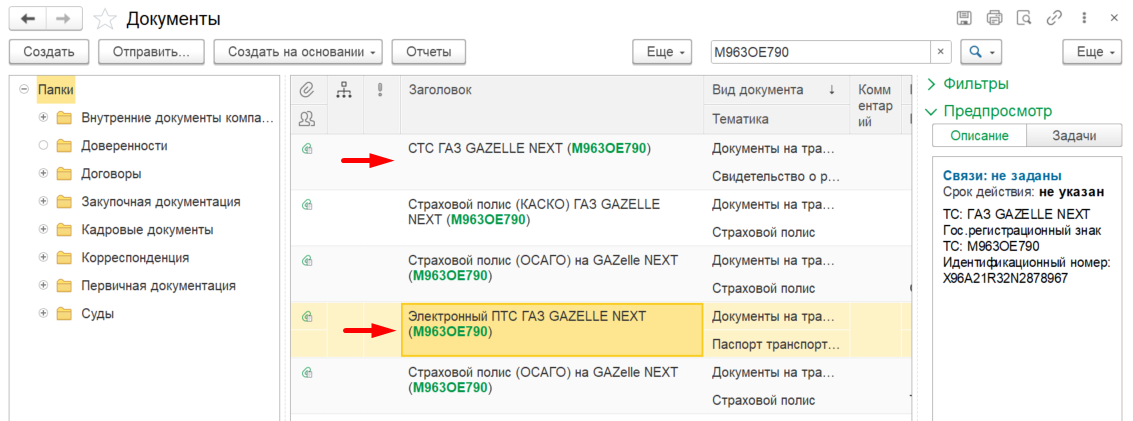
Необходимо понять, что это за автомобиль и на какую из наших организаций он оформлен. Для этого, переходим в раздел: Документооборот -> Документы. Кликаем на "Папки" -> в окне "Поиск" вбиваем номер машины -> в списке документов находим СТС на машину. В наименовании самого документа и в предпросмотре можно уже увидеть, марку автомобиля: ГАЗ GAZELLE NEXT.
Копируем информацию об автомобиле:
ТС: ГАЗ GAZELLE NEXT
Гос.регистрационный знак ТС: М963ОЕ790
Идентификационный номер: X96A21R32N2878967
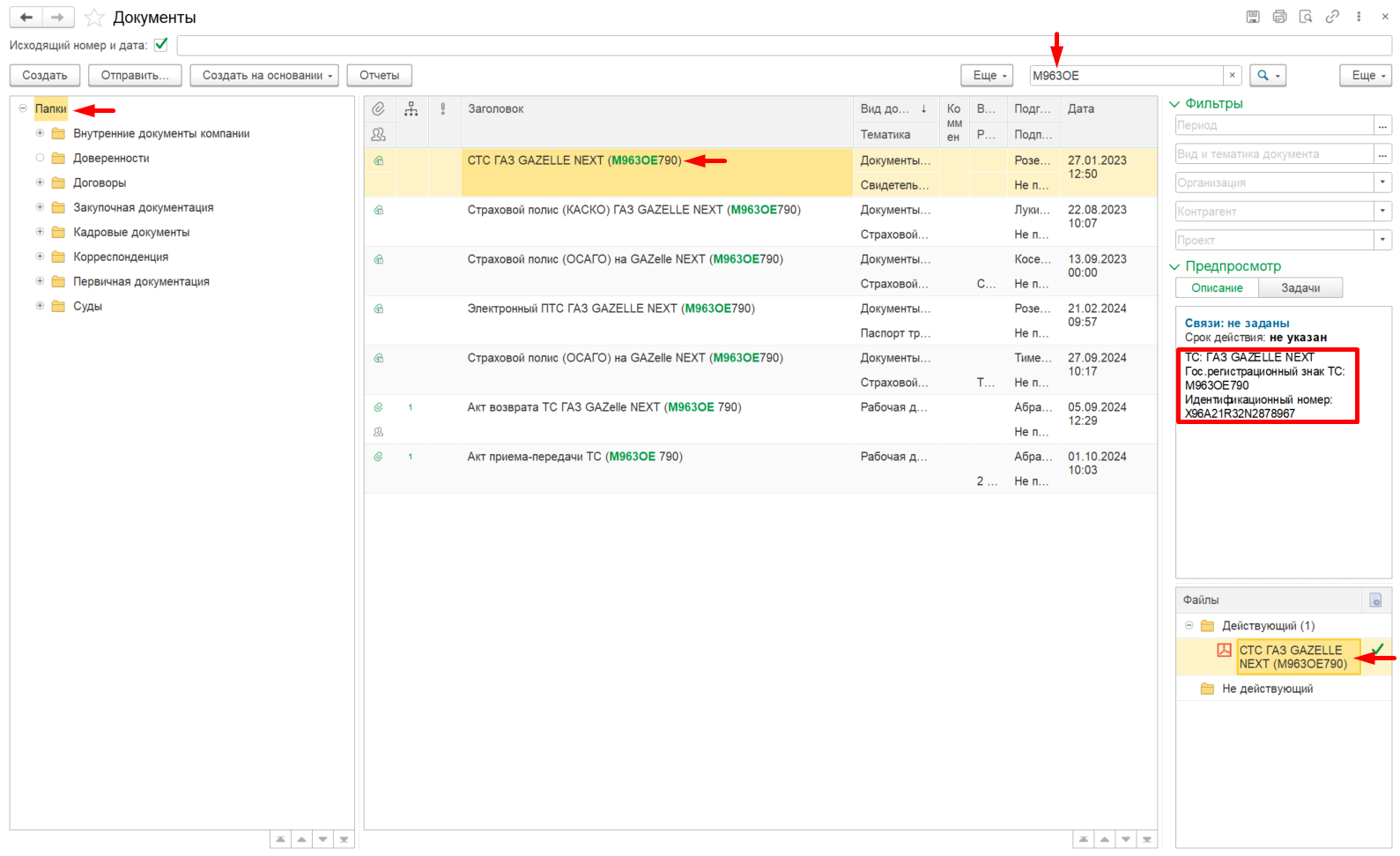
Кликаем на файл СТС. Откроется документ СТС, где указаны данные собственника ООО "Взлет-МСК".
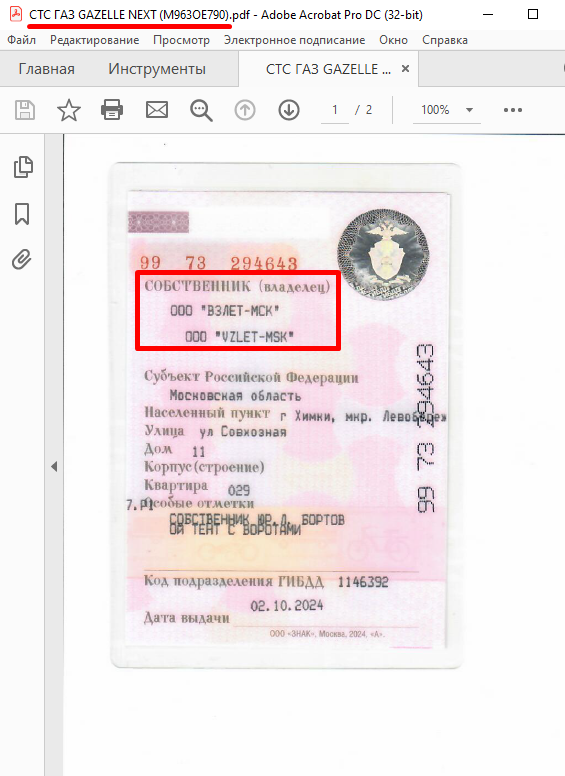
Для того, что бы документы в 1С отображались в поиске, ВСЕГДА включаем в наименование файла подробную о нем информацию. В случае с СТС: Тип документа (СТС), Марка автомобиля (ГАЗ GAZELLE NEXT), гос.номер автомобиля (М963ОЕ790). Это поможет быстро осуществить поиск документа в 1С.
Далее, для того, что бы оформить новую доверенность на право управления ТС, необходимо перейти в раздел: Документы -> Создать-> Документы связанные с исполнением договоров -> Право управления транспортным средством -> Доверенность Взлет-МСК (организация от которой необходимо выдать доверенность т.к. авто в собственности у ООО "Взлет-МСК").
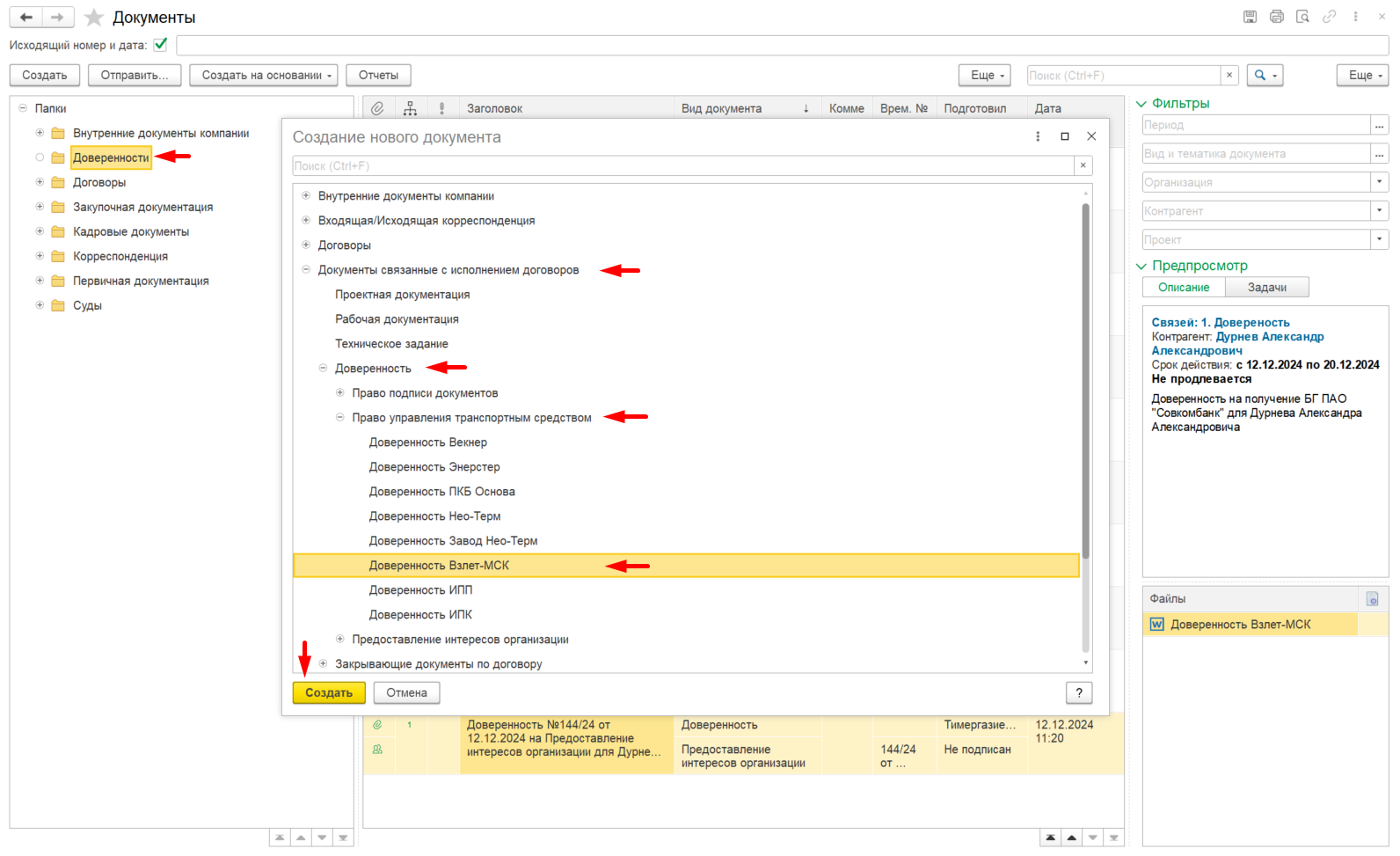
Откроется форма, для создания доверенности:
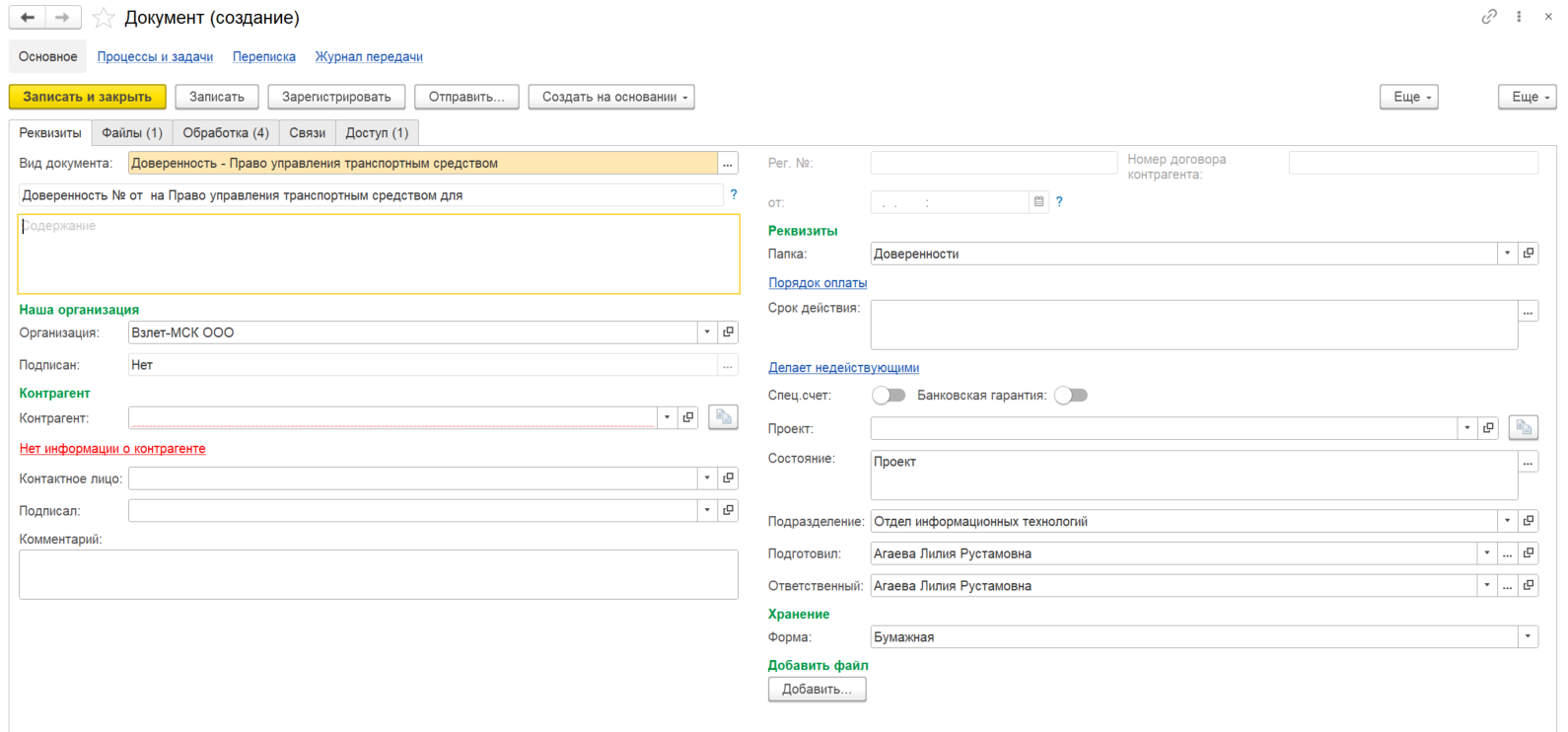
ПОЛЯ (РЕКВИЗИТЫ) ОБЯЗАТЕЛЬНЫЕ ДЛЯ ЗАПОЛНЕНИЯ:
Рекомендация: во время заполнения карточки, рекомендуем периодически отжимать кнопку "Записать", что бы заполненная информация сохранялась.
- Вид документа - поле заполняется автоматически, когда мы выбираем тип создаваемого документа.

- Заголовок документа - поле заполняется автоматически на основании тех данных, которые будут заполнены в карточке документа, тут ничего не нужно заполнять.

- Содержание - должно включать в себя: наименование документа, фамилию имя сотрудника, марку автомобиля, гос.номер автомобиля, идентификационный номер. Все данные на автомобиль мы вляли из СТС (см.выше).

- Организация - это наименование нашей организации, от которой будет выдаваться доверенность. Мы ранее нашли информацию о том, что собственником авто (на которое выдается доверенность) выступает ООО "Взлет-МСК" т.е. в данном поле мы указываем именно эту организацию.

- Подписан - поле сообщает о том, подписан ли данный документ. Перед запуском документа в обработку это поле остается не тронутым т.к. документ еще не был подписан, по умолчанию отображается:

- Контрагент - указывается ФИО человека, которому выдается доверенность. Если необходимого человека нет в выпадающем списке, необходимо создать нового контрагента.

- Папка - наименование папки в которую сохранится карточка с документом. Всегда перепроверяем, верно ли автоматически подтянулась папка, в которую сохраниться документ.

- Срок действия - необходимо указать срок действия доверенности, эту информацию всегда можно уточнить у сотрудника, который попросил оформить доверенность.

Кликаем на три точки, в открывшемся окне указываем период действия доверенности и информацию о продлении, требуется ли оно, далее кликаем на "Изменить срок действия":
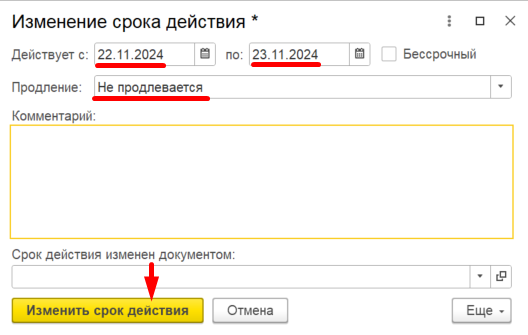
Заполненные данные, выглядят следующим образом:

- Спец.счет и банковская гарантия - в доверенностях ОМ не заполняют эти данные, эти данные необходимо заполнять в Доходных договорах, что бы автоматически включались сотрудники в процесс согласования по договору, где необходимо открыть спец.счет или подготовить банковскую гарантию.

- Проект - это раздел в 1С, где под каждый реализуемый проект в нашей организации заведена отдельная карточка, в которой хранится вся информация по реализуемому проекту. В проектах хранится и отображается вся документация, все поставленные задачи, все переписки, все бухгалтерские документы. Если ОМ понимает, что доверенность подписывается в рамках, какого-то нашего проекта, то необходимо указать эту информацию в этом поле, выбирая необходимый проект из выпадающего списка.
- В нашем случае, доверенность не входит ни в один наш проект, данное поле оставляем не заполненным. Обычно доверенности выдаются не в рамках реализуемых проектов, но если есть сомнения по поводу того, подписывается ли доверенность в рамках проекта, уточняем эту информацию у ответственного лица (сотрудник, который направил доверенность).

- Подразделение - поле заполняется автоматически, в зависимости от того, в каком отделе работает сотрудник, который заполнил карточку с договором.

- Подготовил - ФИО сотрудника, заполняется автоматически, в зависимости от того, кто заполнил карточку с доверенностью.

- Ответственный - указываем ФИО сотрудника, которому будет выдаваться доверенность.

- Форма - форма подписания документа. Есть два варианта (бумажная и электронная), электронную форму выбираем только в том случае, если подписание происходит в ЭДО (электронный документооборот). В нашем, рассматриваемом договоре, подписание происходит на бумаге. Выбираем форму "Бумажная".

Заполненные реквизиты в карточке, будут выглядеть следующим образом:

ВНЕСЕНИЕ ДАННЫХ В ДОВЕРЕННОСТЬ
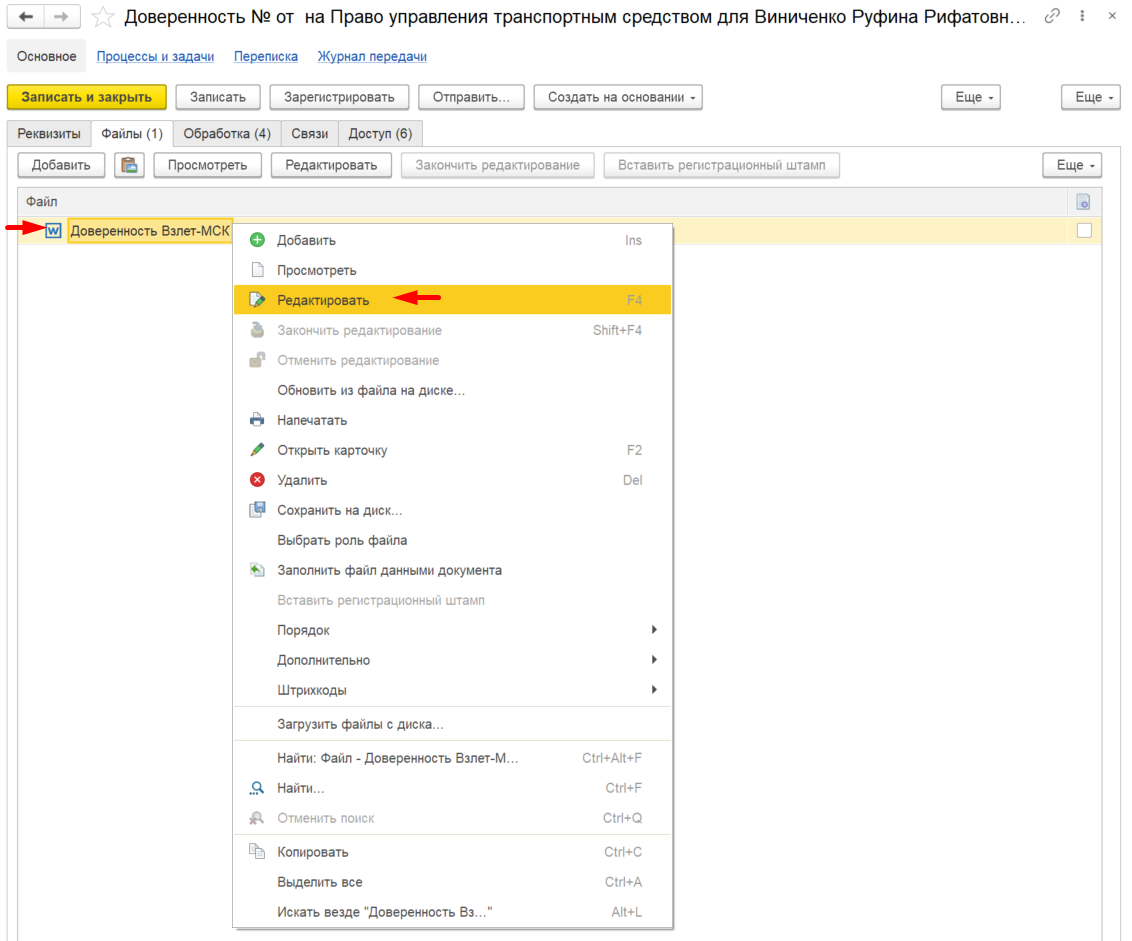
Далее переходим во вкладку Файлы, кликаем на сам файл правой кнопкой мыши:

В выпадающем списке выбираем команду "Редактировать":
Откроется шаблон доверенности, где автоматически подтянутся данные по сотруднику, на которого будет выдаваться доверенность. Далее необходимо внести данные по транспортному средству.
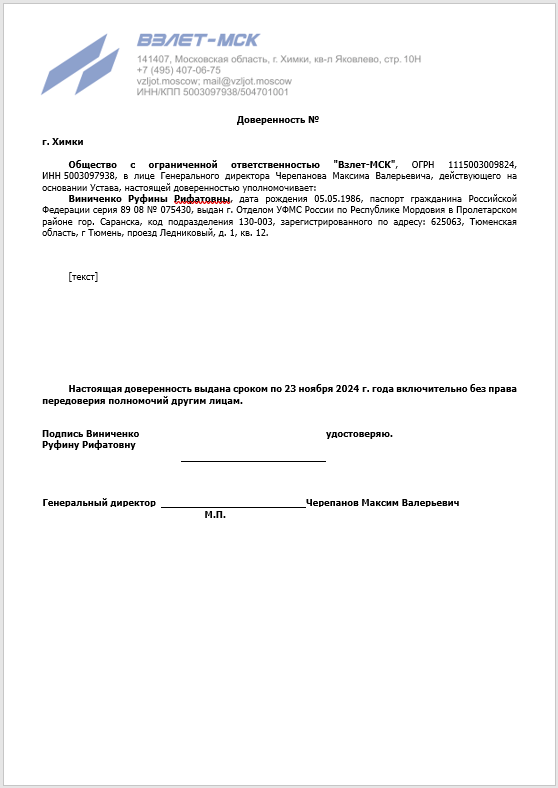
Для того, что бы внести данные по авто и не вбивать их вручную, можно в документах найти ранее оформленную доверенность на это транспортное средство и скопировать данные по автомобилю, НО данную информацию необходимо сверить с действующими документами на автомобиль т.к. данные из предыдущих доверенностей могли быть изменены, например, мог измениться государственный номер на автомобиль.
Открываем карточку с ранее созданной доверенностью на этот автомобиль. Видим, что в карточке отображается доверенность в формате .pdf (так как уже приложена подписанная скан-копия), но для того что бы скопировать данные, необходимо открыть файл в формате .docx, для этого кликаем на файл правой кнопкой мыши -> Открыть карточку:
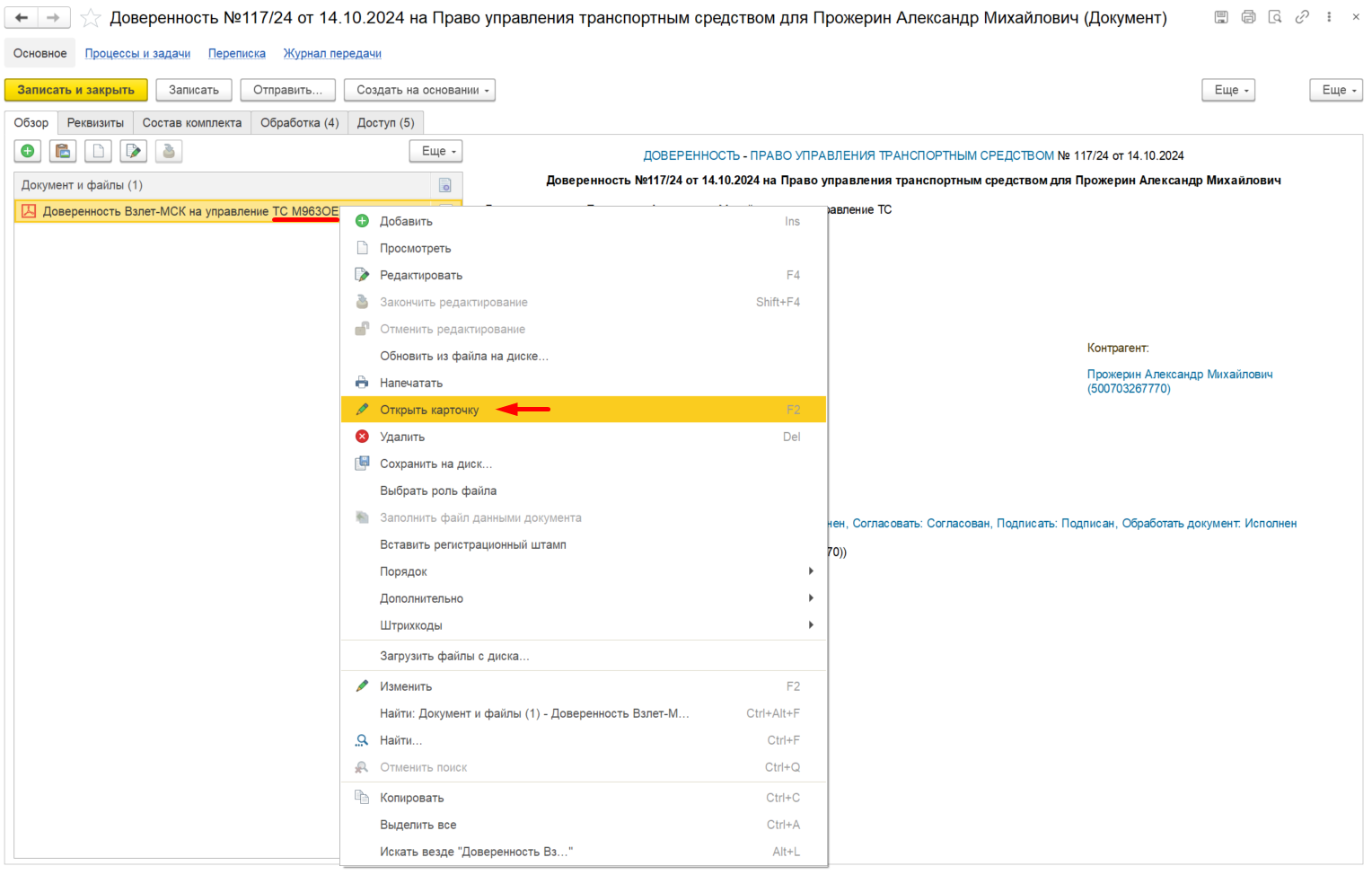
Отроется окно с информацией по файлу, выбираем "Версии файла":

Откроется список файлов с разными версиями документа (файл обновляется каждый раз, когда в него вносятся изменения), так как действующий файл в формате .pdf, находим предыдущую версию файла в формате .docx, кликаем по ней, откроется документ, из которого можно скопировать необходимые нам данные:
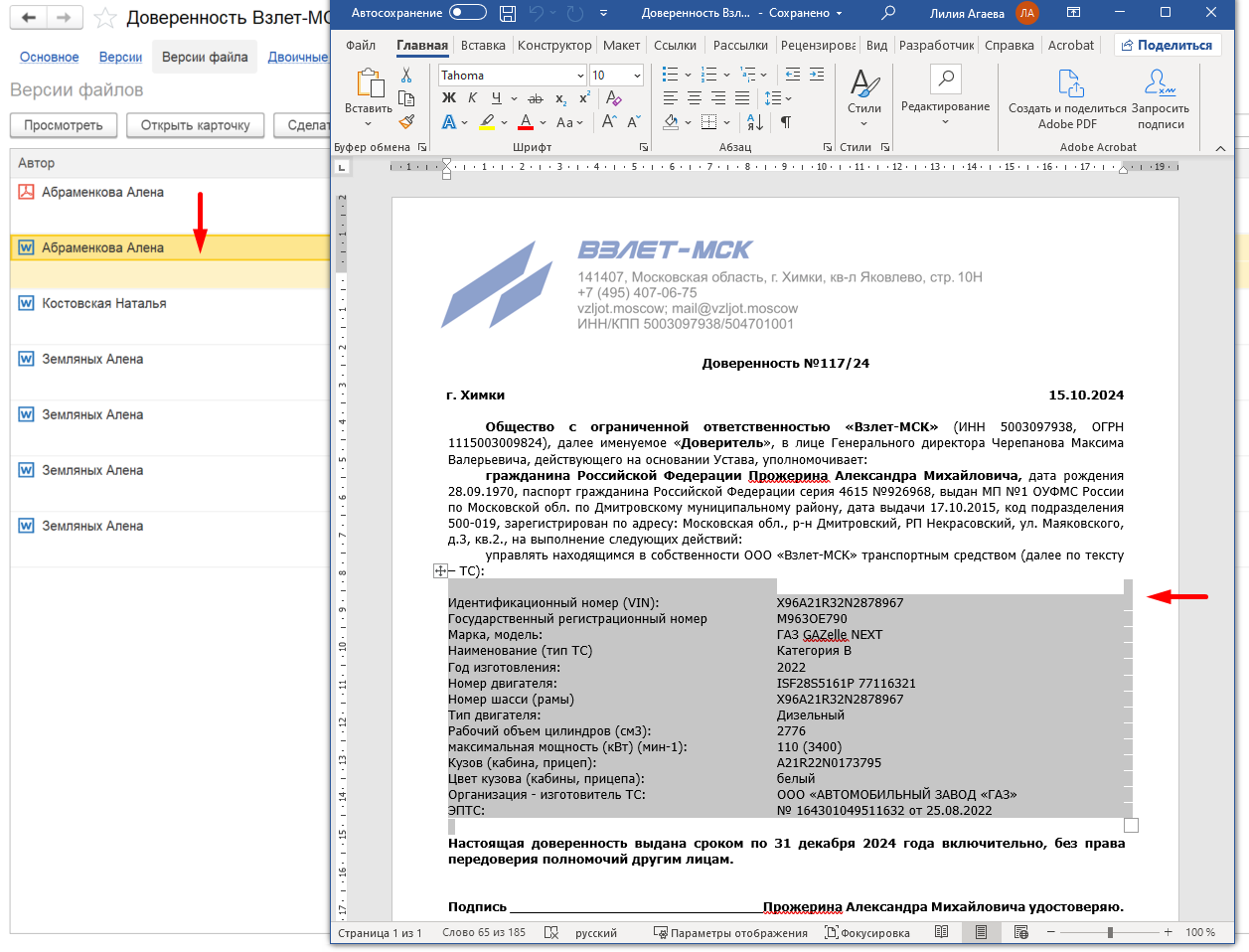
Далее возвращаемся в шаблон нашей новой доверенности и вставляем данные по авто. В 1С в разделе "Документы", по номеру авто через поиск, находим документы на авто и сверяем все данные, которые внесли в доверенность:
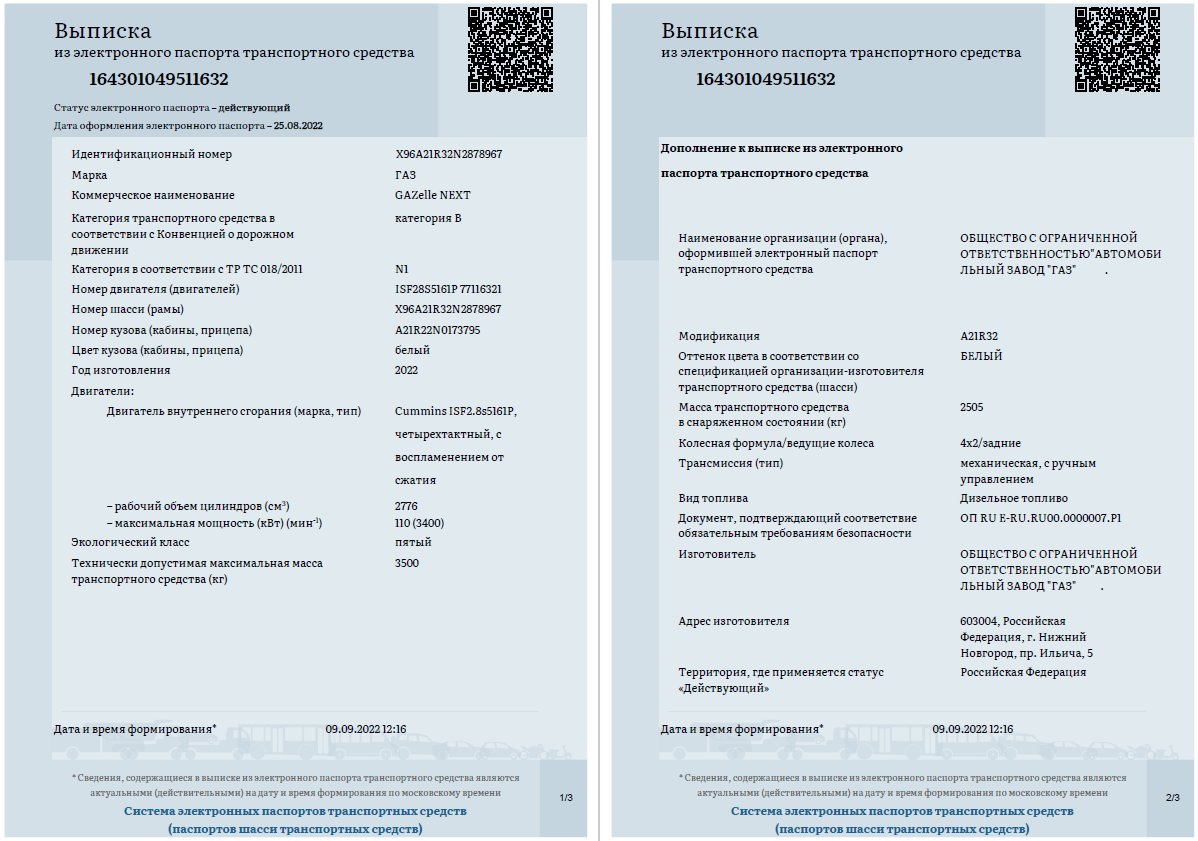
Открываем ЭПТС (электронный паспорт транспортного средства), выглядит таким образом:
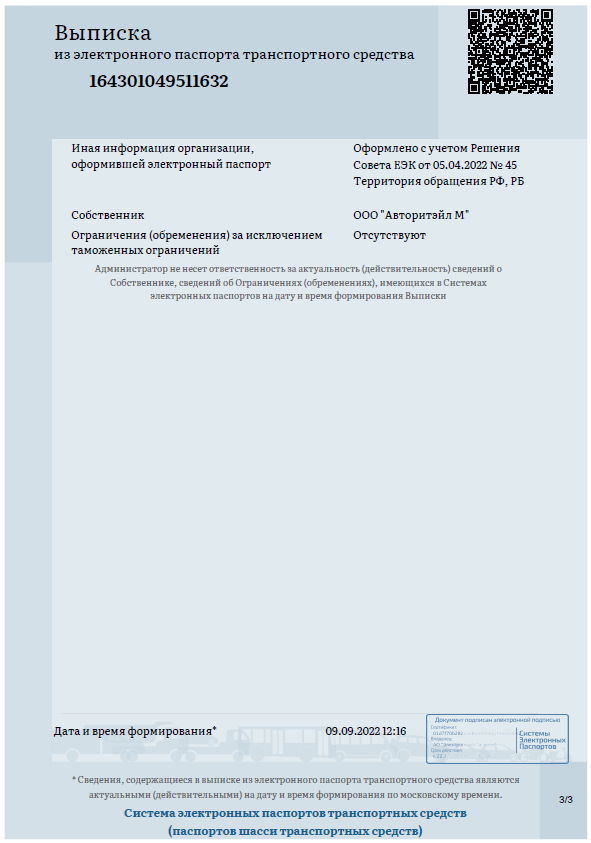
Открываем СТС (свидетельство о регистрации транспортного средств), выглядит таким образом:
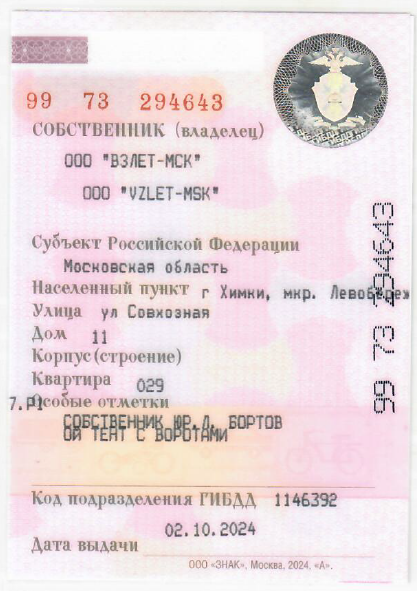
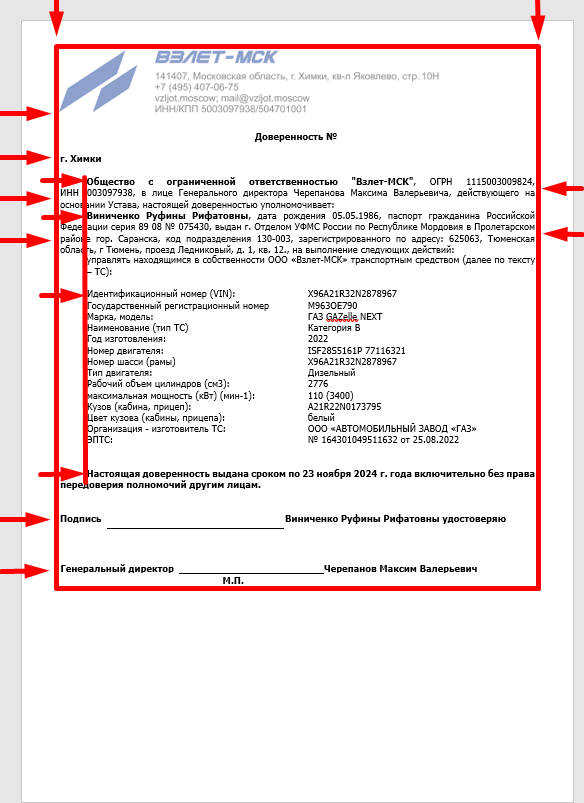
Когда данные сверены и ОМ уверен в том, что информация в документе отображается корректно, необходимо поправить доверенность по оформлению. Обязательно следим за тем, что бы документ был выровнен т.к. при автоматической подстановки текста (ФИО сотрудника) и ручной вставке текста (данные по авто), текст может сместиться. Связано это с тем, что количество символов всегда разное и текст может уехать. Обращаем всегда внимание на:
- Выравнивание по левому краю. Ориентир на начало шапки в документе
- Выравнивание по правому краю. Ориентир на конец шапки в документе
- Шрифт: Tahoma 10
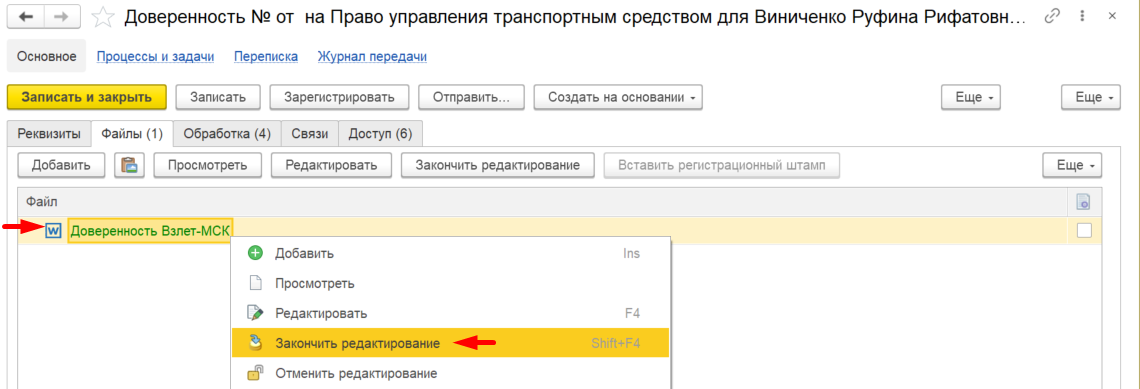
Когда документ оформлен, сохраняем файл. в 1С файл будет отображаться зеленым цветом т.к. мы открывали его для редактирования. Необходимо кликнуть правой кнопкой мыши по файлу и в выпадающем списке выбрать команду "Закончить редактирование".
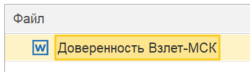
Когда редактирование завершено, отображение файла вернется в свой исходный вид:
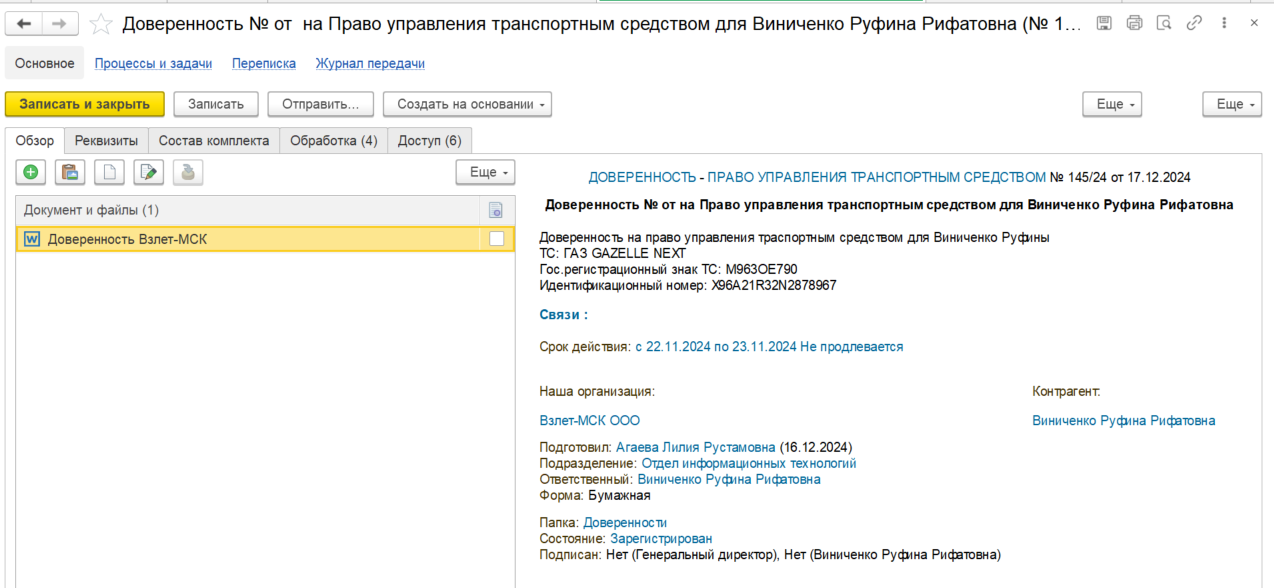
Готовая карточка с доверенностью, выглядит следующим образом:
ОБРАБОТКА ДОКУМЕНТА
Далее необходимо запустить процесс обработки документа, для этого переходим во вкладку "Обработка", откроется окно, где необходимо выстроить процесс согласования документа.
Так выглядит выстроенный процесс на запуск доверенности на право управления ТС для водителя нашей организации, в данном случае: Согласующие: 1. сотрудник отдела логистики, который курирует наших водителей - Родионова М.; 2. руководитель отдела логистики - Двоенкин А.; 3. Юрист - сотрудник юридического отдела; Подписывающий: Генеральный директор;
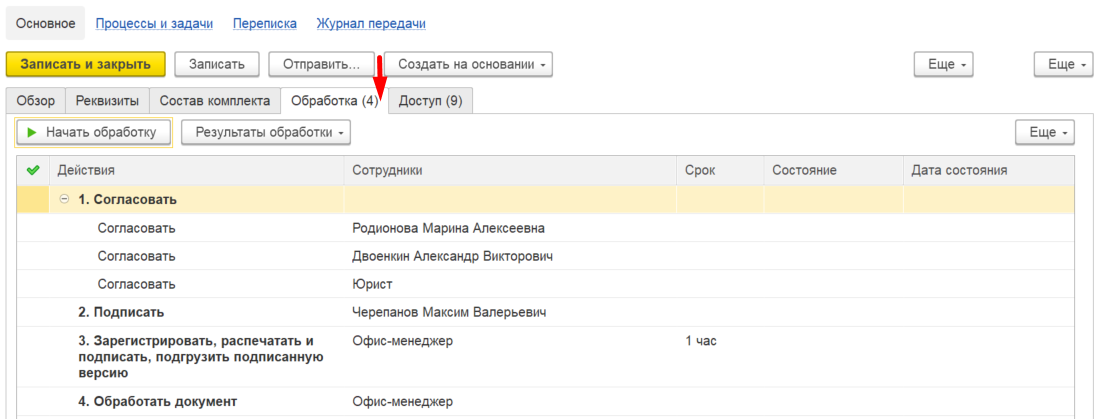
- Согласовать - в согласовании ставим: а) если доверенное лицо не водитель нашей организации, то указываем, сотрудника на которого оформляется доверенность, б) если доверительное лицо водитель нашей организации, то указываем сотрудника, который курирует водителей; далее в согласовании Руководитель отдела логистики; далее Юрист. Иногда бывает так, что необходимо добавить еще какого-то сотрудника в процесс согласования, об этом может сообщить сотрудник, отправивший запрос на оформление доверенности.
- Подписать договор - автоматически встает Генеральный директор
- Зарегистрировать, распечатать и подписать, подгрузить подписанную версию - автоматически встает Офис-менеджер. Так как у нас Офис-менеджеры находятся в разных городах, то на этом этапе подписания, стоит роль Офис-менеджер, таким образом задача падает на всех Офис-менеджеров, но берет ее в работу сотрудник, который находится в г.Химки т.к. в данной задаче необходимо подписать документ на бумаге у Генерального директора.
- Обработать документ - автоматически встает Офис-менеджер.
У Офис-менеджера есть техническая возможность вносить изменения в процесс обработки в ручную.
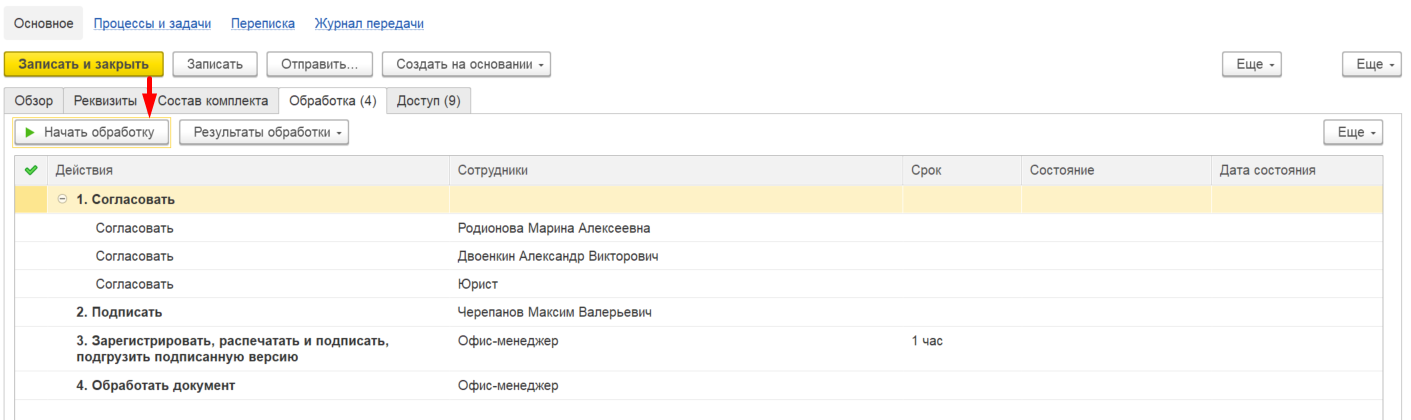
Перед запуском документа в обработку, еще раз внимательно перепроверяем выстроенный процесс. Если процесс выстроен корректно, то отжимаем кнопку "Начать обработку", таким образом запустится процесс обработки и задача уйдет сотруднику на Согласование.
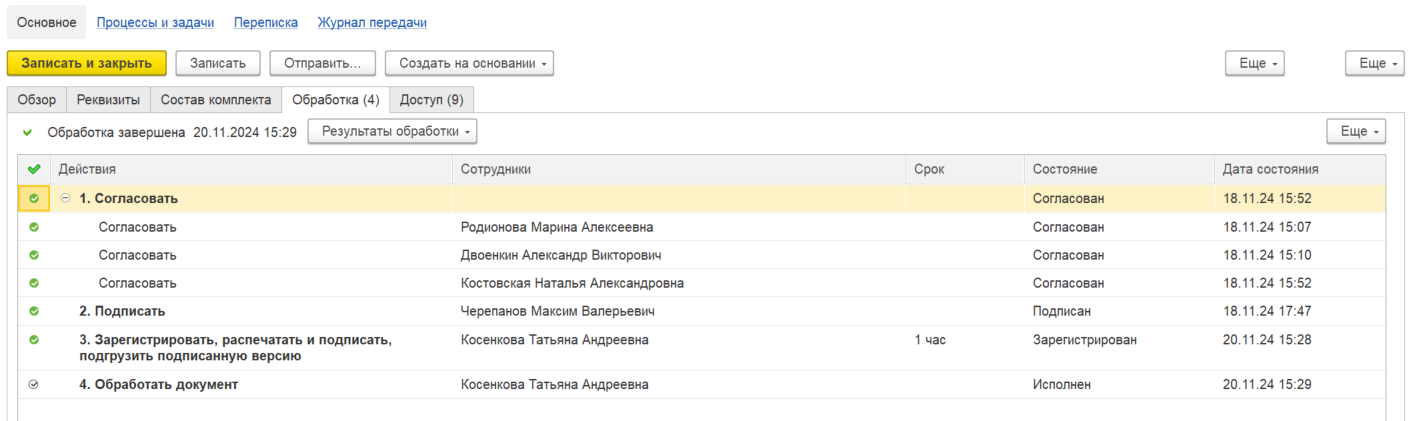
Когда процесс будет пройден через всех участников, обработка будет выглядеть следующим образом:
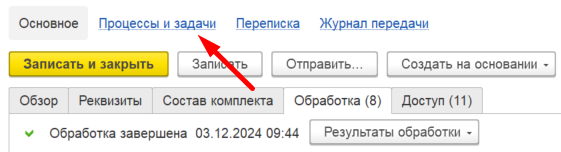
Для того, что бы ознакомиться с комментариями всех участников процесса, необходимо кликнуть на ссылку "Процессы и задачи", в верхней части карточки:
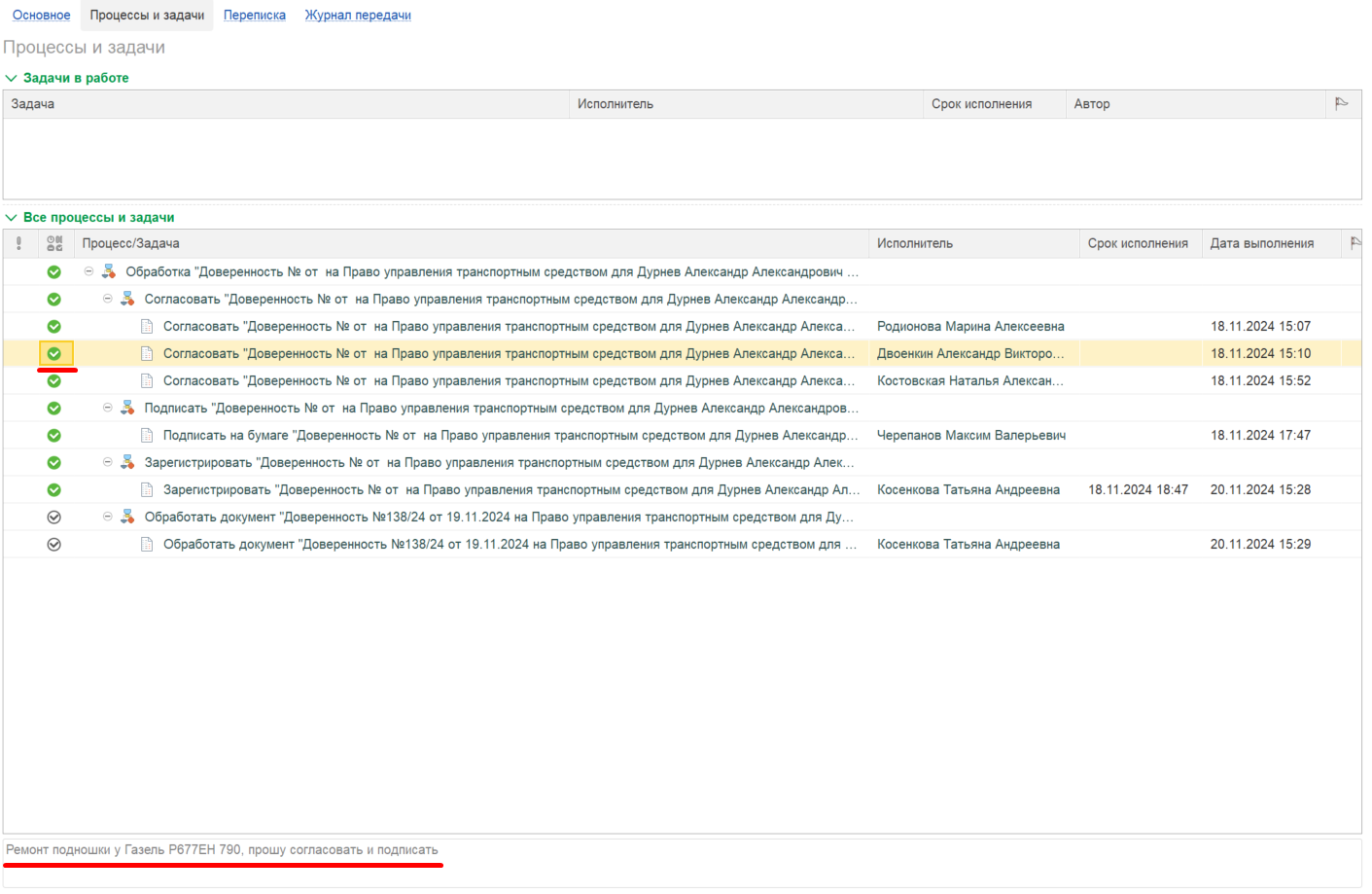
Откроется новая вкладка, где можно ознакомиться с процессом обработки документа, как в действии, когда документ еще проходит процесс обработки так и по итогу, когда процесс уже завершен. Кликнув на нужного нам участника процесса, можно прочесть комментарий, который он оставил при согласовании:
ЗАДАЧИ ВЫПОЛНЯЕМЫЕ ОФИС-МЕНЕДЖЕРОМ В ПРОЦЕССЕ ОБРАБОТКИ ДОВЕРЕННОСТИ НА ПРАВО ПОЛЬЗОВАНИЯ ТРАНСПОРТНЫМ СРЕДСТВОМ
"ЗАРЕГИСТРИРОВАТЬ, РАСПЕЧАТАТЬ И ПОДПИСАТЬ, ПОДГРУЗИТЬ ПОДПИСАННУЮ ВЕРСИЮ"
Когда доверенность проходит этапы Согласования и Подписания, то задача "Зарегистрировать, распечатать и подписать, подгрузить подписанную версию", приходит Офис-менеджеру в работу.
- Зарегистрировать - регистрация доверенностей происходит в 1с, в карточке документа во вкладке "Реквизиты". Перед запуском доверенности в процесс обработки, мы не регистрируем документ т.к. этот этап работы необходимо проделать после подписания:

Для того, что бы зарегистрировать документ, необходимо отжать кнопку "Зарегистрировать":

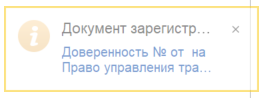
всплывает уведомление о том, что документ зарегистрирован:
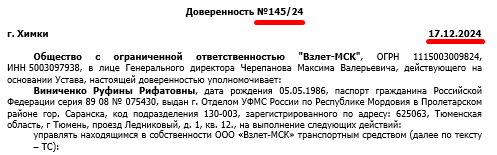
В документ автоматически подтягивается регистрационный номер и дата:
- Распечатать и подписать доверенность- на этом этапе работы, Офис-менеджер распечатывает доверенность и подписывает ее у сотрудника на которого оформлена доверенность, уже после того, как сотрудник подписал доверенность, ОМ относит документ на подпись Генеральному директору.
После того, как доверенность подписана всеми лицами, необходимо поставить на ней синюю печать организации, от которой была выдана доверенность. Печати хранятся: г.Химки - у Офис-менеджера, рабочее место которого находится в приемной Генерального директора; г.Тюмень - в бухгалтерии у Главного бухгалтера. Далее сканируем доверенность.
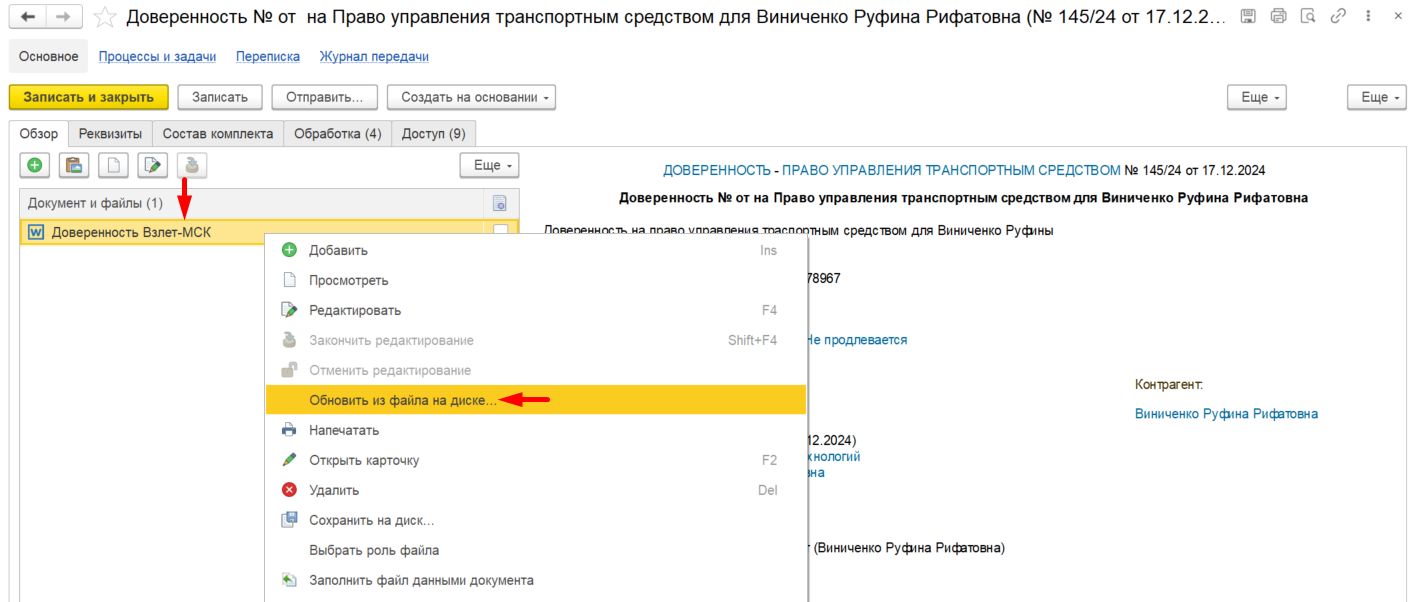
- Подгрузить подписанную версию - т.е. необходимо обновить файл в карточке доверенности. Для этого необходимо кликнуть правой кнопкой мыши по документу и выбрать "Обновить файл на диске"
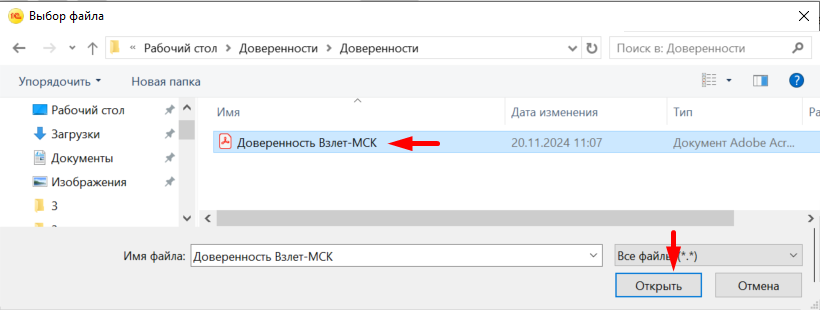
Откроется окно, где необходимо выбрать подписанный, отсканированный файл и нажать кнопку "Открыть":
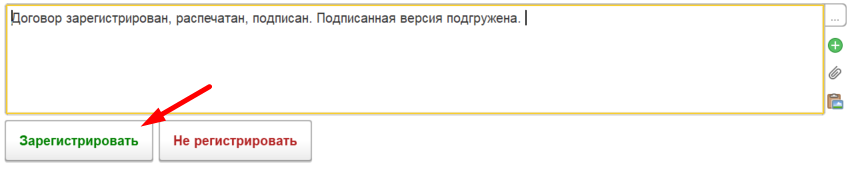
После того, как все действия по поставленной задаче выполнены, в комментарии к задаче прописываем, что было сделано и отжимаем кнопку "Зарегистрировать":
ОБРАБОТАТЬ ДОКУМЕНТ
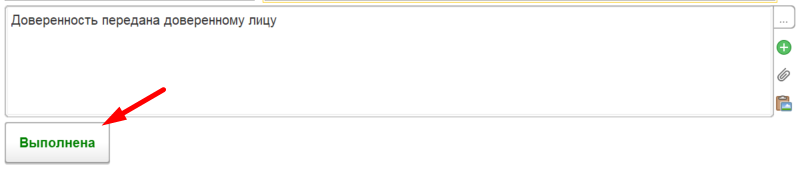
На этом этапе необходимо передать доверенность доверенному лицу. После этого в 1С оставить комментарий об исполнении к задаче и отжать кнопку "Выполнено":
Процесс по обработке документа завершился.