Доверенность на получение товаров
Запрос на оформление доверенности на получение товаров Офис-менеджер может получить в телеграмме или по почте и выглядеть он может таким образом:
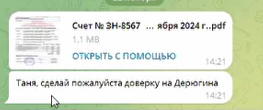
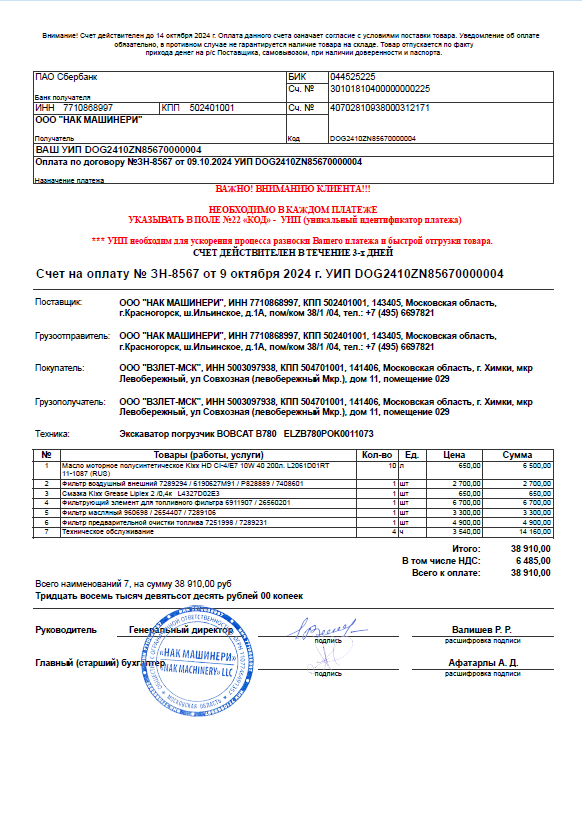
Когда Офис-менеджер видит в запросе счет, он понимает, что необходимо сделать бухгалтерскую доверенность по форме из 1С. Открываем и смотрим счет:
Далее нам необходимо найти этот счет в 1С. Обычно на счетах Офис-менеджеры указывают номер Заказа поставщику, когда заводят счет в программу. Когда мы знаем номер Заказа поставщику, необходимо номер Заказа ввести в поисковое окно:
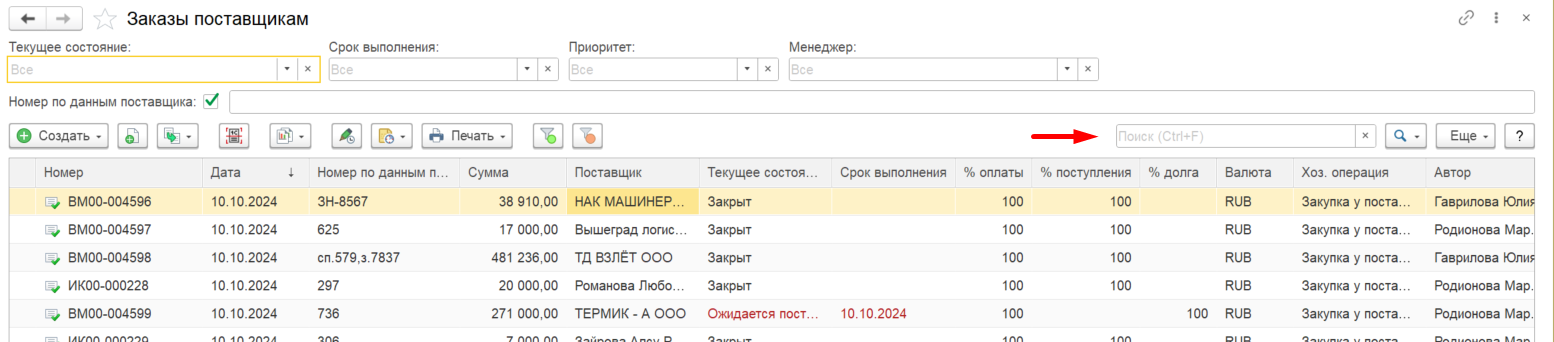
На счете, который мы рассматриваем как пример, нет номер ЗП. В таком случае, можно найти счет в программе по номеру счета: ЗН-8567, для этого, переходим в раздел "Заказы поставщикам"->В поисковой строке "Номер по данным поставщика" вбиваем номер счета -> нажимаем "Enter", в списке отобразится необходимый нам Заказ поставщику:

В открывшемся Заказе кликаем на ссылку "Файлы", где можно посмотреть счет к этому Заказу, что бы удостовериться, что это тот счет, который был направлен сотрудником для оформления доверенности:
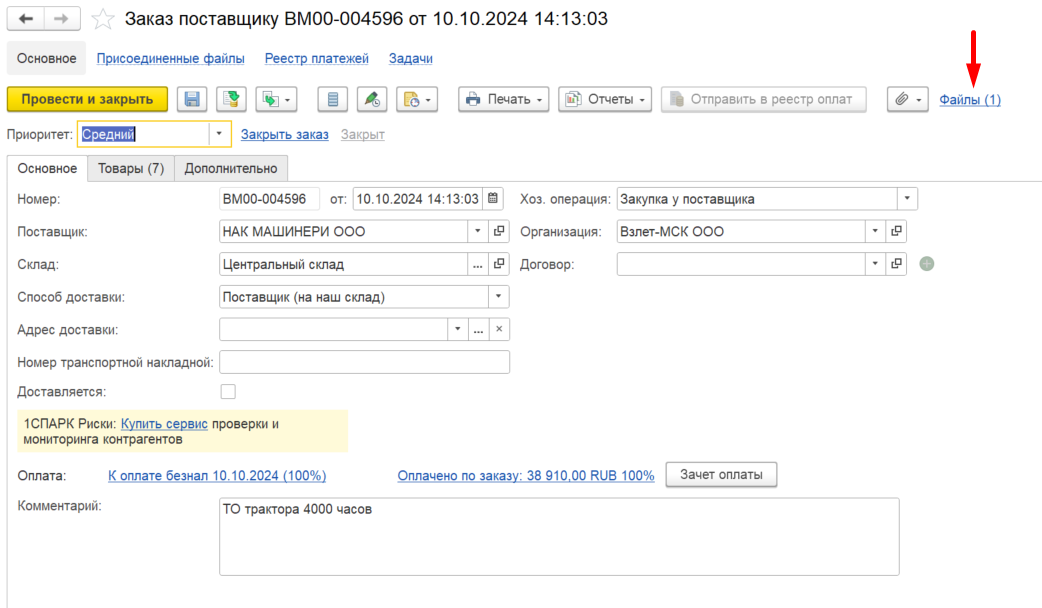
Откроется новая вкладка, где необходимо кликнуть два раза на файл, что бы просмотреть документ:

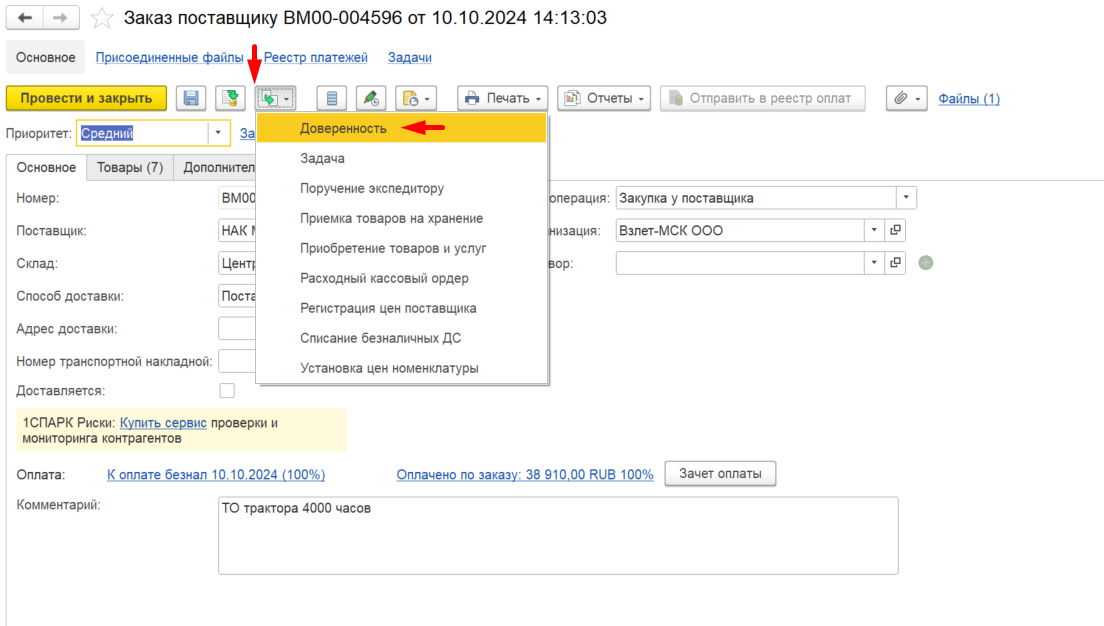
Когда Офис-менеджер понимает, что этот Заказ поставщика под счет, который нам направил сотрудник, переходим в карточку Заказ поставщику -> Создать на основании -> Доверенность:
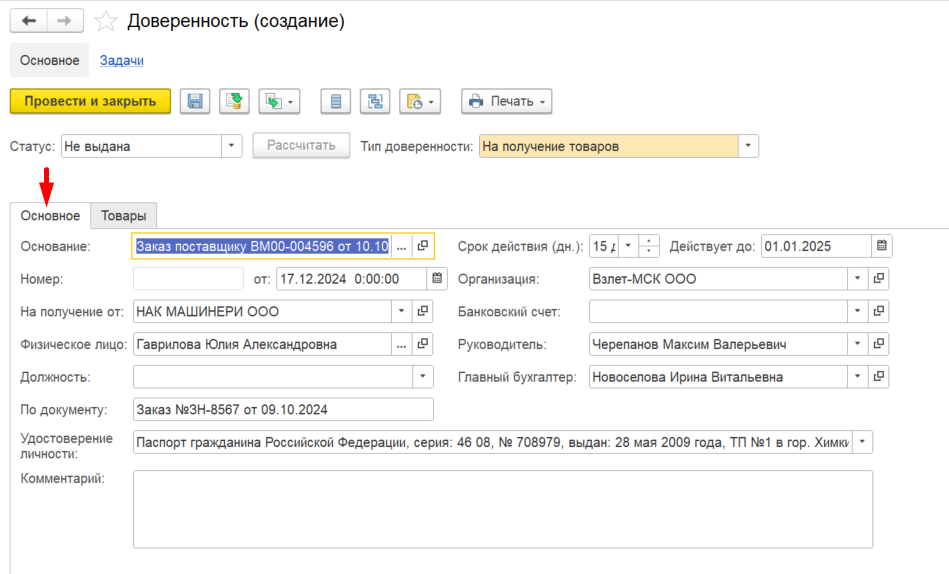
Откроется карточка Доверенности, где во вкладку "Основное" уже автоматически подтянуться все данные из Заказа клиента:
Далее переходим в раздел "Товары", где нам необходимо будет убрать весь перечень внесенных товаров:
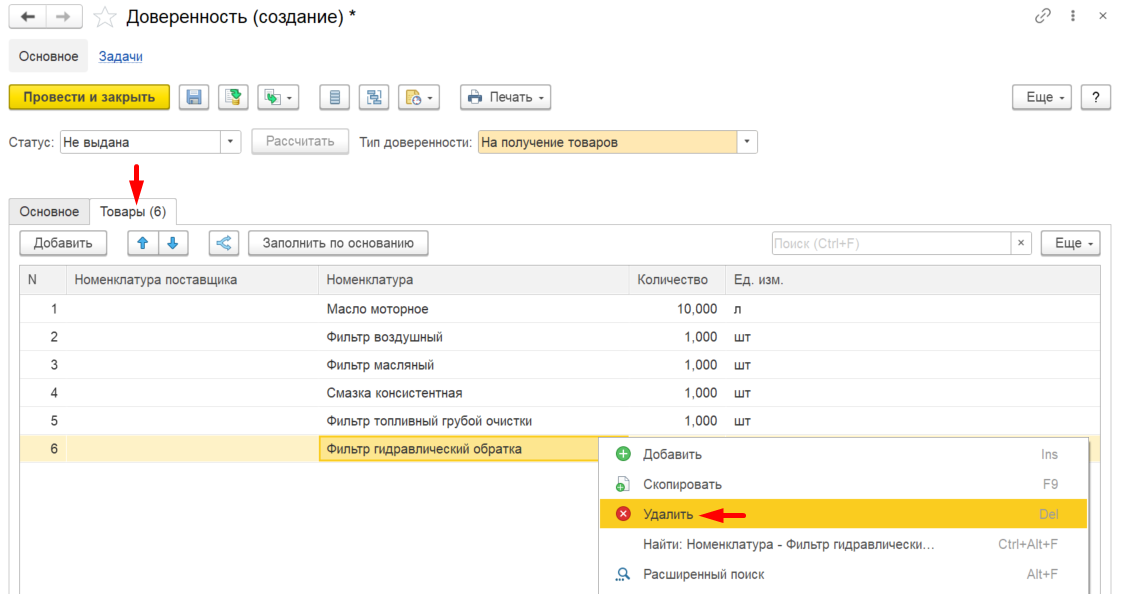
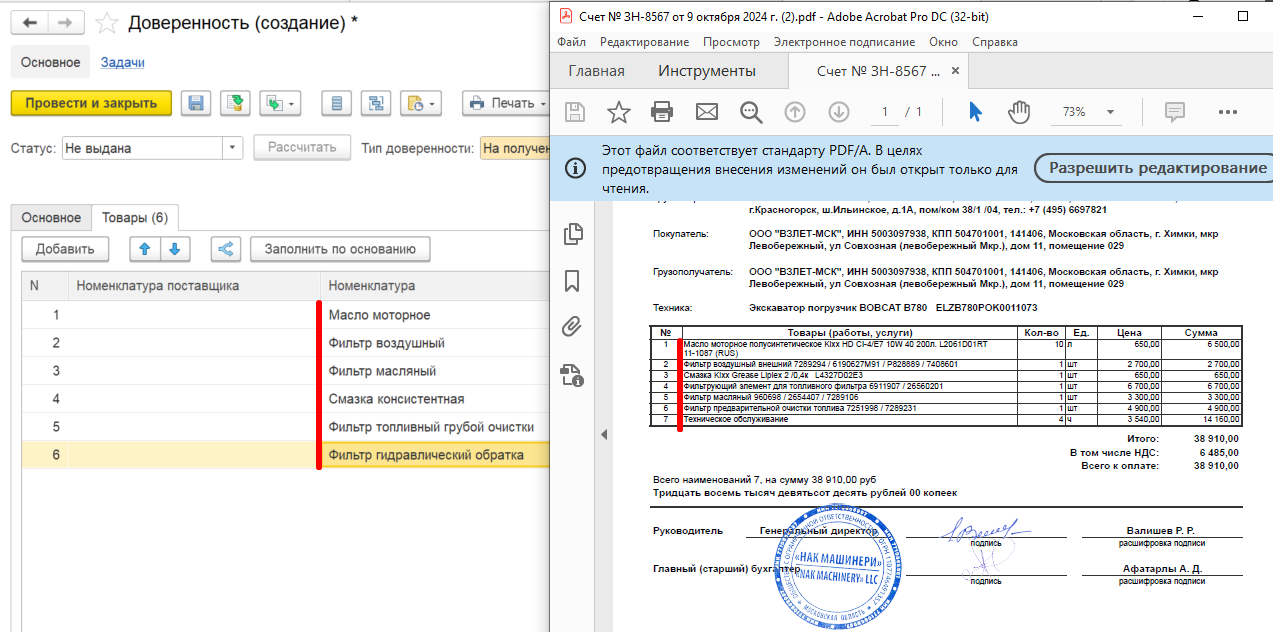
Делается это потому, что наша номенклатура не совсем совпадает с номенклатурой поставщика т.к. у нас она более обобщенная в Заказе и при получении товара могут возникнуть вопросы в связи с некорректным указанием товаров в Доверенности:
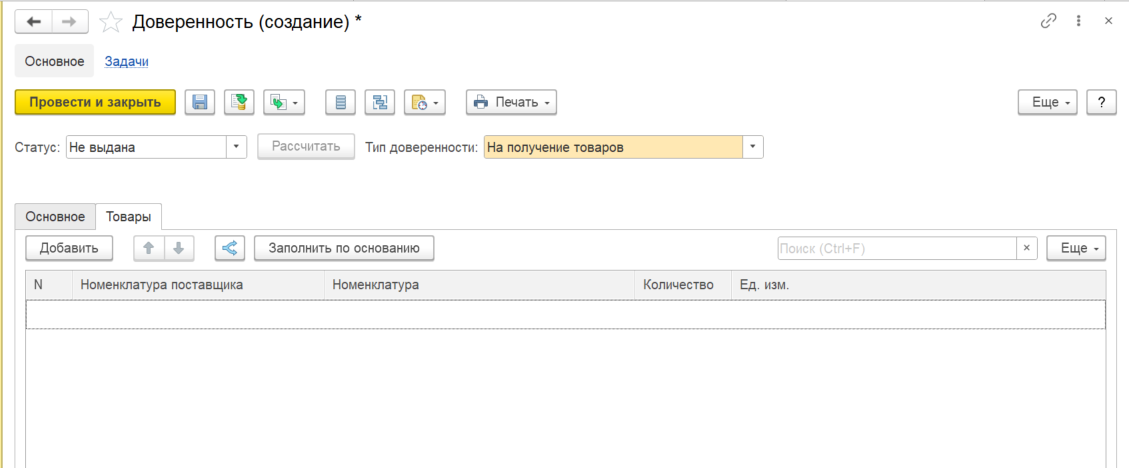
Пустая вкладка "Товары", выглядит следующим образом:
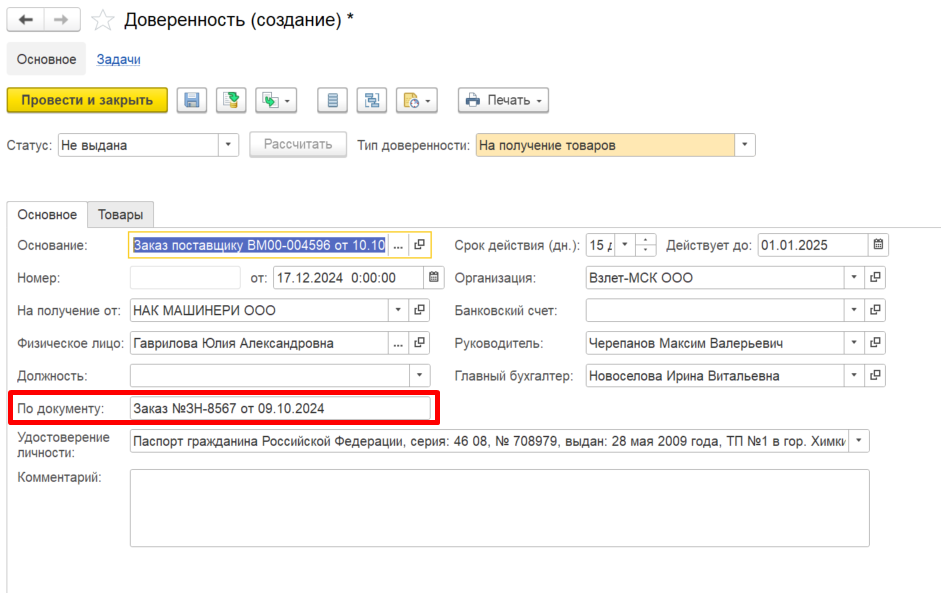
Во вкладке "Основное" смотрим, что бы поле "По документу", было обязательно заполнено т.к. на основании этих данных, которые отобразятся в Доверенности, будет выдан товар. Когда доверенность создается из Заказа поставщику, эти данные в карточку Доверенности подтягиваются автоматически:
Далее необходимо в поле "Физическое лицо" изменить данные, на ФИО сотрудника, которому будет выдаваться доверенность. Для этого кликаем по форме и вбиваем фамилию, в выпадающем списке выбираем сотрудника:

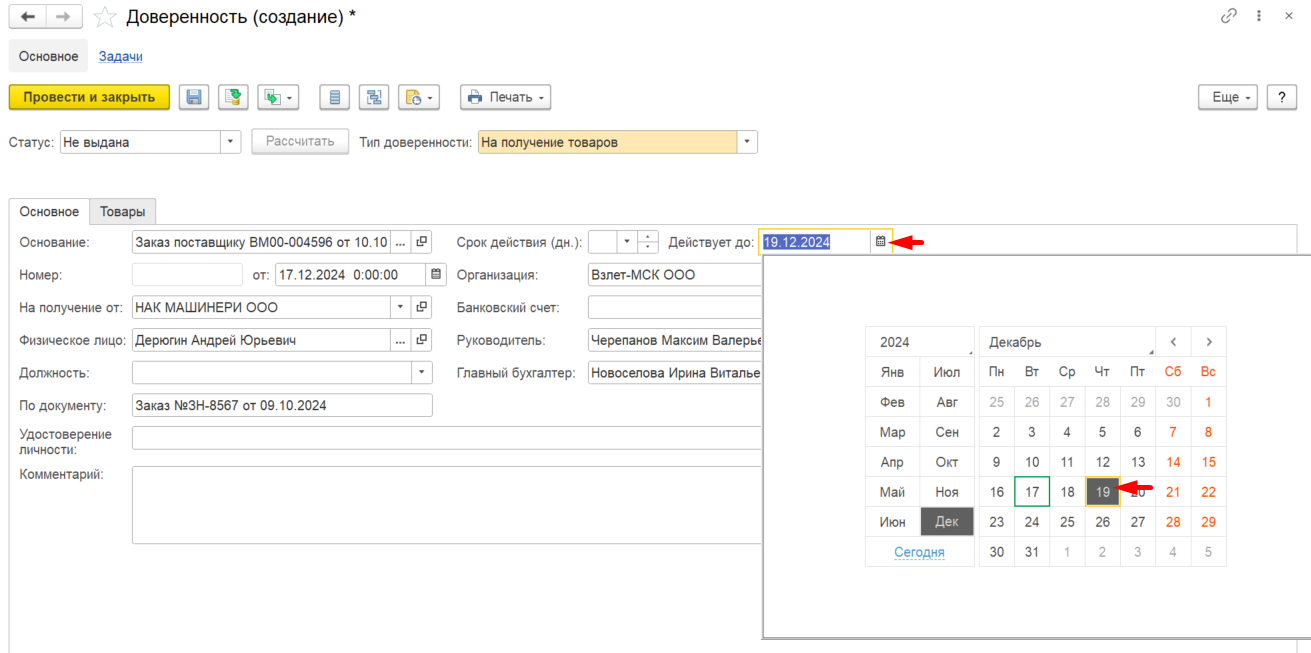
Следующим шагом необходимо установить срок действия доверенности, заранее уточняем у сотрудника, который отправил запрос, на какой срок необходимо оформить доверенность. Кликаем на календарь и выбираем дату окончания срока действия доверенности.
Обычно Доверенности на получение товара делаются сроком до 10 дней.
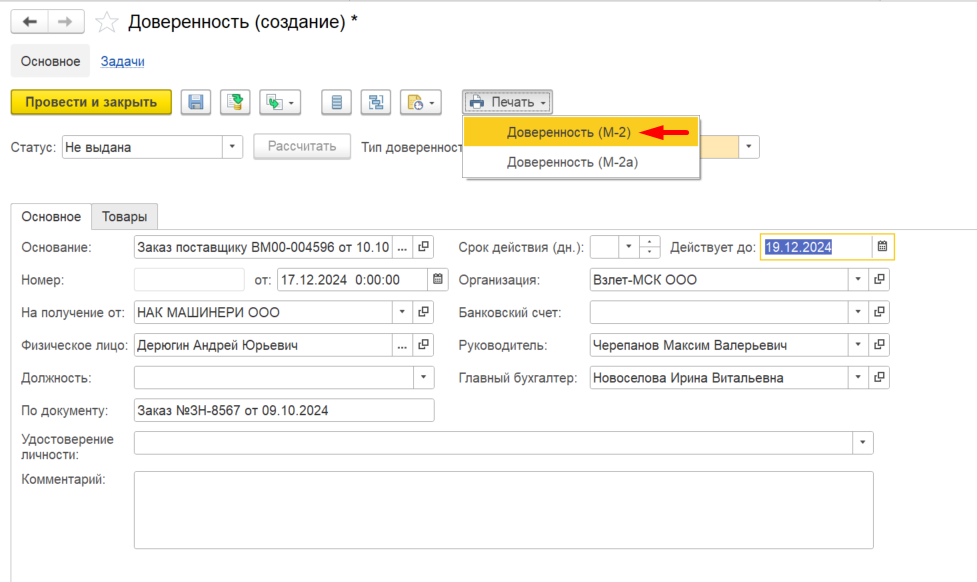
Далее нажимаем кнопку "Печать" -> Доверенность (М-2):
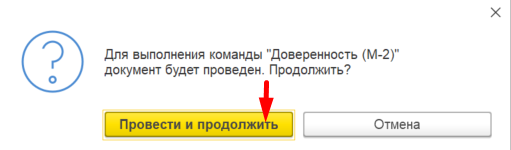
Всплывает окно, где необходимо выбрать команду "Провести и продолжить":
Программа в новом окне откроет готовую доверенность:
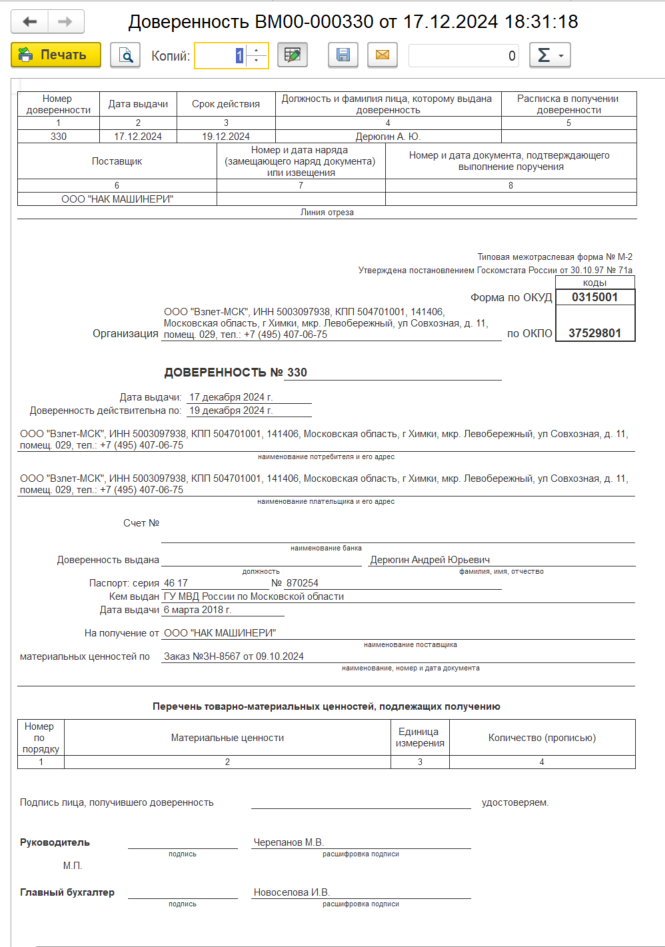
Далее Доверенность необходимо распечатать в одном экземпляре, поставить подпись Генерального директора и Главного бухгалтера (в г.Химки подписывает Косенкова Т., в г.Тюмень подписывает Новоселова И.), поставить синюю печать. Данная доверенность не хранится в организации.