# Административный отдел

# Работа с договорами


# Договор на оказание услуг. Запуск документа в ДО

Прежде чем запустить договор в 1С на согласование, необходимо **понять, какой тип** договора необходимо запустить. Для этого необходимо **вчитаться в договор**, что бы понять его суть.

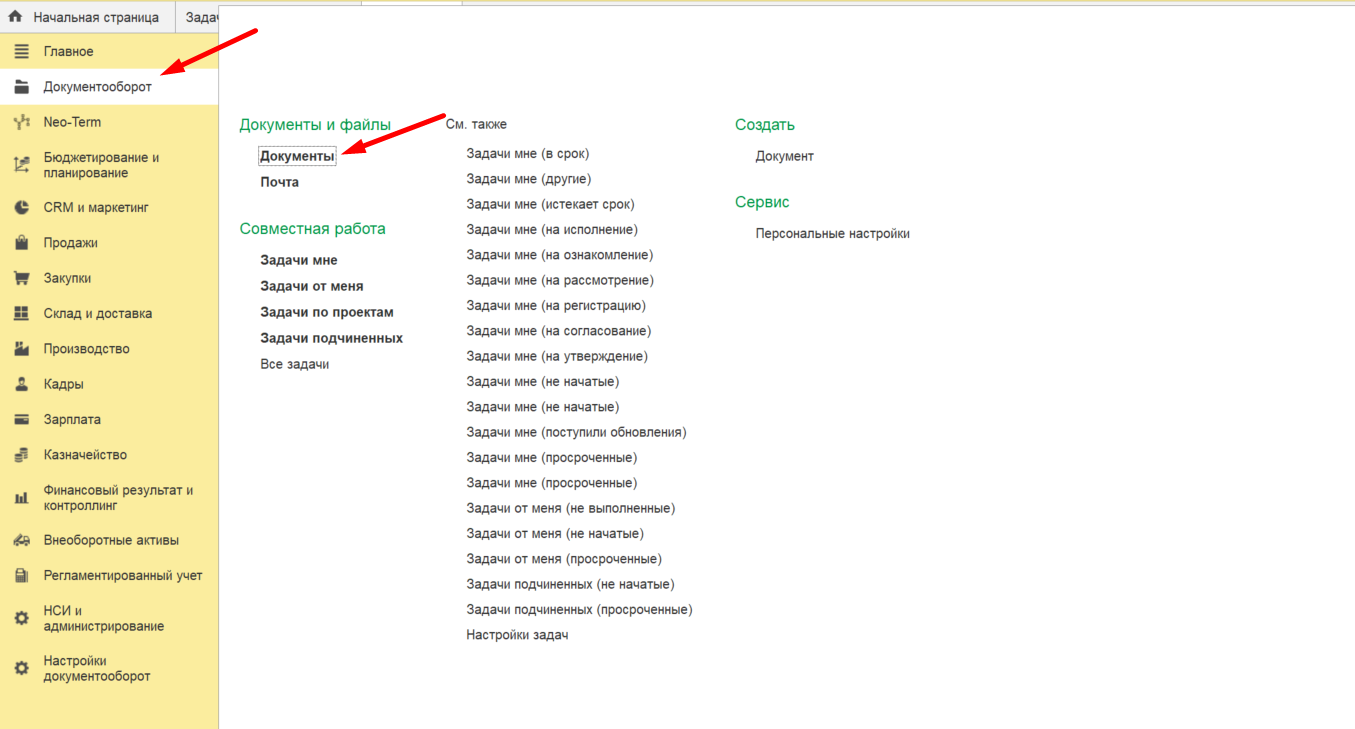
Переходим в раздел **Документооборот -&gt; Документы**

[![image.png](http://wiki.neo-term.top/uploads/images/gallery/2024-12/scaled-1680-/9zRimage.png)](http://wiki.neo-term.top/uploads/images/gallery/2024-12/9zRimage.png)

Необходимо найти папку **"Расходные договоры"**, в которой расположены папки с разными типами расходных договоров + в каждой такой папке есть папка, где указан год подписания договора.

[![image.png](http://wiki.neo-term.top/uploads/images/gallery/2024-12/scaled-1680-/kJXimage.png)](http://wiki.neo-term.top/uploads/images/gallery/2024-12/kJXimage.png)

<span style="color: rgb(52, 73, 94);">Что бы корректно завести договор в ДО, необходимо понимать в чем разница между договорами: </span>

- <span style="color: rgb(52, 73, 94);">**Аренда** </span>- предметом договора аренды являются действия арендодателя по предоставлению во владение и пользование арендатора сданного в аренду имущества.
- **<span style="color: rgb(52, 73, 94);">Кредитные</span>** - предметом кредитного договора могут быть только денежные средства.
- <span style="color: rgb(52, 73, 94);">**Купля-продажа** </span>- договор, по которому одна сторона обязуется передать имущество (товар) в собственность другой стороне.
- <span style="color: rgb(52, 73, 94);">**Поставка**</span> - предметом договора поставки являются товары, производимые или закупаемые поставщиком и приобретаемые покупателем, в договоре указан порядок и условия передачи товара от поставщика к заказчику.
- <span style="color: rgb(52, 73, 94);">**Субподряд** </span>- предметом договора является обязательство Субподрядчиком выполнить комплекс работ в объемах, сроках и по стоимости, согласованных контрагентами по настоящему договору.
- <span style="color: rgb(52, 73, 94);">**Услуги**</span> - предметом такого договора выступают нематериальные услуги, то есть работы: бухгалтерские, обучающие, транспортные, риэлтерские, юридические, консультативные, охранные, курьерские и т. д.

<span style="color: rgb(0, 0, 0);">**РАЗБЕРЕМ ПРИМЕР**</span>

Офис-менеджеру сотрудник компании отправил в телеграмме договор, для того, что бы запустить договор на согласование в 1С. Если есть какие-либо вопросы по документу, который направили, не стесняемся, спрашиваем.

Договор, который будем сейчас рассматривать, пришел к нам в **пдф** файле, **заполненный** по форме контрагента, **подписанный** (с синей подписью и печатью), с присвоенным **номером** (контрагента), проставленной **датой**. В таком случае мы <span style="text-decoration: underline;">не вносим правки по оформлению </span>т.к. документ уже подписан с одной стороны.

Если к нам попадает документ в формате форд, оформленный по форме Контрагента, то допускается внесение изменение в оформление: выровнять текст, сделать единый шрифт, исправить разные кавычки, изменить заглавную букву на строчную, привести в единый формат сокращение таких слов, как "Город", "Год" = г., оформить в едином виде номера телефонов: 8 (3452) 123-123, выровнять места подписи)

Читаем внимательно договор. В наименовании договора можно прочесть, что у нас Договор на оказание образовательных услуг, но для того что бы в этом убедиться окончательно, необходимо **найти Предмет** договора и ознакомиться с тем, что там указано. В данном случае, у нас договор **на оказание образовательных услуг по проверке знаний.**

[![image.png](http://wiki.neo-term.top/uploads/images/gallery/2024-12/scaled-1680-/LZJimage.png)](http://wiki.neo-term.top/uploads/images/gallery/2024-12/LZJimage.png)

Таким образом, офис-менеджер понимает, какой тип договора ему необходимо внести в ДО, запустить на согласование и в какую папку необходимо положить данный договор. Что бы внести договор в ДО, кликаем кнопку **"Создать"**, откроется новое окно, где необходимо выбрать Тип создаваемого документа: **"Договоры" -&gt; "Договор расходный" -&gt; "Оказание услуг" -&gt; "Создать"**

[![image.png](http://wiki.neo-term.top/uploads/images/gallery/2024-12/scaled-1680-/iquimage.png)](http://wiki.neo-term.top/uploads/images/gallery/2024-12/iquimage.png)

Откроется карточка, для создания договора:

[![image.png](http://wiki.neo-term.top/uploads/images/gallery/2024-12/scaled-1680-/Nu8image.png)](http://wiki.neo-term.top/uploads/images/gallery/2024-12/Nu8image.png)

Для того, что бы корректно заполнить карточку необходимо вчитываться в договор.

<p class="callout info"><span style="color: rgb(0, 0, 0);">**ПОЛЯ (РЕКВИЗИТЫ) ОБЯЗАТЕЛЬНЫЕ ДЛЯ ЗАПОЛНЕНИЯ:**</span></p>

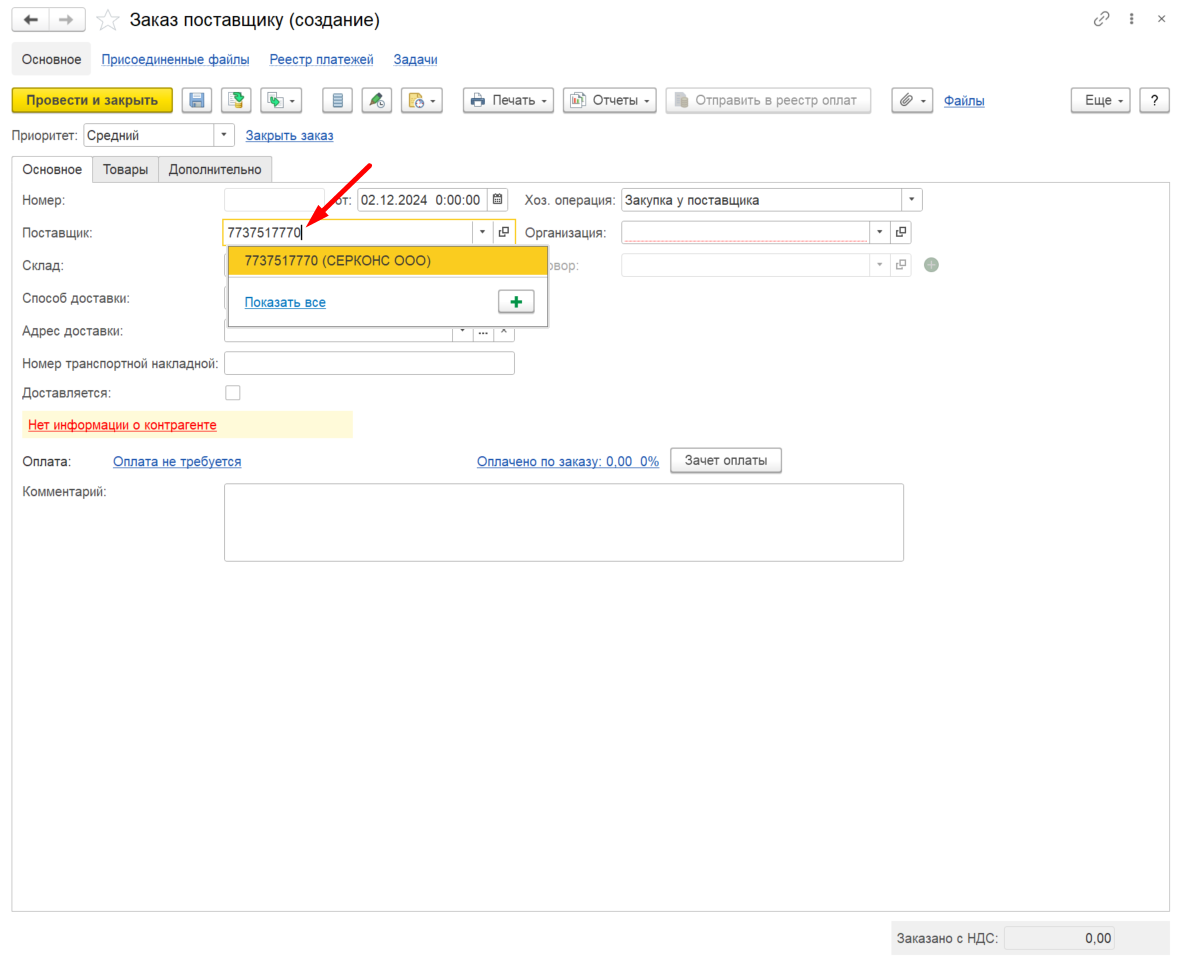
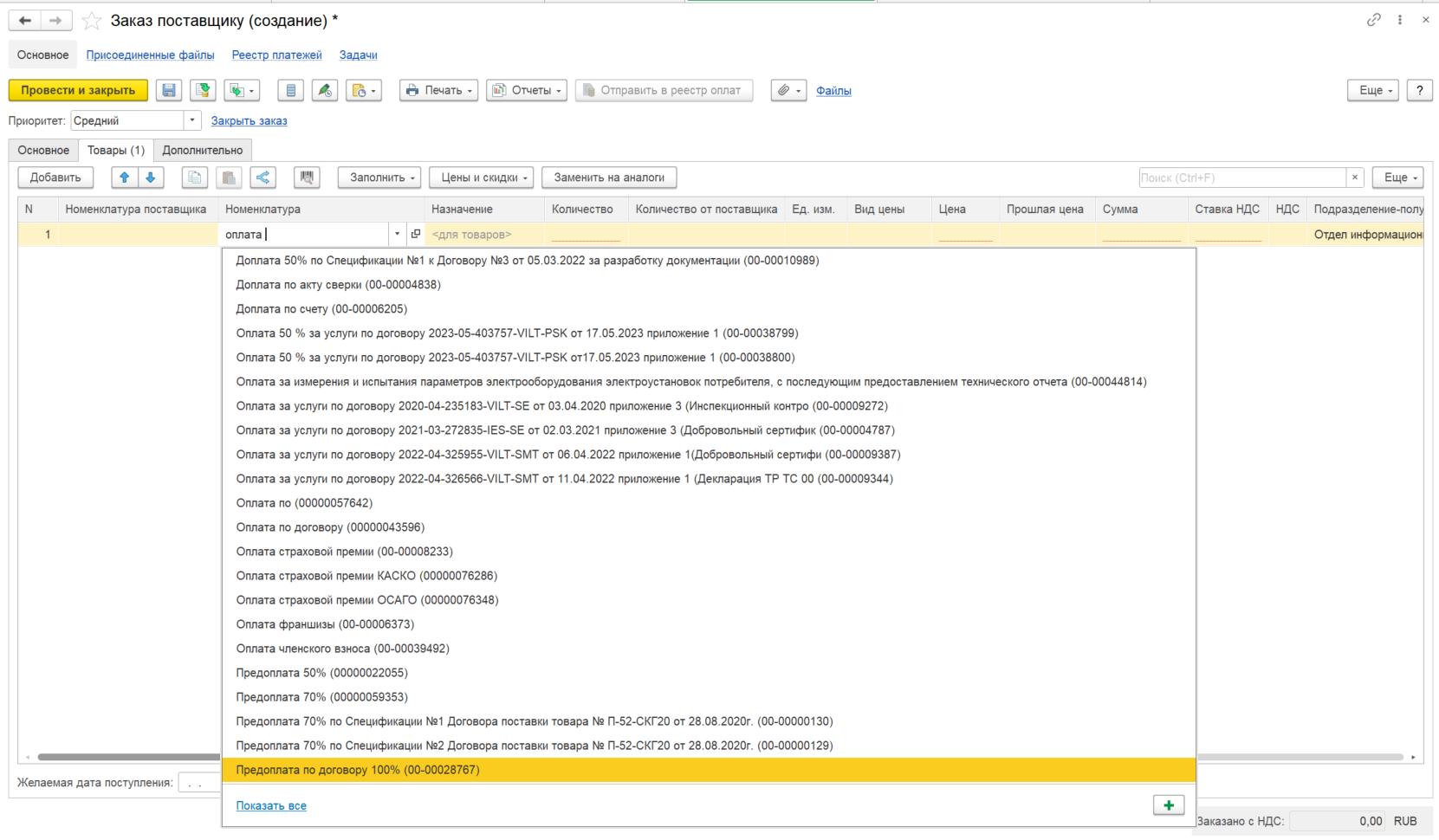
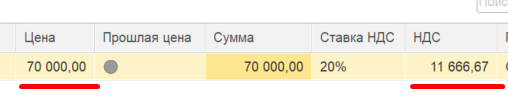
- **<span style="color: rgb(255, 255, 255); background-color: rgb(35, 111, 161);">Документ основание</span> -** основанием для создания договора может быть "Заказ клиента" или "Заказ поставщику". В нашем случае вместе с договором был направлен счет на оплату. [Счета на оплату вносятся в 1С, как "Заказ поставщику"](http://wiki.neo-term.top/books/administrativnyi-otdel/page/formirovanie-zakaza-postavshhika-na-osnovanii-sceta) В карточке договора необходимо добавить этот документ основание, через зеленый круг с плюсом.

[![image.png](http://wiki.neo-term.top/uploads/images/gallery/2024-12/scaled-1680-/rgsimage.png)](http://wiki.neo-term.top/uploads/images/gallery/2024-12/rgsimage.png)

Откроется окно, где необходимо выбрать документ, который необходимо будет привязать к карточке договора:

[![image.png](http://wiki.neo-term.top/uploads/images/gallery/2024-12/scaled-1680-/5Gkimage.png)](http://wiki.neo-term.top/uploads/images/gallery/2024-12/5Gkimage.png)
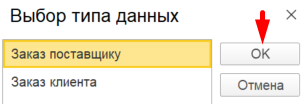
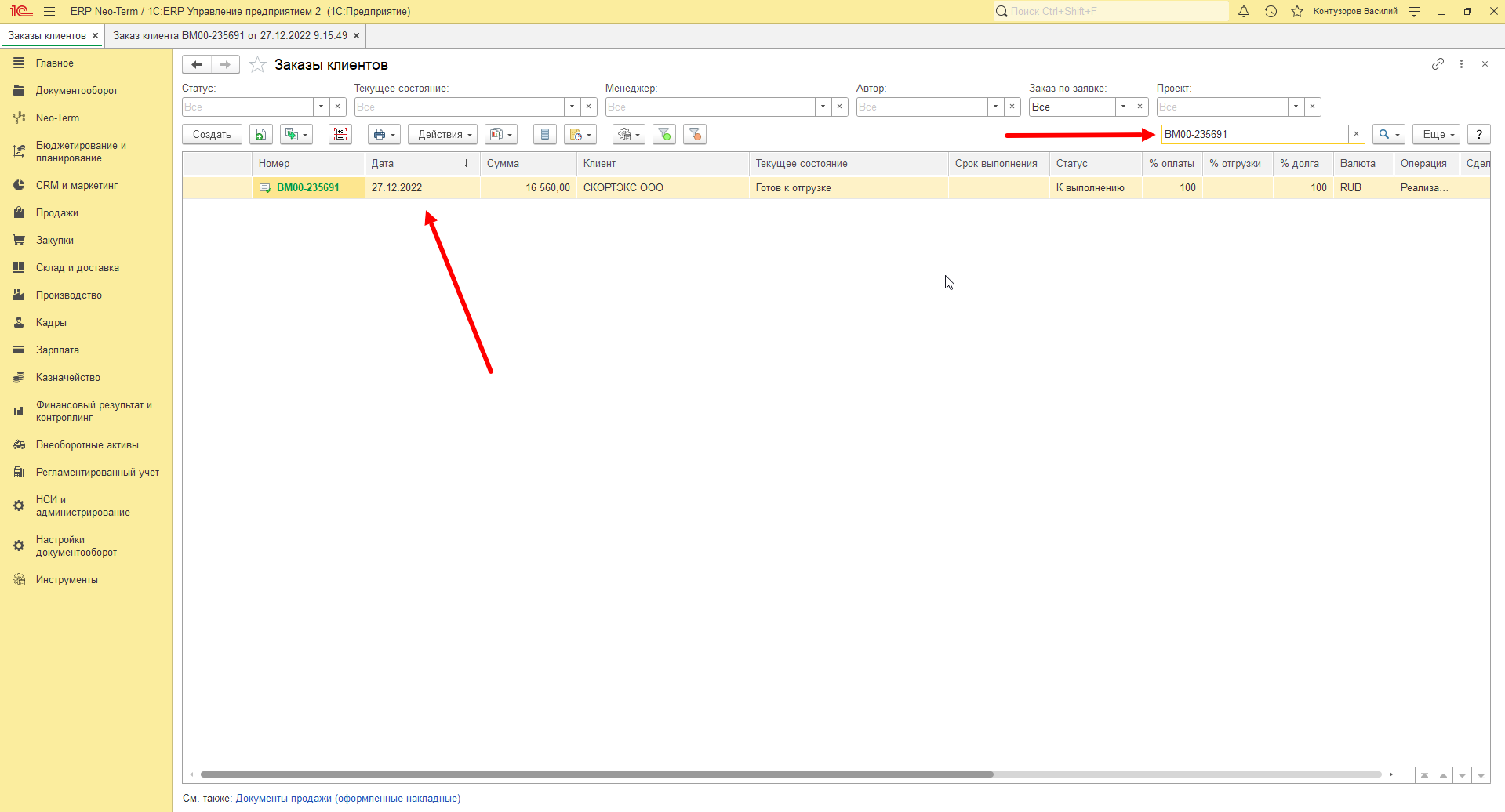
Откроется окно, где нужно выбрать заказ, зная номер заказа, можно осуществить поиск, через окно поиска:

[![image.png](http://wiki.neo-term.top/uploads/images/gallery/2024-12/scaled-1680-/dEaimage.png)](http://wiki.neo-term.top/uploads/images/gallery/2024-12/dEaimage.png)
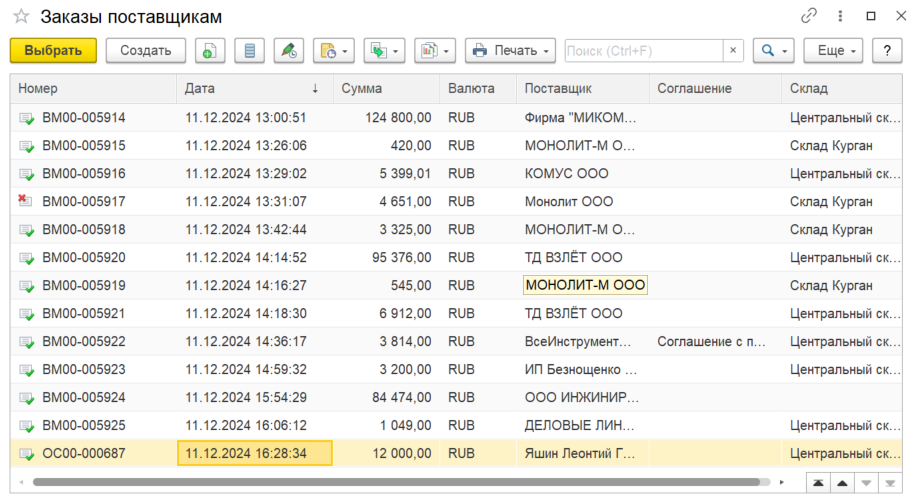
Когда заказ поставщика будет выбран, номер заказа будет отображаться в карточке договора:

[![image.png](http://wiki.neo-term.top/uploads/images/gallery/2024-12/scaled-1680-/Molimage.png)](http://wiki.neo-term.top/uploads/images/gallery/2024-12/Molimage.png)

- **<span style="background-color: rgb(35, 111, 161); color: rgb(255, 255, 255);">Вид документа</span> -** поле заполняется автоматически, когда мы выбираем тип создаваемого документа (предыдущий этап).

[![image.png](http://wiki.neo-term.top/uploads/images/gallery/2024-12/scaled-1680-/IsJimage.png)](http://wiki.neo-term.top/uploads/images/gallery/2024-12/IsJimage.png)

- <span style="background-color: rgb(35, 111, 161); color: rgb(255, 255, 255);">**Заголовок документа**</span> - поле заполняется автоматически на основании тех данных, которые будут заполнены в карточке документа, тут ничего не нужно заполнять.

[![image.png](http://wiki.neo-term.top/uploads/images/gallery/2024-12/scaled-1680-/8nfimage.png)](http://wiki.neo-term.top/uploads/images/gallery/2024-12/8nfimage.png)

- **<span style="color: rgb(255, 255, 255); background-color: rgb(35, 111, 161);">Содержание</span>** - необходимо написать краткое содержание по документу. В договорах данный раздел заполняется в соответствии с памяткой по процессу согласования расходных договоров, где необходимо указать: <span style="color: rgb(52, 73, 94);">***<span style="color: #34495e;">Наименование документа, порядок оплаты, Место оказания услуг, № Заказа поставщику. </span>***<span style="color: rgb(36, 36, 36);"><span style="color: #34495e;">Для этого вчитываемся в договор. Для удобства, можно через поиск, по ключевым словам, искать в договоре необходимую информацию. Если какой-то информации нет в договоре, необходимо уточнить у ответственного лица (сотрудник, который направил договор). Поле "Содержание", должно выглядеть следующим образом: </span></span></span>

<span style="text-decoration: underline; color: rgb(52, 73, 94);">Договор К-5334 от 12.11.2024</span> на оказание образовательных услуг по проверке знаний работников по программе «Рабочие профессии»

<span style="color: rgb(52, 73, 94);"><span style="text-decoration: underline;">1. Порядок оплаты: </span></span>100% предоплата в течение трех банковских дней с момента выставления счета;  
<span style="text-decoration: underline;"><span style="color: rgb(52, 73, 94); text-decoration: underline;">2. Место оказания услуг:</span></span><span style="color: rgb(52, 73, 94);"> </span>Практическое (производственное) обучение (стажировка) проводится Заказчиком на предприятии Заказчика;  
<span style="text-decoration: underline; color: rgb(52, 73, 94);">3. ЗП:</span> ВМ00-005565

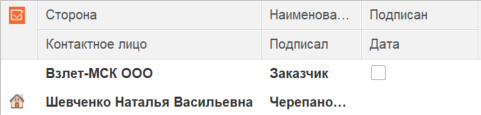
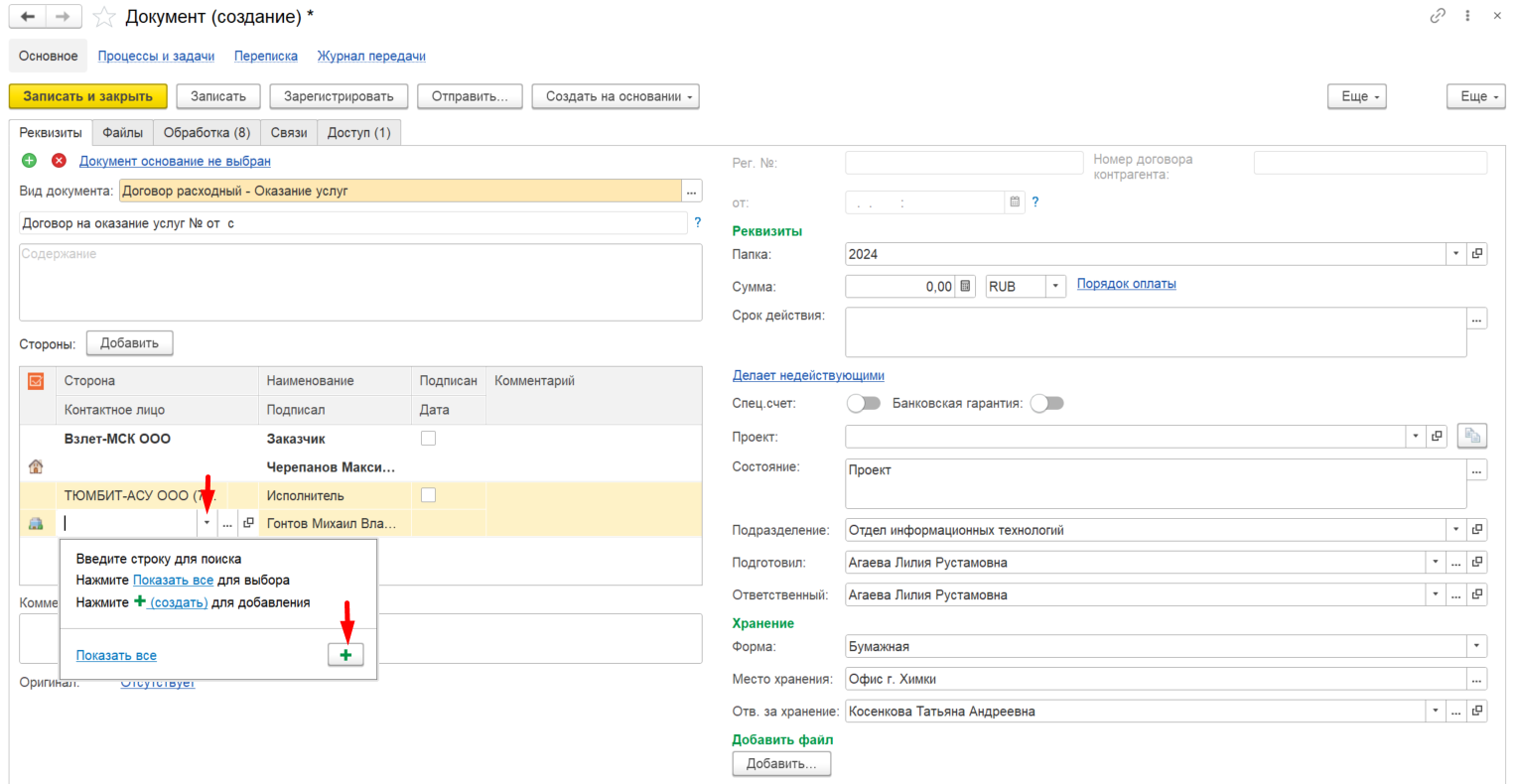
- **<span style="color: rgb(255, 255, 255); background-color: rgb(35, 111, 161);">Стороны</span>** - необходимо указать две стороны, которые подписывают договор.

![image.png](http://wiki.neo-term.top/uploads/images/gallery/2024-12/scaled-1680-/Keqimage.png) **- НАША ОРГАНИЗАЦИЯ;**

[![image.png](http://wiki.neo-term.top/uploads/images/gallery/2024-12/scaled-1680-/qNeimage.png)](http://wiki.neo-term.top/uploads/images/gallery/2024-12/qNeimage.png)

- **Сторона- это организация:** договор заключен от нашей организации ООО "Взлет-МСК", выбираем ее из выпадающего списка.
- **Контактное лицо - это ФИО:** сотрудник, который направил нам договор, который коммуницирует с контрагентом.
- **Наименование стороны - это название роли:** в данном случае мы выступаем Заказчиками.
- **Подписал - ФИО подписывающего договор:** генеральный директор Черепанов Максим Валерьевич.
- **Подписан - это галочка, которую необходимо отжимать, когда в документе есть подпись**: т.к. договор еще не подписан с нашей стороны, галочку мы еще не ставим.
- **Дата - это дата подписания документа:** т.к. договор еще не подписан с нашей стороны, дату мы еще не ставим.

[![piuimage.png](http://wiki.neo-term.top/uploads/images/gallery/2024-12/scaled-1680-/77upiuimage.png)](http://wiki.neo-term.top/uploads/images/gallery/2024-12/77upiuimage.png) **- ОРГАНИЗАЦИЯ КОНТРАГЕНТА;**

[![image.png](http://wiki.neo-term.top/uploads/images/gallery/2024-12/scaled-1680-/rMXimage.png)](http://wiki.neo-term.top/uploads/images/gallery/2024-12/rMXimage.png)

- **Сторона- это организация:** что бы внести наименование контрагента, необходимо осуществить поиск по ИНН т.к. по названию велика вероятность выбрать не того контрагента. Если по ИНН программа не находит нужного нам контрагента, необходимо[ создать нового контрагента в базе](http://wiki.neo-term.top/books/administrativnyi-otdel/page/sozdanie-kontragenta-v-erp).
- **Контактное лицо - это ФИО:** сотрудника со стороны контрагента, который работает с нами по этому договору. Эту информацию можно запросить у нашего сотрудника, который коммуницирует с контрагентом.
- **Наименование стороны - это название роли:** в данном случае контрагент выступаем Исполнителем.
- **Подписал - ФИО подписывающего договор:** генеральный директор Попович Андрей Карпович.
- **Подписан - это галочка, которую необходимо отжимать, когда в документе есть подпись**: договор подписан со стороны Исполнителя, ставим галочку.
- **Дата - это дата подписания документа:** указываем дату подписания, дата из договора 12.11.24.

- **<span style="background-color: rgb(35, 111, 161);"><span style="color: rgb(255, 255, 255);">Папка</span> </span>**- название папки, куда будет сохранен документ. В нашем случае договор на оказание услуг, будет сохранен в папку **"2024"**, которая расположена в папке **"Услуги"** (дерево папок см. выше на скриншоте).

[![image.png](http://wiki.neo-term.top/uploads/images/gallery/2024-12/scaled-1680-/Bpwimage.png)](http://wiki.neo-term.top/uploads/images/gallery/2024-12/Bpwimage.png)

- <span style="color: rgb(255, 255, 255); background-color: rgb(35, 111, 161);">**Сумма** </span>- сумма, которая указана в договоре. В нашем случае это 8 000 р. При внесении суммы, обращаем внимание в какой **валюте** указана сумма, если есть необходимость, то меняем валюту в соответствии с данными из договора. Кликнув на ссылку, можно выбрать **"Порядок оплаты"** по договору, но в расходных договорах ОМ не заполняют эти данные, эти данные необходимо заполнять в Доходных договорах, что бы эта информация автоматически тянулась в шаблон нашей типовой формы доходного договора.

[![image.png](http://wiki.neo-term.top/uploads/images/gallery/2024-12/scaled-1680-/8eeimage.png)](http://wiki.neo-term.top/uploads/images/gallery/2024-12/8eeimage.png)

- **<span style="background-color: rgb(35, 111, 161); color: rgb(255, 255, 255);">Срок действия</span>** - указываем срок действия договора. Информацию смотрим в договоре. [![image.png](http://wiki.neo-term.top/uploads/images/gallery/2024-12/scaled-1680-/bNrimage.png)](http://wiki.neo-term.top/uploads/images/gallery/2024-12/bNrimage.png)

[![image.png](http://wiki.neo-term.top/uploads/images/gallery/2024-12/scaled-1680-/leqimage.png)](http://wiki.neo-term.top/uploads/images/gallery/2024-12/leqimage.png)

- **<span style="background-color: rgb(35, 111, 161); color: rgb(255, 255, 255);">Спец.счет и банковская гарантия</span> -** в расходных договорах ОМ не заполняют эти данные, эти данные необходимо заполнять в Доходных договорах, что бы автоматически включались сотрудники в процесс согласования по договору, где необходимо открыть спец.счет или подготовить банковскую гарантию.

[![image.png](http://wiki.neo-term.top/uploads/images/gallery/2024-12/scaled-1680-/wIlimage.png)](http://wiki.neo-term.top/uploads/images/gallery/2024-12/wIlimage.png)

- **<span style="color: rgb(255, 255, 255);"><span style="background-color: rgb(35, 111, 161);">Проект</span></span>** - это раздел в 1С, где под каждый реализуемый проект в нашей организации заведена отдельная карточка, в которой хранится вся информация по реализуемому проекту. В проектах хранится и отображается вся документация, все поставленные задачи, все переписки, все бухгалтерские документы. Если ОМ понимает, что договор подписывается в рамках, какого-то нашего проекта, то необходимо указать эту информацию в этом поле, выбирая необходимый проект из выпадающего списка. 
    - В нашем случае, договор не входит ни в один наш проект, данное поле оставляем не заполненным. Если есть сомнения по поводу того, подписывается ли договор в рамках проекта, уточняем эту информацию у ответственного лица (сотрудник, который направил договор).

[![image.png](http://wiki.neo-term.top/uploads/images/gallery/2024-12/scaled-1680-/jmmimage.png)](http://wiki.neo-term.top/uploads/images/gallery/2024-12/jmmimage.png)

- **<span style="background-color: rgb(35, 111, 161); color: rgb(255, 255, 255);">Подразделение</span>** - поле заполняется автоматически, в зависимости от того, в каком отделе работает сотрудник, который заполнил карточку с договором.

[![image.png](http://wiki.neo-term.top/uploads/images/gallery/2024-12/scaled-1680-/pnoimage.png)](http://wiki.neo-term.top/uploads/images/gallery/2024-12/pnoimage.png)

- **<span style="background-color: rgb(35, 111, 161); color: rgb(255, 255, 255);">Подготовил</span>** - ФИО сотрудника, заполняется автоматически, в зависимости от того, кто заполнил карточку с договором.

[![image.png](http://wiki.neo-term.top/uploads/images/gallery/2024-12/scaled-1680-/LStimage.png)](http://wiki.neo-term.top/uploads/images/gallery/2024-12/LStimage.png)

- **<span style="background-color: rgb(35, 111, 161); color: rgb(255, 255, 255);">Ответственный</span>** - указываем ФИО сотрудника, который направил договор для запуска на согласование.

[![image.png](http://wiki.neo-term.top/uploads/images/gallery/2024-12/scaled-1680-/IbRimage.png)](http://wiki.neo-term.top/uploads/images/gallery/2024-12/IbRimage.png)

- <span style="background-color: rgb(35, 111, 161); color: rgb(255, 255, 255);">**Форма**</span> - форма подписания документа. Есть два варианта (бумажная и электронная), электронную форму выбираем только в том случае, если подписание происходит в ЭДО (электронный документооборот). В нашем, рассматриваемом договоре, подписание происходит на бумаге. Выбираем форму "Бумажная".

[![image.png](http://wiki.neo-term.top/uploads/images/gallery/2024-12/scaled-1680-/o6Zimage.png)](http://wiki.neo-term.top/uploads/images/gallery/2024-12/o6Zimage.png)

- <span style="background-color: rgb(35, 111, 161); color: rgb(255, 255, 255);">**Место хранения**</span> - по умолчанию стоит "Офис г.Химки", оставляем эти данные т.к. вся документация хранится там.

[![image.png](http://wiki.neo-term.top/uploads/images/gallery/2024-12/scaled-1680-/g5uimage.png)](http://wiki.neo-term.top/uploads/images/gallery/2024-12/g5uimage.png)

- <span style="color: rgb(255, 255, 255); background-color: rgb(35, 111, 161);">**Отв. за хранение**</span> - ответственный за хранение, сотрудник, который работает с архивом организации. Данные в этом поле встают автоматически.

[![image.png](http://wiki.neo-term.top/uploads/images/gallery/2024-12/scaled-1680-/keGimage.png)](http://wiki.neo-term.top/uploads/images/gallery/2024-12/keGimage.png)

- <span style="color: rgb(255, 255, 255); background-color: rgb(35, 111, 161);">**Добавить файл**</span> - кнопка, через которую можно добавить файл в карточку документа.

[![image.png](http://wiki.neo-term.top/uploads/images/gallery/2024-12/scaled-1680-/mKTimage.png)](http://wiki.neo-term.top/uploads/images/gallery/2024-12/mKTimage.png)
Договор, который мы сейчас рассматриваем, в пдф файле, не имеет приложений, поэтому мы его загружаем в карточку единым документом в пдф файле. Если бы у нас был договор с приложениями, нам бы потребовалось разбить файл на несколько файлов: один файл - договор; второй файл - приложение 1; третий файл - приложение 2 и т.д. [<span style="text-decoration: underline;">Договора, у которых есть приложения, запускаются с приложениями через связи</span>](http://wiki.neo-term.top/books/administrativnyi-otdel/page/rabota-s-prilozeniyami-k-dogovoru-svyazannye-dokumenty) (подробнее по ссылке).

[![image.png](http://wiki.neo-term.top/uploads/images/gallery/2024-12/scaled-1680-/Ilaimage.png) ](http://wiki.neo-term.top/uploads/images/gallery/2024-12/Ilaimage.png)
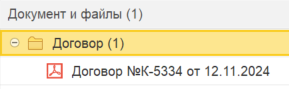
Название самого файла необходимо именовать: Название документа, номер документа, дата документа. Это необходимо для того, что бы через поиск в программе можно было найти нужный файл.

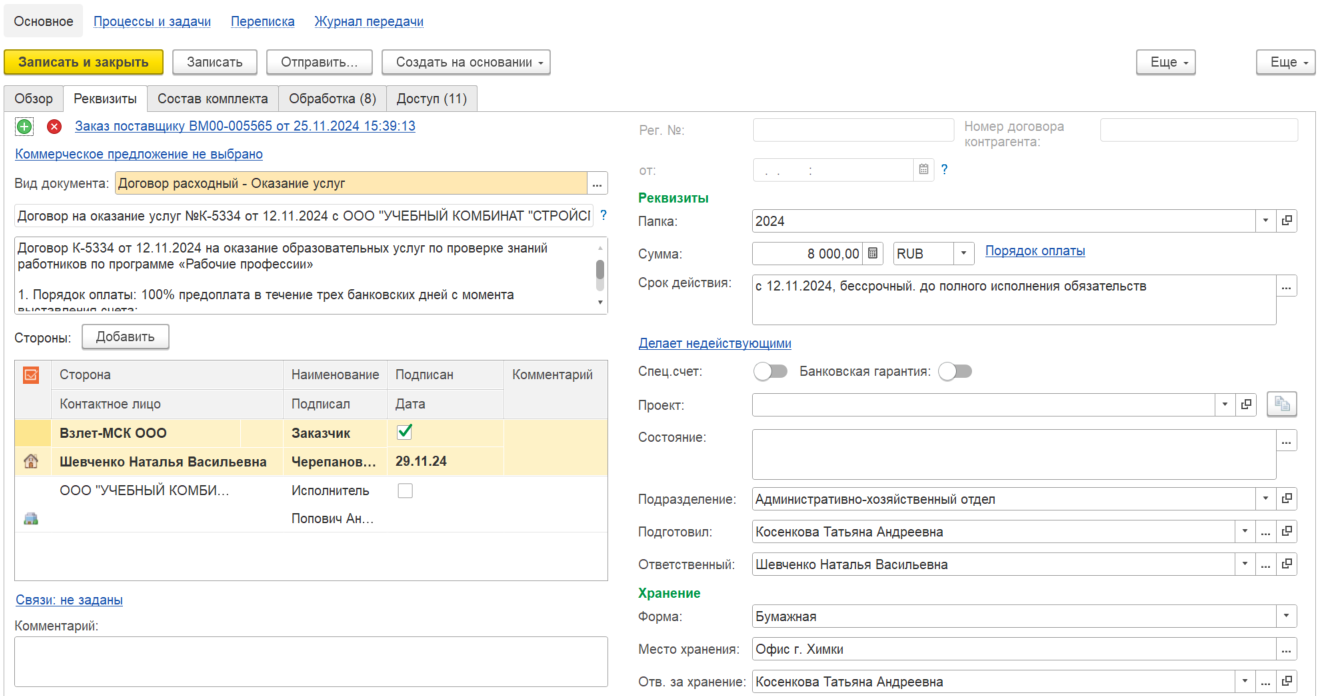
**ЗАПОЛНЕННЫЕ РЕКВИЗИТЫ** в договоре, перед запуском договора на согласование, выглядят таким образом:

[![рис1.png](http://wiki.neo-term.top/uploads/images/gallery/2024-12/scaled-1680-/PDmris1.png)](http://wiki.neo-term.top/uploads/images/gallery/2024-12/PDmris1.png)
<p class="callout info"><span style="color: rgb(0, 0, 0);">**ОБРАБОТКА ДОКУМЕНТА**</span></p>

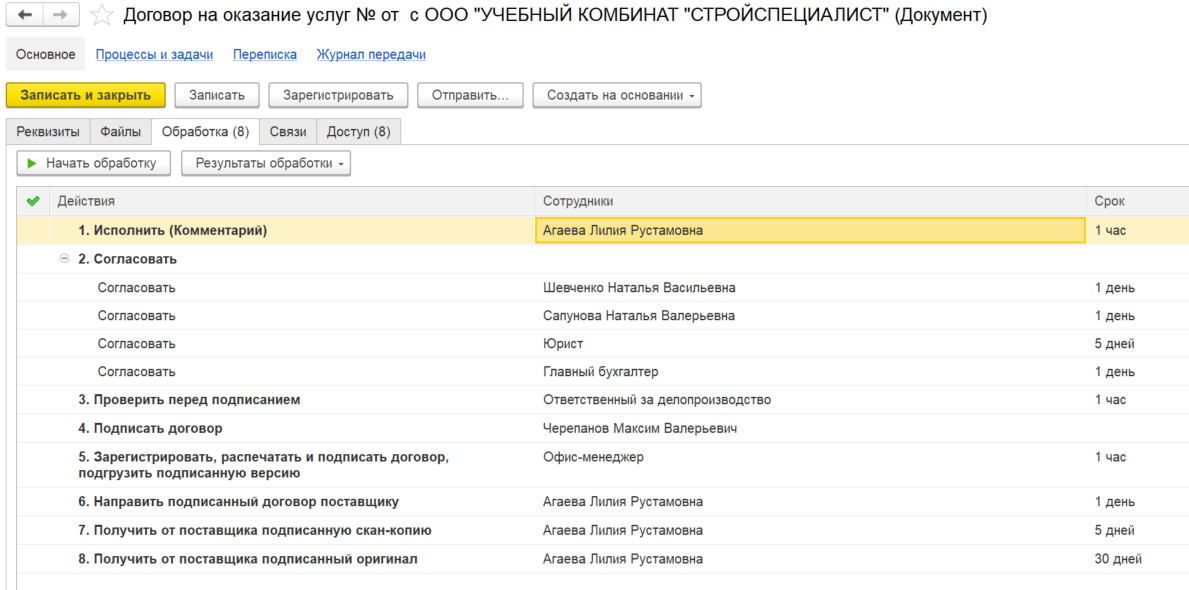
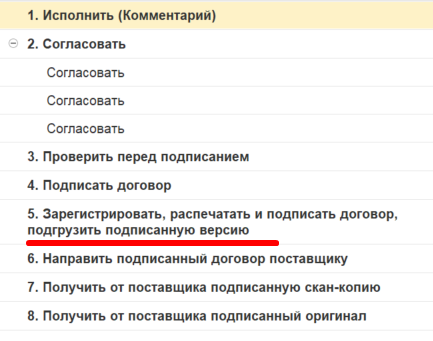
Далее необходимо запустить процесс обработки документа, для этого переходим во вкладку **"Обработка",** откроется окно, где необходимо выстроить процесс согласования документа. Подробно знакомиться с процессом согласования договора можно в документе: <span style="text-decoration: underline;"><span style="color: rgb(35, 111, 161); text-decoration: underline;">[**Договор на оказание услуг**](https://cloud.mail.ru/public/jZ6w/5ievMu4QB)</span></span>

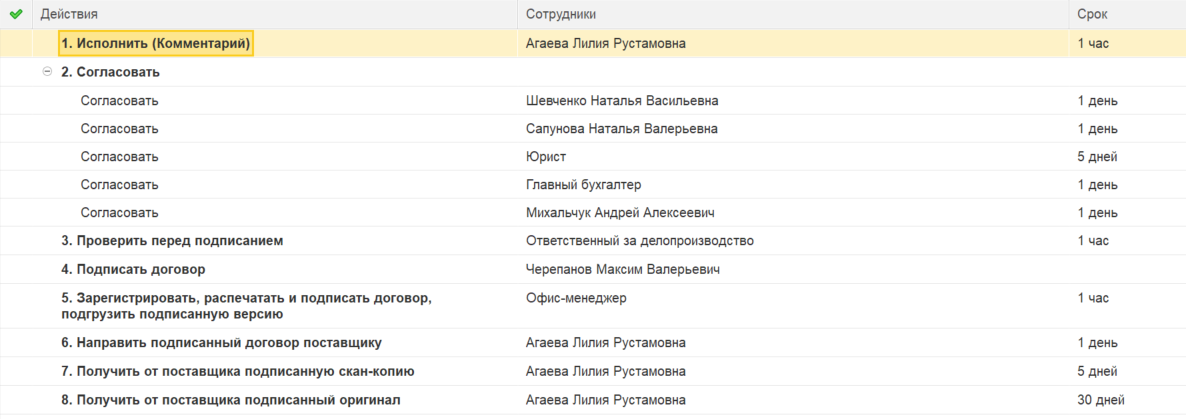
[![image.png](http://wiki.neo-term.top/uploads/images/gallery/2024-12/scaled-1680-/w4Uimage.png)](http://wiki.neo-term.top/uploads/images/gallery/2024-12/w4Uimage.png)

- **Исполнить** - автоматически встает сотрудник, который создал карточку с договором.
- **Согласовать** - первым в согласовании ставим сотрудника, который направил документ на согласование - **Ответственный за документ**, далее **его Руководитель**, далее **Юрист** и **Главный бухгалтер**. Иногда бывает так, что необходимо добавить еще какого-то сотрудника в процесс согласования, об этом может сообщить ответственный за документ.
- **Проверить перед подписанием** - автоматически встает **Ответственный за делопроизводство**, ответственный проверяет корректность заполнения карточки и оформления документа, в случае выявления ошибок, ответственный просит Офис-менеджера исправить выявленные ошибки.
- **Подписать договор** - автоматически встает **Генеральный директор**
- **Зарегистрировать, распечатать и подписать договор, подгрузить подписанную версию -** автоматически встает Офис-менеджер. Так как у нас Офис-менеджеры находятся в разных городах, то на этом этапе подписания, стоит роль Офис-менеджер, таким образом задача падает на всех Офис-менеджеров, но берет ее в работу сотрудник, который находится в г.Химки т.к. в данной задаче необходимо подписать документ на бумаге у Генерального директора.
- **Направить подписанный договор поставщику -** автоматически встает сотрудник, который создал карточку с договором, как правило это Офис-менеджеры.
- **Получить от поставщика подписанную скан-копию -** автоматически встает сотрудник, который создал карточку с договором, как правило это Офис-менеджеры.
- **Получить от поставщика подписанный оригинал -** автоматически встает сотрудник, который создал карточку с договором, как правило это Офис-менеджеры.

<p class="callout info"><span style="color: rgb(0, 0, 0);">**ВНЕСЕНИЕ ИЗМЕНЕНИЙ В ПРОЦЕСС ОБРАБОТКИ:**</span></p>

Для того, что бы <span style="color: rgb(52, 73, 94);">**ВКЛЮЧИТЬ**</span> сотрудника в процесс, необходимо кликнуть на Действие, в данном случае **"Согласовать"**, откроется новое окно, кликаем на **зеленый кружок с крестиком,** далее выбираем "**Добавить участника".**

[![image.png](http://wiki.neo-term.top/uploads/images/gallery/2024-12/scaled-1680-/REFimage.png)](http://wiki.neo-term.top/uploads/images/gallery/2024-12/REFimage.png)
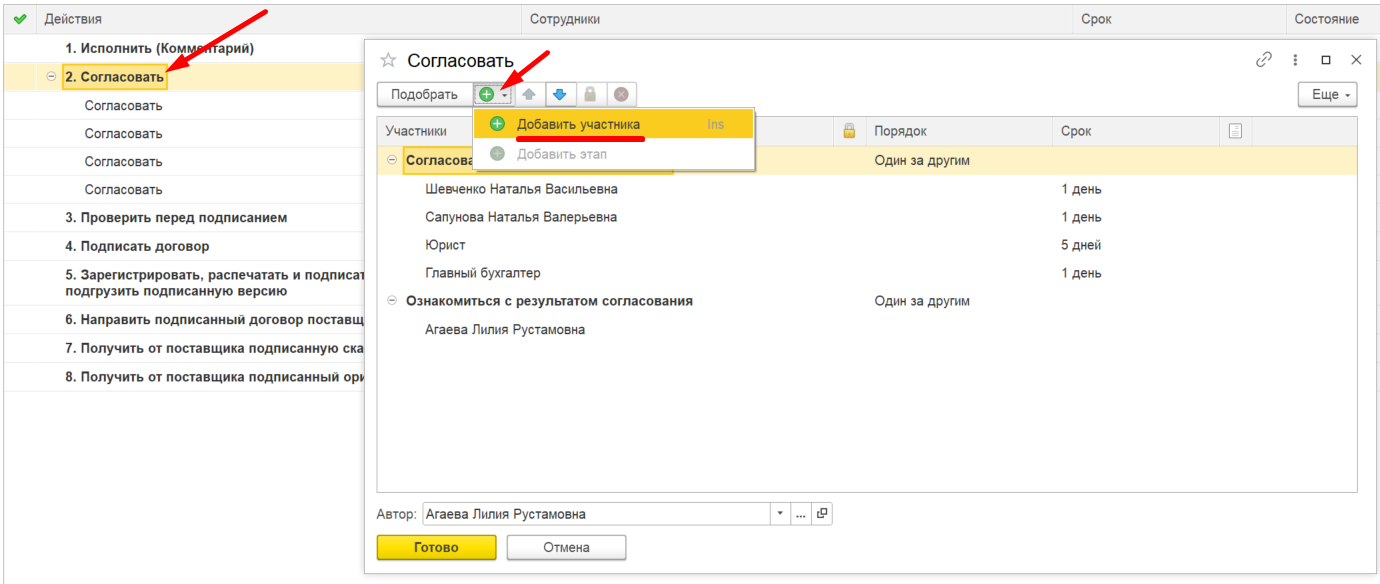
В столбце Участники появится новая строка **"Не указан"**

[![image.png](http://wiki.neo-term.top/uploads/images/gallery/2024-12/scaled-1680-/uzLimage.png)](http://wiki.neo-term.top/uploads/images/gallery/2024-12/uzLimage.png)
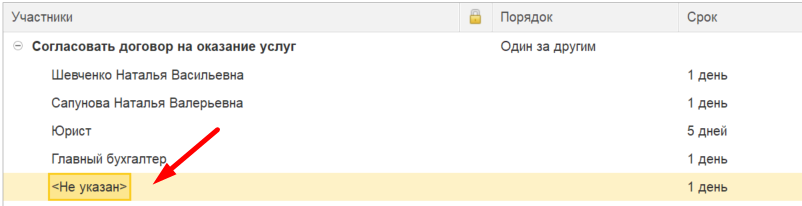
Необходимо кликнуть по ней два раза, далее начинаем вводить фамилию сотрудника и программа сама найдет и отобразит его в выпадающем списке:

[![image.png](http://wiki.neo-term.top/uploads/images/gallery/2024-12/scaled-1680-/Wkhimage.png)](http://wiki.neo-term.top/uploads/images/gallery/2024-12/Wkhimage.png)
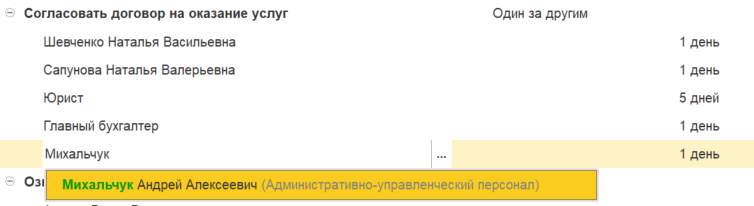
По умолчанию строчка добавляется в конец списка, это значит, что сотрудник, которого мы сейчас включили в процесс, получит этот документ на согласование в последнюю очередь. Если же необходимо, что бы этот сотрудник согласовывал документ не на последнем этапе, а например самый первый, то необходимо кликнуть на ФИО сотрудника, строка выделится, и через синии стрелочки можно, как поднять строчку вверх, так и опустить вниз.

[![image.png](http://wiki.neo-term.top/uploads/images/gallery/2024-12/scaled-1680-/Nn5image.png)](http://wiki.neo-term.top/uploads/images/gallery/2024-12/Nn5image.png)
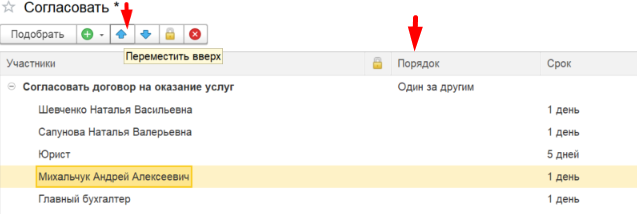
В выстраивании процесса, всегда обращаем внимание на Порядок, всегда должно быть указано, что согласование происходит в порядке **"Один за одним"**.

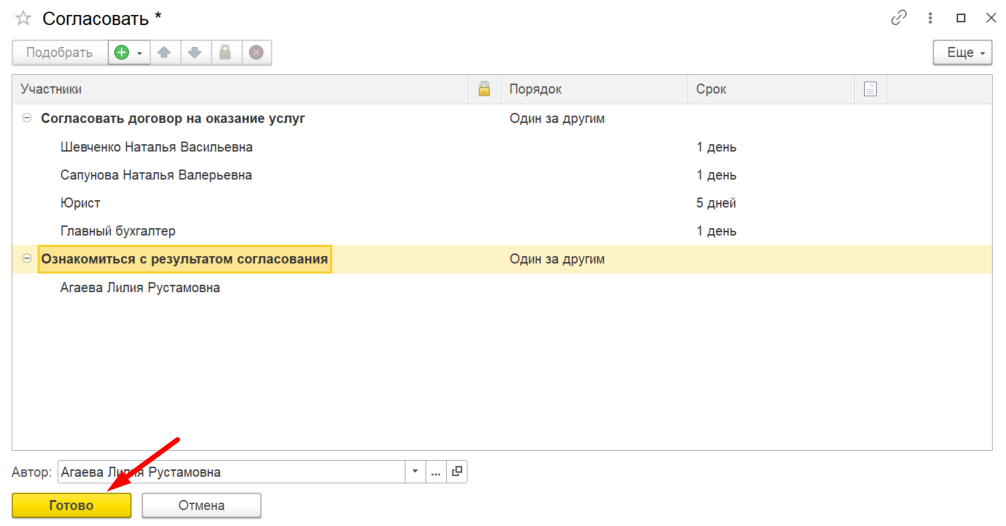
Когда процесс согласования выстроен, кликаем кнопку **"Готово"**:

[![image.png](http://wiki.neo-term.top/uploads/images/gallery/2024-12/scaled-1680-/eH5image.png)](http://wiki.neo-term.top/uploads/images/gallery/2024-12/eH5image.png)
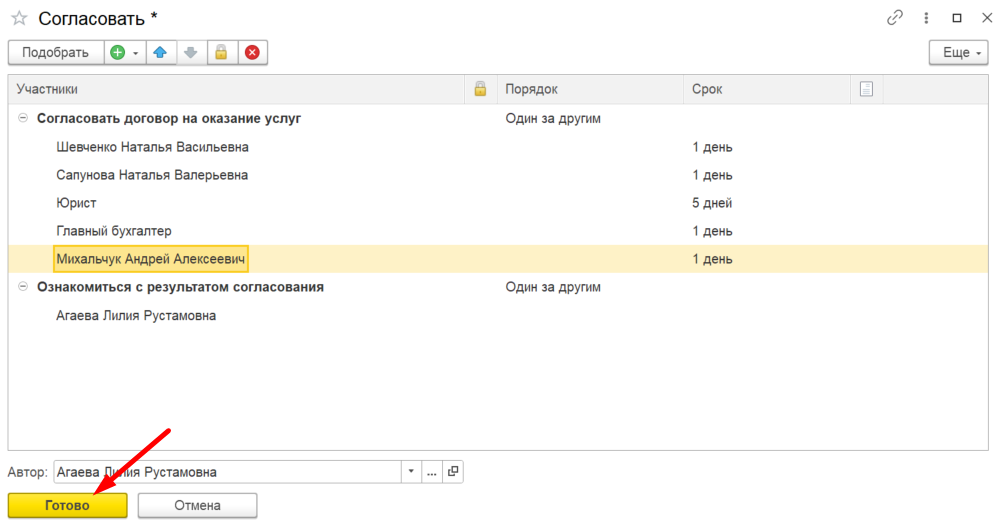
И видим, что внесенные изменения отобразились в процессе обработки:

[![image.png](http://wiki.neo-term.top/uploads/images/gallery/2024-12/scaled-1680-/WtHimage.png)](http://wiki.neo-term.top/uploads/images/gallery/2024-12/WtHimage.png)
Для того, что бы <span style="color: rgb(52, 73, 94);">**ИСКЛЮЧИТЬ** </span>сотрудника из процесса, необходимо кликнуть на Действие, в данном случае **"Согласовать"**, откроется новое окно, кликаем на сотрудника, которого хотим убрать из процесса согласования, кликаем на **красный кружок с х.**[![image.png](http://wiki.neo-term.top/uploads/images/gallery/2024-12/scaled-1680-/zhXimage.png)](http://wiki.neo-term.top/uploads/images/gallery/2024-12/zhXimage.png)
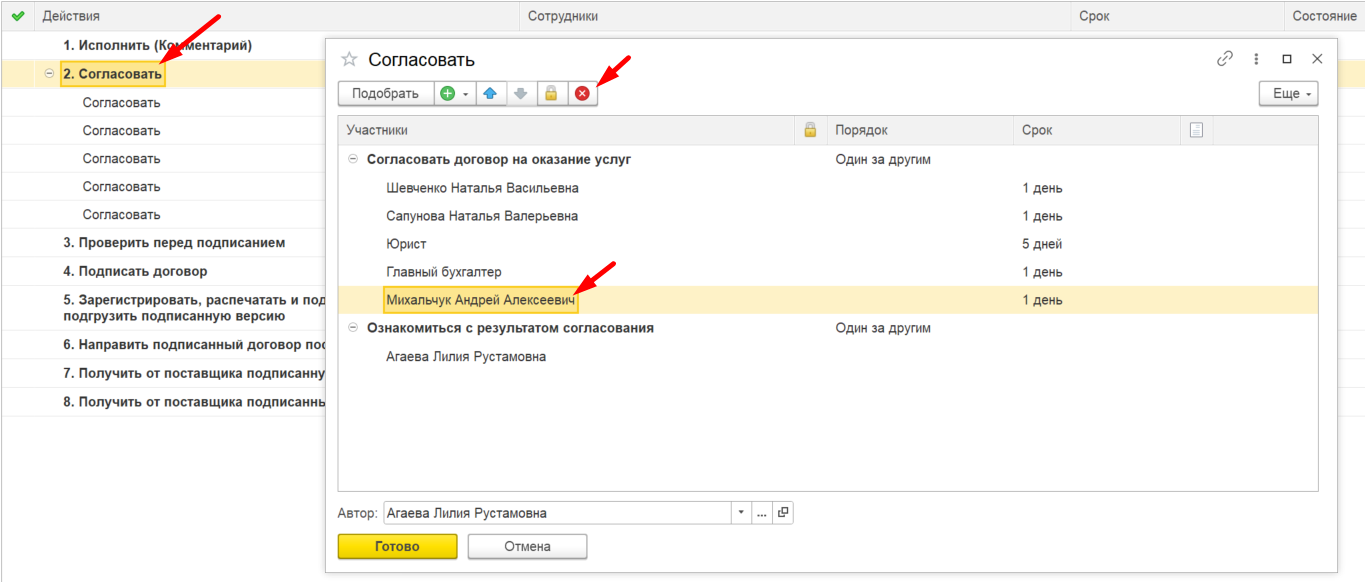
Сотрудник удаляется из списка и далее кликаем кнопку **"Готово"**.

[![image.png](http://wiki.neo-term.top/uploads/images/gallery/2024-12/scaled-1680-/ZAGimage.png)](http://wiki.neo-term.top/uploads/images/gallery/2024-12/ZAGimage.png)
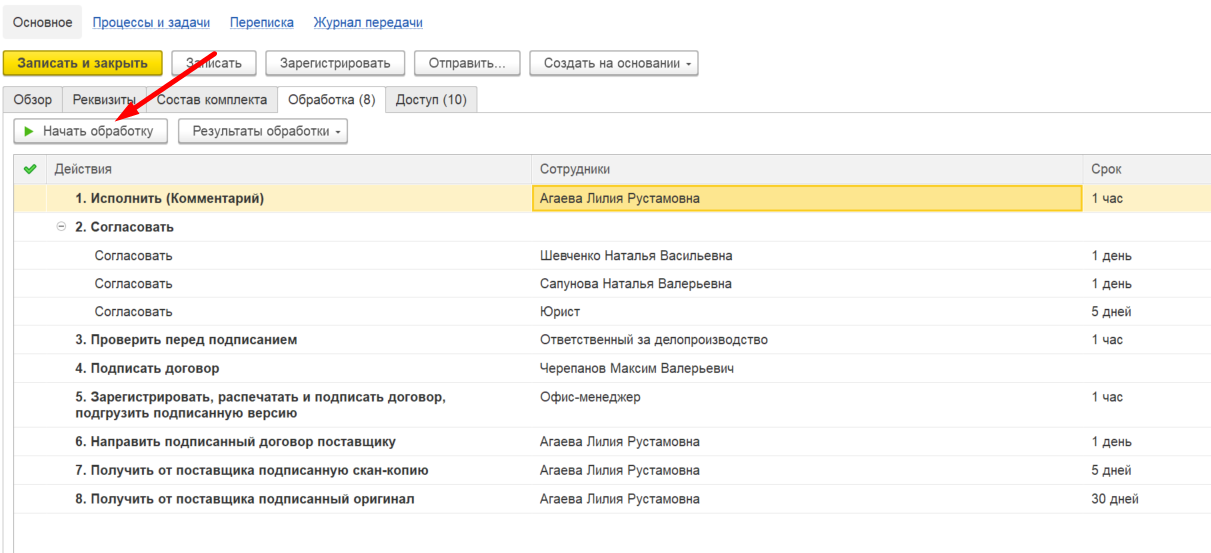
Далее, еще раз внимательно перепроверяем выстроенный процесс, если есть необходимость изменить сотрудников в других действиях (Зарегистрировать, Направить, Получить) проделываем те же действия описанные выше. Если процесс выстроен корректно, то отжимаем кнопку **"Начать обработку"**, таким образом запустится процесс обработки и задача уйдет сотруднику в Исполнение.

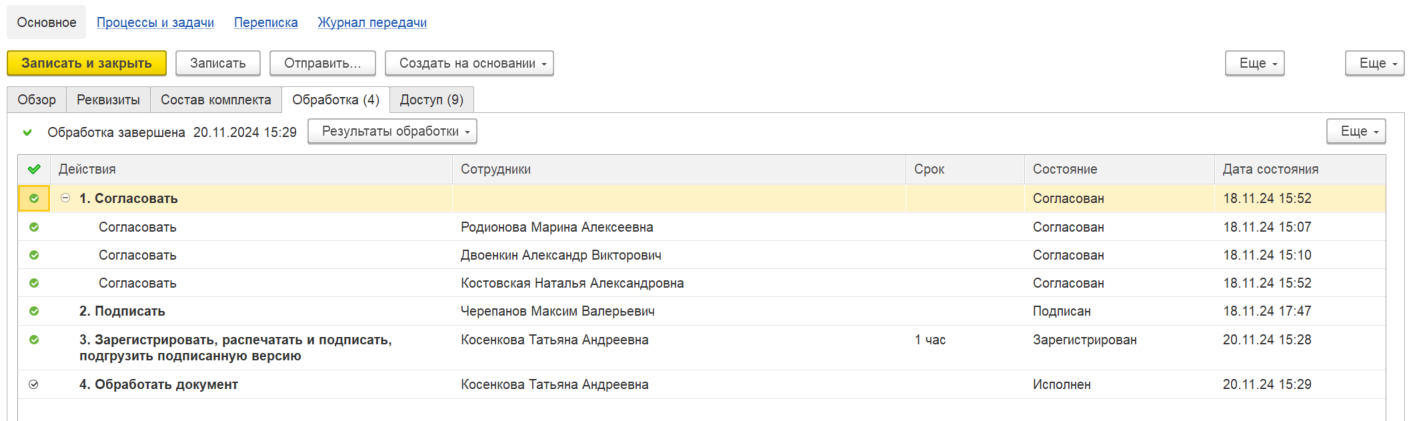
Так выглядит процесс обработки договора на оказание услуг, который мы сейчас рассматриваем, как пример:

[![image.png](http://wiki.neo-term.top/uploads/images/gallery/2024-12/scaled-1680-/Yvsimage.png)](http://wiki.neo-term.top/uploads/images/gallery/2024-12/Yvsimage.png)
Когда процесс обработки будет пройден через всех участников, обработка будет выглядеть следующим образом:

[![image.png](http://wiki.neo-term.top/uploads/images/gallery/2024-12/scaled-1680-/ZBhimage.png)](http://wiki.neo-term.top/uploads/images/gallery/2024-12/ZBhimage.png)
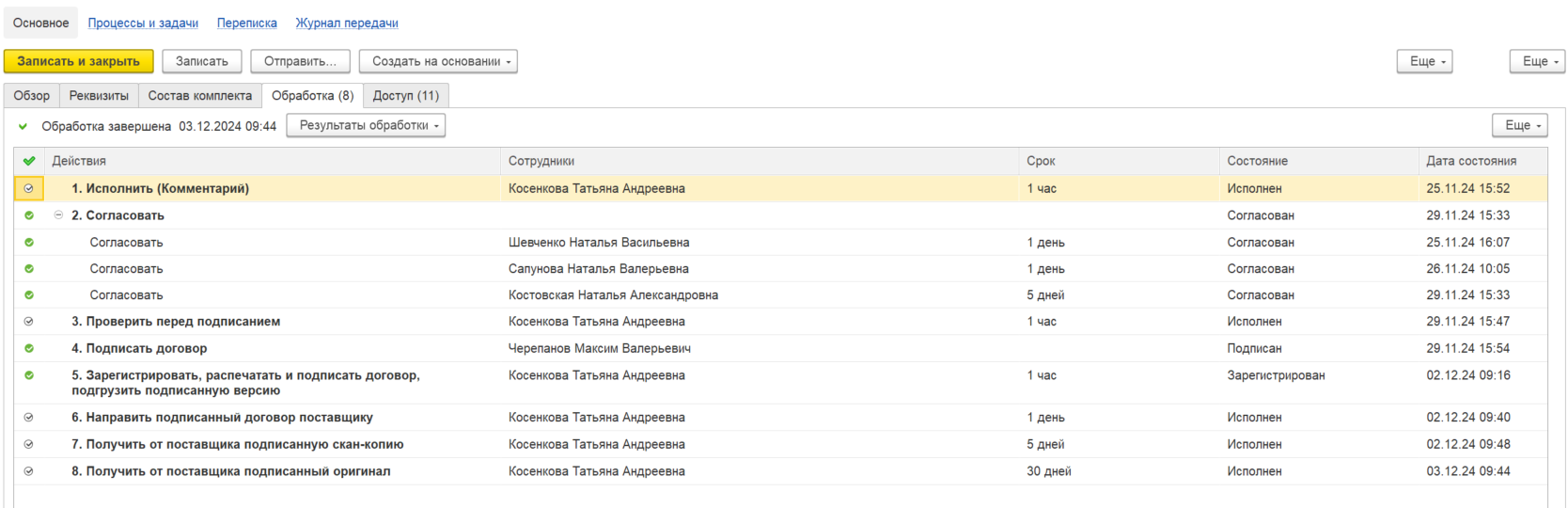
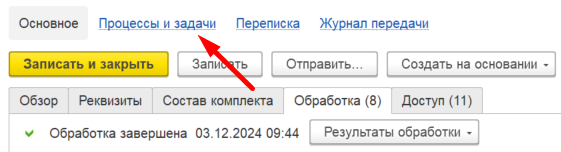
Для того, что бы ознакомиться с комментариями всех участников процесса, необходимо кликнуть на ссылку **"Процессы и задачи",** в верхней части карточки:

[![image.png](http://wiki.neo-term.top/uploads/images/gallery/2024-12/scaled-1680-/Y9iimage.png)](http://wiki.neo-term.top/uploads/images/gallery/2024-12/Y9iimage.png)
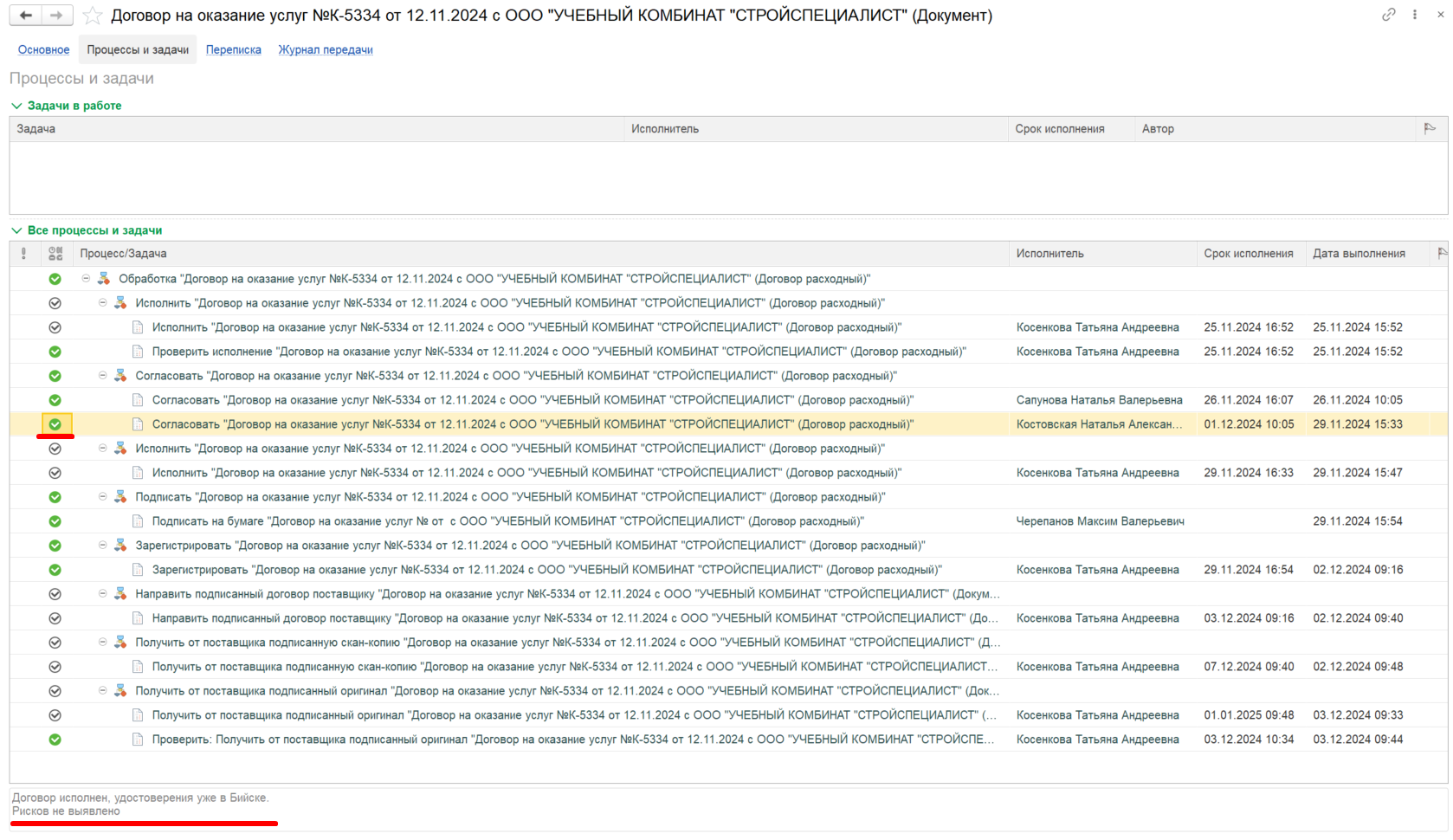
Откроется новая вкладка, где можно ознакомиться с процессом обработки документа, как в действии, когда документ еще проходит процесс обработки так и по итогу, когда процесс уже завершен. Кликнув на нужного нам участника процесса, можно прочесть комментарий, который он оставил при согласовании:

[![image.png](http://wiki.neo-term.top/uploads/images/gallery/2024-12/scaled-1680-/ad8image.png)](http://wiki.neo-term.top/uploads/images/gallery/2024-12/ad8image.png)
<p class="callout info"><span style="color: rgb(36, 36, 36);">**ЗАДАЧИ ВЫПОЛНЯЕМЫЕ ОФИС-МЕНЕДЖЕРОМ В ПРОЦЕССЕ ОБРАБОТКИ ДОГОВОРА** </span></p>

<p class="callout success"><span style="color: rgb(36, 36, 36);">**ИСПОЛНИТЬ (КОММЕНТАРИЙ)**</span></p>

<span style="color: rgb(36, 36, 36);">Когда началась обработка по документу, то первым делом договор приходит на Исполнение офис-менеджеру, сотруднику который запускал документ, сотрудник который в процессе обработки указан в действии Исполнить. </span>

<span style="color: rgb(36, 36, 36);">Выглядит задача таким образом: </span>

<span style="color: rgb(36, 36, 36);">[![рис2.png](http://wiki.neo-term.top/uploads/images/gallery/2024-12/scaled-1680-/ris2.png)](http://wiki.neo-term.top/uploads/images/gallery/2024-12/ris2.png)</span>

<span style="color: rgb(36, 36, 36);">На данном этапе необходимо в комментарии указать информацию по договору, согласно памятке, которая отображена в самой задаче. Когда комментарий написан, необходимо отжать кнопку **"Выполнено"**, задача уйдет следующему сотруднику, согласно выстроенному ранее процессу обработки. </span>

Далее договор проходит всех сотрудников, которые указаны в процесс. После согласования и подписания, возвращается Офис-менеджеру для выполнения следующих задач:

<p class="callout success"><span style="color: rgb(36, 36, 36);">**"ЗАРЕГИСТРИРОВАТЬ, РАСПЕЧАТАТЬ И ПОДПИСАТЬ ДОГОВОР, ПОДГРУЗИТЬ ПОДПИСАННУЮ ВЕРСИЮ"**</span></p>

<span style="color: #242424;">Когда договор проходит этапы Согласования, Проверки и Подписания, то задача **"Зарегистрировать, распечатать и подписать договор, подгрузить подписанную версию"**, приходит Офис-менеджеру в работу. </span>

[![image.png](http://wiki.neo-term.top/uploads/images/gallery/2024-12/scaled-1680-/sQIimage.png)](http://wiki.neo-term.top/uploads/images/gallery/2024-12/sQIimage.png)

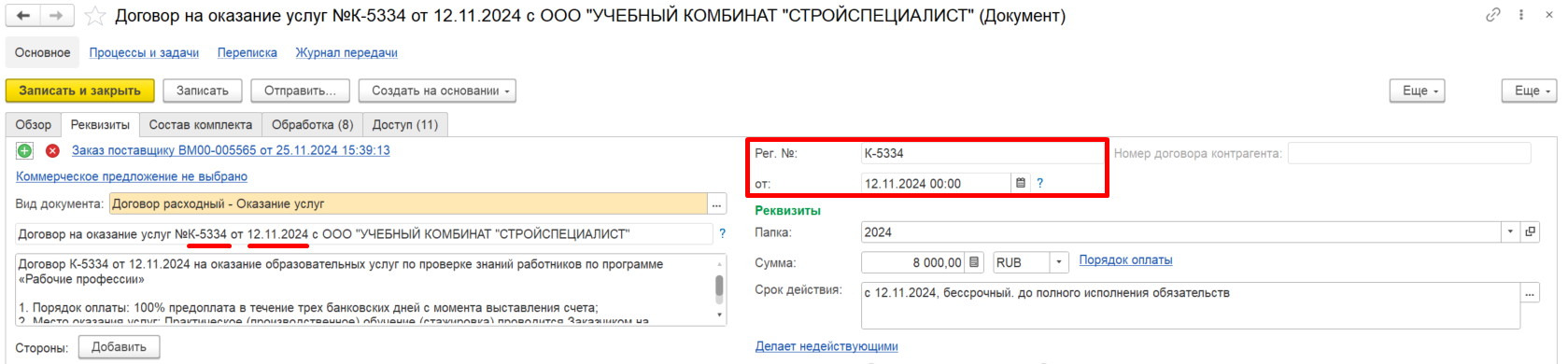
- <span style="color: rgb(255, 255, 255);">**<span style="background-color: rgb(35, 111, 161);">Зарегистрировать </span>**</span>- регистрация договоров происходит в 1с, в карточке документа во вкладке **"Реквизиты".** Перед запуском договора в процесс обработки, мы не заполняли эти поля т.к. этот этап работы необходимо проделать после подписания документа:

[![image.png](http://wiki.neo-term.top/uploads/images/gallery/2024-12/scaled-1680-/p1Bimage.png)](http://wiki.neo-term.top/uploads/images/gallery/2024-12/p1Bimage.png)

Для того, что бы зарегистрировать документ, необходимо отжать кнопку **"Зарегистрировать":**

[![image.png](http://wiki.neo-term.top/uploads/images/gallery/2024-12/scaled-1680-/p1aimage.png)](http://wiki.neo-term.top/uploads/images/gallery/2024-12/p1aimage.png)

Так как у наше договора уже есть присвоенный номер от контрагента, мы вносим эти данные в нашу карточку, после того, как поля с номером и датой будут заполнены, эти данные автоматически встанут в заголовок нашего документа.

[![image.png](http://wiki.neo-term.top/uploads/images/gallery/2024-12/scaled-1680-/6u1image.png)](http://wiki.neo-term.top/uploads/images/gallery/2024-12/6u1image.png)

- **<span style="background-color: rgb(35, 111, 161); color: rgb(255, 255, 255);">Распечатать и подписать договор</span>** - на этом этапе распечатываем договор, обращаем внимание на то, что бы документ был распечатан ровно, относим Генеральному директору на подпись, после подписания ставим синюю печать (печать с данными нашей организации, которая указана в договоре), сканируем договор. 
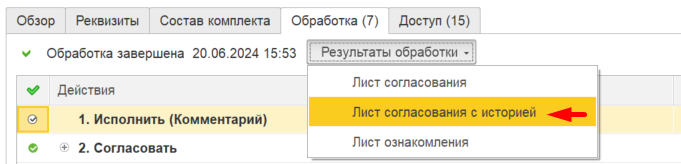
    - Если договор подписывается с нашей стороны, после согласования в ДО и после подписания заказчиком, необходимо обязательно сверить полученный экземпляр договора с тем, который был согласован и подписан в нашем ДО. Когда ОМ удостоверится, что договор не отличается от того, который был подписан в ДО, распечатываем к договору лист согласования с историей, прикладываем к договору и несем на подпись Генеральному директору[![image.png](http://wiki.neo-term.top/uploads/images/gallery/2025-03/scaled-1680-/image.png)](http://wiki.neo-term.top/uploads/images/gallery/2025-03/image.png)

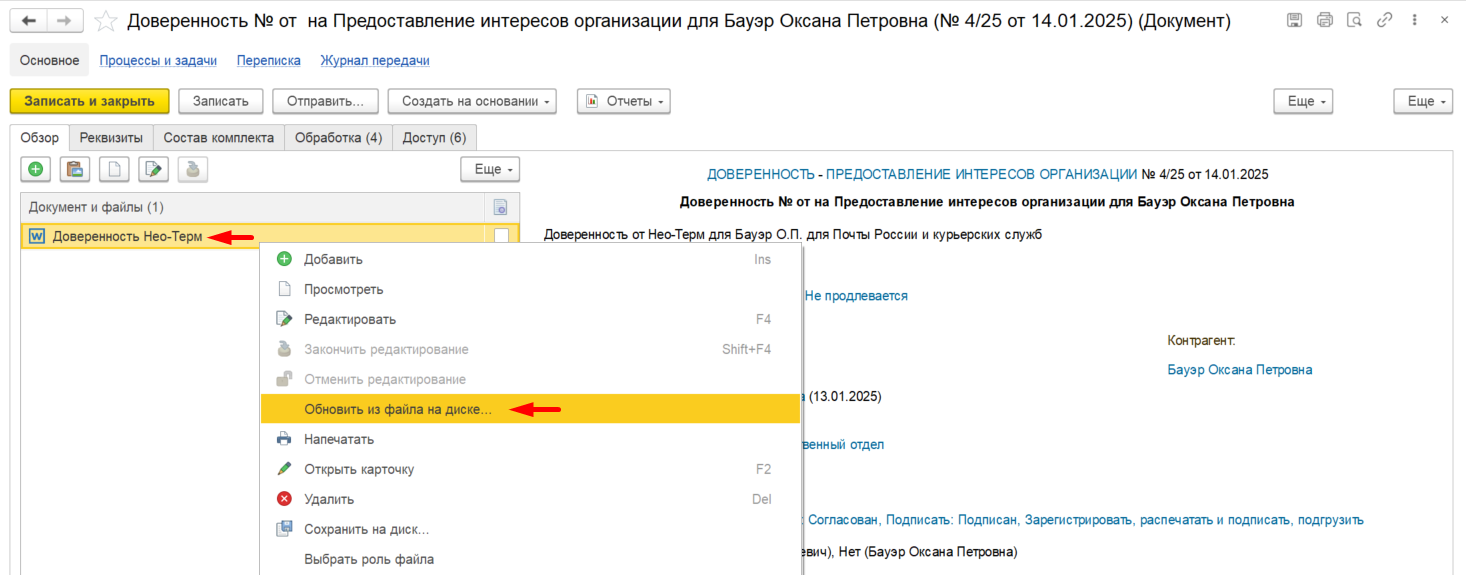
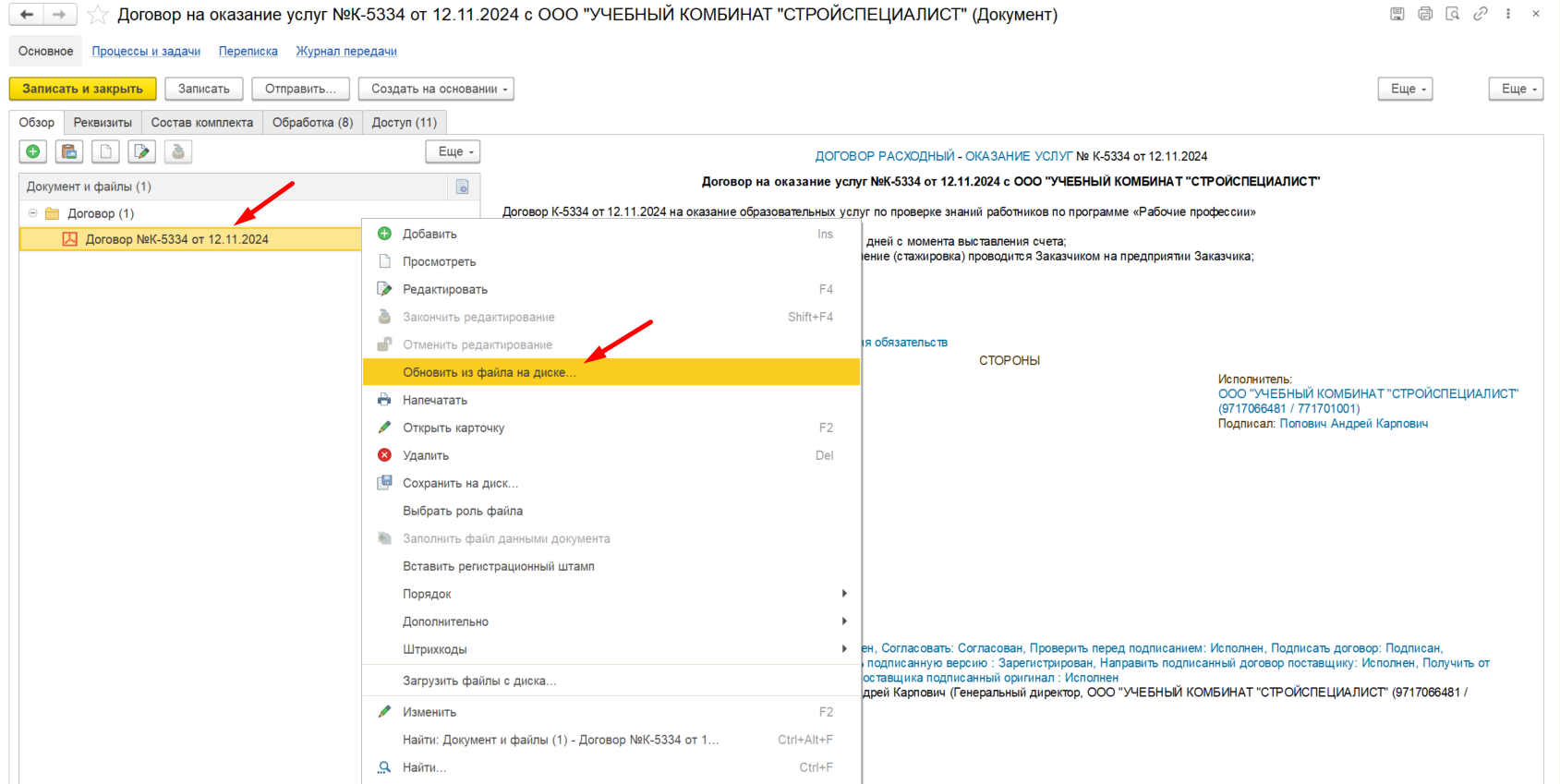
- **<span style="background-color: rgb(35, 111, 161); color: rgb(255, 255, 255);">Подгрузить подписанную версию</span>** <span style="color: rgb(36, 36, 36);">- т.е. необходимо </span>обновить файл в карточке договора. Для этого необходимо кликнуть правой кнопкой мыши по документу и выбрать **"Обновить файл на диске"**

[![image.png](http://wiki.neo-term.top/uploads/images/gallery/2024-12/scaled-1680-/Zdyimage.png)](http://wiki.neo-term.top/uploads/images/gallery/2024-12/Zdyimage.png)

Откроется окно, где необходимо выбрать подписанный, отсканированный файл и нажать кнопку "Открыть":

[![image.png](http://wiki.neo-term.top/uploads/images/gallery/2024-12/scaled-1680-/cwKimage.png)](http://wiki.neo-term.top/uploads/images/gallery/2024-12/cwKimage.png)

Внимательно следим что бы само название файла содержало в себе "Название документа", "Номер" и "Дату".

После того, как все действия по поставленной задаче выполнены, в комментарии к задаче прописываем, что было сделано и отжимаем кнопку **"Зарегистрировать":**

[![image.png](http://wiki.neo-term.top/uploads/images/gallery/2024-12/scaled-1680-/vxnimage.png)](http://wiki.neo-term.top/uploads/images/gallery/2024-12/vxnimage.png)

<p class="callout success"><span style="color: rgb(36, 36, 36);">**НАПРАВИТЬ ПОДПИСАННЫЙ ДОГОВОР ПОСТАВЩИКУ** </span></p>

Документ отправляется почтой или курьерской службой. Подробнее об отправке документации по ссылке. Когда задача выполнена, прописываем все в комментарии и отжимаем кнопку **"Выполнена":**

[![image.png](http://wiki.neo-term.top/uploads/images/gallery/2024-12/scaled-1680-/Cjnimage.png)](http://wiki.neo-term.top/uploads/images/gallery/2024-12/Cjnimage.png)

<p class="callout success"><span style="color: rgb(36, 36, 36);">**ПОЛУЧИТЬ ОТ ПОСТАВЩИКА ПОДПИСАННУЮ СКАН КОПИЮ** </span></p>

Когда подписанная скан-копия получена, необходимо обновить файл в карточке документа. В примере, который мы сейчас разбираем, изначально была подписанная скан-копия, в нашем случае, нет необходимости в замене файла. В комментарии указываем отчет об исполнении и отжимаем кнопку **"Выполнена":**

[![image.png](http://wiki.neo-term.top/uploads/images/gallery/2024-12/scaled-1680-/3Oiimage.png)](http://wiki.neo-term.top/uploads/images/gallery/2024-12/3Oiimage.png)

<p class="callout success"><span style="color: rgb(36, 36, 36);">**ПОЛУЧИТЬ ОТ ПОСТАВЩИКА ПОДПИСАННЫЙ ОРИГИНАЛ**</span></p>

Когда оригинал документа получен, необходимо прописать эту информацию в комментарии к задаче и отжать кнопку **"Выполнена":**

[![image.png](http://wiki.neo-term.top/uploads/images/gallery/2024-12/scaled-1680-/RU0image.png)](http://wiki.neo-term.top/uploads/images/gallery/2024-12/RU0image.png)

Процесс по обработке документа завершился.

# Договор на поставку материально-технических ресурсов (МТР). Запуск документа в ДО

**РАЗБЕРЕМ ПРИМЕР**

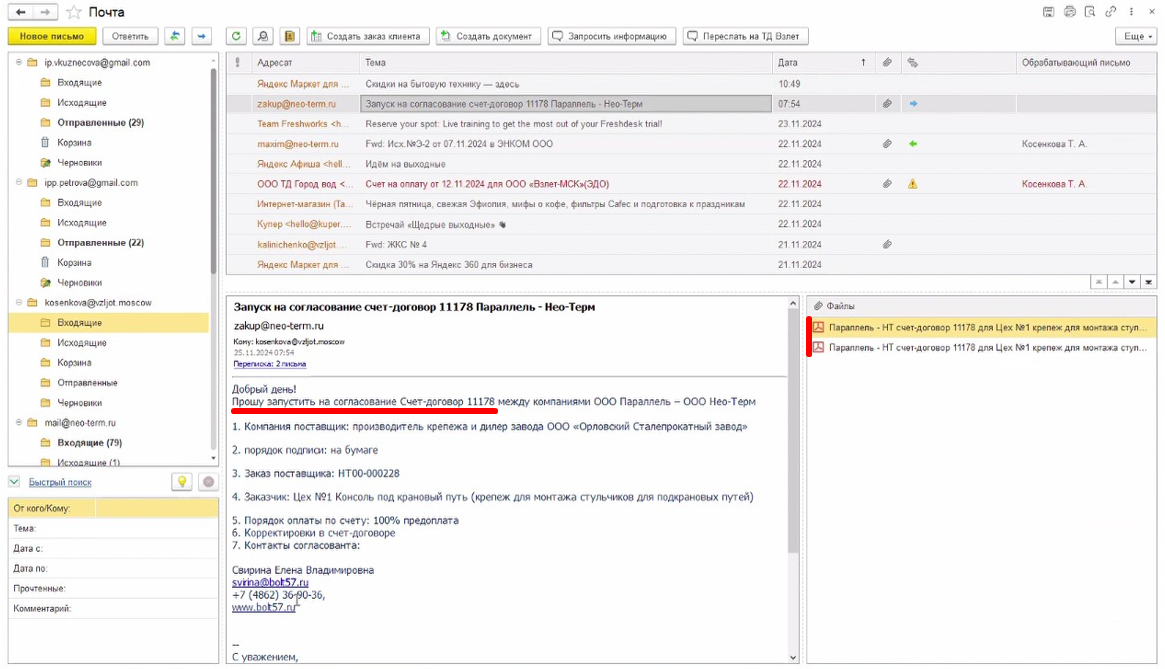
Офис-менеджеру сотрудник компании отправил на почту договор, для того, что бы запустить договор на согласование в 1С. Если есть какие-либо вопросы по документу, который направили, не стесняемся, спрашиваем.

Тут можно отметить, что:

- сотрудник (инициатор договора) расписал очень подробно информацию по данному договору, которую Офис-менеджер должен будет написать в содержании в карточке документа.
- один договор был отправлен двумя файлами, нам нужно будет подготовить файл для запуска в ДО, объединив эти два файла в один документ. Приложения в договоре отсутствуют.

[![image.png](http://wiki.neo-term.top/uploads/images/gallery/2024-12/scaled-1680-/9wCimage.png)](http://wiki.neo-term.top/uploads/images/gallery/2024-12/9wCimage.png)

Счет-договор, который будем рассматривать, пришел к нам в **пдф** файле, **заполненный** по форме контрагента, **подписанный** (с синей подписью и печатью), с присвоенным **номером** (контрагента), проставленной **датой**. В таком случае мы не вносим правки по оформлению т.к. документ уже подписан с одной стороны.

Если к нам попадает документ в формате форд, оформленный по форме Контрагента, то допускается внесение изменение в оформление: выровнять текст, сделать единый шрифт, исправить разные кавычки, изменить заглавную букву на строчную, привести в единый формат сокращение таких слов, как "Город", "Год" = г., оформить в едином виде номера телефонов: 8 (3452) 123-123, выровнять места подписи)

<div class="pointer-container" id="bkmrk-%C2%A0"><div class="pointer anim is-page-editable"><svg class="svg-icon" data-icon="link" role="presentation" viewbox="0 0 24 24" xmlns="http://www.w3.org/2000/svg"></svg><div class="input-group inline block"> <button class="button outline icon" data-clipboard-target="#pointer-url" title="Копировать ссылку" type="button"><svg class="svg-icon" data-icon="copy" role="presentation" viewbox="0 0 24 24" xmlns="http://www.w3.org/2000/svg"></svg></button></div><svg class="svg-icon" data-icon="edit" role="presentation" viewbox="0 0 24 24" xmlns="http://www.w3.org/2000/svg"></svg></div></div>Читаем внимательно договор, на этом этапе необходимо определить <span style="text-decoration: underline;">**тип договора**</span>, понимаем что у нас счет-договор на приобретение крепежа (товары) т.е. это договор **Поставки**:

[![image.png](http://wiki.neo-term.top/uploads/images/gallery/2024-12/scaled-1680-/7uzimage.png)](http://wiki.neo-term.top/uploads/images/gallery/2024-12/7uzimage.png)

Возвращаемся к комментарию нашего сотрудника в письме, где видим, что крепеж закупается для Цеха №1**\***, **для монтажа стульчиков подкрановых путей**. Понимаем, что закупаются **мелкие расходники для нашего Цеха** т.е. это **договор поставки материально-технических ресурсов (МТР)**.

**\***В проектах есть раздел **"Объекты НТ"**, где заведена отдельная карточка под каждый реализуемый нами проект. Объекты НТ - это объекты ГК "Нео-Терм" т.е. это реализуемые проекты для нас самих.

Таким образом, Офис-менеджер понимает, какой тип договора ему необходимо внести в ДО, запустить на согласование и в какую папку необходимо положить данный договор. Что бы внести договор в ДО, кликаем кнопку **"Создать"**, откроется новое окно, где необходимо выбрать Тип создаваемого документа: **"Договоры" -&gt; "Договор расходный" -&gt; "Поставка МТР" -&gt; "Создать"**

[![image.png](http://wiki.neo-term.top/uploads/images/gallery/2024-12/scaled-1680-/46Kimage.png)](http://wiki.neo-term.top/uploads/images/gallery/2024-12/46Kimage.png)

Откроется карточка, для создания договора:

[![image.png](http://wiki.neo-term.top/uploads/images/gallery/2024-12/scaled-1680-/Sjiimage.png)](http://wiki.neo-term.top/uploads/images/gallery/2024-12/Sjiimage.png)

Для того, что бы корректно заполнить карточку необходимо вчитываться в договор.

<p class="callout info">**ПОЛЯ (РЕКВИЗИТЫ) ОБЯЗАТЕЛЬНЫЕ ДЛЯ ЗАПОЛНЕНИЯ:**</p>

- **<span style="color: rgb(255, 255, 255); background-color: rgb(35, 111, 161);">Документ основание</span> -** основанием для создания договора может быть "Заказ клиента" или "Заказ поставщику". [Счета на оплату вносятся в 1С, как "Заказ поставщику"](http://wiki.neo-term.top/books/administrativnyi-otdel/page/formirovanie-zakaza-postavshhika-na-osnovanii-sceta). В нашем случае, вместе с договором сотрудник прописал номер Заказа поставщика (договор был направлен сотрудником из отдела логистики (ОЛ), они сами умеют формировать в 1С заказы поставщикам, поэтому к этому договору уже имеется созданный Заказ поставщику на основании счет-договора). В карточке договора необходимо добавить этот документ основание, через зеленый круг с плюсом.

[![image.png](http://wiki.neo-term.top/uploads/images/gallery/2024-12/scaled-1680-/rgsimage.png)](http://wiki.neo-term.top/uploads/images/gallery/2024-12/rgsimage.png)

Откроется окно, где необходимо выбрать документ, который необходимо будет привязать к карточке договора:

[![image.png](http://wiki.neo-term.top/uploads/images/gallery/2024-12/scaled-1680-/5Gkimage.png)](http://wiki.neo-term.top/uploads/images/gallery/2024-12/5Gkimage.png)

Откроется окно, где нужно выбрать заказ, зная номер заказа, можно осуществить поиск, через окно поиска:

[![image.png](http://wiki.neo-term.top/uploads/images/gallery/2024-12/scaled-1680-/dEaimage.png)](http://wiki.neo-term.top/uploads/images/gallery/2024-12/dEaimage.png)

Когда заказ поставщика будет выбран, номер заказа будет отображаться в карточке договора:

[![image.png](http://wiki.neo-term.top/uploads/images/gallery/2024-12/scaled-1680-/SFkimage.png)](http://wiki.neo-term.top/uploads/images/gallery/2024-12/SFkimage.png)

- **<span style="background-color: rgb(35, 111, 161); color: rgb(255, 255, 255);">Вид документа</span> -** поле заполняется автоматически, когда мы выбираем тип создаваемого документа (предыдущий этап).

[![image.png](http://wiki.neo-term.top/uploads/images/gallery/2024-12/scaled-1680-/qvOimage.png)](http://wiki.neo-term.top/uploads/images/gallery/2024-12/qvOimage.png)

- <span style="color: rgb(255, 255, 255); background-color: rgb(35, 111, 161);">**Заголовок документа**</span> - поле заполняется автоматически на основании тех данных, которые будут заполнены в карточке документа, тут ничего не нужно заполнять.

[![image.png](http://wiki.neo-term.top/uploads/images/gallery/2024-12/scaled-1680-/ZJhimage.png)](http://wiki.neo-term.top/uploads/images/gallery/2024-12/ZJhimage.png)

- <span style="color: rgb(255, 255, 255); background-color: rgb(35, 111, 161);">**Содержание** </span>- необходимо написать краткое содержание по документу. В договорах данный раздел заполняется в соответствии с памяткой по процессу согласования расходных договоров, где необходимо указать: ***Наименование документа, компанию поставщика, порядок подписания, № Заказа поставщику, порядок оплаты, Корректировки, Порядок отгрузки, контакты согласующего.*** Для этого вчитываемся в договор. Для удобства, можно через поиск, по ключевым словам, искать в договоре необходимую информацию. Если какой-то информации нет в договоре, необходимо уточнить у ответственного лица (сотрудник, который направил договор). Поле "Содержание", должно выглядеть следующим образом:

Счет-договор №11178 от 22.11.2024 на поставку консоли под крановый путь (крепеж для монтажа стульчиков для подкрановых путей)

1. Компания поставщик: ООО "Параллель" (производитель крепежа и дилер завода ООО "Орловский Сталепрокатный завод")
2. Порядок подписания: на бумаге
3. Заказ поставщика: НТ00-000228
4. Порядок оплаты по счету: 100% предоплата в течении 5 дней с момента получения счет-договора
5. Корректировки: в счет-договоре
6. Порядок отгрузки: самовывоз/ транспортной компанией за счет Покупателя со склада Поставщика
7. Контакты согласующего: Свирина Елена Владимировна, <svirina@bolt57.ru>, +7 (4862) 36-90-36, www.bolt57.ru

- <span style="color: rgb(255, 255, 255); background-color: rgb(35, 111, 161);">**Стороны**</span> - необходимо указать две стороны, которые подписывают договор.

![image.png](http://wiki.neo-term.top/uploads/images/gallery/2024-12/scaled-1680-/Keqimage.png) **- НАША ОРГАНИЗАЦИЯ;**

[![image.png](http://wiki.neo-term.top/uploads/images/gallery/2024-12/scaled-1680-/2pbimage.png)](http://wiki.neo-term.top/uploads/images/gallery/2024-12/2pbimage.png)

- **Сторона- это организация:** договор заключен от нашей организации ООО "Нео-Терм", выбираем ее из выпадающего списка.
- **Контактное лицо - это ФИО:** сотрудник, который направил нам договор, который коммуницирует с контрагентом.
- **Наименование стороны - это название роли:** в данном случае мы выступаем Покупателями.
- **Подписал - ФИО подписывающего договор:** генеральный директор Черепанов Максим Валерьевич.
- **Подписан - это галочка, которую необходимо отжимать, когда в документе есть подпись**: т.к. договор еще не подписан с нашей стороны, галочку мы еще не ставим.
- **Дата - это дата подписания документа:** т.к. договор еще не подписан с нашей стороны, дату мы еще не ставим.
- **Комментарий** - если документ подписывается на основании доверенности, необходимо это указать в комментарии и приложить доверенность в карточку документа.

[![piuimage.png](http://wiki.neo-term.top/uploads/images/gallery/2024-12/scaled-1680-/77upiuimage.png)](http://wiki.neo-term.top/uploads/images/gallery/2024-12/77upiuimage.png) **- ОРГАНИЗАЦИЯ КОНТРАГЕНТА;**

[![image.png](http://wiki.neo-term.top/uploads/images/gallery/2024-12/scaled-1680-/ETzimage.png)](http://wiki.neo-term.top/uploads/images/gallery/2024-12/ETzimage.png)

- **Сторона- это организация:** что бы внести наименование контрагента, необходимо осуществить поиск по ИНН т.к. по названию велика вероятность выбрать не того контрагента. Если по ИНН программа не находит нужного нам контрагента, необходимо**<span style="text-decoration: underline;">[ создать нового контрагента в базе](http://wiki.neo-term.top/books/administrativnyi-otdel/page/sozdanie-kontragenta-v-erp).</span>**
- **Контактное лицо - это ФИО:** сотрудника со стороны контрагента, который работает с нами по этому договору. Эту информацию можно запросить у нашего сотрудника, который коммуницирует с контрагентом. Если, на момент внесения данных в карточку, этой информации у нас нет, можно оставить это поле пустое, когда информация будет направлена, необходимо будет ее добавить в карточку.
- **Наименование стороны - это название роли:** в данном случае контрагент выступаем Поставщиком.
- **Подписал - ФИО подписывающего договор:** генеральный директор Холодов Константин Михайлович.
- **Подписан - это галочка, которую необходимо отжимать, когда в документе есть подпись**: договор подписан со стороны Исполнителя, ставим галочку.
- **Дата - это дата подписания документа:** указываем дату подписания, дата из договора 12.11.24.
- **Комментарий** - если документ подписывается на основании доверенности, необходимо это указать в комментарии и приложить доверенность в карточку документа. В нашем случае, вторая сторона подписывает договор на основании доверенности, указываем в комментарии: *На основании доверенности №10 от 06.11.2024*

[![image.png](http://wiki.neo-term.top/uploads/images/gallery/2024-12/scaled-1680-/hvaimage.png)](http://wiki.neo-term.top/uploads/images/gallery/2024-12/hvaimage.png)

- **<span style="color: rgb(255, 255, 255); background-color: rgb(35, 111, 161);">Папка</span>** - название папки, куда будет сохранен документ. В нашем случае договор на поставку МТР, будет сохранен в папку **"2024"**, которая расположена в папке **"Поставки"**.

[![image.png](http://wiki.neo-term.top/uploads/images/gallery/2024-12/scaled-1680-/Bpwimage.png)](http://wiki.neo-term.top/uploads/images/gallery/2024-12/Bpwimage.png)

- <span style="color: rgb(255, 255, 255); background-color: rgb(35, 111, 161);">**Сумма**</span> - сумма, которая указана в договоре. В нашем случае это 124 909,68 р. При внесении суммы, обращаем внимание в какой **валюте** указана сумма, если есть необходимость, то меняем валюту в соответствии с данными из договора. Кликнув на ссылку, можно выбрать **"Порядок оплаты"** по договору, но в расходных договорах ОМ не заполняют эти данные, эти данные необходимо заполнять в Доходных договорах, что бы эта информация автоматически тянулась в шаблон нашей типовой формы доходного договора.

[![image.png](http://wiki.neo-term.top/uploads/images/gallery/2024-12/scaled-1680-/XzUimage.png)](http://wiki.neo-term.top/uploads/images/gallery/2024-12/XzUimage.png)

- <span style="color: rgb(255, 255, 255); background-color: rgb(35, 111, 161);">**Срок действия**</span> - указываем срок действия договора. Информацию смотрим в договоре. [![image.png](http://wiki.neo-term.top/uploads/images/gallery/2024-12/scaled-1680-/i9eimage.png)](http://wiki.neo-term.top/uploads/images/gallery/2024-12/i9eimage.png)

[![image.png](http://wiki.neo-term.top/uploads/images/gallery/2024-12/scaled-1680-/KKQimage.png)](http://wiki.neo-term.top/uploads/images/gallery/2024-12/KKQimage.png)

- **<span style="color: rgb(255, 255, 255); background-color: rgb(35, 111, 161);">Спец.счет и банковская гарантия</span> -** в расходных договорах ОМ не заполняют эти данные, эти данные необходимо заполнять в Доходных договорах, что бы автоматически включались сотрудники в процесс согласования по договору, где необходимо открыть спец.счет или подготовить банковскую гарантию.

[![image.png](http://wiki.neo-term.top/uploads/images/gallery/2024-12/scaled-1680-/wIlimage.png)](http://wiki.neo-term.top/uploads/images/gallery/2024-12/wIlimage.png)

- <span style="color: rgb(255, 255, 255); background-color: rgb(35, 111, 161);">**Проект**</span> - это раздел в 1С, где под каждый реализуемый проект в нашей организации заведена отдельная карточка, в которой хранится вся информация по реализуемому проекту. В проектах хранится и отображается вся документация, все поставленные задачи, все переписки, все бухгалтерские документы. Если ОМ понимает, что договор подписывается в рамках, какого-то нашего проекта, то необходимо указать эту информацию в этом поле, выбирая необходимый проект из выпадающего списка. 
    - В нашем случае, договор подписывается в рамках нашего проекта **"Цех1",** эту информацию нам предоставил сотрудник, который отправил договора для внесения в ДО. Если сотрудник самостоятельно не направляет информацию по проекту и у Офис-менеджера есть сомнения по поводу того, подписывается ли договор в рамках проекта, уточняем эту информацию у ответственного лица (сотрудник, который направил договор).

[![image.png](http://wiki.neo-term.top/uploads/images/gallery/2024-12/scaled-1680-/UaVimage.png)](http://wiki.neo-term.top/uploads/images/gallery/2024-12/UaVimage.png)

- <span style="color: rgb(255, 255, 255); background-color: rgb(35, 111, 161);">**Подразделение**</span> - поле заполняется автоматически, в зависимости от того, в каком отделе работает сотрудник, который заполнил карточку с договором.

[![image.png](http://wiki.neo-term.top/uploads/images/gallery/2024-12/scaled-1680-/pnoimage.png)](http://wiki.neo-term.top/uploads/images/gallery/2024-12/pnoimage.png)

- <span style="color: rgb(255, 255, 255); background-color: rgb(35, 111, 161);">**Подготовил** </span>- ФИО сотрудника, заполняется автоматически, в зависимости от того, кто заполнил карточку с договором.

[![image.png](http://wiki.neo-term.top/uploads/images/gallery/2024-12/scaled-1680-/LStimage.png)](http://wiki.neo-term.top/uploads/images/gallery/2024-12/LStimage.png)

- **<span style="color: rgb(255, 255, 255); background-color: rgb(35, 111, 161);">Ответственный</span>** - указываем ФИО сотрудника, который направил договор для запуска на согласование.

[![image.png](http://wiki.neo-term.top/uploads/images/gallery/2024-12/scaled-1680-/iboimage.png)](http://wiki.neo-term.top/uploads/images/gallery/2024-12/iboimage.png)

- <span style="color: rgb(255, 255, 255); background-color: rgb(35, 111, 161);">**Форма**</span> - форма подписания документа. Есть два варианта (бумажная и электронная), электронную форму выбираем только в том случае, если подписание происходит в ЭДО (электронный документооборот). В нашем, рассматриваемом договоре, подписание происходит на бумаге. Выбираем форму "Бумажная".

[![image.png](http://wiki.neo-term.top/uploads/images/gallery/2024-12/scaled-1680-/o6Zimage.png)](http://wiki.neo-term.top/uploads/images/gallery/2024-12/o6Zimage.png)

- <span style="color: rgb(255, 255, 255); background-color: rgb(35, 111, 161);">**Место хранения**</span> - по умолчанию стоит "Офис г.Химки", оставляем эти данные т.к. вся документация хранится там.

[![image.png](http://wiki.neo-term.top/uploads/images/gallery/2024-12/scaled-1680-/g5uimage.png)](http://wiki.neo-term.top/uploads/images/gallery/2024-12/g5uimage.png)

- <span style="color: rgb(255, 255, 255); background-color: rgb(35, 111, 161);">**Отв. за хранение**</span> - ответственный за хранение, сотрудник, который работает с архивом организации. Данные в этом поле встают автоматически.

[![image.png](http://wiki.neo-term.top/uploads/images/gallery/2024-12/scaled-1680-/keGimage.png)](http://wiki.neo-term.top/uploads/images/gallery/2024-12/keGimage.png)

- <span style="color: rgb(255, 255, 255); background-color: rgb(35, 111, 161);">**Добавить файл**</span> - кнопка, через которую можно добавить файл в карточку документа.

[![image.png](http://wiki.neo-term.top/uploads/images/gallery/2024-12/scaled-1680-/mKTimage.png)](http://wiki.neo-term.top/uploads/images/gallery/2024-12/mKTimage.png)

Договор, который мы сейчас рассматриваем, в пдф файле, не имеет приложений, поэтому мы его загружаем в карточку единым документом в пдф файле. Если бы у нас был договор с приложениями, нам бы потребовалось разбить файл на несколько файлов: один файл - договор; второй файл - приложение 1; третий файл - приложение 2 и т.д. Договора, у которых есть приложения, запускаются с приложениями через связи <span style="text-decoration: underline;">**(подробнее по ссылке)**</span>.

[![image.png](http://wiki.neo-term.top/uploads/images/gallery/2024-12/scaled-1680-/o9limage.png)](http://wiki.neo-term.top/uploads/images/gallery/2024-12/o9limage.png)

**Название самого файла необходимо именовать:** Название документа, номер документа, дата документа. Это необходимо для того, что бы через поиск в программе можно было найти нужный файл.

**ЗАПОЛНЕННЫЕ РЕКВИЗИТЫ** в договоре, перед запуском договора на согласование, выглядят таким образом:

[![image.png](http://wiki.neo-term.top/uploads/images/gallery/2024-12/scaled-1680-/UKiimage.png)](http://wiki.neo-term.top/uploads/images/gallery/2024-12/UKiimage.png)

<p class="callout info">**ОБРАБОТКА ДОКУМЕНТА**</p>

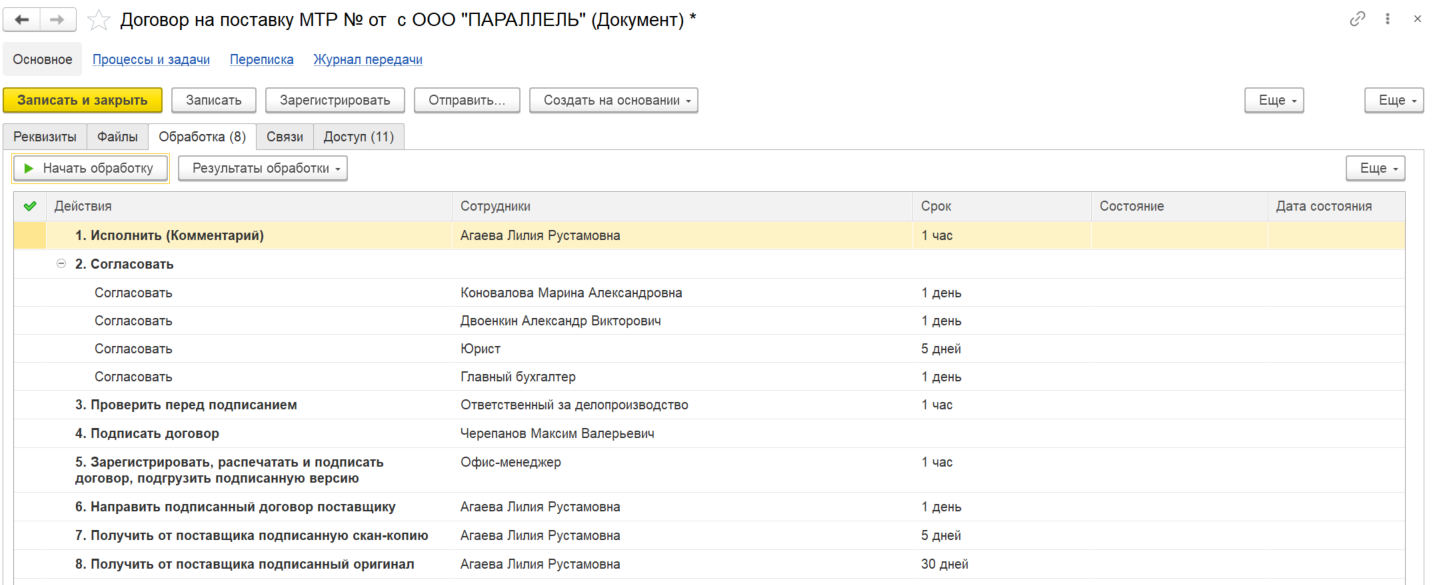
Далее необходимо запустить процесс обработки документа, для этого переходим во вкладку **"Обработка",** откроется окно, где необходимо выстроить процесс согласования документа. Подробно знакомиться **с процессом согласования** договора можно в документе:<span style="color: rgb(35, 111, 161);"> **<span style="text-decoration: underline;">[Договор на поставку МТР](https://cloud.mail.ru/public/9WtW/UWGhDjvaM)</span>**</span>

[![image.png](http://wiki.neo-term.top/uploads/images/gallery/2024-12/scaled-1680-/t3Limage.png)](http://wiki.neo-term.top/uploads/images/gallery/2024-12/t3Limage.png)

- **Исполнить** - автоматически встает сотрудник, который создал карточку с договором.
- **Согласовать** - первым в согласовании ставим сотрудника, который направил документ на согласование - **Ответственный за документ**, далее **его Руководитель**, далее **Юрист** и **Главный бухгалтер**. Иногда бывает так, что необходимо добавить еще какого-то сотрудника в процесс согласования, об этом может сообщить ответственный за документ.
- **Проверить перед подписанием** - автоматически встает **Ответственный за делопроизводство**, ответственный проверяет корректность заполнения карточки и оформления документа, в случае выявления ошибок, ответственный просит Офис-менеджера исправить выявленные ошибки.
- **Подписать договор** - автоматически встает **Генеральный директор**
- **Зарегистрировать, распечатать и подписать договор, подгрузить подписанную версию -** автоматически встает Офис-менеджер. Так как у нас Офис-менеджеры находятся в разных городах, то на этом этапе подписания, стоит роль Офис-менеджер, таким образом задача падает на всех Офис-менеджеров, но берет ее в работу сотрудник, который находится в г.Химки т.к. в данной задаче необходимо подписать документ на бумаге у Генерального директора.
- **Направить подписанный договор поставщику -** автоматически встает сотрудник, который создал карточку с договором, как правило это Офис-менеджеры.
- **Получить от поставщика подписанную скан-копию -** автоматически встает сотрудник, который создал карточку с договором, как правило это Офис-менеджеры.
- **Получить от поставщика подписанный оригинал -** автоматически встает сотрудник, который создал карточку с договором, как правило это Офис-менеджеры.

У Офис-менеджера есть техническая возможность<span style="color: rgb(53, 152, 219);"> <span style="color: rgb(35, 111, 161);">[**<span style="text-decoration: underline;">вносить изменения в процесс обработки</span>**](http://wiki.neo-term.top/books/administrativnyi-otdel/page/vnesenie-izmenenii-v-process-obrabotki)</span> </span>в ручную.

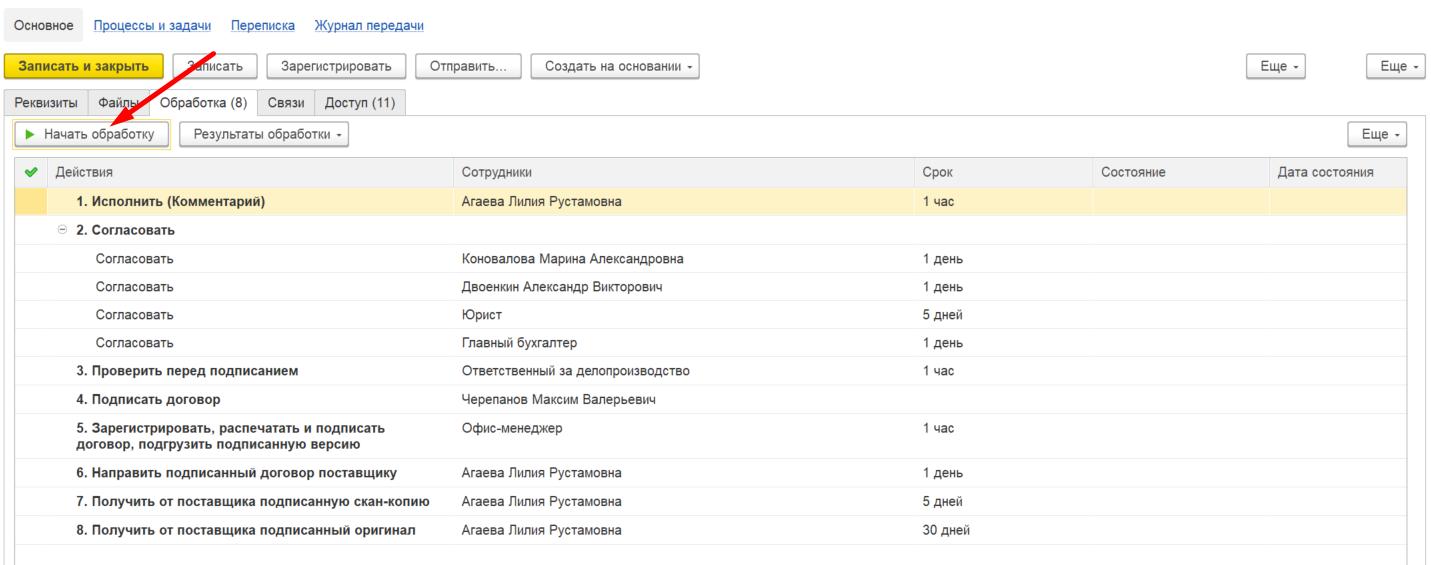
Перед запуском документа в обработку, еще раз внимательно перепроверяем выстроенный процесс. Если процесс выстроен корректно, то отжимаем кнопку **"Начать обработку"**, таким образом запустится процесс обработки и задача уйдет сотруднику в Исполнение.

Так выглядит процесс обработки договора на поставку МТР, который мы сейчас рассматриваем, как пример:

[![image.png](http://wiki.neo-term.top/uploads/images/gallery/2024-12/scaled-1680-/uuiimage.png)](http://wiki.neo-term.top/uploads/images/gallery/2024-12/uuiimage.png)

Когда процесс "Согласования" и "Подписания" будет пройден через всех участников, обработка будет выглядеть следующим образом:

[![image.png](http://wiki.neo-term.top/uploads/images/gallery/2024-12/scaled-1680-/6vMimage.png)](http://wiki.neo-term.top/uploads/images/gallery/2024-12/6vMimage.png)

Для того, что бы ознакомиться с комментариями всех участников процесса, необходимо кликнуть на ссылку **"Процессы и задачи",** в верхней части карточки:

[![image.png](http://wiki.neo-term.top/uploads/images/gallery/2024-12/scaled-1680-/Y9iimage.png)](http://wiki.neo-term.top/uploads/images/gallery/2024-12/Y9iimage.png)

Откроется новая вкладка, где можно ознакомиться с процессом обработки документа, как в действии, когда документ еще проходит процесс обработки так и по итогу, когда процесс уже завершен. Кликнув на нужного нам участника процесса, можно прочесть комментарий, который он оставил при согласовании:

[![image.png](http://wiki.neo-term.top/uploads/images/gallery/2024-12/scaled-1680-/H9pimage.png)](http://wiki.neo-term.top/uploads/images/gallery/2024-12/H9pimage.png)

<p class="callout info">**ЗАДАЧИ ВЫПОЛНЯЕМЫЕ ОФИС-МЕНЕДЖЕРОМ В ПРОЦЕССЕ ОБРАБОТКИ ДОГОВОРА** </p>

<p class="callout success">**ИСПОЛНИТЬ (КОММЕНТАРИЙ)**</p>

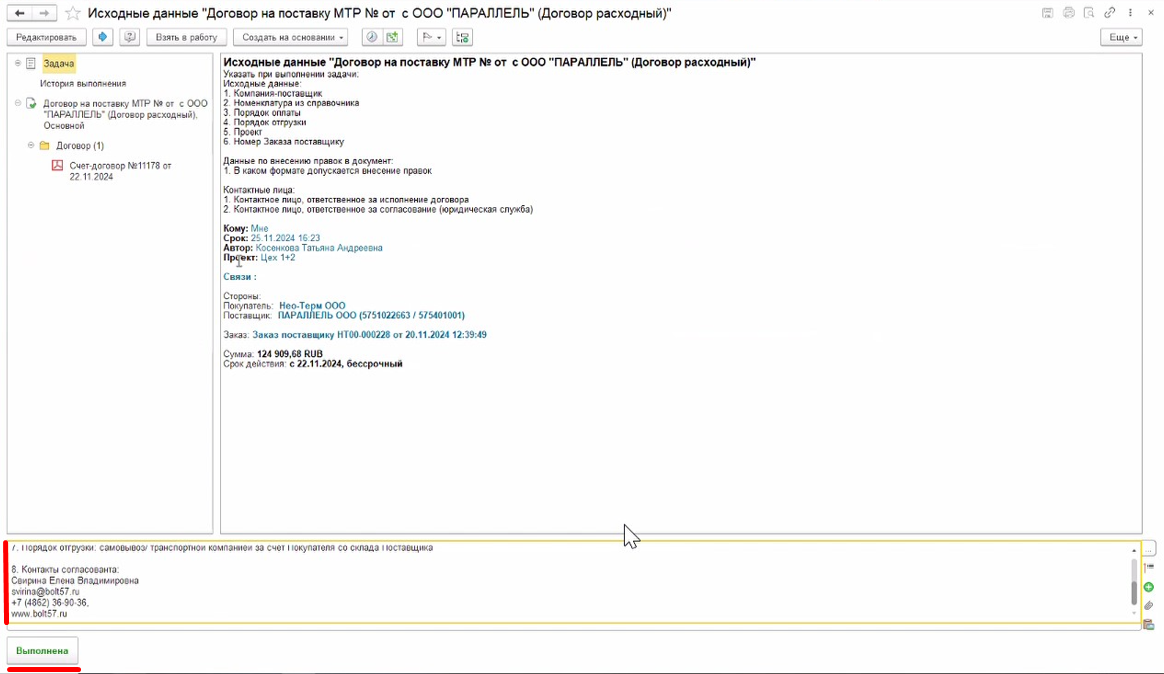
Когда началась обработка по документу, то первым делом договор приходит на Исполнение офис-менеджеру, сотруднику который запускал документ, сотрудник который в процессе обработки указан в действии Исполнить.

Выглядит задача таким образом:

[![image.png](http://wiki.neo-term.top/uploads/images/gallery/2024-12/scaled-1680-/GYximage.png)](http://wiki.neo-term.top/uploads/images/gallery/2024-12/GYximage.png)
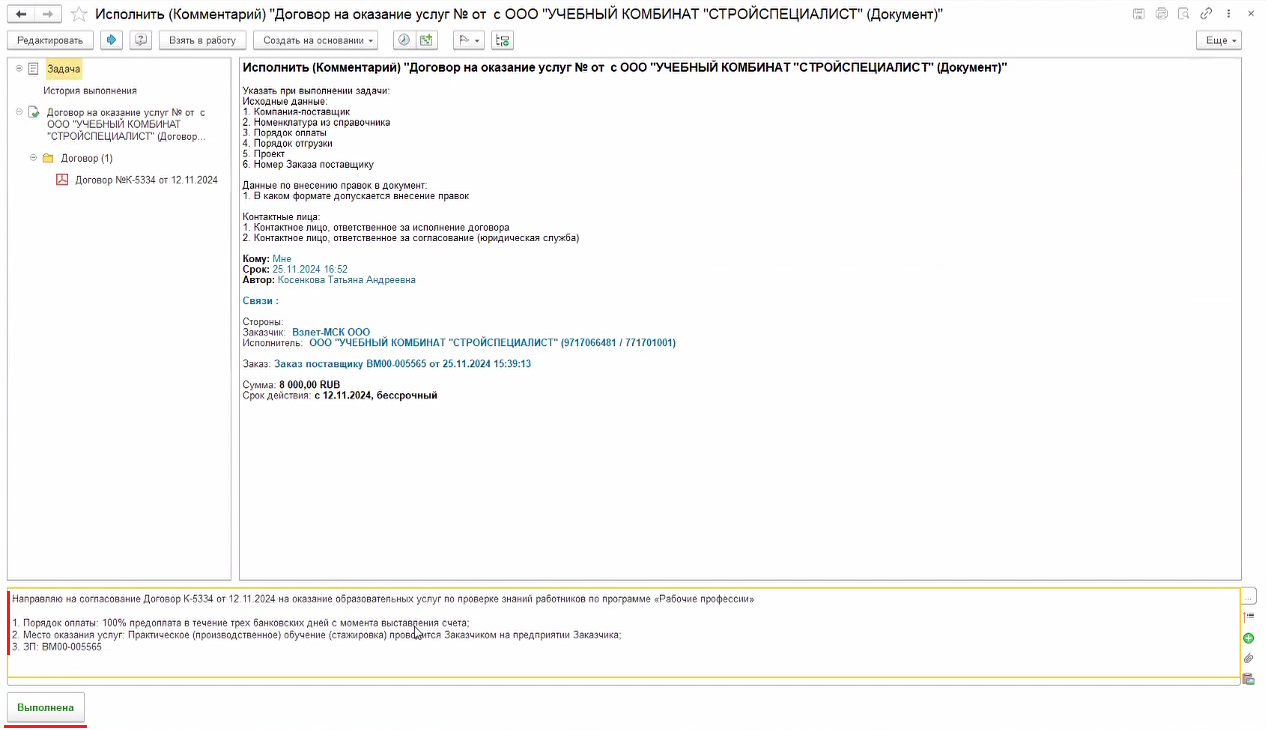
На данном этапе необходимо в комментарии указать информацию по договору, согласно памятке, которая отображена в самой задаче. Когда комментарий написан, необходимо отжать кнопку **"Выполнено"**, задача уйдет следующему сотруднику, согласно выстроенному ранее процессу обработки.

Далее договор проходит всех сотрудников, которые указаны в процесс. После согласования и подписания, возвращается Офис-менеджеру для выполнения следующих задач:

<p class="callout success">**"ЗАРЕГИСТРИРОВАТЬ, РАСПЕЧАТАТЬ И ПОДПИСАТЬ ДОГОВОР, ПОДГРУЗИТЬ ПОДПИСАННУЮ ВЕРСИЮ"**</p>

Когда договор проходит этапы Согласования, Проверки и Подписания, то задача **"Зарегистрировать, распечатать и подписать договор, подгрузить подписанную версию"**, приходит Офис-менеджеру в работу.

[![image.png](http://wiki.neo-term.top/uploads/images/gallery/2024-12/scaled-1680-/sQIimage.png)](http://wiki.neo-term.top/uploads/images/gallery/2024-12/sQIimage.png)
- **<span style="color: rgb(255, 255, 255); background-color: rgb(35, 111, 161);">Зарегистрировать</span>** - регистрация договоров происходит в 1с, в карточке документа во вкладке **"Реквизиты".** Перед запуском договора в процесс обработки, мы не заполняли эти поля т.к. этот этап работы необходимо проделать после подписания документа:

[![image.png](http://wiki.neo-term.top/uploads/images/gallery/2024-12/scaled-1680-/p1Bimage.png)](http://wiki.neo-term.top/uploads/images/gallery/2024-12/p1Bimage.png)

Для того, что бы зарегистрировать документ, необходимо отжать кнопку **"Зарегистрировать":**

[![image.png](http://wiki.neo-term.top/uploads/images/gallery/2024-12/scaled-1680-/boeimage.png)](http://wiki.neo-term.top/uploads/images/gallery/2024-12/boeimage.png)

Так как у наше договора уже есть присвоенный номер от контрагента, мы вносим эти данные в нашу карточку, после того, как поля с номером и датой будут заполнены, эти данные автоматически встанут в заголовок нашего документа.

[![image.png](http://wiki.neo-term.top/uploads/images/gallery/2024-12/scaled-1680-/6u1image.png)](http://wiki.neo-term.top/uploads/images/gallery/2024-12/6u1image.png)
- <span style="color: rgb(255, 255, 255); background-color: rgb(35, 111, 161);">**Распечатать и подписать договор**</span> - на этом этапе распечатываем договор, обращаем внимание на то, что бы документ был распечатан ровно, относим Генеральному директору на подпись, после подписания ставим синюю печать (печать с данными нашей организации, которая указана в договоре), сканируем договор. 
    - Если договор подписывается с нашей стороны, после согласования в ДО и после подписания заказчиком, необходимо обязательно сверить полученный экземпляр договора с тем, который был согласован и подписан в нашем ДО. Когда ОМ удостоверится, что договор не отличается от того, который был подписан в ДО, распечатываем к договору лист согласования с историей, прикладываем к договору и несем на подпись Генеральному директору[![image.png](http://wiki.neo-term.top/uploads/images/gallery/2025-03/scaled-1680-/image.png)](http://wiki.neo-term.top/uploads/images/gallery/2025-03/image.png)
- <span style="color: rgb(255, 255, 255); background-color: rgb(35, 111, 161);">**Подгрузить подписанную версию**</span> - т.е. необходимо обновить файл в карточке договора. Для этого необходимо кликнуть правой кнопкой мыши по документу и выбрать **"Обновить файл на диске"**

[![image.png](http://wiki.neo-term.top/uploads/images/gallery/2024-12/scaled-1680-/A8Kimage.png)](http://wiki.neo-term.top/uploads/images/gallery/2024-12/A8Kimage.png)
Откроется окно, где необходимо выбрать подписанный, отсканированный файл и нажать кнопку "Открыть":

[![image.png](http://wiki.neo-term.top/uploads/images/gallery/2024-12/scaled-1680-/cwKimage.png)](http://wiki.neo-term.top/uploads/images/gallery/2024-12/cwKimage.png)
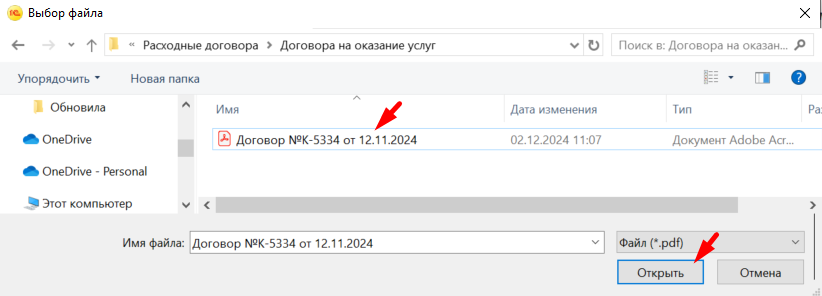
Внимательно следим что бы само название файла содержало в себе "Название документа", "Номер" и "Дату".

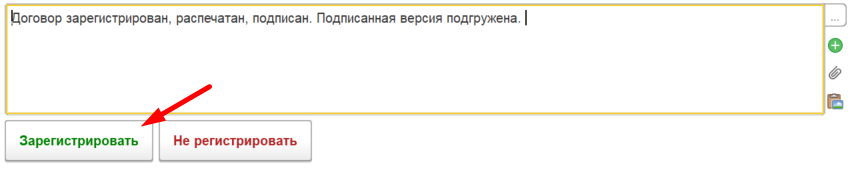
После того, как все действия по поставленной задаче выполнены, в комментарии к задаче прописываем, что было сделано и отжимаем кнопку **"Зарегистрировать":**

[![image.png](http://wiki.neo-term.top/uploads/images/gallery/2024-12/scaled-1680-/vxnimage.png)](http://wiki.neo-term.top/uploads/images/gallery/2024-12/vxnimage.png)
<p class="callout success">**НАПРАВИТЬ ПОДПИСАННЫЙ ДОГОВОР ПОСТАВЩИКУ** </p>

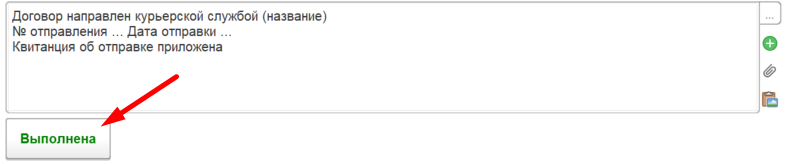
Документ отправляется почтой или курьерской службой. Подробнее об отправке документации по ссылке. Когда задача выполнена, прописываем все в комментарии и отжимаем кнопку **"Выполнена":**

[![image.png](http://wiki.neo-term.top/uploads/images/gallery/2024-12/scaled-1680-/Cjnimage.png)](http://wiki.neo-term.top/uploads/images/gallery/2024-12/Cjnimage.png)
<p class="callout success">**ПОЛУЧИТЬ ОТ ПОСТАВЩИКА ПОДПИСАННУЮ СКАН КОПИЮ** </p>

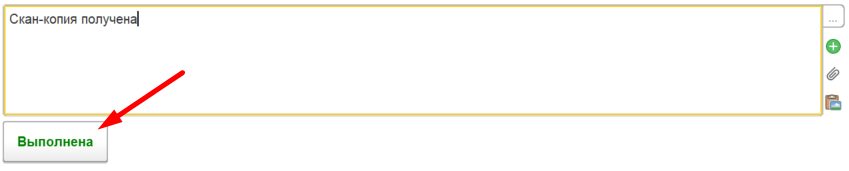
Когда подписанная скан-копия получена, необходимо обновить файл в карточке документа. В примере, который мы сейчас разбираем, изначально была подписанная скан-копия, в нашем случае, нет необходимости в замене файла. В комментарии указываем отчет об исполнении и отжимаем кнопку **"Выполнена":**

[![image.png](http://wiki.neo-term.top/uploads/images/gallery/2024-12/scaled-1680-/3Oiimage.png)](http://wiki.neo-term.top/uploads/images/gallery/2024-12/3Oiimage.png)
<p class="callout success">**ПОЛУЧИТЬ ОТ ПОСТАВЩИКА ПОДПИСАННЫЙ ОРИГИНАЛ**</p>

Когда оригинал документа получен, необходимо прописать эту информацию в комментарии к задаче и отжать кнопку **"Выполнена":**

[![image.png](http://wiki.neo-term.top/uploads/images/gallery/2024-12/scaled-1680-/RU0image.png)](http://wiki.neo-term.top/uploads/images/gallery/2024-12/RU0image.png)
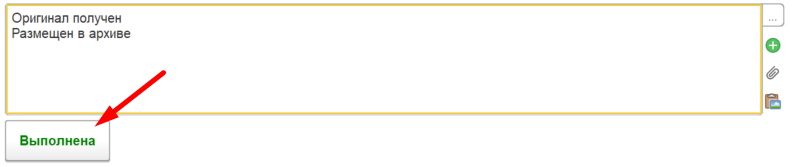
Процесс по обработке документа завершился.

<div class="pointer-container" id="bkmrk-%C2%A0-8"><div class="pointer anim is-page-editable"><svg class="svg-icon" data-icon="link" role="presentation" viewbox="0 0 24 24" xmlns="http://www.w3.org/2000/svg"></svg><div class="input-group inline block"> <button class="button outline icon" data-clipboard-target="#pointer-url" title="Копировать ссылку" type="button"><svg class="svg-icon" data-icon="copy" role="presentation" viewbox="0 0 24 24" xmlns="http://www.w3.org/2000/svg"></svg></button></div><svg class="svg-icon" data-icon="edit" role="presentation" viewbox="0 0 24 24" xmlns="http://www.w3.org/2000/svg"></svg></div></div>

# Внесение изменений в процесс обработки документа

Для того, что бы **ВКЛЮЧИТЬ** сотрудника в процесс, необходимо кликнуть на Действие, в данном случае **"Согласовать"**, откроется новое окно, кликаем на **зеленый кружок с крестиком,** далее выбираем "**Добавить участника".**

[![image.png](http://wiki.neo-term.top/uploads/images/gallery/2024-12/scaled-1680-/REFimage.png)](http://wiki.neo-term.top/uploads/images/gallery/2024-12/REFimage.png)

В столбце Участники появится новая строка **"Не указан"**

[![image.png](http://wiki.neo-term.top/uploads/images/gallery/2024-12/scaled-1680-/uzLimage.png)](http://wiki.neo-term.top/uploads/images/gallery/2024-12/uzLimage.png)

Необходимо кликнуть по ней два раза, далее начинаем вводить фамилию сотрудника и программа сама найдет и отобразит его в выпадающем списке:

[![image.png](http://wiki.neo-term.top/uploads/images/gallery/2024-12/scaled-1680-/Wkhimage.png)](http://wiki.neo-term.top/uploads/images/gallery/2024-12/Wkhimage.png)

По умолчанию строчка добавляется в конец списка, это значит, что сотрудник, которого мы сейчас включили в процесс, получит этот документ на согласование в последнюю очередь. Если же необходимо, что бы этот сотрудник согласовывал документ не на последнем этапе, а например самый первый, то необходимо кликнуть на ФИО сотрудника, строка выделится и через синии стрелочки можно, как поднять строчку вверх, так и опустить вниз.

[![image.png](http://wiki.neo-term.top/uploads/images/gallery/2024-12/scaled-1680-/Nn5image.png)](http://wiki.neo-term.top/uploads/images/gallery/2024-12/Nn5image.png)

В выстраивании процесса, всегда обращаем внимание на Порядок, всегда должно быть указано, что согласование происходит в порядке **"Один за одним"**.

Когда процесс согласования выстроен, кликаем кнопку **"Готово"**:

[![image.png](http://wiki.neo-term.top/uploads/images/gallery/2024-12/scaled-1680-/eH5image.png)](http://wiki.neo-term.top/uploads/images/gallery/2024-12/eH5image.png)

И видим, что внесенные изменения отобразились в процессе обработки:

[![image.png](http://wiki.neo-term.top/uploads/images/gallery/2024-12/scaled-1680-/WtHimage.png)](http://wiki.neo-term.top/uploads/images/gallery/2024-12/WtHimage.png)

Для того, что бы **ИСКЛЮЧИТЬ** сотрудника из процесса, необходимо кликнуть на Действие, в данном случае **"Согласовать"**, откроется новое окно, кликаем на сотрудника, которого хотим убрать из процесса согласования, кликаем на **красный кружок с х.**[![image.png](http://wiki.neo-term.top/uploads/images/gallery/2024-12/scaled-1680-/zhXimage.png)](http://wiki.neo-term.top/uploads/images/gallery/2024-12/zhXimage.png)

Сотрудник удаляется из списка и далее кликаем кнопку **"Готово"**.

[![image.png](http://wiki.neo-term.top/uploads/images/gallery/2024-12/scaled-1680-/ZAGimage.png)](http://wiki.neo-term.top/uploads/images/gallery/2024-12/ZAGimage.png)

Если есть необходимость изменить сотрудников в других действиях (Зарегистрировать, Направить, Получить) проделываем те же действия описанные выше.

# Работа с приложениями к договору (связанные документы)

Все приложения к договору (приложения, технические задания, рабочая документация, спецификации и.т.д.) оформляются в отдельную карточку и добавляются в связи к договору. Таким образом задача на согласование падает в таком виде, где наглядно видно, где сам договор, а где составляющие документы договора:

[![image.png](http://wiki.neo-term.top/uploads/images/gallery/2025-03/scaled-1680-/GAZimage.png)](http://wiki.neo-term.top/uploads/images/gallery/2025-03/GAZimage.png)

**РАЗБЕРЕМ ПРИМЕР:**

Нам направили один файл с договором, в этом файле отсканированный договор с одним приложением. Необходимо:

- Отделить основную часть договора от приложений. Таким образом у нас должно получиться два файла:

<span style="background-color: rgb(35, 111, 161); color: rgb(255, 255, 255);">1. Основная часть договора</span> без приложений называется **основным текстом**. В ней фиксируются условия договора, в том числе существенные, права и обязанности сторон:

[![Скрин договора.png](http://wiki.neo-term.top/uploads/images/gallery/2025-03/scaled-1680-/skrin-dogovora.png)](http://wiki.neo-term.top/uploads/images/gallery/2025-03/skrin-dogovora.png)

Первый файл: [![image.png](http://wiki.neo-term.top/uploads/images/gallery/2025-03/scaled-1680-/B9Dimage.png)](http://wiki.neo-term.top/uploads/images/gallery/2025-03/B9Dimage.png)

<span style="background-color: rgb(35, 111, 161); color: rgb(255, 255, 255);">2. Приложения к договору</span> отражают **детальное описание предмета соглашения и детализацию ряда условий:**

[![image.png](http://wiki.neo-term.top/uploads/images/gallery/2025-03/scaled-1680-/KpDimage.png)](http://wiki.neo-term.top/uploads/images/gallery/2025-03/KpDimage.png)

Второй файл: [![image.png](http://wiki.neo-term.top/uploads/images/gallery/2025-03/scaled-1680-/w6ximage.png)\*](http://wiki.neo-term.top/uploads/images/gallery/2025-03/w6ximage.png)

*\* Если бы приложений было 3, то и файлов с приложениями было 3, каждый бы именовался в соответствии с информацией, которую отражает. Вместе с основной частью договора - было бы всего 4 файла.*

- Когда договор разбит на основную часть и приложения. Необходимо из созданной карточки под основную часть договора создать карточку под приложение. <span style="text-decoration: underline;">Делается это ДО запуска основной части на согласование! </span>Для этого необходимо кликнуть на кнопку **"Создать на основании" - "Документ"**

[![image.png](http://wiki.neo-term.top/uploads/images/gallery/2025-03/scaled-1680-/XWnimage.png)](http://wiki.neo-term.top/uploads/images/gallery/2025-03/XWnimage.png)

Далее откроется окно, где необходимо выбрать шаблон под новую карточку. В данном случае выбираем карточку под Приложение. Всегда смотрим на составляющие договор документы т.к. могут быть приложены Рабочие документации, Технические задания, Спецификации и.т.д, в зависимости от того, какой документ прилагается - выбираем карточку:

[![image.png](http://wiki.neo-term.top/uploads/images/gallery/2025-03/scaled-1680-/eutimage.png)](http://wiki.neo-term.top/uploads/images/gallery/2025-03/eutimage.png)

Карточку под связанное приложение заполняем подробно, по аналогии с карточкой под основную часть договора. См инструкцию: [Запуск документа в ДО (на примере договора на оказание услуг). ](http://wiki.neo-term.top/books/administrativnyi-otdel/page/dogovor-na-okazanie-uslug-zapusk-dokumenta-v-do)

Когда карточка заполнена, кликаем "Записать и закрыть":

[![image.png](http://wiki.neo-term.top/uploads/images/gallery/2025-03/scaled-1680-/Dv4image.png)](http://wiki.neo-term.top/uploads/images/gallery/2025-03/Dv4image.png)

Все связанные документы отображаются по ссылке в связях:

[![image.png](http://wiki.neo-term.top/uploads/images/gallery/2025-03/scaled-1680-/Xz6image.png)](http://wiki.neo-term.top/uploads/images/gallery/2025-03/Xz6image.png)

Выглядит это таким образом:

[![image.png](http://wiki.neo-term.top/uploads/images/gallery/2025-03/scaled-1680-/ALJimage.png)](http://wiki.neo-term.top/uploads/images/gallery/2025-03/ALJimage.png)

Когда все связи подтянуты к основному документу, только тогда запускается документ на согласование. Это необходимо для того, что бы в задаче, которая падает участнику процесса согласования, отображались все документы в связанном процессе:

[![image.png](http://wiki.neo-term.top/uploads/images/gallery/2025-03/scaled-1680-/26Fimage.png)](http://wiki.neo-term.top/uploads/images/gallery/2025-03/26Fimage.png)

# Правила оформления договоров

Для удобного чтения и единообразия договоров в компании, необходимо соблюдать следующие требования к оформлению:

---

##### **1. Общие требования**

🔹 **Формат файла**: Microsoft Word (DOCX) или PDF  
🔹 **Формат бумаги**: A4  
🔹 **Ориентация страницы**: книжная

---

##### **2. Настройки шрифта и текста**

🔹 **Основной шрифт**: Arial Narrow  
🔹 **Размер шрифта**: 11 pt (основной текст)  
🔹 **Жирный шрифт**: используется для названия договора, даты заключения, места заключения, наименования организации Поставщика и Покупателя, заголовков разделов договора, подзаголовков прав и обязанностей, для наименования указанных реквизитов организации (**Пример: ИНН** 5003097938), наименование должности подписантов в реквизитах в местах для подписи договора.   
🔹 **Курсив**: допускается только для примечаний  
🔹 **Подчеркивание**: не используется (кроме случаев, требуемых законодательством)  
🔹 **Цвет текста**: исключительно черный

---

##### **3. Выравнивание и интервалы**

🔹 **Выравнивание основного текста**: по ширине  
🔹 **Выравнивание заголовков**: по центру  
🔹 **Интервал между строками**: 1,0 (одинарный)  
🔹 **Отступы абзацев**: 1,25 см.  
🔹 **Отступы от заголовков до текста**: 11 pt  
🔹 **Между разделами**: 11 pt

---

##### **4. Поля документа**

🔹 **Левое поле**: 1,5 см  
🔹 **Правое поле**: 1 см  
🔹 **Верхнее поле**: 1,5 см  
🔹 **Нижнее поле**: 1,75 см

---

##### **5. Нумерация разделов и пунктов**

🔹 **Разделы договора** (основные главы): **арабские цифры с точкой** (например, **1., 2., 3.**)  
🔹 **Подразделы** (внутренние пункты): **двойная нумерация** (например, **1.1., 1.2., 1.3.**)  
🔹 **Дополнительные пункты** (детализация внутри подраздела): **тройная нумерация** (например, **3.2.1., 3.2.2.**)  
🔹 **Перечисления внутри пунктов:**

- Используется **маркированный список** (•) или арабские цифры (1), 2), 3)).
- Допускается буквенное обозначение (а), б), в)), если идет внутри нумерованного пункта
- Маркированные списки применяются только внутри пунктов, а не на уровне разделов 
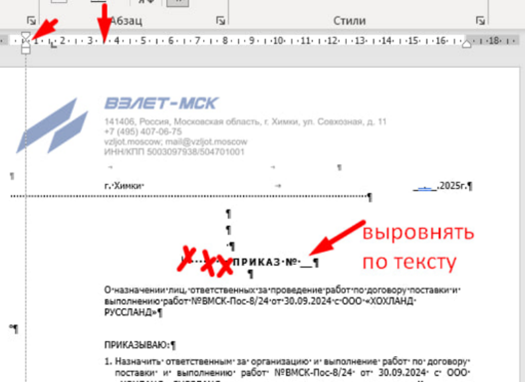
    - Выравниваем исключительно с автоматической маркировкой и автоматической нумерацией, никакого ручного ввода. Выравниваем абзацы только через ползунок линейки. Оформляя нумерацию и маркировку таким способом, документ выглядит аккуратно

---

##### **6. Оформление заголовков**

🔹 **Основные разделы (например, "1. ПРЕДМЕТ ДОГОВОРА")** – **ЖИРНЫЙ ПРОПИСНОЙ** (выравнивание по центру)  
🔹 **Подразделы** (например, "1.1. Содержание договора") – не жирный, строчной (выравнивание по левому краю), за исключением прав и обязанностей   
🔹 **Перечисления в пунктах** – обычный текст, нумерация как указано выше

---

##### **7. Нумерация страниц**

🔹 **Расположение номера страницы**: внизу, по правому краю  
🔹 **Шрифт номера страницы**: Arial Narrow, 9 pt  
🔹 **На первой странице номер не проставляется**

---

##### **8. Оформление колонтитулов**

**Верхний колонтитул**:  
🔹 Не используется

**Нижний колонтитул**:  
🔹 **Содержит:** 1. место для подписи; 2. фамилию и инициалы подписанта со стороны заказчика и со стороны поставщика. **Пример (\_\_\_\_\_\_\_\_\_\_\_\_\_\_\_ Черепанов М.В.)**   
🔹 **Выравнивание:** подписант №1 - по левому краю; подписант № 2 - по правому краю  
🔹 **Шрифт:** Arial Narrow, 11 pt

Колонтитулы используются на **всех страницах.**

---

##### **9. Оформление преамбулы**

🔹 **Наименование и номер договора (например, "ДОГОВОР ПОСТАВКИ ТОВАРА №ВМСК-Пос-24/25") – ЖИРНЫЙ ПРОПИСНОЙ** (выравнивание по центру)  
🔹 **Дата заключения: жирный, строчной,** выравнивание по правому краю  
🔹 **Место заключения: жирный, строчной,** выравнивание по левому краю

---

##### **10. Оформление подписей и печатей**

🔹 В конце договора оставляется **2-3 пустые строки** для подписей  
🔹 После подписей сторон допускается печать (если предусмотрено)  
🔹 Формат подписей:  
**Генеральный директор**  
\_\_\_\_\_\_\_\_\_\_\_\_\_ Черепанов М.В.

**Индивидуальный предприниматель**  
\_\_\_\_\_\_\_\_\_\_\_\_\_ Куценко Ю.А.

🔹 Подписи располагаются **на одной строке**, друг напротив друга

---

##### **11. Оформление приложений**

🔹 Все приложения к договору должны быть оформлены в едином стиле  
🔹 Нумерация идет **Приложение №1, Приложение №2 и т. д.**  
🔹 В заголовке каждого приложения указывается его название и ссылка на основной договор.  
🔹 Пример оформления:

ПРИЛОЖЕНИЕ №1  
к Договору поставки товара №ВМСК-Пос-24/25 от 11.03.2025

**ПРИМЕР ОФОРМЛЕНИЯ ПЕРВОЙ СТАНИЦЫ ДОГОВОРА**

[![image.png](http://wiki.neo-term.top/uploads/images/gallery/2025-03/scaled-1680-/zBKimage.png)](http://wiki.neo-term.top/uploads/images/gallery/2025-03/zBKimage.png)

**ПРИМЕР ОФОРМЛЕНИЯ ПОСЛЕДНИЙ СТАНИЦЫ ДОГОВОРА**

[![image.png](http://wiki.neo-term.top/uploads/images/gallery/2025-03/scaled-1680-/T7pimage.png)](http://wiki.neo-term.top/uploads/images/gallery/2025-03/T7pimage.png)

**ПРИМЕР ОФОРМЛЕНИЯ ПРИЛОЖЕНИЯ К ДОГОВОРУ** (на примере спецификации, важно то, что в спецификации указываются реквизиты сторон, для приложений других форматов достаточно указывать только подписантов в местах для подписи, реквизиты не указываем)

[![image.png](http://wiki.neo-term.top/uploads/images/gallery/2025-03/scaled-1680-/iMJimage.png)](http://wiki.neo-term.top/uploads/images/gallery/2025-03/iMJimage.png)

# Ссылки на схемы с процессом согласования договоров

Ссылки так же есть в инструкциях по запуску документа в ДО

<table border="0" cellpadding="0" cellspacing="0" id="bkmrk-%C2%A0-%C2%A0%D0%94%D0%BE%D0%B3%D0%BE%D0%B2%D0%BE%D1%80%D1%8B-%D0%B4%D0%BE%D1%85%D0%BE%D0%B4%D0%BD%D1%8B%D0%B5" style="border-collapse: collapse; width: 302pt; height: 185.84px;" width="403"><colgroup><col style="mso-width-source: userset; mso-width-alt: 14056; width: 302pt;" width="403"></col> </colgroup><tbody><tr style="height: 30.0391px;"><td class="xl67 align-center" height="21" style="height: 30.0391px; width: 302pt;" width="403">**<span style="background-color: rgb(35, 111, 161); color: rgb(255, 255, 255);"> Договора доходные </span>**</td></tr><tr style="height: 30.0391px;"><td class="xl66" height="19" style="height: 30.0391px;">[Договор на выполнение проектных работ](https://cloud.mail.ru/public/RNad/AL7DqiT77)</td></tr><tr style="height: 30.0391px;"><td class="xl66" height="19" style="height: 30.0391px;">[Договор на выполнение строительно-монтажных работ](https://cloud.mail.ru/public/nD7c/L5bSGdrHL)</td></tr><tr style="height: 35.6445px;"><td class="xl66" height="19" style="height: 35.6445px;">[Договор на поставку блочно-модульных изделий](https://cloud.mail.ru/public/QGJo/RG5d9pBkg)</td></tr><tr style="height: 30.0391px;"><td class="xl66" height="19" style="height: 30.0391px;">[Договор на поставку типовых изделий](https://cloud.mail.ru/public/cUBz/37z6wL6gY)</td></tr><tr style="height: 30.0391px;"><td class="xl66" height="19" style="height: 30.0391px;">[Договор на оказание услуг сервисного обслуживания](https://cloud.mail.ru/public/twR8/HZMJDSAi4)</td></tr></tbody></table>

<table border="0" cellpadding="0" cellspacing="0" id="bkmrk-%C2%A0-%C2%A0%D0%94%D0%BE%D0%B3%D0%BE%D0%B2%D0%BE%D1%80-%D1%80%D0%B0%D1%81%D1%85%D0%BE%D0%B4%D0%BD%D1%8B%D0%B9" style="border-collapse: collapse; width: 302pt; height: 150.196px;" width="403"><colgroup><col style="width: 403px;" width="403"></col></colgroup><tbody><tr style="height: 30.0391px;"><td class="xl67 align-center" height="19" style="height: 30.0391px; width: 302pt;" width="403">**<span style="background-color: rgb(35, 111, 161); color: rgb(255, 255, 255);"> Договора расходные </span>**</td></tr><tr style="height: 30.0391px;"><td class="xl66" height="19" style="height: 30.0391px;">[Оказание услуг](https://cloud.mail.ru/public/jZ6w/5ievMu4QB)</td></tr><tr style="height: 30.0391px;"><td class="xl66" height="19" style="height: 30.0391px;">[Поставка МТР](https://cloud.mail.ru/public/9WtW/UWGhDjvaM)</td></tr><tr style="height: 30.0391px;"><td class="xl66" height="19" style="height: 30.0391px;">[Поставка оборудования для изделий](https://cloud.mail.ru/public/1T55/Ree5gfQ7X)</td></tr><tr style="height: 30.0391px;"><td class="xl66" height="19" style="height: 30.0391px;">[Поставка оборудования для производства](https://cloud.mail.ru/public/cx5h/xUwt7A9WM)</td></tr></tbody></table>

# Работа с доверенностями


# Доверенность на право управления транспортным средством (ТС)

Данный вид доверенности разработан юристами нашей ГК т.е. эта доверенность заполняется по утвержденной форме.

Запрос на оформление новой доверенности приходит от сотрудников в телеграмме или на почту, запрос включает в себя ФИО сотрудника на которого необходимо подготовить доверенности и гос.номер авто, на который необходимо выдать доверенность.

**РАЗБЕРЕМ ПРИМЕР**

Поступил запрос на оформление доверенности на сотрудника: Виниченко Руфина; автомобиль: М963ОЕ790.

Необходимо понять, что это за автомобиль и на какую из наших организаций он оформлен. Для этого, переходим в раздел: **Документооборот -&gt; Документы.** Кликаем на **"Папки" -&gt;** в окне **"Поиск"** вбиваем номер машины **-&gt;** в списке документов находим **СТС на машину**. В наименовании самого документа и в предпросмотре можно уже увидеть, марку автомобиля: ГАЗ GAZELLE NEXT.

**Копируем информацию об автомобиле:**

ТС: ГАЗ GAZELLE NEXT  
Гос.регистрационный знак ТС: М963ОЕ790  
Идентификационный номер: X96A21R32N2878967

[![image.png](http://wiki.neo-term.top/uploads/images/gallery/2024-12/scaled-1680-/Q6Oimage.png)](http://wiki.neo-term.top/uploads/images/gallery/2024-12/Q6Oimage.png)

Кликаем на файл СТС. Откроется документ СТС, где указаны данные собственника ООО "Взлет-МСК".

[![image.png](http://wiki.neo-term.top/uploads/images/gallery/2024-12/scaled-1680-/izFimage.png)](http://wiki.neo-term.top/uploads/images/gallery/2024-12/izFimage.png)

Для того, что бы документы в 1С отображались в поиске, ВСЕГДА включаем в наименование файла подробную о нем информацию. В случае с СТС: Тип документа (СТС), Марка автомобиля (ГАЗ GAZELLE NEXT), гос.номер автомобиля (М963ОЕ790). Это поможет быстро осуществить поиск документа в 1С.

Далее, для того, что бы оформить новую доверенность на право управления ТС, необходимо перейти в раздел: **Документы -&gt; Создать-&gt; Документы связанные с исполнением договоров -&gt; Право управления транспортным средством -&gt; Доверенность Взлет-МСК (организация от которой необходимо выдать доверенность т.к. авто в собственности у ООО "Взлет-МСК").**

[![image.png](http://wiki.neo-term.top/uploads/images/gallery/2024-12/scaled-1680-/7loimage.png)](http://wiki.neo-term.top/uploads/images/gallery/2024-12/7loimage.png)

Откроется форма, для создания доверенности:

[![image.png](http://wiki.neo-term.top/uploads/images/gallery/2024-12/scaled-1680-/zTIimage.png)](http://wiki.neo-term.top/uploads/images/gallery/2024-12/zTIimage.png)

<p class="callout info">**ПОЛЯ (РЕКВИЗИТЫ) ОБЯЗАТЕЛЬНЫЕ ДЛЯ ЗАПОЛНЕНИЯ:**</p>

**Рекомендация:** во время заполнения карточки, рекомендуем периодически отжимать кнопку "Записать", что бы заполненная информация сохранялась.

- <span style="background-color: rgb(35, 111, 161); color: rgb(255, 255, 255);">**Вид документа**</span> - поле заполняется автоматически, когда мы выбираем тип создаваемого документа.

[![image.png](http://wiki.neo-term.top/uploads/images/gallery/2024-12/scaled-1680-/79gimage.png)](http://wiki.neo-term.top/uploads/images/gallery/2024-12/79gimage.png)

- **<span style="background-color: rgb(35, 111, 161); color: rgb(255, 255, 255);">Заголовок документа</span>** - поле заполняется автоматически на основании тех данных, которые будут заполнены в карточке документа, тут ничего не нужно заполнять.

[![image.png](http://wiki.neo-term.top/uploads/images/gallery/2024-12/scaled-1680-/Emlimage.png)](http://wiki.neo-term.top/uploads/images/gallery/2024-12/Emlimage.png)

- **<span style="color: rgb(255, 255, 255); background-color: rgb(35, 111, 161);">Содержание</span>** - должно включать в себя: наименование документа, фамилию имя сотрудника, марку автомобиля, гос.номер автомобиля, идентификационный номер. Все данные на автомобиль мы вляли из СТС (см.выше).

[![image.png](http://wiki.neo-term.top/uploads/images/gallery/2024-12/scaled-1680-/CAdimage.png)](http://wiki.neo-term.top/uploads/images/gallery/2024-12/CAdimage.png)

- **<span style="background-color: rgb(35, 111, 161); color: rgb(255, 255, 255);">Организация </span>**- это наименование нашей организации, от которой будет выдаваться доверенность. Мы ранее нашли информацию о том, что собственником авто (на которое выдается доверенность) выступает ООО "Взлет-МСК" т.е. в данном поле мы указываем именно эту организацию.

[![image.png](http://wiki.neo-term.top/uploads/images/gallery/2024-12/scaled-1680-/A5nimage.png)](http://wiki.neo-term.top/uploads/images/gallery/2024-12/A5nimage.png)

- **<span style="color: rgb(255, 255, 255); background-color: rgb(35, 111, 161);">Подписан</span>** - поле сообщает о том, подписан ли данный документ. Перед запуском документа в обработку это поле остается не тронутым т.к. документ еще не был подписан, по умолчанию отображается:

[![image.png](http://wiki.neo-term.top/uploads/images/gallery/2024-12/scaled-1680-/eEuimage.png)](http://wiki.neo-term.top/uploads/images/gallery/2024-12/eEuimage.png)

- **<span style="color: rgb(255, 255, 255); background-color: rgb(35, 111, 161);">Контрагент</span>** - указывается ФИО человека, которому выдается доверенность. Если необходимого человека нет в выпадающем списке, необходимо <span style="text-decoration: underline;">**[создать нового контрагента](http://wiki.neo-term.top/books/administrativnyi-otdel/page/sozdanie-kontragenta-v-erp).** </span>

[![image.png](http://wiki.neo-term.top/uploads/images/gallery/2024-12/scaled-1680-/6nzimage.png)](http://wiki.neo-term.top/uploads/images/gallery/2024-12/6nzimage.png)

- **<span style="background-color: rgb(35, 111, 161); color: rgb(255, 255, 255);">Папка</span>** - наименование папки в которую сохранится карточка с документом. Всегда перепроверяем, верно ли автоматически подтянулась папка, в которую сохраниться документ.

[![image.png](http://wiki.neo-term.top/uploads/images/gallery/2024-12/scaled-1680-/hiSimage.png)](http://wiki.neo-term.top/uploads/images/gallery/2024-12/hiSimage.png)

- <span style="color: rgb(255, 255, 255); background-color: rgb(35, 111, 161);">**Срок действия**</span> - необходимо указать срок действия доверенности, эту информацию всегда можно уточнить у сотрудника, который попросил оформить доверенность.

[![image.png](http://wiki.neo-term.top/uploads/images/gallery/2024-12/scaled-1680-/JMKimage.png)](http://wiki.neo-term.top/uploads/images/gallery/2024-12/JMKimage.png)

Кликаем на три точки, в открывшемся окне указываем период действия доверенности и информацию о продлении, требуется ли оно, далее кликаем на "Изменить срок действия":

[![image.png](http://wiki.neo-term.top/uploads/images/gallery/2024-12/scaled-1680-/Tohimage.png)](http://wiki.neo-term.top/uploads/images/gallery/2024-12/Tohimage.png)

Заполненные данные, выглядят следующим образом:

[![image.png](http://wiki.neo-term.top/uploads/images/gallery/2024-12/scaled-1680-/VTHimage.png)](http://wiki.neo-term.top/uploads/images/gallery/2024-12/VTHimage.png)

- **<span style="background-color: rgb(35, 111, 161); color: rgb(255, 255, 255);">Спец.счет и банковская гарантия</span> -** в доверенностях ОМ не заполняют эти данные, эти данные необходимо заполнять в Доходных договорах, что бы автоматически включались сотрудники в процесс согласования по договору, где необходимо открыть спец.счет или подготовить банковскую гарантию.

[![image.png](http://wiki.neo-term.top/uploads/images/gallery/2024-12/scaled-1680-/wIlimage.png)](http://wiki.neo-term.top/uploads/images/gallery/2024-12/wIlimage.png)

- <span style="background-color: rgb(35, 111, 161); color: rgb(255, 255, 255);">**Проект**</span> - это раздел в 1С, где под каждый реализуемый проект в нашей организации заведена отдельная карточка, в которой хранится вся информация по реализуемому проекту. В проектах хранится и отображается вся документация, все поставленные задачи, все переписки, все бухгалтерские документы. Если ОМ понимает, что доверенность подписывается в рамках, какого-то нашего проекта, то необходимо указать эту информацию в этом поле, выбирая необходимый проект из выпадающего списка. 
    - В нашем случае, доверенность не входит ни в один наш проект, данное поле оставляем не заполненным. Обычно доверенности выдаются не в рамках реализуемых проектов, но если есть сомнения по поводу того, подписывается ли доверенность в рамках проекта, уточняем эту информацию у ответственного лица (сотрудник, который направил доверенность).

[![image.png](http://wiki.neo-term.top/uploads/images/gallery/2024-12/scaled-1680-/jmmimage.png)](http://wiki.neo-term.top/uploads/images/gallery/2024-12/jmmimage.png)

- <span style="color: rgb(255, 255, 255); background-color: rgb(35, 111, 161);">**Подразделение**</span> - поле заполняется автоматически, в зависимости от того, в каком отделе работает сотрудник, который заполнил карточку с договором.

[![image.png](http://wiki.neo-term.top/uploads/images/gallery/2024-12/scaled-1680-/pnoimage.png)](http://wiki.neo-term.top/uploads/images/gallery/2024-12/pnoimage.png)

- <span style="background-color: rgb(35, 111, 161); color: rgb(255, 255, 255);">**Подготовил**</span> - ФИО сотрудника, заполняется автоматически, в зависимости от того, кто заполнил карточку с доверенностью.

[![image.png](http://wiki.neo-term.top/uploads/images/gallery/2024-12/scaled-1680-/LStimage.png)](http://wiki.neo-term.top/uploads/images/gallery/2024-12/LStimage.png)

- **<span style="background-color: rgb(35, 111, 161); color: rgb(255, 255, 255);">Ответственный</span>** - указываем ФИО сотрудника, которому будет выдаваться доверенность.

[![image.png](http://wiki.neo-term.top/uploads/images/gallery/2024-12/scaled-1680-/6pNimage.png)](http://wiki.neo-term.top/uploads/images/gallery/2024-12/6pNimage.png)

- <span style="background-color: rgb(35, 111, 161); color: rgb(255, 255, 255);">**Форма**</span> - форма подписания документа. Есть два варианта (бумажная и электронная), электронную форму выбираем только в том случае, если подписание происходит в ЭДО (электронный документооборот). В нашем, рассматриваемом договоре, подписание происходит на бумаге. Выбираем форму "Бумажная".

[![image.png](http://wiki.neo-term.top/uploads/images/gallery/2024-12/scaled-1680-/o6Zimage.png)](http://wiki.neo-term.top/uploads/images/gallery/2024-12/o6Zimage.png)

Заполненные реквизиты в карточке, будут выглядеть следующим образом:

[![image.png](http://wiki.neo-term.top/uploads/images/gallery/2024-12/scaled-1680-/aehimage.png)](http://wiki.neo-term.top/uploads/images/gallery/2024-12/aehimage.png)

<p class="callout info">**ВНЕСЕНИЕ ДАННЫХ В ДОВЕРЕННОСТЬ**</p>

Далее переходим во вкладку **Файлы,** кликаем на сам файл правой кнопкой мыши:

[![image.png](http://wiki.neo-term.top/uploads/images/gallery/2024-12/scaled-1680-/M5gimage.png)](http://wiki.neo-term.top/uploads/images/gallery/2024-12/M5gimage.png)

В выпадающем списке выбираем команду **"Редактировать"**:

[![image.png](http://wiki.neo-term.top/uploads/images/gallery/2024-12/scaled-1680-/5pTimage.png)](http://wiki.neo-term.top/uploads/images/gallery/2024-12/5pTimage.png)

Откроется шаблон доверенности, где автоматически подтянутся данные по сотруднику, на которого будет выдаваться доверенность. Далее необходимо внести данные по транспортному средству.

[![image.png](http://wiki.neo-term.top/uploads/images/gallery/2024-12/scaled-1680-/N4ximage.png)](http://wiki.neo-term.top/uploads/images/gallery/2024-12/N4ximage.png)

Для того, что бы **внести данные по авто** и не вбивать их вручную, можно в документах **найти ранее оформленную доверенность** на это транспортное средство и **скопировать данные** по автомобилю, <span style="text-decoration: underline; color: rgb(224, 62, 45);">**НО**</span> данную информацию <span style="text-decoration: underline;">**необходимо сверить с действующими документами на автомобиль**</span> т.к. данные из предыдущих доверенностей могли быть изменены, например, мог измениться государственный номер на автомобиль.

**Открываем карточку** с ранее созданной доверенностью на этот автомобиль. Видим, что в карточке отображается доверенность в формате **.pdf** (так как уже приложена подписанная скан-копия), но для того что бы скопировать данные, необходимо открыть файл в формате **.docx**, для этого **кликаем на файл** правой кнопкой мыши **-&gt;** **Открыть карточку:**

[![image.png](http://wiki.neo-term.top/uploads/images/gallery/2024-12/scaled-1680-/ySZimage.png)](http://wiki.neo-term.top/uploads/images/gallery/2024-12/ySZimage.png)

Отроется окно с информацией по файлу, выбираем **"Версии файла":**

[![image.png](http://wiki.neo-term.top/uploads/images/gallery/2024-12/scaled-1680-/pngimage.png)](http://wiki.neo-term.top/uploads/images/gallery/2024-12/pngimage.png)

Откроется список файлов с разными версиями документа (файл обновляется каждый раз, когда в него вносятся изменения), так как действующий файл в формате .pdf, находим предыдущую **версию файла** в формате **.docx,** кликаем по ней, откроется документ, из которого можно скопировать необходимые нам данные:

[![image.png](http://wiki.neo-term.top/uploads/images/gallery/2024-12/scaled-1680-/GT5image.png)](http://wiki.neo-term.top/uploads/images/gallery/2024-12/GT5image.png)

Далее возвращаемся в шаблон нашей новой доверенности и вставляем данные по авто. В 1С в разделе **"Документы",** по номеру авто через поиск, находим документы на авто и сверяем все данные, которые внесли в доверенность:

[![image.png](http://wiki.neo-term.top/uploads/images/gallery/2024-12/scaled-1680-/E5jimage.png)](http://wiki.neo-term.top/uploads/images/gallery/2024-12/E5jimage.png)

Открываем ЭПТС (электронный паспорт транспортного средства), выглядит таким образом:

[![image.png](http://wiki.neo-term.top/uploads/images/gallery/2024-12/scaled-1680-/lsbimage.png)](http://wiki.neo-term.top/uploads/images/gallery/2024-12/lsbimage.png)[![image.png](http://wiki.neo-term.top/uploads/images/gallery/2024-12/scaled-1680-/Yfmimage.png)](http://wiki.neo-term.top/uploads/images/gallery/2024-12/Yfmimage.png)

Открываем СТС (свидетельство о регистрации транспортного средств), выглядит таким образом:

[![image.png](http://wiki.neo-term.top/uploads/images/gallery/2024-12/scaled-1680-/tUGimage.png)](http://wiki.neo-term.top/uploads/images/gallery/2024-12/tUGimage.png)

Когда данные сверены и ОМ уверен в том, что информация в документе отображается корректно, необходимо поправить доверенность по оформлению. Обязательно следим за тем, что бы документ был выровнен т.к. при автоматической подстановки текста (ФИО сотрудника) и ручной вставке текста (данные по авто), текст может сместиться. Связано это с тем, что количество символов всегда разное и текст может уехать. Обращаем всегда внимание на:

- Выравнивание по левому краю. Ориентир на начало шапки в документе
- Выравнивание по правому краю. Ориентир на конец шапки в документе
- Шрифт: Tahoma 10

[![image.png](http://wiki.neo-term.top/uploads/images/gallery/2024-12/scaled-1680-/KQeimage.png)](http://wiki.neo-term.top/uploads/images/gallery/2024-12/KQeimage.png)

Когда документ оформлен, сохраняем файл. в 1С файл будет отображаться зеленым цветом т.к. мы открывали его для редактирования. Необходимо кликнуть правой кнопкой мыши по файлу и в выпадающем списке выбрать команду **"Закончить редактирование"**.

[![image.png](http://wiki.neo-term.top/uploads/images/gallery/2024-12/scaled-1680-/AUVimage.png)](http://wiki.neo-term.top/uploads/images/gallery/2024-12/AUVimage.png)

Когда редактирование завершено, отображение файла вернется в свой исходный вид:

[![image.png](http://wiki.neo-term.top/uploads/images/gallery/2024-12/scaled-1680-/6OTimage.png)](http://wiki.neo-term.top/uploads/images/gallery/2024-12/6OTimage.png)

Готовая карточка с доверенностью, выглядит следующим образом:

[![image.png](http://wiki.neo-term.top/uploads/images/gallery/2024-12/scaled-1680-/XgFimage.png)](http://wiki.neo-term.top/uploads/images/gallery/2024-12/XgFimage.png)

<p class="callout info">**ОБРАБОТКА ДОКУМЕНТА**</p>

Далее необходимо запустить процесс обработки документа, для этого переходим во вкладку **"Обработка",** откроется окно, где необходимо выстроить процесс согласования документа.

Так выглядит выстроенный процесс на запуск доверенности на право управления ТС <span style="text-decoration: underline;">для водителя нашей организации</span>, в данном случае: **Согласующие:** 1. сотрудник отдела логистики, который курирует наших водителей - Родионова М.; 2. руководитель отдела логистики - Двоенкин А.; 3. Юрист - сотрудник юридического отдела; **Подписывающий:** Генеральный директор;

[![image.png](http://wiki.neo-term.top/uploads/images/gallery/2024-12/scaled-1680-/Ewgimage.png)](http://wiki.neo-term.top/uploads/images/gallery/2024-12/Ewgimage.png)

- **Согласовать** - в согласовании ставим: **а)** если доверенное лицо не водитель нашей организации, то указываем, **сотрудника на которого оформляется доверенность**, **б**) если доверительное лицо водитель нашей организации, то указываем **сотрудника, который курирует водителей**; далее в согласовании **Руководитель отдела логистики**; далее **Юрист.** Иногда бывает так, что необходимо добавить еще какого-то сотрудника в процесс согласования, об этом может сообщить сотрудник, отправивший запрос на оформление доверенности.
- **Подписать договор** - автоматически встает **Генеральный директор**
- **Зарегистрировать, распечатать и подписать, подгрузить подписанную версию -** автоматически встает Офис-менеджер. Так как у нас Офис-менеджеры находятся в разных городах, то на этом этапе подписания, стоит роль Офис-менеджер, таким образом задача падает на всех Офис-менеджеров, но берет ее в работу сотрудник, который находится в г.Химки т.к. в данной задаче необходимо подписать документ на бумаге у Генерального директора.
- **Обработать документ -** автоматически встает Офис-менеджер.

У Офис-менеджера есть техническая возможность<span style="color: rgb(53, 152, 219);"> <span style="color: rgb(35, 111, 161);">[**<span style="text-decoration: underline;">вносить изменения в процесс обработки</span>**](http://wiki.neo-term.top/books/administrativnyi-otdel/page/vnesenie-izmenenii-v-process-obrabotki)</span> </span>в ручную.

Перед запуском документа в обработку, еще раз внимательно перепроверяем выстроенный процесс. Если процесс выстроен корректно, то отжимаем кнопку **"Начать обработку"**, таким образом запустится процесс обработки и задача уйдет сотруднику на Согласование.

[![image.png](http://wiki.neo-term.top/uploads/images/gallery/2024-12/scaled-1680-/cNcimage.png)](http://wiki.neo-term.top/uploads/images/gallery/2024-12/cNcimage.png)

Когда процесс будет пройден через всех участников, обработка будет выглядеть следующим образом:

[![image.png](http://wiki.neo-term.top/uploads/images/gallery/2024-12/scaled-1680-/g1timage.png)](http://wiki.neo-term.top/uploads/images/gallery/2024-12/g1timage.png)
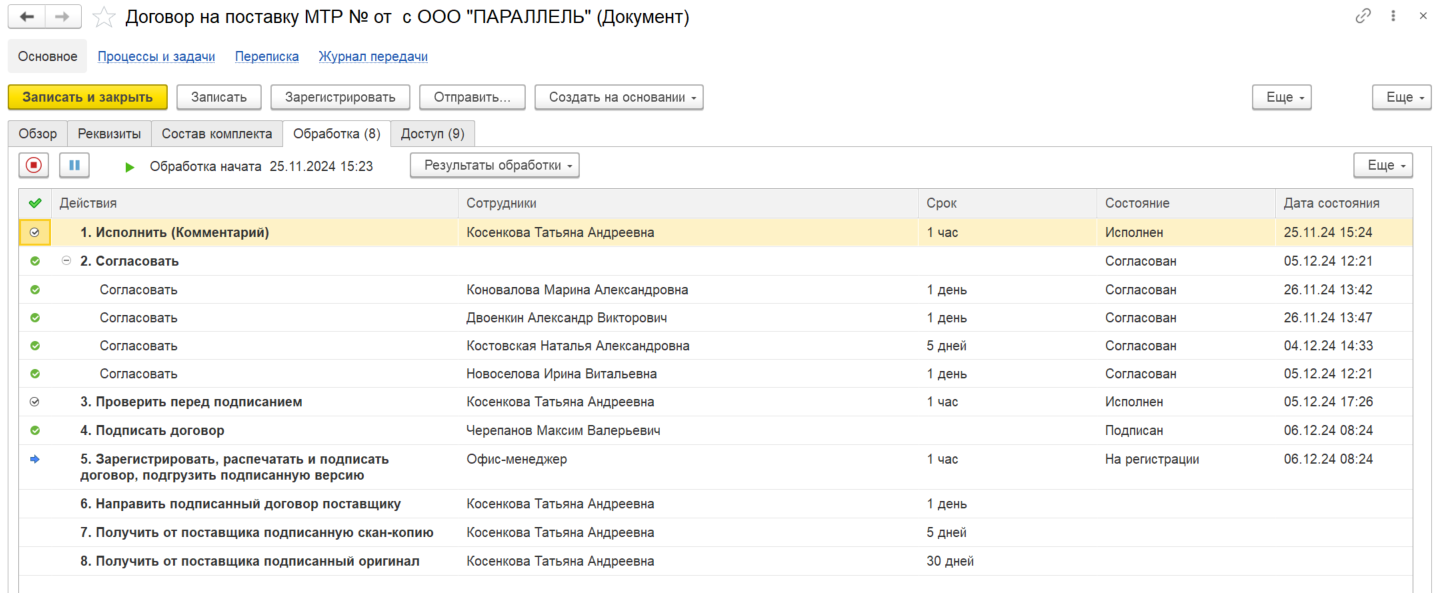
Для того, что бы ознакомиться с комментариями всех участников процесса, необходимо кликнуть на ссылку **"Процессы и задачи",** в верхней части карточки:

[![image.png](http://wiki.neo-term.top/uploads/images/gallery/2024-12/scaled-1680-/OVjimage.png)](http://wiki.neo-term.top/uploads/images/gallery/2024-12/OVjimage.png)

Откроется новая вкладка, где можно ознакомиться с процессом обработки документа, как в действии, когда документ еще проходит процесс обработки так и по итогу, когда процесс уже завершен. Кликнув на нужного нам участника процесса, можно прочесть комментарий, который он оставил при согласовании:

[![image.png](http://wiki.neo-term.top/uploads/images/gallery/2024-12/scaled-1680-/MURimage.png)](http://wiki.neo-term.top/uploads/images/gallery/2024-12/MURimage.png)
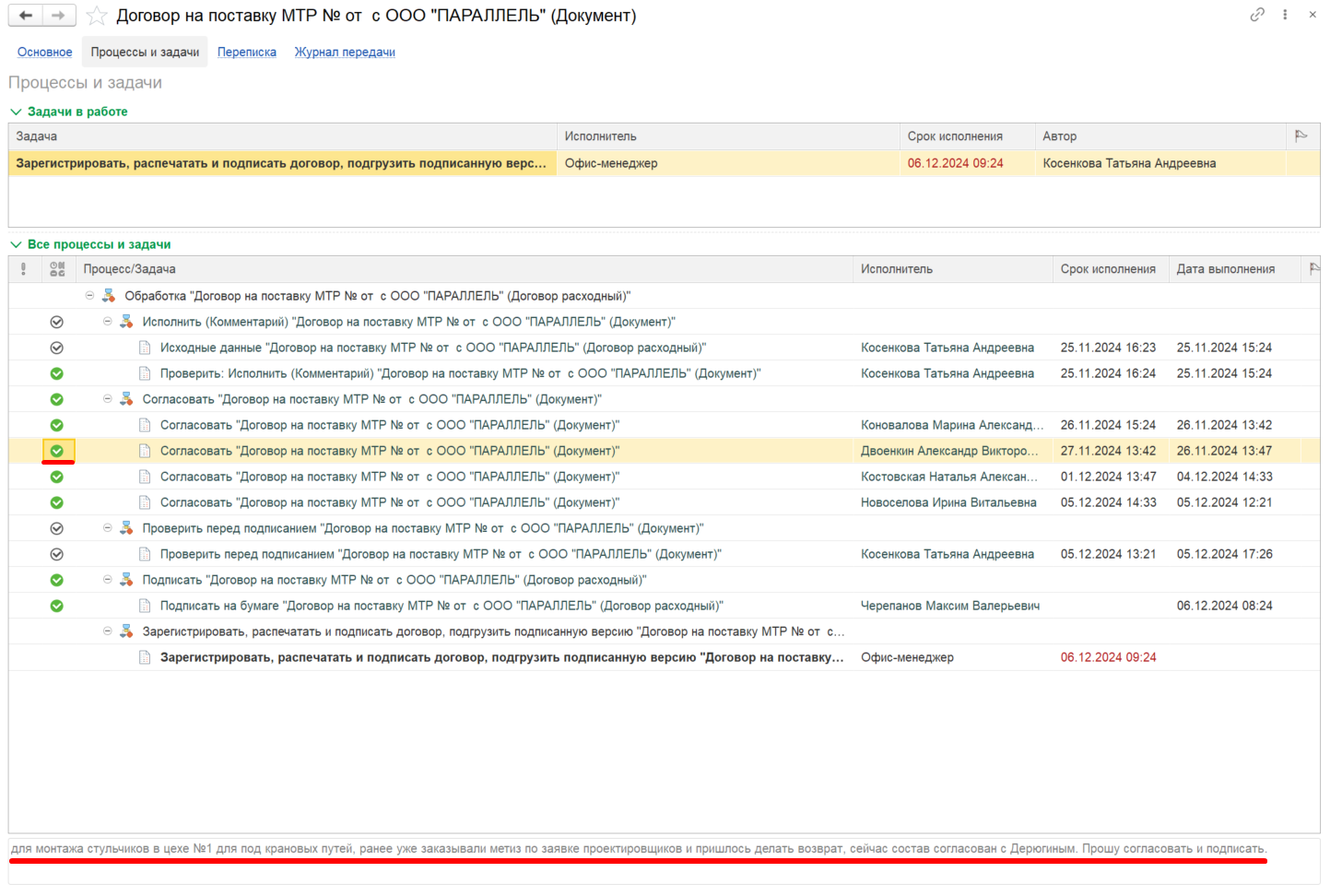
<p class="callout info">**ЗАДАЧИ ВЫПОЛНЯЕМЫЕ ОФИС-МЕНЕДЖЕРОМ В ПРОЦЕССЕ ОБРАБОТКИ ДОВЕРЕННОСТИ НА ПРАВО ПОЛЬЗОВАНИЯ ТРАНСПОРТНЫМ СРЕДСТВОМ** </p>

<p class="callout success">**"ЗАРЕГИСТРИРОВАТЬ, РАСПЕЧАТАТЬ И ПОДПИСАТЬ, ПОДГРУЗИТЬ ПОДПИСАННУЮ ВЕРСИЮ"**</p>

Когда доверенность проходит этапы Согласования и Подписания, то задача **"Зарегистрировать, распечатать и подписать, подгрузить подписанную версию"**, приходит Офис-менеджеру в работу.

- **<span style="color: rgb(255, 255, 255); background-color: rgb(35, 111, 161);">Зарегистрировать</span>** - регистрация доверенностей происходит в 1с, в карточке документа во вкладке **"Реквизиты".** Перед запуском доверенности в процесс обработки, мы не регистрируем документ т.к. этот этап работы необходимо проделать после подписания:

[![image.png](http://wiki.neo-term.top/uploads/images/gallery/2024-12/scaled-1680-/p1Bimage.png)](http://wiki.neo-term.top/uploads/images/gallery/2024-12/p1Bimage.png)

Для того, что бы зарегистрировать документ, необходимо отжать кнопку **"Зарегистрировать":**

[![image.png](http://wiki.neo-term.top/uploads/images/gallery/2024-12/scaled-1680-/3Cximage.png)](http://wiki.neo-term.top/uploads/images/gallery/2024-12/3Cximage.png)

всплывает уведомление о том, что документ зарегистрирован:

[![image.png](http://wiki.neo-term.top/uploads/images/gallery/2024-12/scaled-1680-/WaKimage.png)](http://wiki.neo-term.top/uploads/images/gallery/2024-12/WaKimage.png)

В документ автоматически подтягивается регистрационный номер и дата:

[![image.png](http://wiki.neo-term.top/uploads/images/gallery/2024-12/scaled-1680-/Ayhimage.png)](http://wiki.neo-term.top/uploads/images/gallery/2024-12/Ayhimage.png)

- <span style="color: rgb(255, 255, 255); background-color: rgb(35, 111, 161);">**Распечатать и подписать доверенность**</span>- на этом этапе работы, Офис-менеджер распечатывает доверенность и подписывает ее у сотрудника на которого оформлена доверенность, уже после того, как сотрудник подписал доверенность, ОМ относит документ на подпись Генеральному директору.

После того, как доверенность подписана всеми лицами, необходимо поставить на ней синюю печать организации, от которой была выдана доверенность. Печати хранятся: **г.Химки** - у Офис-менеджера, рабочее место которого находится в приемной Генерального директора; **г.Тюмень** - в бухгалтерии у Главного бухгалтера. Далее сканируем доверенность.

- <span style="color: rgb(255, 255, 255); background-color: rgb(35, 111, 161);">**Подгрузить подписанную версию**</span> - т.е. необходимо обновить файл в карточке доверенности. Для этого необходимо кликнуть правой кнопкой мыши по документу и выбрать **"Обновить файл на диске"**

[![image.png](http://wiki.neo-term.top/uploads/images/gallery/2024-12/scaled-1680-/v9limage.png)](http://wiki.neo-term.top/uploads/images/gallery/2024-12/v9limage.png)
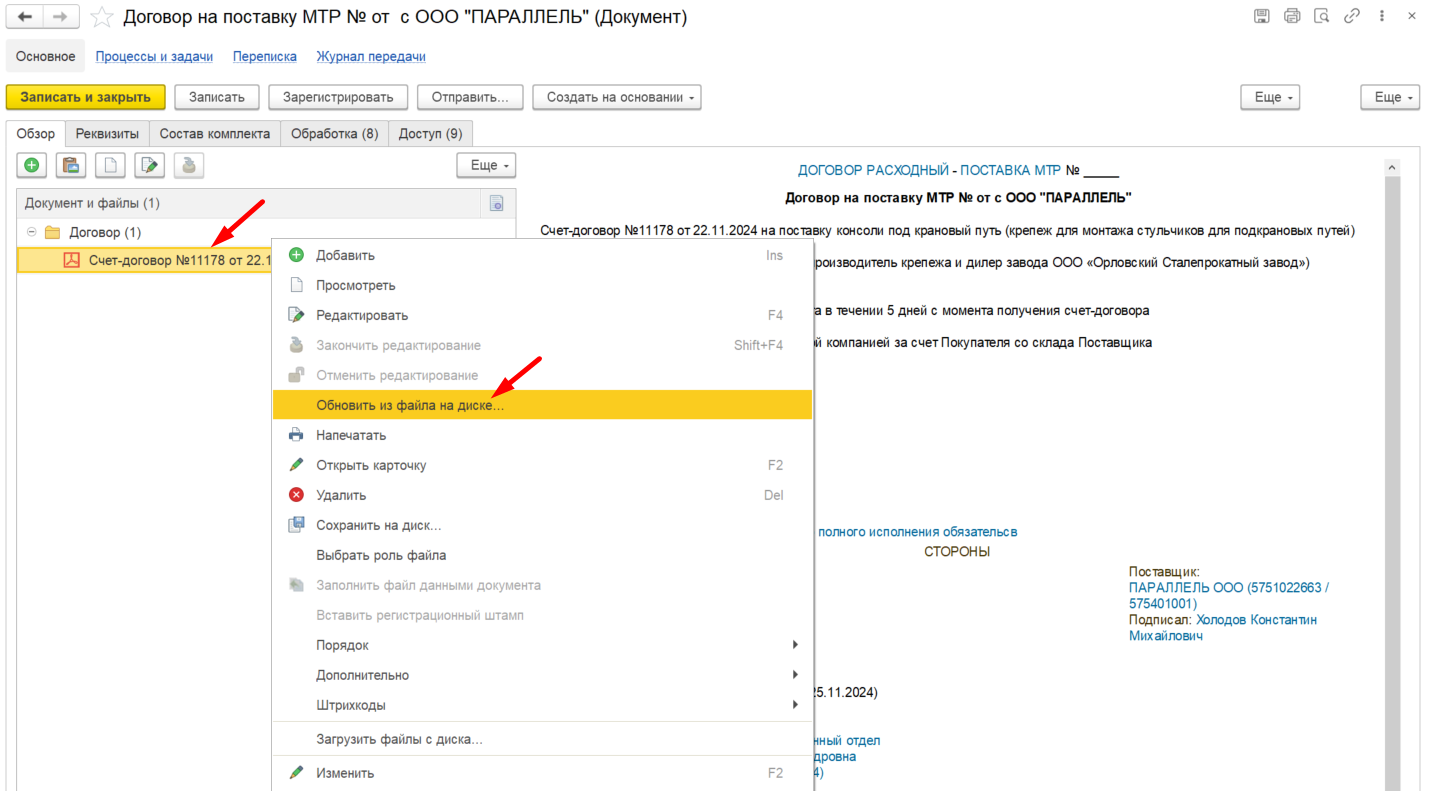
Откроется окно, где необходимо выбрать подписанный, отсканированный файл и нажать кнопку "Открыть":

[![image.png](http://wiki.neo-term.top/uploads/images/gallery/2024-12/scaled-1680-/qTwimage.png)](http://wiki.neo-term.top/uploads/images/gallery/2024-12/qTwimage.png)

После того, как все действия по поставленной задаче выполнены, в комментарии к задаче прописываем, что было сделано и отжимаем кнопку **"Зарегистрировать":**

[![image.png](http://wiki.neo-term.top/uploads/images/gallery/2024-12/scaled-1680-/vxnimage.png)](http://wiki.neo-term.top/uploads/images/gallery/2024-12/vxnimage.png)

<p class="callout success">**ОБРАБОТАТЬ ДОКУМЕНТ**</p>

На этом этапе необходимо передать доверенность доверенному лицу. После этого в 1С оставить комментарий об исполнении к задаче и отжать кнопку "Выполнено":

[![image.png](http://wiki.neo-term.top/uploads/images/gallery/2024-12/scaled-1680-/nQiimage.png)](http://wiki.neo-term.top/uploads/images/gallery/2024-12/nQiimage.png)

Процесс по обработке документа завершился.

# Работа с разделом Доверенности в 1С (поиск необходимых документов)

Переходим в раздел **Документооборот -&gt; Документы**

[![image.png](http://wiki.neo-term.top/uploads/images/gallery/2024-12/scaled-1680-/9zRimage.png)](http://wiki.neo-term.top/uploads/images/gallery/2024-12/9zRimage.png)

Все доверенности расположены в одной папке: **Доверенности.** В этой папке по умолчанию отображается весь список наших доверенностей. Если необходимо найти какую-то доверенность из общего списка, для этого необходимо воспользоваться фильтрами. Данный вид поиска осуществляется по заполненным полям в карточке доверенности:

[![image.png](http://wiki.neo-term.top/uploads/images/gallery/2024-12/scaled-1680-/xwZimage.png)](http://wiki.neo-term.top/uploads/images/gallery/2024-12/xwZimage.png)

<p class="callout info"><span style="color: rgb(36, 36, 36);">**ФИЛЬТРЫ**</span></p>

- <span style="color: rgb(255, 255, 255); background-color: rgb(35, 111, 161);">**Период** </span>- период выдачи доверенности. Кликаем на три точки, в новом окне устанавливаем нужный нам период, нажимаем кнопку Выбрать:

[![image.png](http://wiki.neo-term.top/uploads/images/gallery/2024-12/scaled-1680-/u34image.png)](http://wiki.neo-term.top/uploads/images/gallery/2024-12/u34image.png)

- **<span style="background-color: rgb(35, 111, 161); color: rgb(255, 255, 255);">Вид и тематика документа</span>** - в разделе можно отфильтровать доверенности по тематике. Кликаем на три точки, в новом окне выбираем **Вид документа:** **Документы связанные с исполнением договоров** **-&gt; Доверенность;** Далее выбираем необходимую **Тематику: Право подписи документов, Право управления транспортным средством, Предоставление интересов организации;** нажимаем кнопку Выбрать:

[![image.png](http://wiki.neo-term.top/uploads/images/gallery/2024-12/scaled-1680-/QuSimage.png)](http://wiki.neo-term.top/uploads/images/gallery/2024-12/QuSimage.png)

- **<span style="background-color: rgb(35, 111, 161); color: rgb(255, 255, 255);">Организация </span>**- в разделе можно отфильтровать доверенности по наименованию одной из наших организаций, от которой выдавалась доверенность. Кликаем на треугольник, открывается выпадающий список, кликаем на выбранную организацию:

[![image.png](http://wiki.neo-term.top/uploads/images/gallery/2024-12/scaled-1680-/dxfimage.png)](http://wiki.neo-term.top/uploads/images/gallery/2024-12/dxfimage.png)

- **<span style="background-color: rgb(35, 111, 161); color: rgb(255, 255, 255);">Контрагент</span>** - это лицо на которое была выдана Доверенность. Кликаем в окне Контрагент, начинаем вводить ФИО и в выпадающем списке выбираем необходимого нам человека.

[![image.png](http://wiki.neo-term.top/uploads/images/gallery/2024-12/scaled-1680-/Xm7image.png)](http://wiki.neo-term.top/uploads/images/gallery/2024-12/Xm7image.png)

- **<span style="background-color: rgb(35, 111, 161); color: rgb(255, 255, 255);">Проект</span>** - в разделе можно отфильтровать доверенности по нашим проектам\*. Кликаем на треугольник, выбираем "Показать все", откроется новое окно со списком наших проектов, где необходимо выбрать проект нужным нам проект, далее нажать на кнопку "Выбрать": [![image.png](http://wiki.neo-term.top/uploads/images/gallery/2024-12/scaled-1680-/th8image.png)](http://wiki.neo-term.top/uploads/images/gallery/2024-12/th8image.png)


    - Проекты - это раздел в 1С, где под каждый реализуемый проект в нашей организации заведена отдельная карточка, в которой хранится вся информация по реализуемому проекту. В проектах хранится и отображается вся документация, все поставленные задачи, все переписки, все бухгалтерские документы. Когда ОМ заводит новую доверенность, в карточке документа есть поле Проекты, заполненный реквизит, дает возможность отфильтровать все доверенности по проектам.

Поиск доверенностей, в общем списке, можно так же осуществлять через строчку Поиск. Например можно ввести ФИО сотрудника, на которого была оформлена доверенность, и программа выдаст полный список доверенностей, которые были выданы на этого человека. Данный вид поиска осуществляется по названию файла.

[![image.png](http://wiki.neo-term.top/uploads/images/gallery/2024-12/scaled-1680-/ciDimage.png)](http://wiki.neo-term.top/uploads/images/gallery/2024-12/ciDimage.png)

# Выгрузка реестра доверенностей из 1С

Данный принцип формирования реестра, можно использовать для разного типа документации, которая расположена в 1С.

Если Офис-менеджеру необходимо **выгрузить из 1С реестр доверенностей**, например за период с 1.01.2024 г. по 31.12.2024 г., на право управления ТС, оформленных на организацию ООО "Взлет-МСК", то необходимо <span style="text-decoration: underline; color: rgb(35, 111, 161);">**[отфильтровать список доверенностей](http://wiki.neo-term.top/books/administrativnyi-otdel/page/rabota-s-razdelom-doverennosti-v-1s-poisk-neobxodimyx-dokumentov)**</span> по всем параметрам, далее нажать кнопку **"Еще" -&gt; "Документы" -&gt; "Вывести список":**

[![image.png](http://wiki.neo-term.top/uploads/images/gallery/2024-12/scaled-1680-/KToimage.png)](http://wiki.neo-term.top/uploads/images/gallery/2024-12/KToimage.png)

Откроется новое окно, где в списке необходимо проставить галочки, **что бы вывести нужные нам колонки** в таблице, нажать кнопку "Ок":

[![image.png](http://wiki.neo-term.top/uploads/images/gallery/2024-12/scaled-1680-/lWWimage.png)](http://wiki.neo-term.top/uploads/images/gallery/2024-12/lWWimage.png)

В программе **сформируется таблица**, с заданными нами параметрами:

[![image.png](http://wiki.neo-term.top/uploads/images/gallery/2024-12/scaled-1680-/xTtimage.png)](http://wiki.neo-term.top/uploads/images/gallery/2024-12/xTtimage.png)

Если есть необходимость в том, что бы **убрать какие-то столбцы**, необходимо кликнуть правой кнопкой мыши на столбец и в выпадающем списке выбрать команду **"Удалить"**:

[![image.png](http://wiki.neo-term.top/uploads/images/gallery/2024-12/scaled-1680-/8Umimage.png)](http://wiki.neo-term.top/uploads/images/gallery/2024-12/8Umimage.png)

Колонка удалится. Далее что бы **сохранить реестр на компьютере**, необходимо кликнуть на кнопку **"Ещё"** и в выпадающем списке выбрать команду **"Сохранить"**:

[![image.png](http://wiki.neo-term.top/uploads/images/gallery/2024-12/scaled-1680-/YA2image.png)](http://wiki.neo-term.top/uploads/images/gallery/2024-12/YA2image.png)

Откроется новое окно, где необходимо **выбрать место сохранения** документа.

- **Именуем файлы** с подробным описанием по документу, в случае с реестром по заданному нами фильтру, **указываем все значения фильтрации:** Название документа, период, название организации, которая выдала доверенность
- Выбираем **Тип файла** Excel.xls

[![image.png](http://wiki.neo-term.top/uploads/images/gallery/2024-12/scaled-1680-/vkmimage.png)](http://wiki.neo-term.top/uploads/images/gallery/2024-12/vkmimage.png)

Сформированная и сохраненная таблица откроется в экселе в таком виде:

[![image.png](http://wiki.neo-term.top/uploads/images/gallery/2024-12/scaled-1680-/2ecimage.png)](http://wiki.neo-term.top/uploads/images/gallery/2024-12/2ecimage.png)

# Доверенность на получение товаров

Запрос на оформление доверенности на получение товаров Офис-менеджер может получить в телеграмме или по почте и выглядеть он может таким образом:

[![image.png](http://wiki.neo-term.top/uploads/images/gallery/2024-12/scaled-1680-/aObimage.png)](http://wiki.neo-term.top/uploads/images/gallery/2024-12/aObimage.png)

Когда Офис-менеджер видит в запросе счет, он понимает, что необходимо сделать бухгалтерскую доверенность по форме из 1С. Открываем и смотрим счет:

[![image.png](http://wiki.neo-term.top/uploads/images/gallery/2024-12/scaled-1680-/6YQimage.png)](http://wiki.neo-term.top/uploads/images/gallery/2024-12/6YQimage.png)

Далее нам необходимо найти этот счет в 1С. Обычно на счетах Офис-менеджеры указывают номер Заказа поставщику, когда заводят счет в программу. Когда мы знаем номер Заказа поставщику, необходимо номер Заказа ввести в поисковое окно:

[![image.png](http://wiki.neo-term.top/uploads/images/gallery/2024-12/scaled-1680-/yP7image.png)](http://wiki.neo-term.top/uploads/images/gallery/2024-12/yP7image.png)

На счете, который мы рассматриваем как пример, нет номер ЗП. В таком случае, можно **найти счет в программе по номеру счета: ЗН-8567**, для этого, переходим в раздел **"Заказы поставщикам"-&gt;**В поисковой строке **"Номер по данным поставщика"** вбиваем номер счета **-&gt;** нажимаем **"Enter"**, в списке отобразится необходимый нам Заказ поставщику:

[![image.png](http://wiki.neo-term.top/uploads/images/gallery/2024-12/scaled-1680-/Sbzimage.png)](http://wiki.neo-term.top/uploads/images/gallery/2024-12/Sbzimage.png)

В открывшемся Заказе кликаем на ссылку **"Файлы"**, где можно <span style="text-decoration: underline;">посмотреть счет</span> к этому Заказу, что бы удостовериться, что это тот счет, который был направлен сотрудником для оформления доверенности:

[![image.png](http://wiki.neo-term.top/uploads/images/gallery/2024-12/scaled-1680-/WIMimage.png)](http://wiki.neo-term.top/uploads/images/gallery/2024-12/WIMimage.png)

Откроется новая вкладка, где необходимо кликнуть два раза на файл, что бы просмотреть документ:

[![image.png](http://wiki.neo-term.top/uploads/images/gallery/2024-12/scaled-1680-/il9image.png)](http://wiki.neo-term.top/uploads/images/gallery/2024-12/il9image.png)

Когда Офис-менеджер понимает, что этот Заказ поставщика под счет, который нам направил сотрудник, переходим в карточку **Заказ поставщику** -&gt; **Создать на основании** -&gt; **Доверенность:**

[![image.png](http://wiki.neo-term.top/uploads/images/gallery/2024-12/scaled-1680-/O9dimage.png)](http://wiki.neo-term.top/uploads/images/gallery/2024-12/O9dimage.png)

Откроется карточка Доверенности, где во вкладку **"Основное"** уже автоматически подтянуться все данные из Заказа клиента:

[![image.png](http://wiki.neo-term.top/uploads/images/gallery/2024-12/scaled-1680-/7bCimage.png)](http://wiki.neo-term.top/uploads/images/gallery/2024-12/7bCimage.png)

Далее переходим в раздел "Товары", где нам необходимо будет убрать весь перечень внесенных товаров:

[![image.png](http://wiki.neo-term.top/uploads/images/gallery/2024-12/scaled-1680-/9aQimage.png)](http://wiki.neo-term.top/uploads/images/gallery/2024-12/9aQimage.png)

Делается это потому, что наша номенклатура не совсем совпадает с номенклатурой поставщика т.к. у нас она более обобщенная в Заказе и при получении товара могут возникнуть вопросы в связи с некорректным указанием товаров в Доверенности:

[![image.png](http://wiki.neo-term.top/uploads/images/gallery/2024-12/scaled-1680-/gQXimage.png)](http://wiki.neo-term.top/uploads/images/gallery/2024-12/gQXimage.png)

Пустая вкладка **"Товары"**, выглядит следующим образом:

[![image.png](http://wiki.neo-term.top/uploads/images/gallery/2024-12/scaled-1680-/VSZimage.png)](http://wiki.neo-term.top/uploads/images/gallery/2024-12/VSZimage.png)

Во вкладке **"Основное"** смотрим, что бы поле **"По документу",** было <span style="text-decoration: underline;">обязательно заполнено</span> т.к. на основании этих данных, которые отобразятся в Доверенности, будет выдан товар. Когда доверенность создается из Заказа поставщику, эти данные в карточку Доверенности подтягиваются автоматически:

[![image.png](http://wiki.neo-term.top/uploads/images/gallery/2024-12/scaled-1680-/Q5Cimage.png)](http://wiki.neo-term.top/uploads/images/gallery/2024-12/Q5Cimage.png)

Далее необходимо в поле **"Физическое лицо"** изменить данные, на ФИО сотрудника, которому будет выдаваться доверенность. Для этого кликаем по форме и вбиваем фамилию, в выпадающем списке выбираем сотрудника:

[![image.png](http://wiki.neo-term.top/uploads/images/gallery/2024-12/scaled-1680-/XvDimage.png)](http://wiki.neo-term.top/uploads/images/gallery/2024-12/XvDimage.png)

Следующим шагом необходимо **установить срок действия доверенности**, заранее уточняем у сотрудника, который отправил запрос, на какой срок необходимо оформить доверенность. Кликаем на календарь и выбираем дату окончания срока действия доверенности.

Обычно Доверенности на получение товара делаются сроком до 10 дней.

[![image.png](http://wiki.neo-term.top/uploads/images/gallery/2024-12/scaled-1680-/iLcimage.png)](http://wiki.neo-term.top/uploads/images/gallery/2024-12/iLcimage.png)

Далее нажимаем кнопку **"Печать"** -&gt; **Доверенность (М-2):**

[![image.png](http://wiki.neo-term.top/uploads/images/gallery/2024-12/scaled-1680-/gcdimage.png)](http://wiki.neo-term.top/uploads/images/gallery/2024-12/gcdimage.png)

Всплывает окно, где необходимо выбрать команду **"Провести и продолжить":**

[![image.png](http://wiki.neo-term.top/uploads/images/gallery/2024-12/scaled-1680-/VJEimage.png)](http://wiki.neo-term.top/uploads/images/gallery/2024-12/VJEimage.png)

Программа в новом окне откроет готовую доверенность:

[![image.png](http://wiki.neo-term.top/uploads/images/gallery/2024-12/scaled-1680-/HArimage.png)](http://wiki.neo-term.top/uploads/images/gallery/2024-12/HArimage.png)

Далее Доверенность необходимо распечатать в одном экземпляре, поставить подпись Генерального директора и Главного бухгалтера (в г.Химки подписывает Косенкова Т., в г.Тюмень подписывает Новоселова И.), поставить синюю печать. Данная доверенность не хранится в организации.

# Доверенность на Предоставление интересов организации

Данный вид доверенности разработан юристами нашей ГК т.е. эта доверенность заполняется по утвержденной форме.

Запрос на оформление новой доверенности приходит от сотрудников в телеграмме или на почту, запрос включает в себя ФИО сотрудника на которого необходимо подготовить доверенности, паспортные данные сотрудника и пояснение, для чего конкретно необходима доверенности.

**РАЗБЕРЕМ ПРИМЕР**

Поступил запрос на оформление доверенности на сотрудника: Бауэр Оксану для получения почты в отделении Почты России.

Подобного рода доверенности, в утвержденной форме, у нас есть в Документообороте, необходимо найти аналогичную доверенность, что бы скопировать из нее текст: Для этого, переходим в раздел: **Документооборот -&gt; Доверенности.** Через фильтр выбираем тип **"Доверенность - Предоставление интересов организации" -&gt;** в списке сформированных доверенностей выбираем доверенность для **"Почты России и курьерских служб" -&gt;** Кликаем на файл с доверенностью если она в водре и копируем текст, либо открываем карточку с доверенностью, что бы открыть версию файла в ворде:

[![image.png](http://wiki.neo-term.top/uploads/images/gallery/2025-01/scaled-1680-/image.png)](http://wiki.neo-term.top/uploads/images/gallery/2025-01/image.png)

Что бы открыть предыдущую версию файла в ворде, необходимо кликнуть на файл правой кнопкой -**&gt; "Открыть карточку":**

[![image.png](http://wiki.neo-term.top/uploads/images/gallery/2025-01/scaled-1680-/JDGimage.png)](http://wiki.neo-term.top/uploads/images/gallery/2025-01/JDGimage.png)

Далее кликнуть на ссылку -**&gt; "Версии файла":**

[![image.png](http://wiki.neo-term.top/uploads/images/gallery/2025-01/scaled-1680-/3iiimage.png)](http://wiki.neo-term.top/uploads/images/gallery/2025-01/3iiimage.png)

Выбрать последнюю версию файла в вордовском формате:

[![image.png](http://wiki.neo-term.top/uploads/images/gallery/2025-01/scaled-1680-/rp6image.png)](http://wiki.neo-term.top/uploads/images/gallery/2025-01/rp6image.png)

Необходимо скопировать текст, где говориться о том, какими полномочиями наделяет данная доверенность:

[![image.png](http://wiki.neo-term.top/uploads/images/gallery/2025-01/scaled-1680-/ApJimage.png)](http://wiki.neo-term.top/uploads/images/gallery/2025-01/ApJimage.png)

Далее, для того, что бы оформить новую доверенность на Предоставление интересов организации, необходимо перейти в раздел: **Документы -&gt; Создать-&gt; Документы связанные с исполнением договоров -&gt; Доверенности -&gt; Предоставление интересов организации -&gt; Доверенность Нео-терм (организация от которой необходимо выдать доверенность)\***

**\* Доверенности для получения почтовых отправлений на Почте России выдается от всех наших организаций т.е., что бы на почте получить все письма, необходимо выдать сотруднику 6 доверенностей (От организаций: Нео-Терм, Завод Нео-терм, Взлет МСК, ПКБ Основа, ИП Кузневова В.А., ИП Петрова А.В.)**

[![image.png](http://wiki.neo-term.top/uploads/images/gallery/2025-01/scaled-1680-/uvmimage.png)](http://wiki.neo-term.top/uploads/images/gallery/2025-01/uvmimage.png)

Откроется форма, для создания доверенности:

[![image.png](http://wiki.neo-term.top/uploads/images/gallery/2025-01/scaled-1680-/uQ9image.png)](http://wiki.neo-term.top/uploads/images/gallery/2025-01/uQ9image.png)

<p class="callout info">**ПОЛЯ (РЕКВИЗИТЫ) ОБЯЗАТЕЛЬНЫЕ ДЛЯ ЗАПОЛНЕНИЯ:**</p>

**Рекомендация:** во время заполнения карточки, рекомендуем периодически отжимать кнопку "Записать", что бы заполненная информация сохранялась.

- **Вид документа** - поле заполняется автоматически, когда мы выбираем тип создаваемого документа.

[![image.png](http://wiki.neo-term.top/uploads/images/gallery/2025-01/scaled-1680-/6D7image.png)](http://wiki.neo-term.top/uploads/images/gallery/2025-01/6D7image.png)

- **Заголовок документа** - поле заполняется автоматически на основании тех данных, которые будут заполнены в карточке документа, тут ничего не нужно заполнять.

[![image.png](http://wiki.neo-term.top/uploads/images/gallery/2025-01/scaled-1680-/BEEimage.png)](http://wiki.neo-term.top/uploads/images/gallery/2025-01/BEEimage.png)

- **Содержание** - должно включать в себя: наименование документа, наименование организации выдавшей доверенность, фамилию имя сотрудника, информацию о том, какими полномочиями наделяет доверенность: [![image.png](http://wiki.neo-term.top/uploads/images/gallery/2025-01/scaled-1680-/reoimage.png)](http://wiki.neo-term.top/uploads/images/gallery/2025-01/reoimage.png)

- **Организация** - это наименование нашей организации, от которой будет выдаваться доверенность.

[![image.png](http://wiki.neo-term.top/uploads/images/gallery/2025-01/scaled-1680-/5buimage.png)](http://wiki.neo-term.top/uploads/images/gallery/2025-01/5buimage.png)

- **Подписан** - поле сообщает о том, подписан ли данный документ. Перед запуском документа в обработку это поле остается не тронутым т.к. документ еще не был подписан, по умолчанию отображается:

[![image.png](http://wiki.neo-term.top/uploads/images/gallery/2024-12/scaled-1680-/eEuimage.png)](http://wiki.neo-term.top/uploads/images/gallery/2024-12/eEuimage.png)

- **Контрагент** - указывается ФИО человека, которому выдается доверенность. Если необходимого человека нет в выпадающем списке, необходимо **[создать нового контрагента](http://wiki.neo-term.top/books/administrativnyi-otdel/page/sozdanie-kontragenta-v-erp).**

[![image.png](http://wiki.neo-term.top/uploads/images/gallery/2025-01/scaled-1680-/0yIimage.png)](http://wiki.neo-term.top/uploads/images/gallery/2025-01/0yIimage.png)

- **Папка** - наименование папки в которую сохранится карточка с документом. Всегда перепроверяем, верно ли автоматически подтянулась папка, в которую сохраниться документ.

[![image.png](http://wiki.neo-term.top/uploads/images/gallery/2024-12/scaled-1680-/hiSimage.png)](http://wiki.neo-term.top/uploads/images/gallery/2024-12/hiSimage.png)

- **Срок действия** - необходимо указать срок действия доверенности, эту информацию всегда можно уточнить у сотрудника, который попросил оформить доверенность. Доверенность на получение почтовых отправлений обычно выдается до конца календарного года.

[![image.png](http://wiki.neo-term.top/uploads/images/gallery/2024-12/scaled-1680-/JMKimage.png)](http://wiki.neo-term.top/uploads/images/gallery/2024-12/JMKimage.png)

Кликаем на три точки, в открывшемся окне указываем период действия доверенности и информацию о продлении, требуется ли оно, далее кликаем на "Изменить срок действия":

[![image.png](http://wiki.neo-term.top/uploads/images/gallery/2025-01/scaled-1680-/MTbimage.png)](http://wiki.neo-term.top/uploads/images/gallery/2025-01/MTbimage.png)
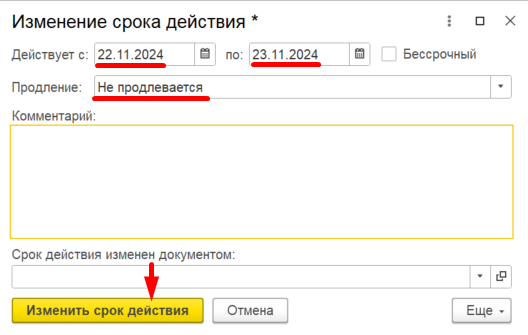
Заполненные данные, выглядят следующим образом:

[![image.png](http://wiki.neo-term.top/uploads/images/gallery/2025-01/scaled-1680-/utjimage.png)](http://wiki.neo-term.top/uploads/images/gallery/2025-01/utjimage.png)

- **Спец.счет и банковская гарантия -** в доверенностях ОМ не заполняют эти данные, эти данные необходимо заполнять в Доходных договорах, что бы автоматически включались сотрудники в процесс согласования по договору, где необходимо открыть спец.счет или подготовить банковскую гарантию.

[![image.png](http://wiki.neo-term.top/uploads/images/gallery/2024-12/scaled-1680-/wIlimage.png)](http://wiki.neo-term.top/uploads/images/gallery/2024-12/wIlimage.png)

- **Проект** - это раздел в 1С, где под каждый реализуемый проект в нашей организации заведена отдельная карточка, в которой хранится вся информация по реализуемому проекту. В проектах хранится и отображается вся документация, все поставленные задачи, все переписки, все бухгалтерские документы. Если ОМ понимает, что доверенность подписывается в рамках, какого-то нашего проекта, то необходимо указать эту информацию в этом поле, выбирая необходимый проект из выпадающего списка. 
    - В нашем случае, доверенность не входит ни в один наш проект, данное поле оставляем не заполненным. Обычно доверенности выдаются не в рамках реализуемых проектов, но если есть сомнения по поводу того, подписывается ли доверенность в рамках проекта, уточняем эту информацию у ответственного лица (сотрудник, который направил доверенность).

[![image.png](http://wiki.neo-term.top/uploads/images/gallery/2024-12/scaled-1680-/jmmimage.png)](http://wiki.neo-term.top/uploads/images/gallery/2024-12/jmmimage.png)

- **Подразделение** - поле заполняется автоматически, в зависимости от того, в каком отделе работает сотрудник, который заполнил карточку с договором.

[![image.png](http://wiki.neo-term.top/uploads/images/gallery/2024-12/scaled-1680-/pnoimage.png)](http://wiki.neo-term.top/uploads/images/gallery/2024-12/pnoimage.png)

- **Подготовил** - ФИО сотрудника, заполняется автоматически, в зависимости от того, кто заполнил карточку с доверенностью.

[![image.png](http://wiki.neo-term.top/uploads/images/gallery/2024-12/scaled-1680-/LStimage.png)](http://wiki.neo-term.top/uploads/images/gallery/2024-12/LStimage.png)

- **Ответственный** - указываем ФИО сотрудника, которому будет выдаваться доверенность.

[![image.png](http://wiki.neo-term.top/uploads/images/gallery/2025-01/scaled-1680-/x07image.png)](http://wiki.neo-term.top/uploads/images/gallery/2025-01/x07image.png)

- **Форма** - форма подписания документа. Есть два варианта (бумажная и электронная), электронную форму выбираем только в том случае, если подписание происходит в ЭДО (электронный документооборот). В нашем, рассматриваемом договоре, подписание происходит на бумаге. Выбираем форму "Бумажная".

[![image.png](http://wiki.neo-term.top/uploads/images/gallery/2024-12/scaled-1680-/o6Zimage.png)](http://wiki.neo-term.top/uploads/images/gallery/2024-12/o6Zimage.png)

Заполненные реквизиты в карточке, будут выглядеть следующим образом:

[![1.png](http://wiki.neo-term.top/uploads/images/gallery/2025-01/scaled-1680-/1.png)](http://wiki.neo-term.top/uploads/images/gallery/2025-01/1.png)
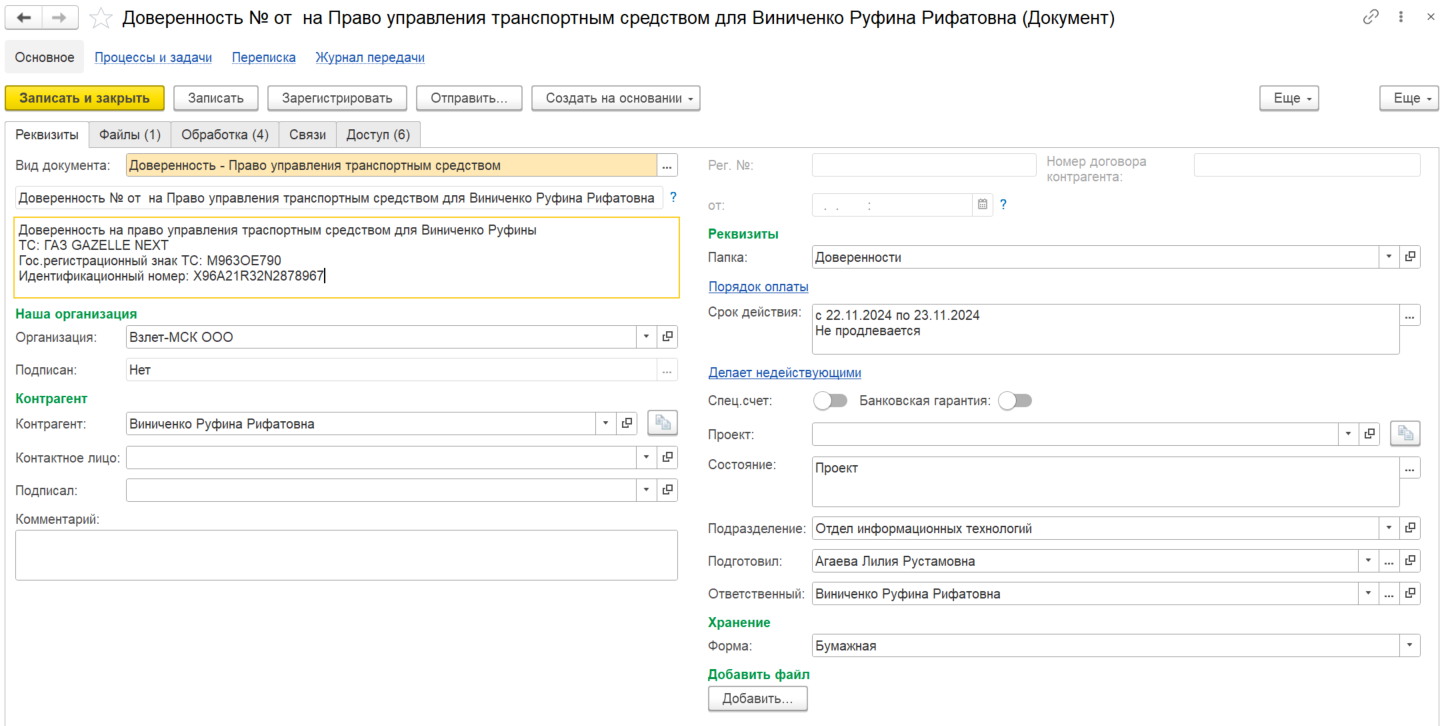
<p class="callout info">**ВНЕСЕНИЕ ДАННЫХ В ДОВЕРЕННОСТЬ**</p>

Далее переходим во вкладку **Файлы,** кликаем на сам файл правой кнопкой мыши, в выпадающем списке выбираем команду **"Редактировать"**:

[![image.png](http://wiki.neo-term.top/uploads/images/gallery/2025-01/scaled-1680-/jkjimage.png)](http://wiki.neo-term.top/uploads/images/gallery/2025-01/jkjimage.png)
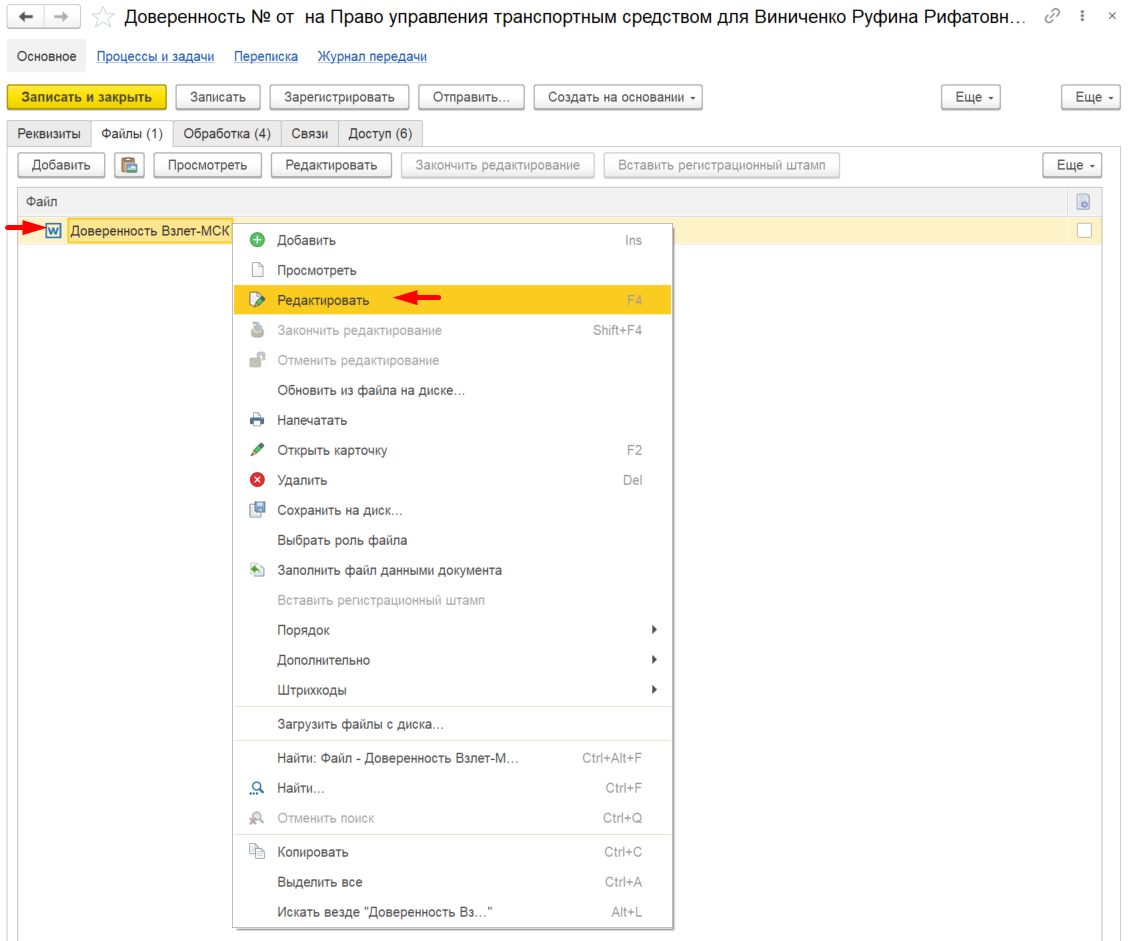
Откроется шаблон доверенности, где автоматически подтянутся данные по сотруднику, на которого будет выдаваться доверенность. Далее необходимо внести данные которые будут говорить, о том, какими полномочиями наделяет данная доверенность:

[![image.png](http://wiki.neo-term.top/uploads/images/gallery/2025-01/scaled-1680-/N3Oimage.png)](http://wiki.neo-term.top/uploads/images/gallery/2025-01/N3Oimage.png)

Для того, что бы **внести данные** и не вбивать их вручную, можно в документах **найти ранее оформленную доверенность** и **скопировать данные, что мы уже сделали ранее.** Когда данные скопированы, возвращаемся в шаблон нашей новой доверенности и вставляем данные.

Когда данные сверены и ОМ уверен в том, что информация в документе отображается корректно, необходимо поправить доверенность по оформлению. Обязательно следим за тем, что бы документ был выровнен т.к. при автоматической подстановки текста (ФИО сотрудника) и ручной вставке текста (данные по авто), текст может сместиться. Связано это с тем, что количество символов всегда разное и текст может уехать. Обращаем всегда внимание на:

- Выравнивание по левому краю. Ориентир на начало шапки в документе
- Выравнивание по правому краю. Ориентир на конец шапки в документе
- Выравниваем места для подписи
- Выравниваем отступы
- Шрифт: Tahoma 10

[![image.png](http://wiki.neo-term.top/uploads/images/gallery/2025-01/scaled-1680-/B1Eimage.png)](http://wiki.neo-term.top/uploads/images/gallery/2025-01/B1Eimage.png)

Когда документ оформлен, сохраняем файл. в 1С файл будет отображаться зеленым цветом т.к. мы открывали его для редактирования. Необходимо кликнуть правой кнопкой мыши по файлу и в выпадающем списке выбрать команду **"Закончить редактирование"**.

[![image.png](http://wiki.neo-term.top/uploads/images/gallery/2025-01/scaled-1680-/RHximage.png)](http://wiki.neo-term.top/uploads/images/gallery/2025-01/RHximage.png)
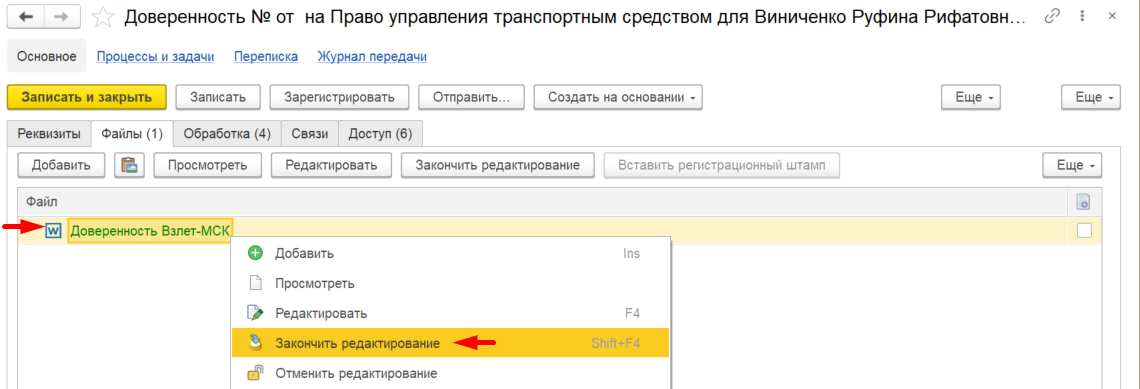
Когда редактирование завершено, отображение файла вернется в свой исходный вид:

[![image.png](http://wiki.neo-term.top/uploads/images/gallery/2025-01/scaled-1680-/OfXimage.png)](http://wiki.neo-term.top/uploads/images/gallery/2025-01/OfXimage.png)
Готовая карточка с доверенностью, выглядит следующим образом:

[![image.png](http://wiki.neo-term.top/uploads/images/gallery/2025-01/scaled-1680-/zMjimage.png)](http://wiki.neo-term.top/uploads/images/gallery/2025-01/zMjimage.png)
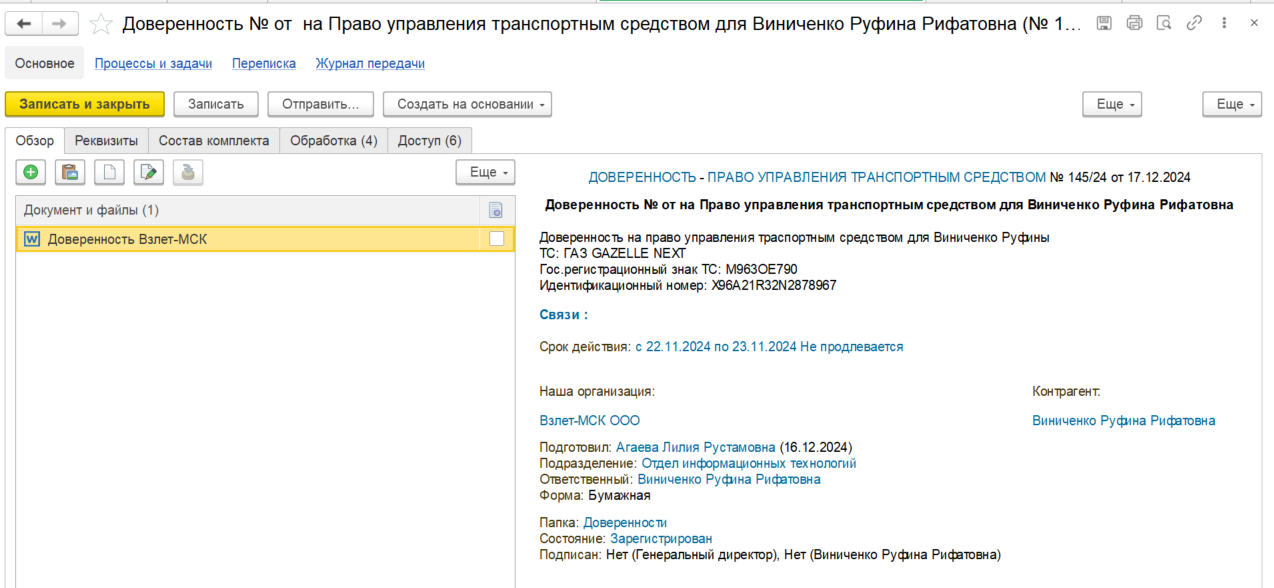
<p class="callout info">**ОБРАБОТКА ДОКУМЕНТА**</p>

Далее необходимо запустить процесс обработки документа, для этого переходим во вкладку **"Обработка",** откроется окно, где необходимо выстроить процесс согласования документа.

Так выглядит выстроенный процесс на запуск доверенности на предоставление интересов организации, в данном случае: **Согласующие:** 1. Сотрудник на которого выдается доверенность; 2. Юрист - сотрудник юридического отдела; **Подписывающий:** Генеральный директор; **Обрабатывающий результат:** Офис-менеджер:

[![image.png](http://wiki.neo-term.top/uploads/images/gallery/2025-01/scaled-1680-/JwFimage.png)](http://wiki.neo-term.top/uploads/images/gallery/2025-01/JwFimage.png)

- **Согласовать** - в согласовании ставим сотрудника на которого будет выдана доверенность; далее **Юрист.** Иногда бывает так, что необходимо добавить еще какого-то сотрудника в процесс согласования, например руководителя ответственного лица, об этом может сообщить сам сотрудник, отправивший запрос на оформление доверенности или можно у него сразу уточнить эту информацию.
- **Подписать договор** - автоматически встает **Генеральный директор**
- **Зарегистрировать, распечатать и подписать, подгрузить подписанную версию -** автоматически встает Офис-менеджер. Так как у нас Офис-менеджеры находятся в разных городах, то на этом этапе подписания, стоит роль Офис-менеджер, таким образом задача падает на всех Офис-менеджеров. Можно на этапе построения обработки указать сразу того ОМ, который будет обрабатывать результат подписания.
- **Обработать документ -** автоматически встает Офис-менеджер.

У Офис-менеджера есть техническая возможность [**вносить изменения в процесс обработки**](http://wiki.neo-term.top/books/administrativnyi-otdel/page/vnesenie-izmenenii-v-process-obrabotki) в ручную.

Перед запуском документа в обработку, еще раз внимательно перепроверяем выстроенный процесс. Если процесс выстроен корректно, то отжимаем кнопку **"Начать обработку"**, таким образом запустится процесс обработки и задача уйдет сотруднику на Согласование.

[![image.png](http://wiki.neo-term.top/uploads/images/gallery/2025-01/scaled-1680-/EDDimage.png)](http://wiki.neo-term.top/uploads/images/gallery/2025-01/EDDimage.png)
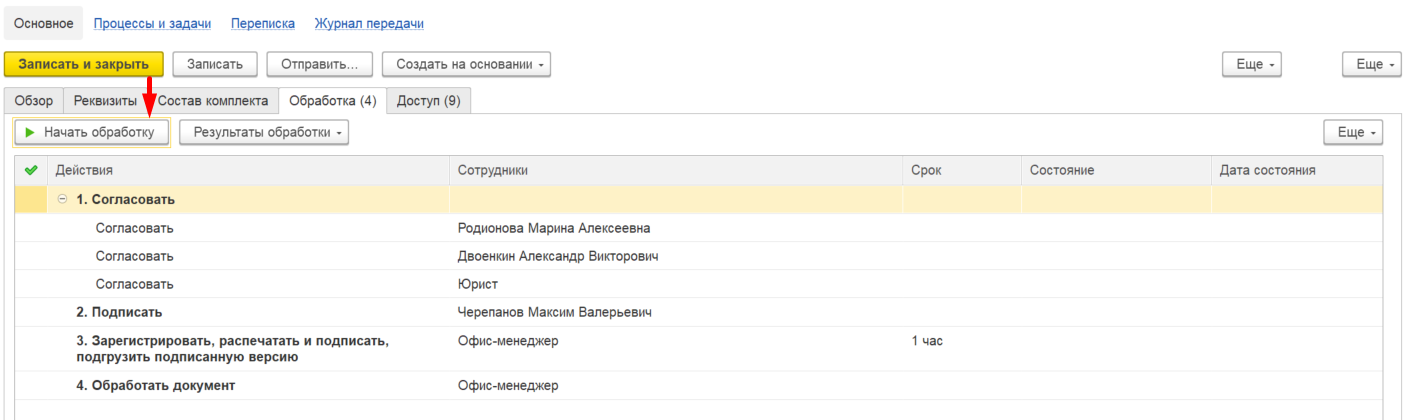
Когда процесс будет пройден через всех участников, можно будет ознакомиться с процессом согласования. Для того, что бы ознакомиться с комментариями всех участников процесса, необходимо кликнуть на ссылку **"Процессы и задачи",** в верхней части карточки:

[![image.png](http://wiki.neo-term.top/uploads/images/gallery/2024-12/scaled-1680-/OVjimage.png)](http://wiki.neo-term.top/uploads/images/gallery/2024-12/OVjimage.png)
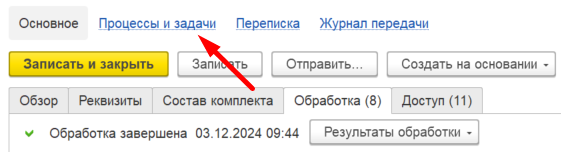
Откроется новая вкладка, где можно ознакомиться с процессом обработки документа, как в действии, когда документ еще проходит процесс обработки так и по итогу, когда процесс уже завершен. Кликнув на нужного нам участника процесса, можно прочесть комментарий, который он оставил при согласовании:

[![image.png](http://wiki.neo-term.top/uploads/images/gallery/2025-01/scaled-1680-/48Nimage.png)](http://wiki.neo-term.top/uploads/images/gallery/2025-01/48Nimage.png)
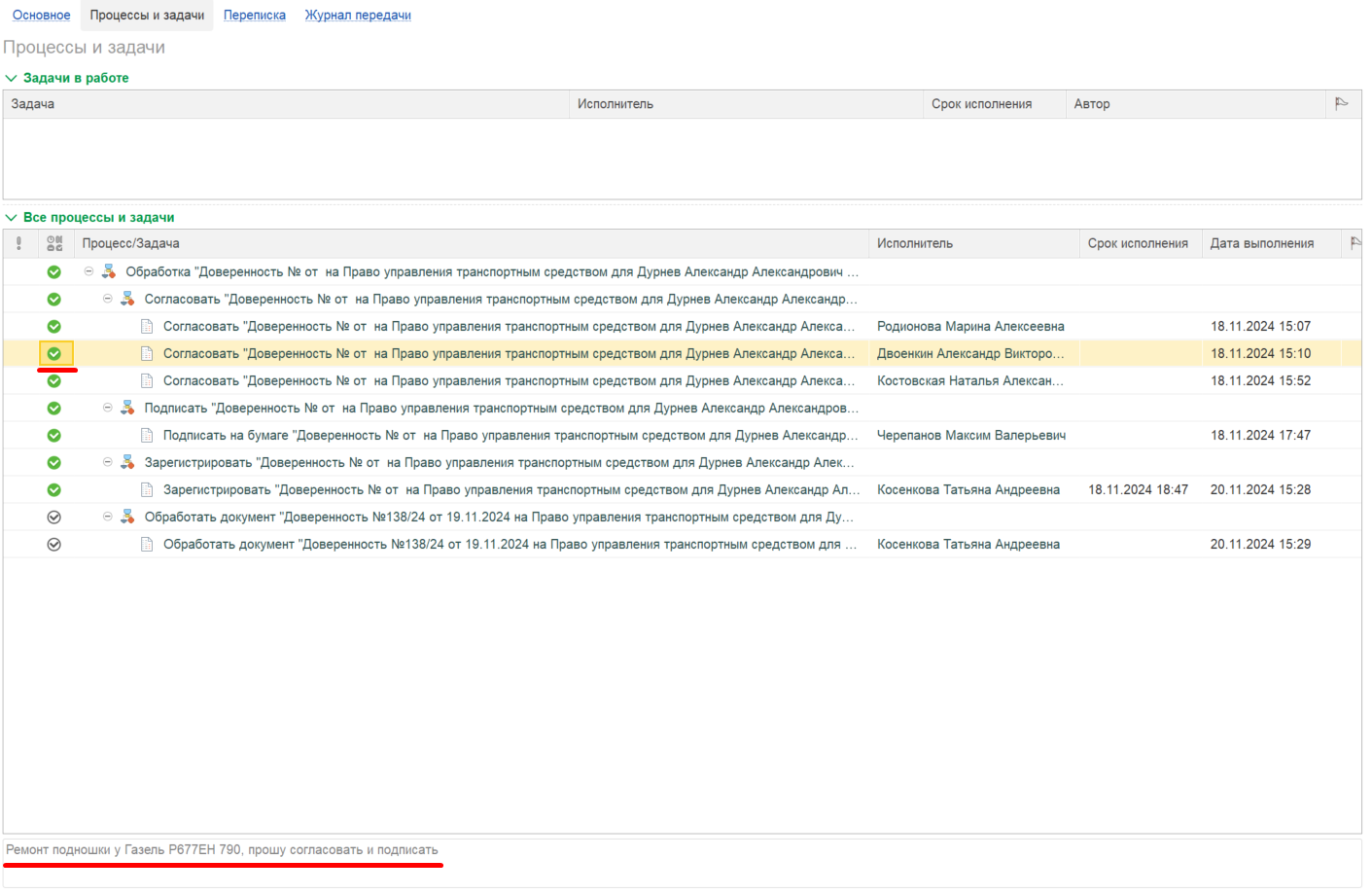
<p class="callout info">**ЗАДАЧИ ВЫПОЛНЯЕМЫЕ ОФИС-МЕНЕДЖЕРОМ В ПРОЦЕССЕ ОБРАБОТКИ ДОВЕРЕННОСТИ НА ПРЕДОСТАВЛЕНИЕ ИНТЕРЕСОВ ОРГАНИЗАЦИИ**</p>

<p class="callout success">**"ЗАРЕГИСТРИРОВАТЬ, РАСПЕЧАТАТЬ И ПОДПИСАТЬ, ПОДГРУЗИТЬ ПОДПИСАННУЮ ВЕРСИЮ"**</p>

Когда доверенность проходит этапы Согласования и Подписания, то задача **"Зарегистрировать, распечатать и подписать, подгрузить подписанную версию"**, приходит Офис-менеджеру в работу.

- **Зарегистрировать** - регистрация доверенностей происходит в 1с, в карточке документа во вкладке **"Реквизиты".** Перед запуском доверенности в процесс обработки, мы не регистрируем документ т.к. этот этап работы необходимо проделать после подписания:

[![image.png](http://wiki.neo-term.top/uploads/images/gallery/2024-12/scaled-1680-/p1Bimage.png)](http://wiki.neo-term.top/uploads/images/gallery/2024-12/p1Bimage.png)

Для того, что бы зарегистрировать документ, необходимо отжать кнопку **"Зарегистрировать":**

[![image.png](http://wiki.neo-term.top/uploads/images/gallery/2025-01/scaled-1680-/ah7image.png)](http://wiki.neo-term.top/uploads/images/gallery/2025-01/ah7image.png)

всплывает уведомление о том, что документ зарегистрирован:

[![image.png](http://wiki.neo-term.top/uploads/images/gallery/2024-12/scaled-1680-/WaKimage.png)](http://wiki.neo-term.top/uploads/images/gallery/2024-12/WaKimage.png)
В документе необходимо указать регистрационный номер и дату:

[![image.png](http://wiki.neo-term.top/uploads/images/gallery/2025-01/scaled-1680-/5Uqimage.png)](http://wiki.neo-term.top/uploads/images/gallery/2025-01/5Uqimage.png)

- **Распечатать и подписать доверенность**- на этом этапе работы, Офис-менеджер распечатывает доверенность и подписывает ее у сотрудника на которого оформлена доверенность, уже после того, как сотрудник подписал доверенность, ОМ относит документ на подпись Генеральному директору.

После того, как доверенность подписана всеми лицами, необходимо поставить на ней синюю печать организации, от которой была выдана доверенность. Печати хранятся: **г.Химки** - у Офис-менеджера, рабочее место которого находится в приемной Генерального директора; **г.Тюмень** - в бухгалтерии у Главного бухгалтера. Далее сканируем доверенность.

- **Подгрузить подписанную версию** - т.е. необходимо обновить файл в карточке доверенности. Для этого необходимо кликнуть правой кнопкой мыши по документу и выбрать **"Обновить файл на диске"**

[![image.png](http://wiki.neo-term.top/uploads/images/gallery/2025-01/scaled-1680-/EyUimage.png)](http://wiki.neo-term.top/uploads/images/gallery/2025-01/EyUimage.png)
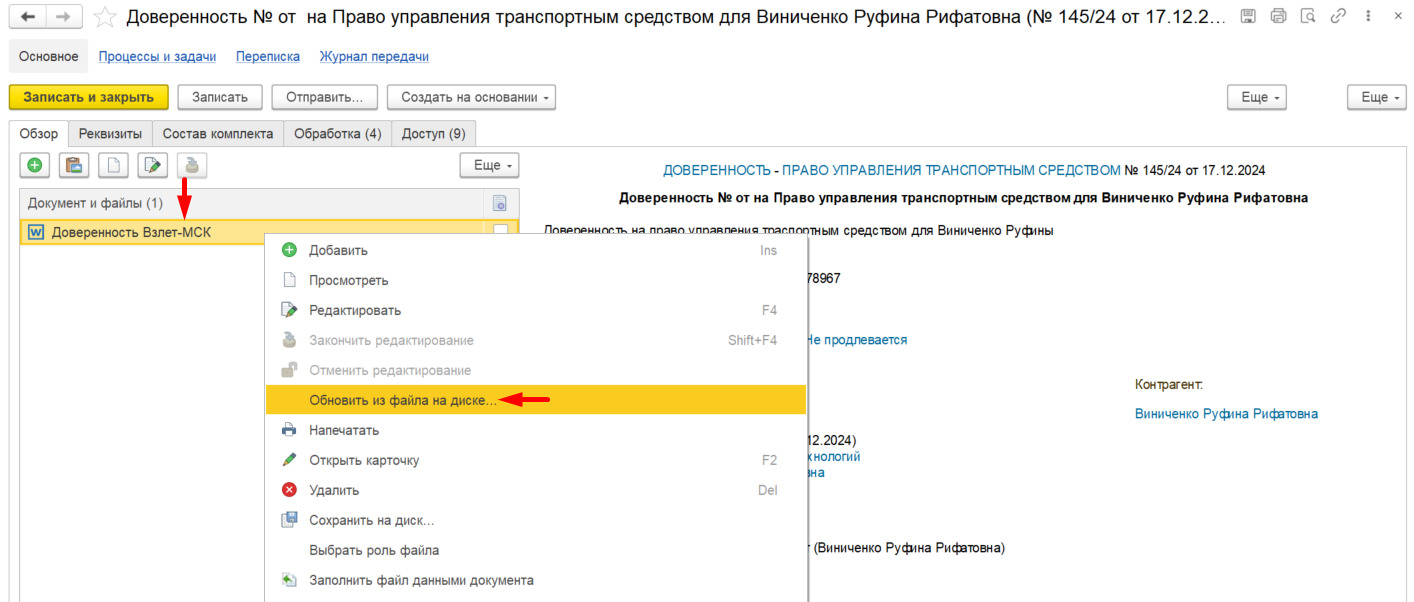
Откроется окно, где необходимо выбрать подписанный, отсканированный файл и нажать кнопку "Открыть":

[![image.png](http://wiki.neo-term.top/uploads/images/gallery/2024-12/scaled-1680-/qTwimage.png)](http://wiki.neo-term.top/uploads/images/gallery/2024-12/qTwimage.png)
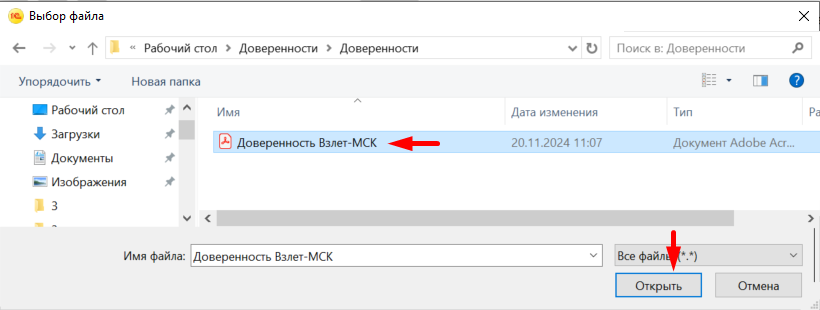
После того, как все действия по поставленной задаче выполнены, в комментарии к задаче прописываем, что было сделано и отжимаем кнопку **"Зарегистрировать":**

[![image.png](http://wiki.neo-term.top/uploads/images/gallery/2024-12/scaled-1680-/vxnimage.png)](http://wiki.neo-term.top/uploads/images/gallery/2024-12/vxnimage.png)

<p class="callout success">**ОБРАБОТАТЬ ДОКУМЕНТ**</p>

На этом этапе необходимо передать доверенность доверенному лицу. После этого в 1С оставить комментарий об исполнении к задаче и отжать кнопку "Выполнено":

[![image.png](http://wiki.neo-term.top/uploads/images/gallery/2024-12/scaled-1680-/nQiimage.png)](http://wiki.neo-term.top/uploads/images/gallery/2024-12/nQiimage.png)
Процесс по обработке документа завершился.

# Работа с входящими письмами


# Обработка входящей рассылки от ТД Взлет

Входящая рассылка от ТД Взлет - это информирование заводом-изготовителем оборудования Взлет, о закреплении объекта/проекта, а также конечного заказчика, дистрибьюторов(представителей).

Входящая рассылка от ТД Взлет поступает на электронную почту ООО "Взлет-МСК" - [mail@vzljot.moscow.](mailto:mail@vzljot.moscow)[ ](mailto:mail@vzljot.moscow)

Все поступающие рассылки от ТД Взлет отрабатывают менеджеры по сопровождению

Укрупненно процесс обработки Входящей рассылки от ТД Взлет выглядит следующим образом:

1. Прием и идентификация электронного письма как Входящая рассылка от ТД Взлет;
2. Оформление документа Входящее письмо в программе 1с ЕРП
3. Запуск рассылки в процесс оповещения менеджеров

**1. Прием и идентификация электронного письма как Входящей рассылки от ТД Взлет**

Для идентификации электронного письма как Входящая рассылка от ТД Взлет обратите внимание на адрес отправителя, тему письма и файл во вложении:

1. Адрес отправителя: mail@vzljot.ru
2. Тема письма: "Информация от ГК "Взлет". О возможных запросах на приобретение оборудования..."
3. Файл во вложении: это письмо оформленное на официальном бланке и содержит информацию о запрашиваемом оборудовании, а также об объекте/проекте и конечном заказчике и выглядит следующим образом:

[![image.png](http://wiki.neo-term.top/uploads/images/gallery/2024-03/scaled-1680-/image.png)](http://wiki.neo-term.top/uploads/images/gallery/2024-03/image.png)
После идентификации входящего письма как Входящая рассылка от ТД Взлет необходимо отметить письмо, что оно взято в работу для этого в столбце "Обрабатывающий письмо" поставьте отметку двойным нажатием на ячейку, как показано ниже:

[![image.png](http://wiki.neo-term.top/uploads/images/gallery/2024-03/scaled-1680-/yEmimage.png)](http://wiki.neo-term.top/uploads/images/gallery/2024-03/yEmimage.png)
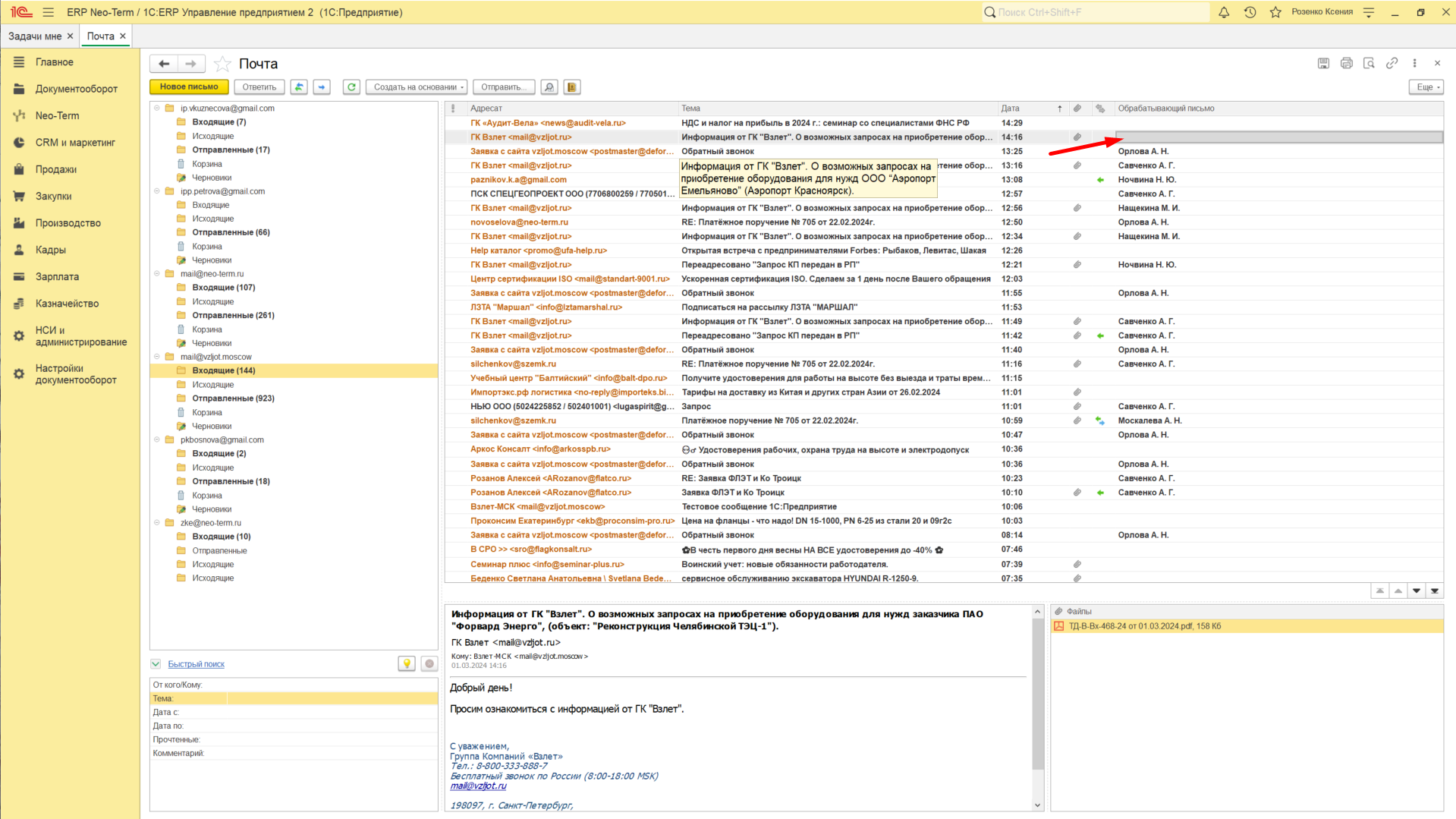
После двойного нажатия отобразиться ваше ФИО это будет означать, что вы взяли письмо в работу:

[![image.png](http://wiki.neo-term.top/uploads/images/gallery/2024-03/scaled-1680-/PuEimage.png)](http://wiki.neo-term.top/uploads/images/gallery/2024-03/PuEimage.png)
**2. Оформление документа Входящее письмо в программе 1с ЕРП**

В форме "Почта" необходимо выделить нужное электронное письмо и в меню "Создать на основании" выбрать "Документ":

[![image.png](http://wiki.neo-term.top/uploads/images/gallery/2024-03/scaled-1680-/Z53image.png)](http://wiki.neo-term.top/uploads/images/gallery/2024-03/Z53image.png)
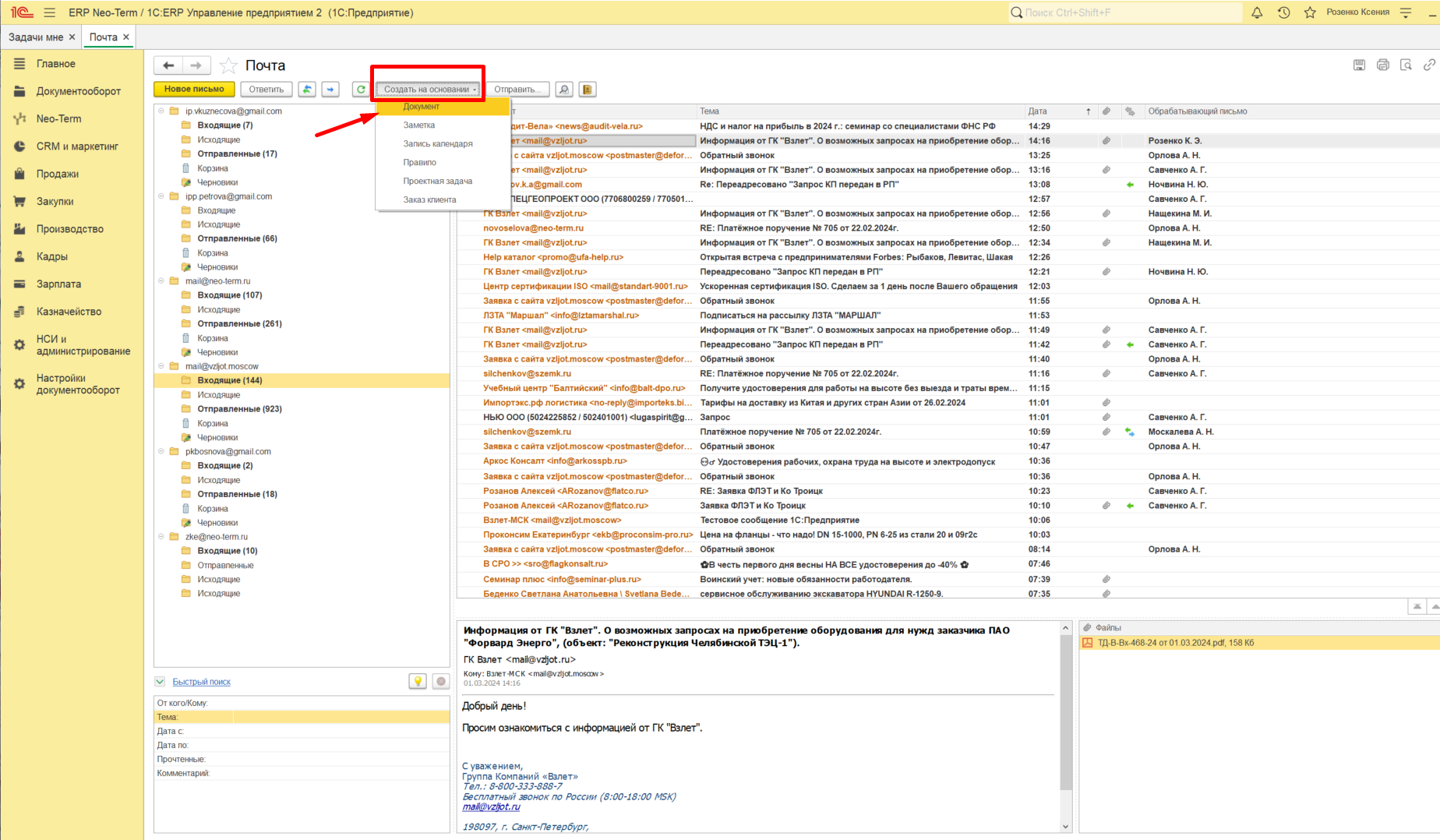
Затем откроется окно "Создание нового документа" со списком предполагаемых документов для создания. Из данного письма нужно выбрать и раскрыть папку "Входящая/Исходящая корреспонденция, затем выбрать и раскрыть папку "Входящее письмо" как показано на картинке ниже:

[![image.png](http://wiki.neo-term.top/uploads/images/gallery/2024-03/scaled-1680-/qJEimage.png)](http://wiki.neo-term.top/uploads/images/gallery/2024-03/qJEimage.png)
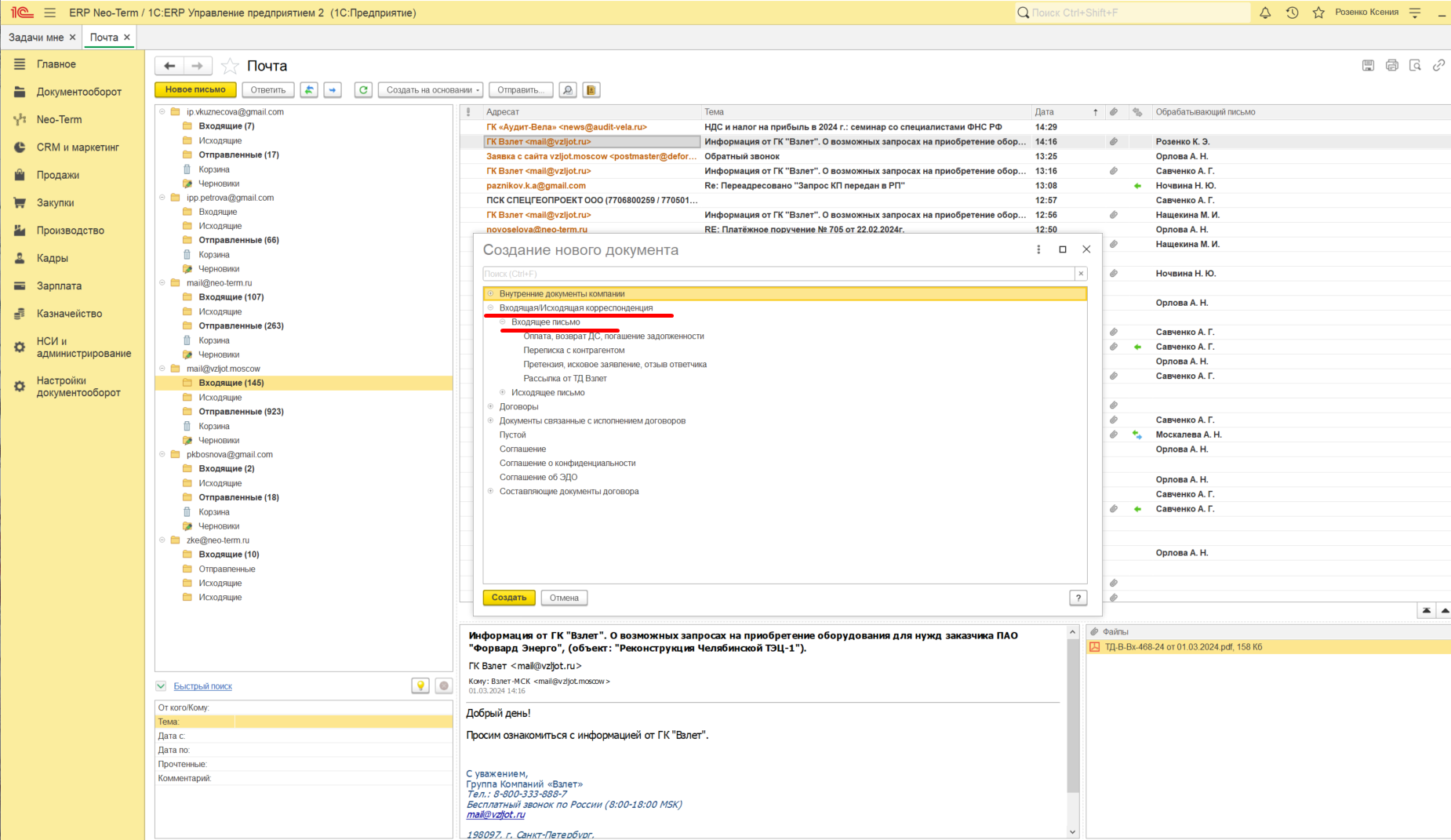
После выбора и раскрытия папки "Входящее письмо" отобразиться список предполагаемых тем письма. Из предложенного письма нужно двойным нажатием выбрать тематику "Рассылка от ТД Взлет":

[![image.png](http://wiki.neo-term.top/uploads/images/gallery/2024-03/scaled-1680-/QvVimage.png)](http://wiki.neo-term.top/uploads/images/gallery/2024-03/QvVimage.png)
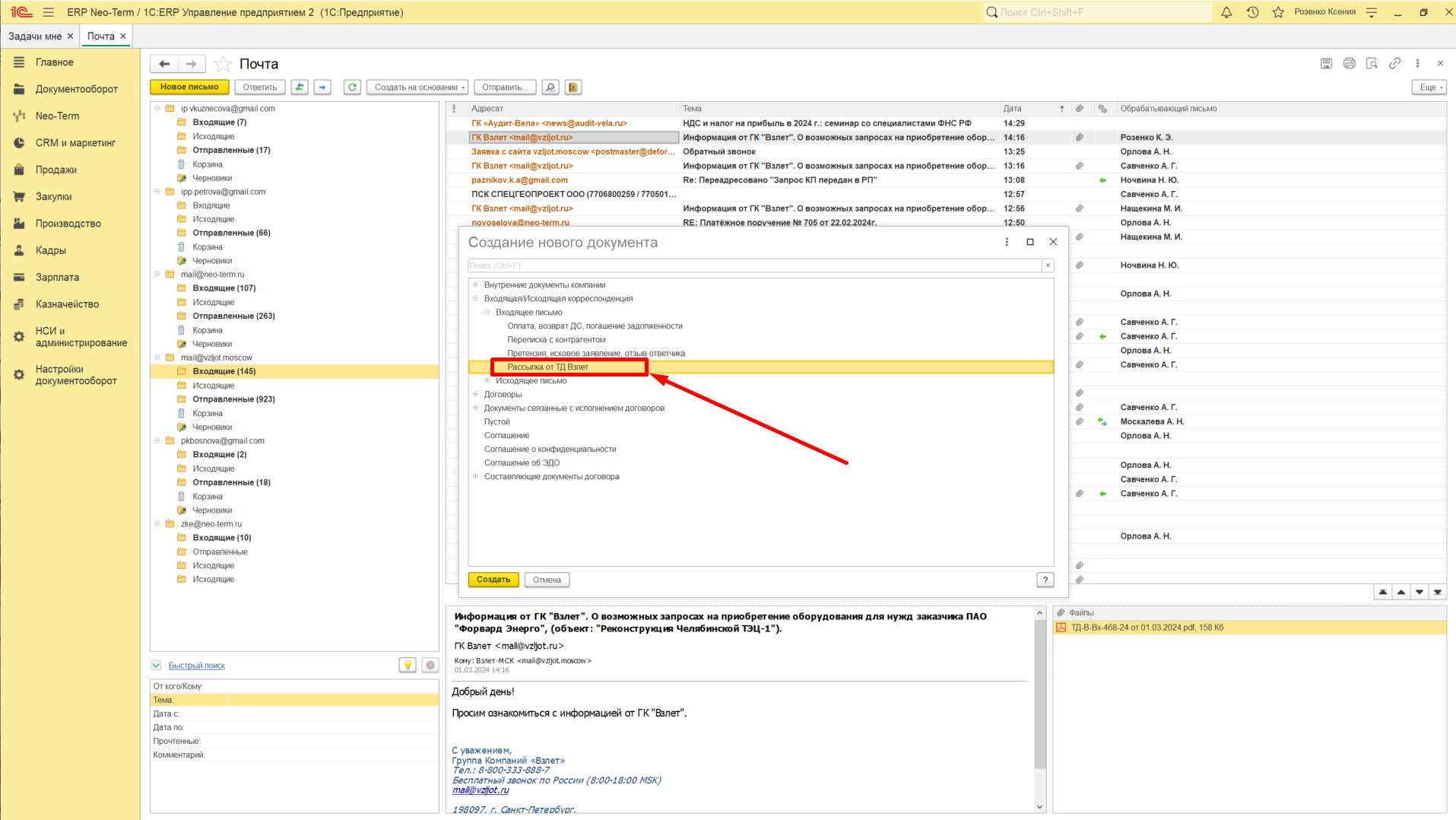
После выбора тематики "Рассылка от ТД Взлет" откроется форма создания документа:

[![image.png](http://wiki.neo-term.top/uploads/images/gallery/2024-03/scaled-1680-/kYmimage.png)](http://wiki.neo-term.top/uploads/images/gallery/2024-03/kYmimage.png)
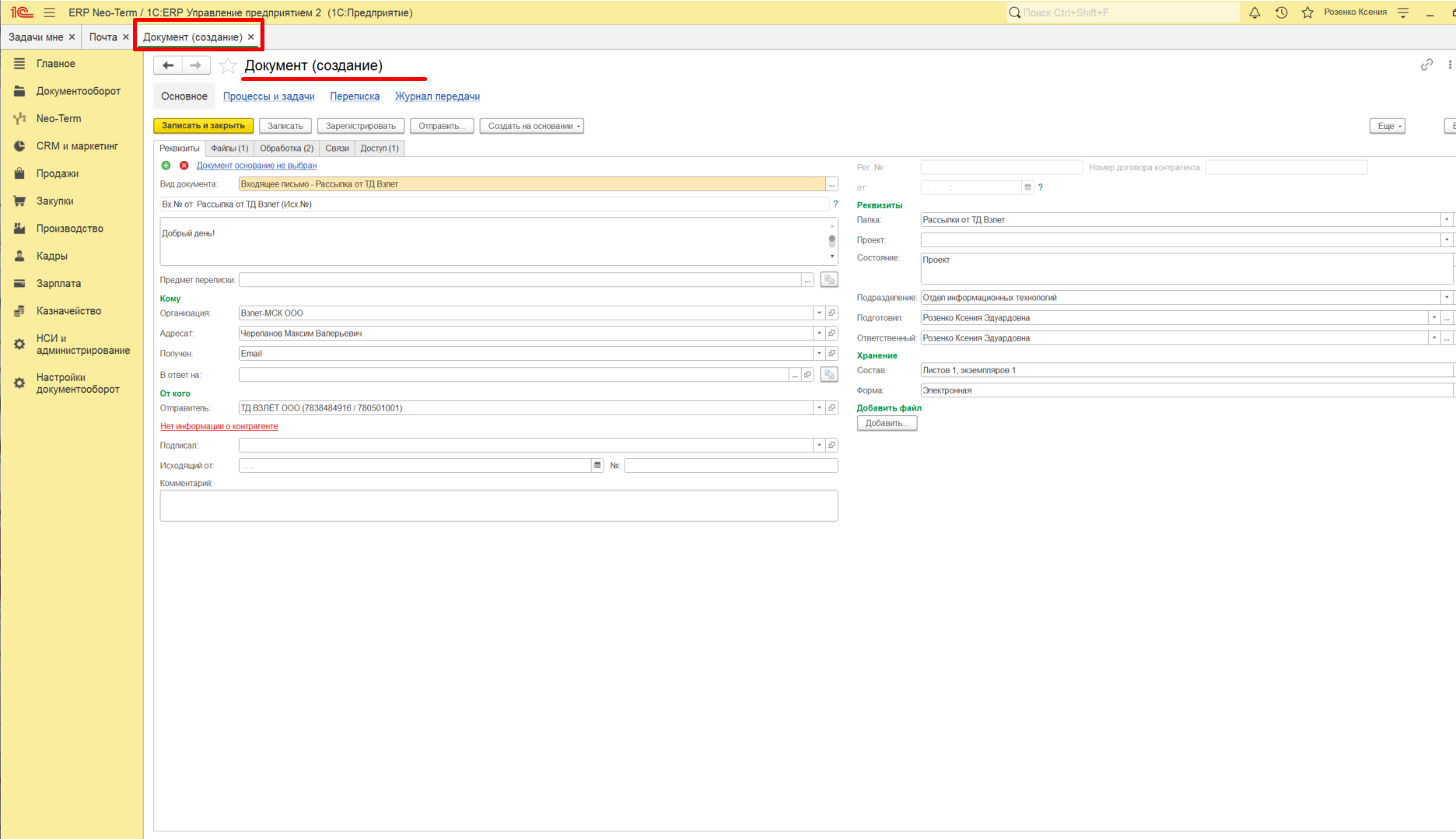
# Создание входящего письма

Входящее письмо - это письмо, которое приходит на наш почтовый ящик. Оно может содержать информацию о новых заявках, ответы на исходящие письма и т.д.

Для создания входящего письма открываем раздел **"Документооборот" - "Документы":**

[![image.png](http://wiki.neo-term.top/uploads/images/gallery/2023-06/scaled-1680-/WT8image.png)](http://wiki.neo-term.top/uploads/images/gallery/2023-06/WT8image.png)
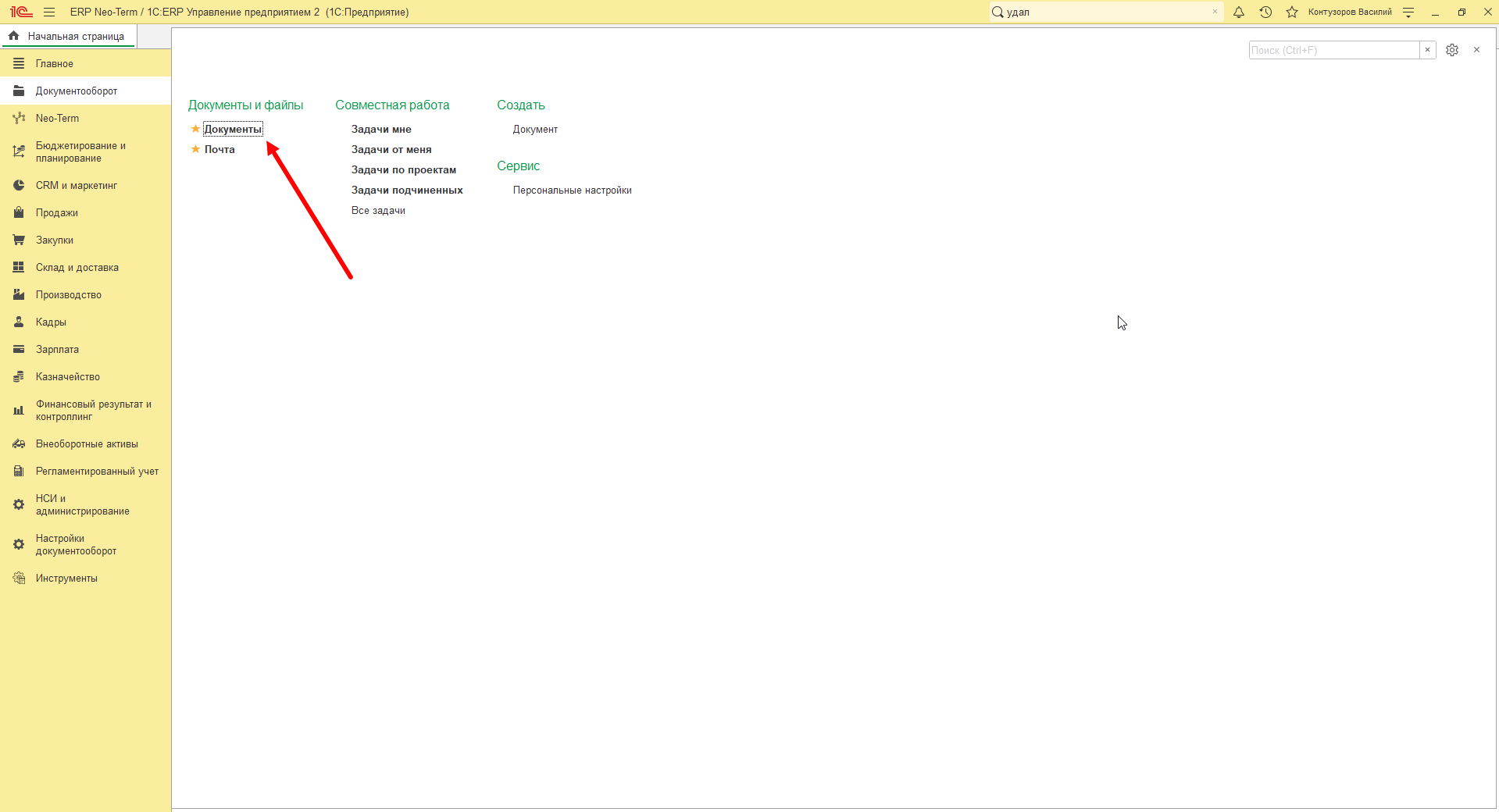
Откроется список документов, где необходимо нажать кнопку - **"Создать"**:

[![image.png](http://wiki.neo-term.top/uploads/images/gallery/2023-06/scaled-1680-/2yqimage.png)](http://wiki.neo-term.top/uploads/images/gallery/2023-06/2yqimage.png)
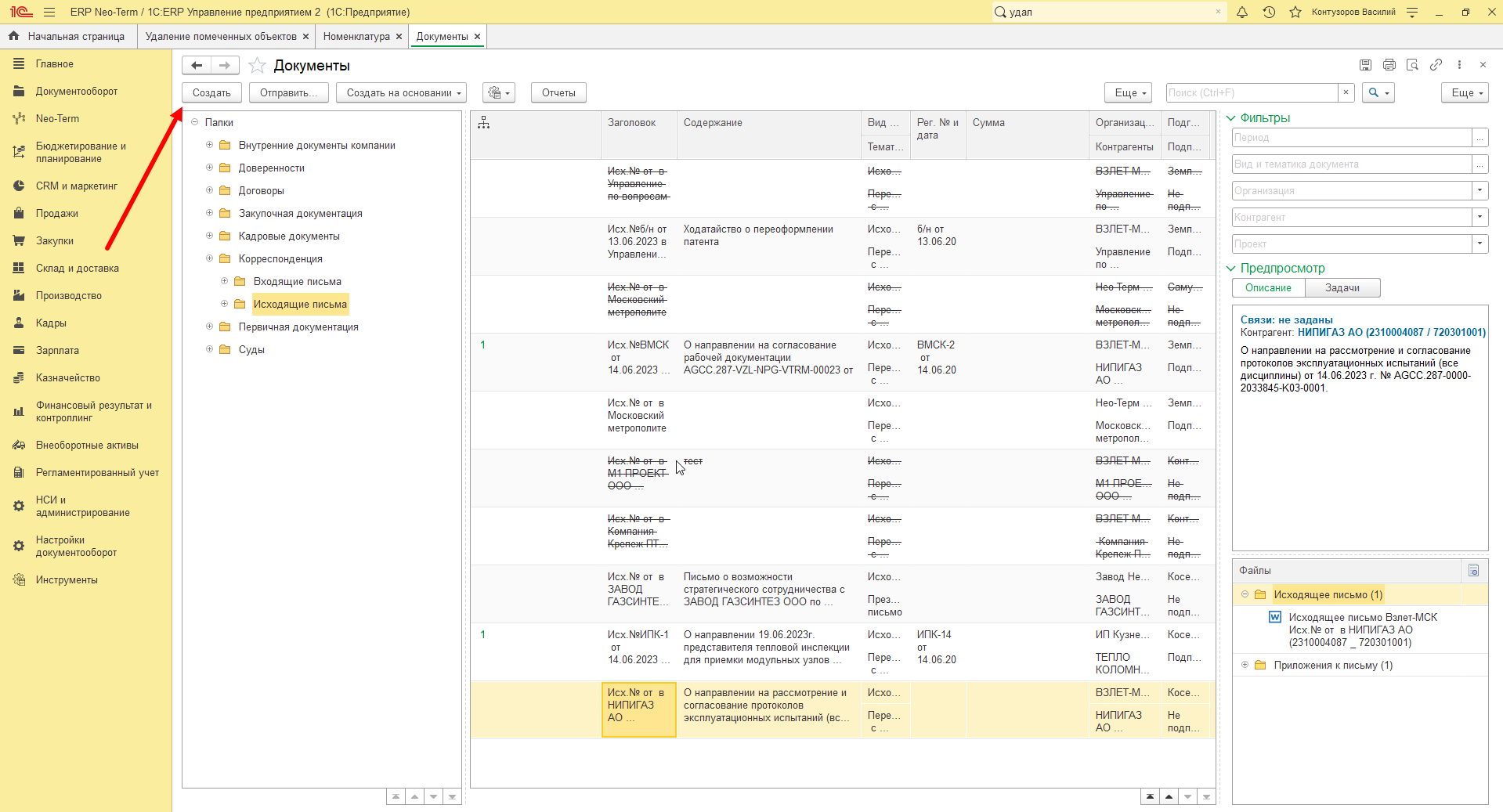
<p class="callout info">**Еще есть возможность создания на основании входящего письма!**</p>

Для этого необходимо перейти в раздел **- "Документооборот" - "Почта"**:

[![image.png](http://wiki.neo-term.top/uploads/images/gallery/2023-06/scaled-1680-/ATPimage.png)](http://wiki.neo-term.top/uploads/images/gallery/2023-06/ATPimage.png)
Откроется список писем, где необходимо выбрать письмо и нажать кнопку - **"Создать на основании" - "Документ"**:

[![image.png](http://wiki.neo-term.top/uploads/images/gallery/2023-06/scaled-1680-/Bckimage.png)](http://wiki.neo-term.top/uploads/images/gallery/2023-06/Bckimage.png)
Либо открыть письмо, чтобы ознакомиться подробнее и нажать кнопку - **"Создать на основании" - "Документ"**:

[![image.png](http://wiki.neo-term.top/uploads/images/gallery/2023-06/scaled-1680-/Hwuimage.png)](http://wiki.neo-term.top/uploads/images/gallery/2023-06/Hwuimage.png)
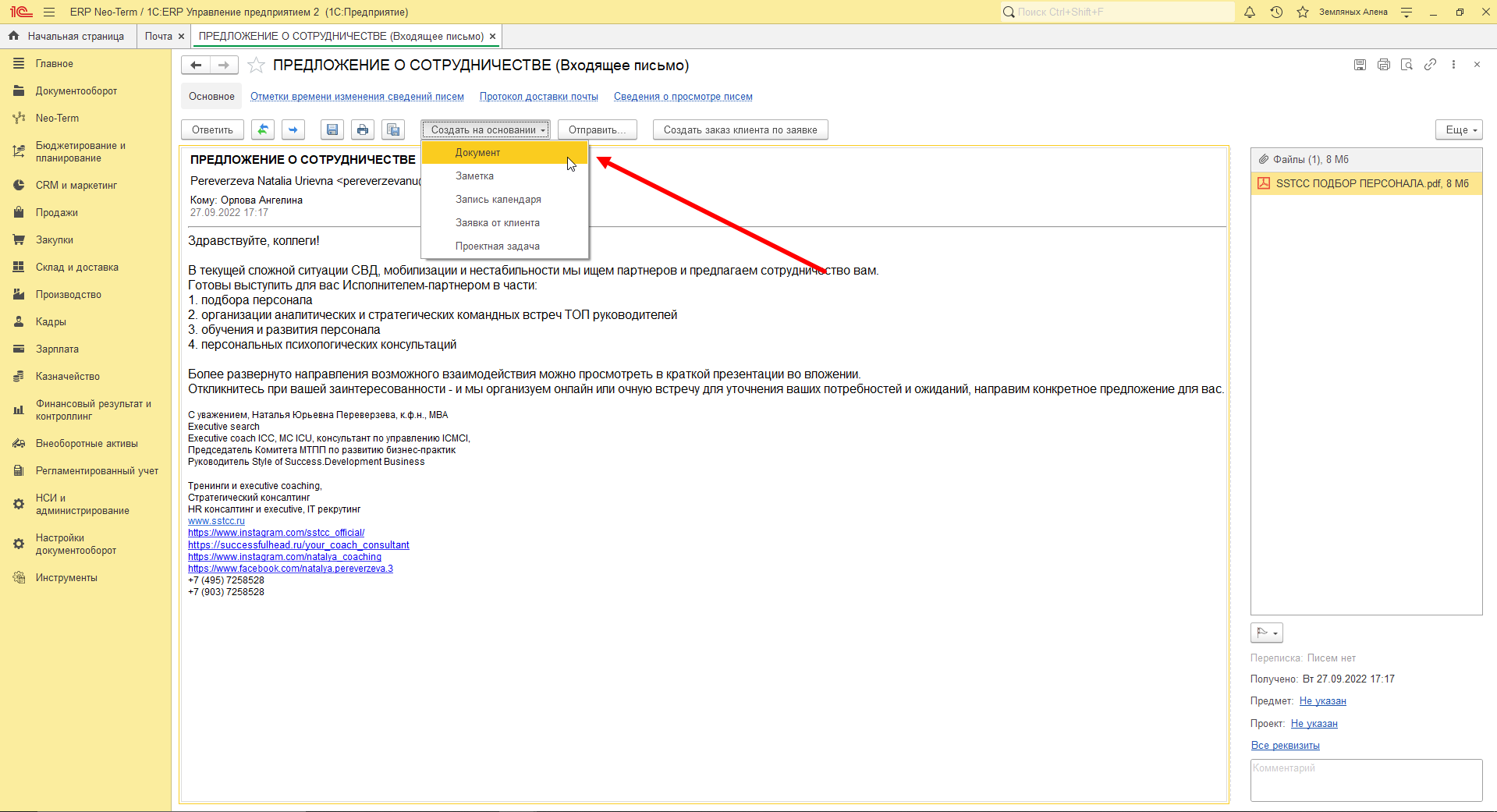
Далее откроется окно, где необходимо выбрать вид **входящего письма:**

<table border="1" id="bkmrk-%D0%92%D0%B8%D0%B4-%D0%B2%D1%85%D0%BE%D0%B4%D1%8F%D1%89%D0%B5%D0%B3%D0%BE-%D0%BF%D0%B8%D1%81%D1%8C%D0%BC%D0%B0"><colgroup><col></col><col></col></colgroup><tbody><tr><td class="align-left">**Вид входящего письма**</td><td class="align-center">**Значение**</td></tr><tr><td class="align-left">Запрос актов сверки взаиморасчетов</td><td>Запрос от контрагента, направленный на получение документа о наличии или отсутствии задолженностей между двумя сторонами.</td></tr><tr><td>Запрос из налоговых органов</td><td>Запрос документов из налоговых органов</td></tr><tr><td>Информационное письмо от поставщика</td><td>Письмо от поставщика, которое содержит такую информацию как: информация о компании, продукт который предлагает поставщик и т.д.</td></tr><tr><td>Оплата, возврат ДС, погашение задолженности</td><td>Информация об оплате, возврате денежных средств или о погашение задолженности</td></tr><tr><td>Первичные бухгалтерские документы</td><td>Входящее письмо, которое содержит в себе запрос на такие документы как: УПД и Акт выполненных работ.</td></tr><tr><td>Переписка с контрагентом</td><td>Процесс обмена электронными письмами между нашей организацией и контрагентом.</td></tr><tr><td>Претензия, исковое заявление, отзыв ответчика</td><td>Входящее письмо по претензионно-исковой работе</td></tr><tr><td>Рассылка от ТД Взлет</td><td>Информационная рассылка от ТД Взлет</td></tr></tbody></table>

После того, как **вид входящего письма** определен и выбран - необходимо нажать кнопку **“Создать”**:

[![image.png](http://wiki.neo-term.top/uploads/images/gallery/2023-06/scaled-1680-/sSsimage.png)](http://wiki.neo-term.top/uploads/images/gallery/2023-06/sSsimage.png)

Откроется страница **“Создание документа”**, где необходимо заполнить следующие реквизиты:

[![image.png](http://wiki.neo-term.top/uploads/images/gallery/2023-06/scaled-1680-/07fimage.png)](http://wiki.neo-term.top/uploads/images/gallery/2023-06/07fimage.png)

<p class="callout info">Реквизиты **"Вид документа", "Папка", "Подразделение", "Подготовил"** - заполнится **автоматически!**</p>

**Реквизиты для заполнения:**

<table border="1" id="bkmrk-%D0%A0%D0%B5%D0%BA%D0%B2%D0%B8%D0%B7%D0%B8%D1%82-%D0%A7%D1%82%D0%BE-%D1%81%D0%BE%D0%B4%D0%B5%D1%80%D0%B6%D0%B8"><tbody><tr><td class="align-center">**Реквизит**</td><td class="align-center">**Что содержит?**</td><td class="align-center">**Где находится?**</td></tr><tr><td>Краткое содержание</td><td>Краткое содержание документа, основная суть.</td><td>[![image.png](http://wiki.neo-term.top/uploads/images/gallery/2023-06/scaled-1680-/HlPimage.png)](http://wiki.neo-term.top/uploads/images/gallery/2023-06/HlPimage.png)

</td></tr><tr><td>Предмет переписки</td><td>Это документ, о котором идет речь в переписке.

<p class="callout success">**Предметом переписки может быть - договор, письмо и т.д.**</p>

</td><td>[![image.png](http://wiki.neo-term.top/uploads/images/gallery/2023-06/scaled-1680-/DXJimage.png)](http://wiki.neo-term.top/uploads/images/gallery/2023-06/DXJimage.png)

</td></tr><tr><td>Организация</td><td data-colwidth="175">Организация, для которой было адресовано письмо</td><td>[![image.png](http://wiki.neo-term.top/uploads/images/gallery/2023-06/scaled-1680-/ausimage.png)](http://wiki.neo-term.top/uploads/images/gallery/2023-06/ausimage.png)

</td></tr><tr><td>Адресат</td><td>Человек, которому было направлено входящее письмо</td><td>[![image.png](http://wiki.neo-term.top/uploads/images/gallery/2023-06/scaled-1680-/vRrimage.png)](http://wiki.neo-term.top/uploads/images/gallery/2023-06/vRrimage.png)

</td></tr><tr><td>Получен</td><td>Способ получения документа:

<p class="callout success">**Email -** по электронной почте</p>

<p class="callout success">**Курьер -** курьером лично в руки</p>

<p class="callout success">**Почта** **-** в отделении **"Почта России"**</p>

</td><td>[![image.png](http://wiki.neo-term.top/uploads/images/gallery/2023-06/scaled-1680-/bGbimage.png)](http://wiki.neo-term.top/uploads/images/gallery/2023-06/bGbimage.png)

</td></tr><tr><td>В ответ на</td><td data-colwidth="175">**Исходящее письмо** в ответ на которое мы создаем **входящее письмо**

<p class="callout success">Заполняется в случае, если входящий документ получен в ответ на исходящий!</p>

</td><td>[![image.png](http://wiki.neo-term.top/uploads/images/gallery/2023-06/scaled-1680-/0XVimage.png)](http://wiki.neo-term.top/uploads/images/gallery/2023-06/0XVimage.png)

</td></tr><tr><td>Отправитель</td><td>Человек, от которого было получено письмо</td><td>[![image.png](http://wiki.neo-term.top/uploads/images/gallery/2023-06/scaled-1680-/95limage.png)](http://wiki.neo-term.top/uploads/images/gallery/2023-06/95limage.png)

</td></tr><tr><td>Подписал</td><td>Подписант входящего письма</td><td>[![image.png](http://wiki.neo-term.top/uploads/images/gallery/2023-06/scaled-1680-/yYUimage.png)](http://wiki.neo-term.top/uploads/images/gallery/2023-06/yYUimage.png)

</td></tr><tr><td>Исходящий от</td><td data-colwidth="199">Исходящая дата, присвоенная отправителем

</td><td>[![image.png](http://wiki.neo-term.top/uploads/images/gallery/2023-06/scaled-1680-/9YRimage.png)](http://wiki.neo-term.top/uploads/images/gallery/2023-06/9YRimage.png)

</td></tr><tr><td>Комментарий</td><td>Дополнительная информация входящего письма</td><td>[![image.png](http://wiki.neo-term.top/uploads/images/gallery/2023-06/scaled-1680-/Scuimage.png)](http://wiki.neo-term.top/uploads/images/gallery/2023-06/Scuimage.png)

</td></tr><tr><td>Проект</td><td>В случае, если письмо относится к проекту - его необходимо **выбрать.**

<p class="callout success">**Информация уточняется у ответственного менеджера!**</p>

</td><td>[![image.png](http://wiki.neo-term.top/uploads/images/gallery/2023-06/scaled-1680-/rLvimage.png)](http://wiki.neo-term.top/uploads/images/gallery/2023-06/rLvimage.png)

</td></tr><tr><td>Ответственный</td><td>Сотрудник, который владеет всей информацией по документу.</td><td>[![image.png](http://wiki.neo-term.top/uploads/images/gallery/2023-06/scaled-1680-/fLrimage.png)](http://wiki.neo-term.top/uploads/images/gallery/2023-06/fLrimage.png)

</td></tr><tr><td>Форма</td><td>Форма договора, выбрать **бумажная или электронная**</td><td>[![image.png](http://wiki.neo-term.top/uploads/images/gallery/2023-06/scaled-1680-/dKnimage.png)](http://wiki.neo-term.top/uploads/images/gallery/2023-06/dKnimage.png)

</td></tr></tbody></table>

Чтобы добавить файл - необходимо перейти - **"Добавить" - "Выбрать нужный файл" - "Открыть":**

[![image.png](http://wiki.neo-term.top/uploads/images/gallery/2023-06/scaled-1680-/SEXimage.png)](http://wiki.neo-term.top/uploads/images/gallery/2023-06/SEXimage.png)

Прикрепленный файл появится на странице - **"Файлы":**

[![image.png](http://wiki.neo-term.top/uploads/images/gallery/2023-06/scaled-1680-/gJJimage.png)](http://wiki.neo-term.top/uploads/images/gallery/2023-06/gJJimage.png)

После проделанных действий - важно зарегистрировать документ, чтобы присвоить регистрационный номер. Для этого нажимаем на кнопку - **"Зарегистрировать":**

[![image.png](http://wiki.neo-term.top/uploads/images/gallery/2023-06/scaled-1680-/0Slimage.png)](http://wiki.neo-term.top/uploads/images/gallery/2023-06/0Slimage.png)

<p class="callout info">**Присвоится регистрационный номер и дата регистрации!**</p>

[![image.png](http://wiki.neo-term.top/uploads/images/gallery/2023-06/scaled-1680-/1bfimage.png)](http://wiki.neo-term.top/uploads/images/gallery/2023-06/1bfimage.png)

# Запуск документа в процесс согласования и подписания

Для того, чтобы отправить документ в обработку - необходимо нажать на вкладку - **"Обработка" - "Начать обработку"**:

[![image.png](http://wiki.neo-term.top/uploads/images/gallery/2023-06/scaled-1680-/4u3image.png)](http://wiki.neo-term.top/uploads/images/gallery/2023-06/4u3image.png)
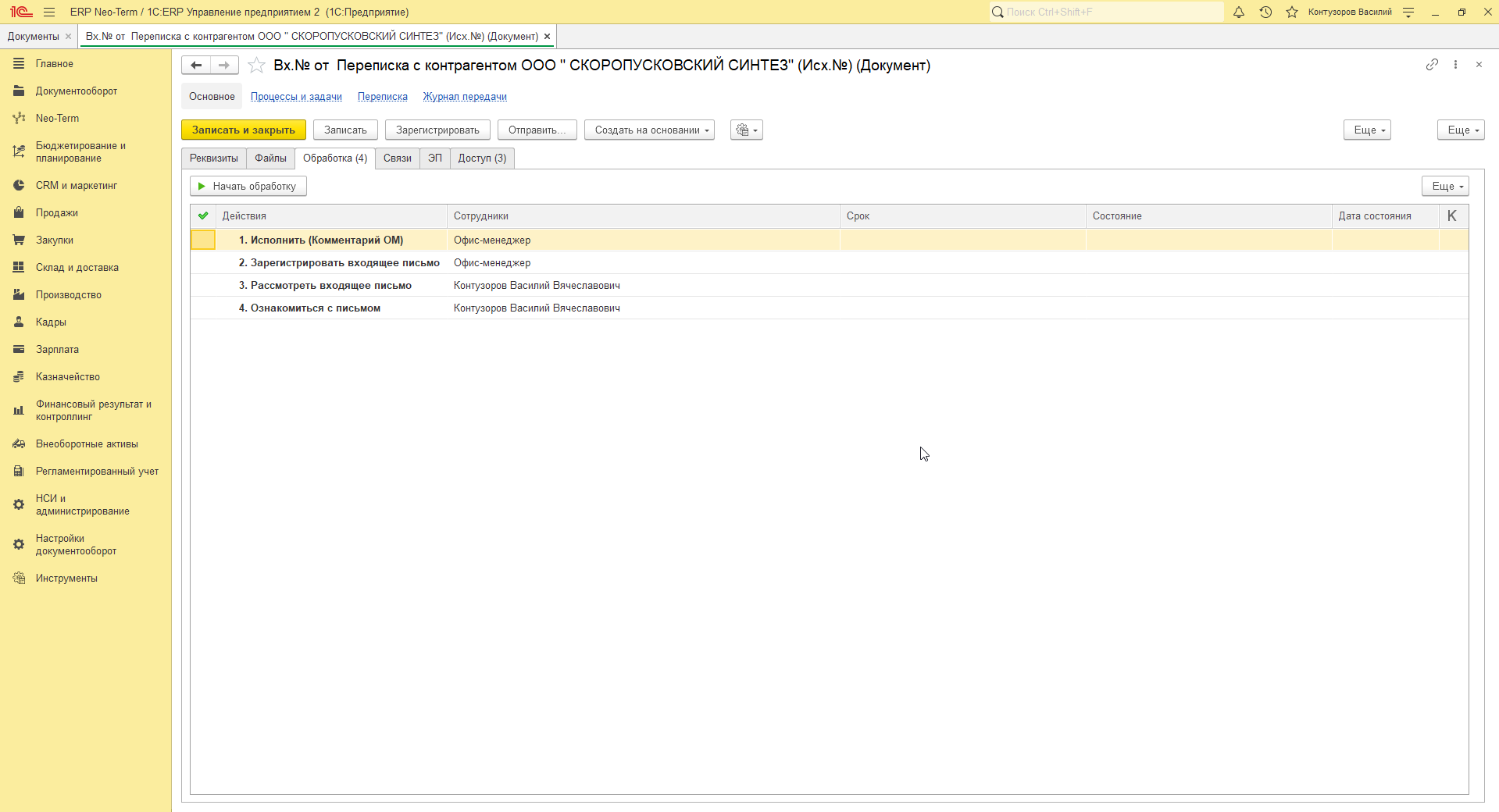
Далее пользователь увидит сообщение о том, что обработка начата:

[![image.png](http://wiki.neo-term.top/uploads/images/gallery/2023-06/scaled-1680-/zjgimage.png)](http://wiki.neo-term.top/uploads/images/gallery/2023-06/zjgimage.png)
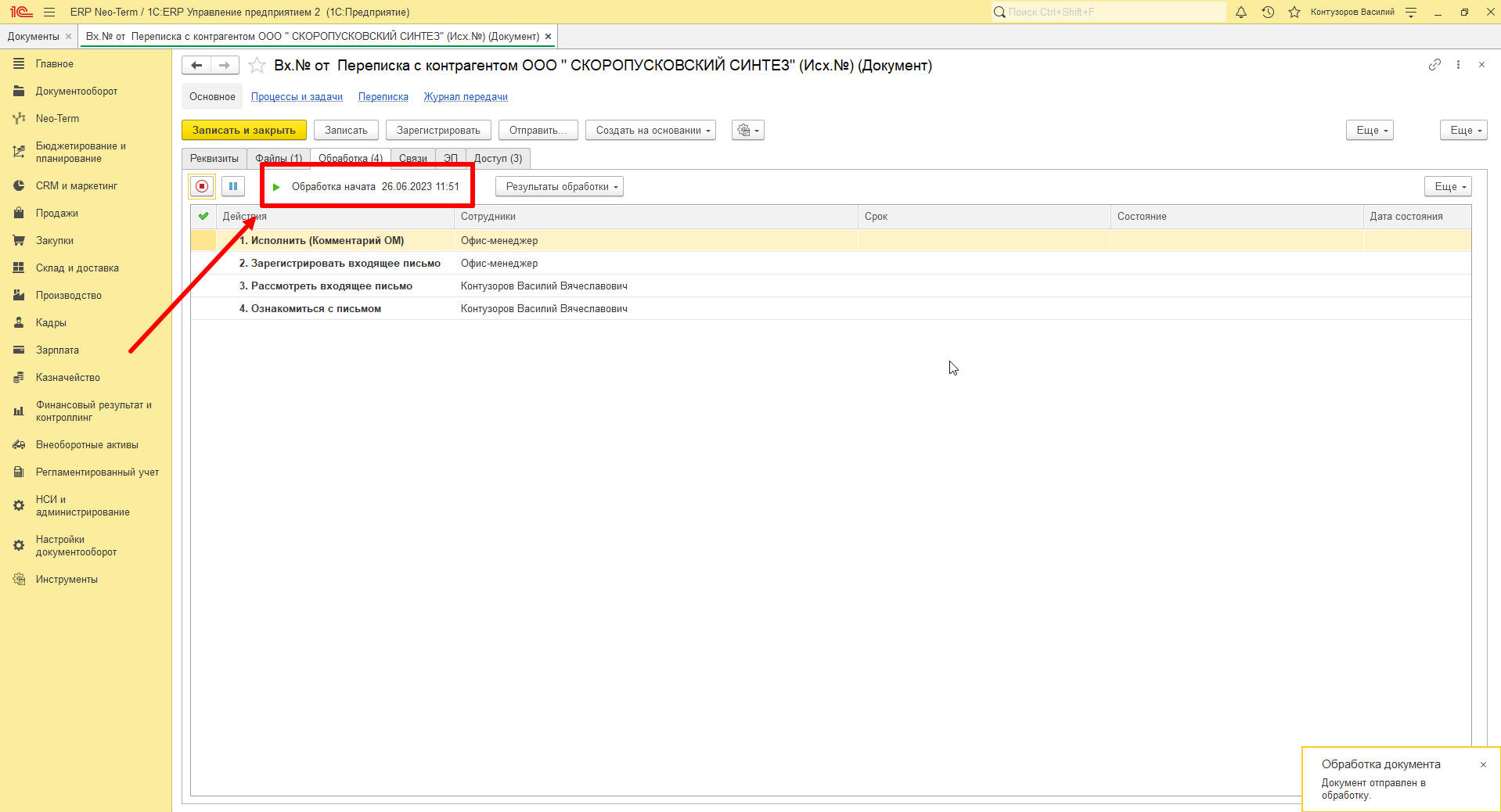
# Работа с исходящими письмами


# Создание исходящего письма

Для создания нового исходящего письма необходимо перейти в раздел **"Документооборот" - "Документы"**:

[![image.png](http://wiki.neo-term.top/uploads/images/gallery/2023-06/scaled-1680-/3oWimage.png)](http://wiki.neo-term.top/uploads/images/gallery/2023-06/3oWimage.png)
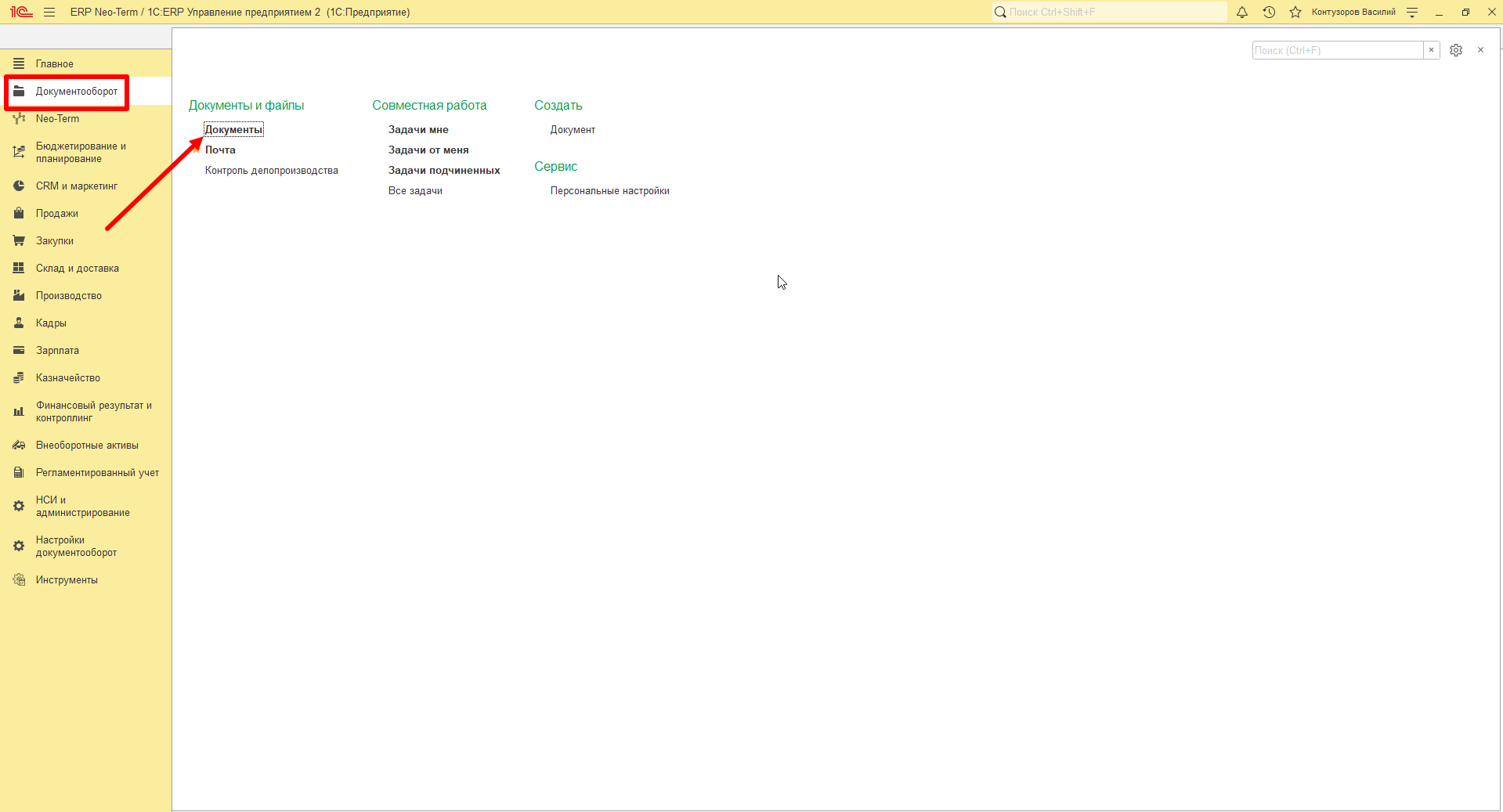
Откроется список документов, где необходимо нажать кнопку - **"Создать"**:

[![image.png](http://wiki.neo-term.top/uploads/images/gallery/2023-06/scaled-1680-/xDximage.png)](http://wiki.neo-term.top/uploads/images/gallery/2023-06/xDximage.png)
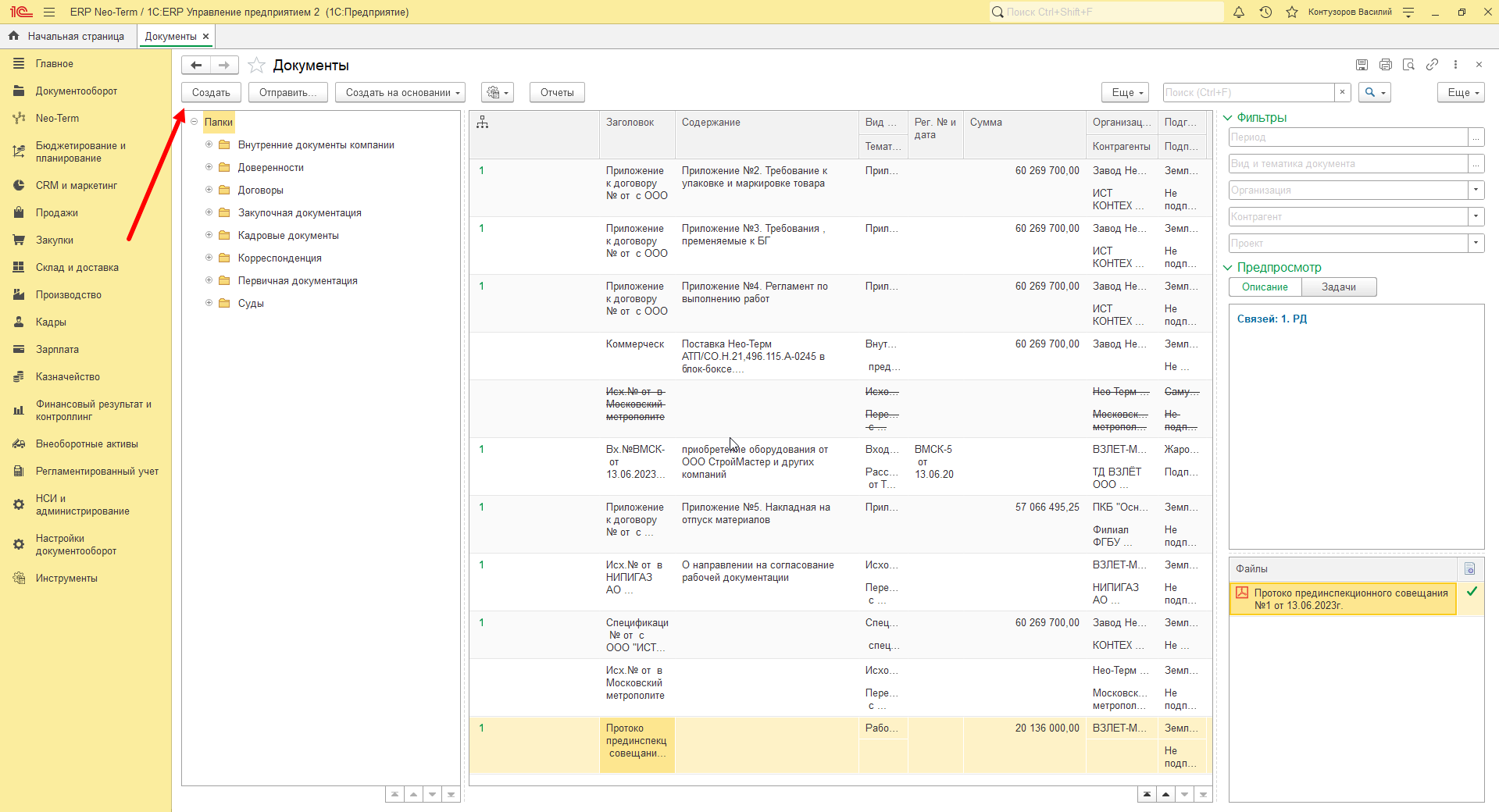
Так же можно создать исходящее письмо на основании уже созданного документа. для этого необходимо нажать на кнопку **“Создать на основании”**:

[![image.png](http://wiki.neo-term.top/uploads/images/gallery/2023-06/scaled-1680-/qrnimage.png)](http://wiki.neo-term.top/uploads/images/gallery/2023-06/qrnimage.png)
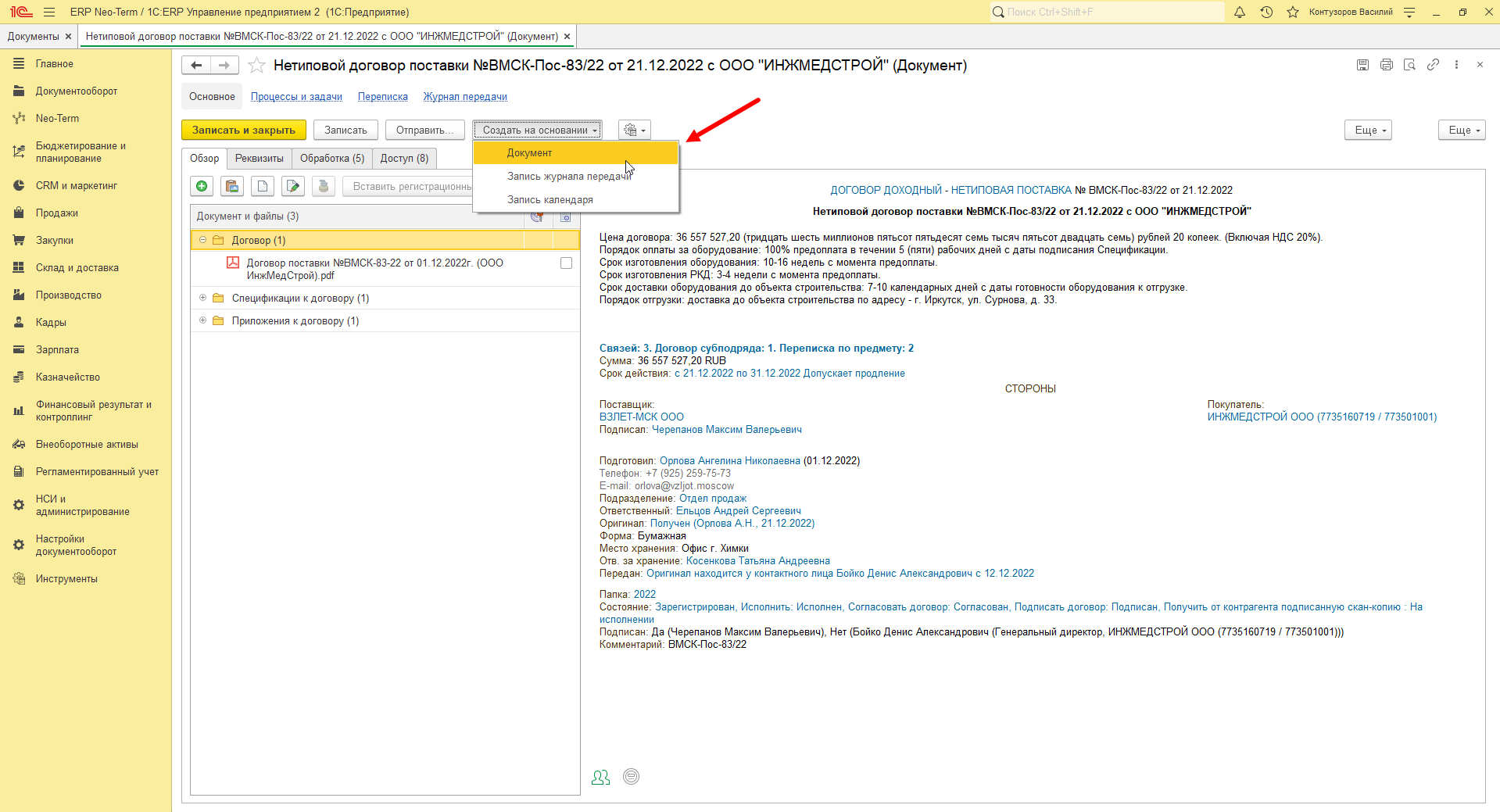
Откроется новое окно где необходимо выбрать **вид документа** и нажать кнопку **“Создать”**:

<table border="1" id="bkmrk-%D0%92%D0%B8%D0%B4-%D0%B4%D0%BE%D0%BA%D1%83%D0%BC%D0%B5%D0%BD%D1%82%D0%B0-%D0%97%D0%BD%D0%B0%D1%87%D0%B5%D0%BD"><colgroup><col></col><col></col></colgroup><tbody><tr><td class="align-center">**Вид документа**

</td><td class="align-center">**Значение**</td></tr><tr><td class="align-left">О сроках поставки оборудования</td><td>Это вид документа, который отправляется контрагенту, чтобы оповестить о сроках производства оборудования;</td></tr><tr><td class="align-left">Переписка с контрагентом</td><td>Это вид документа, рассылаемый компанией как по своей инициативе, так и в качестве ответа на какие-то входящие документы и запросы;</td></tr><tr><td class="align-left">Презентационное письмо</td><td>Это письмо, которое содержит информацию о компании, ее продуктах или услугах, а также о том, как она может помочь в решении проблем или достижении целей клиента.</td></tr><tr><td class="align-left">Рассылка в ТД Взлет</td><td>Это исходящее письмо, в котором указана следующая информация: наименование, оборудование, количество, наименование объекта и т.д. , которая направляется в ТД Взлет для закрепления определенного объекта за менеджером.</td></tr></tbody></table>

<p class="callout info">**Для того, чтобы ускорить поиск вида документа, воспользуйтесь строкой поиска!**</p>

[![image.png](http://wiki.neo-term.top/uploads/images/gallery/2023-06/scaled-1680-/xI1image.png)](http://wiki.neo-term.top/uploads/images/gallery/2023-06/xI1image.png)

После выбора шаблона исходящего письма откроется окно **“Создание документа”**, где необходимо заполнить следующие реквизиты:

<p class="callout info">Реквизиты **“Вид документа”, "Наименование",** **“Организация”, "Папка", “Подразделение”, "Подготовил" - заполнятся автоматически!**</p>

<table border="1" id="bkmrk-%D0%A0%D0%B5%D0%BA%D0%B2%D0%B8%D0%B7%D0%B8%D1%82-%D0%A7%D1%82%D0%BE-%D1%81%D0%BE%D0%B4%D0%B5%D1%80%D0%B6%D0%B8"><tbody><tr><td class="align-center">**Реквизит**</td><td class="align-center">**Что содержит?**</td><td class="align-center">**Где находится?**</td></tr><tr><td>Краткое содержание</td><td>Краткое содержание документа, основная суть.</td><td>[![image.png](http://wiki.neo-term.top/uploads/images/gallery/2023-06/scaled-1680-/S63image.png)](http://wiki.neo-term.top/uploads/images/gallery/2023-06/S63image.png)

</td></tr><tr><td>Предмет переписки</td><td>Это документ, о котором идет речь в переписке.

<p class="callout success">**Предметом переписки может быть - договор, письмо и т.д.**</p>

</td><td>[![image.png](http://wiki.neo-term.top/uploads/images/gallery/2023-06/scaled-1680-/iuiimage.png)](http://wiki.neo-term.top/uploads/images/gallery/2023-06/iuiimage.png)

</td></tr><tr><td>В ответ на</td><td data-colwidth="175">**Входящее письмо,** в ответ на которое мы создаем **исходящее письмо.**

<p class="callout success">Заполняется в случае, если исходящий документ отправляется в ответ на входящий!</p>

</td><td>[![image.png](http://wiki.neo-term.top/uploads/images/gallery/2023-06/scaled-1680-/8Jkimage.png)](http://wiki.neo-term.top/uploads/images/gallery/2023-06/8Jkimage.png)

</td></tr><tr><td>Адресат</td><td>Человек, которому было направлено входящее письмо</td><td>[![image.png](http://wiki.neo-term.top/uploads/images/gallery/2023-06/scaled-1680-/mraimage.png)](http://wiki.neo-term.top/uploads/images/gallery/2023-06/mraimage.png)

</td></tr><tr><td>№ получателя</td><td>Входящий номер, присвоенный получателем</td><td>[![image.png](http://wiki.neo-term.top/uploads/images/gallery/2023-06/scaled-1680-/WMzimage.png)](http://wiki.neo-term.top/uploads/images/gallery/2023-06/WMzimage.png)

</td></tr><tr><td>Способ</td><td data-colwidth="175">Способ получения документа контрагентом:

<p class="callout success">**Email -** по электронной почте</p>

<p class="callout success">**Курьер -** курьером лично в руки</p>

<p class="callout success">**Почта** **-** в отделении **"Почта России"**</p>

</td><td>[![image.png](http://wiki.neo-term.top/uploads/images/gallery/2023-06/scaled-1680-/uHhimage.png)](http://wiki.neo-term.top/uploads/images/gallery/2023-06/uHhimage.png)

</td></tr><tr><td>Комментарий</td><td>Дополнительная информация исходящего письма</td><td>[![image.png](http://wiki.neo-term.top/uploads/images/gallery/2023-06/scaled-1680-/Ufuimage.png)](http://wiki.neo-term.top/uploads/images/gallery/2023-06/Ufuimage.png)

</td></tr><tr><td>Ответственный</td><td>Сотрудник, который владеет всей информацией по документу.</td><td>[![image.png](http://wiki.neo-term.top/uploads/images/gallery/2023-06/scaled-1680-/PoLimage.png)](http://wiki.neo-term.top/uploads/images/gallery/2023-06/PoLimage.png)

</td></tr><tr><td>Форма</td><td>Форма документа, выбрать **бумажная или электронная**</td><td>[![image.png](http://wiki.neo-term.top/uploads/images/gallery/2023-06/scaled-1680-/2caimage.png)](http://wiki.neo-term.top/uploads/images/gallery/2023-06/2caimage.png)

</td></tr></tbody></table>

В случае, если создается **типовое исходящее письмо**, то файл документа уже есть и его необходимо заполнить данными документа. Для этого необходимо перейти на страницу **“Файлы”**, выделить файл с документом, нажать кнопку **“Еще”** и выбрать команду **“Заполнить файл данными документа”.** Все заполненные ранее данные из реквизитов документа автоматически заполнятся в файле исходящего письма.

[![image.png](http://wiki.neo-term.top/uploads/images/gallery/2023-06/scaled-1680-/ZNYimage.png)](http://wiki.neo-term.top/uploads/images/gallery/2023-06/ZNYimage.png)

В случае, если создается нетиповой документ - после заполнения реквизитов необходимо приложить файл документа. Для этого необходимо нажать кнопку **“Добавить файл**”. Откроется окно **“Создание нового файла”** где необходимо нажать на кнопку **“Загрузить с диска”:**

[![image.png](http://wiki.neo-term.top/uploads/images/gallery/2023-06/scaled-1680-/JWqimage.png)](http://wiki.neo-term.top/uploads/images/gallery/2023-06/JWqimage.png)

Откроется окно **“Выбор файла”**, где необходимо выбрать нужный файл и нажать открыть:

[![image.png](http://wiki.neo-term.top/uploads/images/gallery/2023-06/scaled-1680-/DpDimage.png)](http://wiki.neo-term.top/uploads/images/gallery/2023-06/DpDimage.png)

После чего файл появится на странице **"Файлы"**, далее необходимо нажать кнопку **"Записать"**:

<div class="pointer-container" id="bkmrk-%C2%A0-0"><div class="pointer anim is-page-editable"><svg class="svg-icon" data-icon="link" role="presentation" viewbox="0 0 24 24" xmlns="http://www.w3.org/2000/svg"></svg><div class="input-group inline block"> <button class="button outline icon" data-clipboard-target="#pointer-url" title="Копировать ссылку" type="button"><svg class="svg-icon" data-icon="copy" role="presentation" viewbox="0 0 24 24" xmlns="http://www.w3.org/2000/svg"></svg></button></div><svg class="svg-icon" data-icon="edit" role="presentation" viewbox="0 0 24 24" xmlns="http://www.w3.org/2000/svg"></svg></div></div>[![image.png](http://wiki.neo-term.top/uploads/images/gallery/2023-06/scaled-1680-/Ieqimage.png)](http://wiki.neo-term.top/uploads/images/gallery/2023-06/Ieqimage.png)

# Новая страница


# Запуск документа в процесс согласования и подписания

Для того, чтобы отправить документ в обработку - необходимо нажать на вкладку - **"Обработка" - "Начать обработку"**:

[![image.png](http://wiki.neo-term.top/uploads/images/gallery/2023-06/scaled-1680-/2rqimage.png)](http://wiki.neo-term.top/uploads/images/gallery/2023-06/2rqimage.png)

Далее пользователь увидит сообщение о том, что обработка начата:

[![image.png](http://wiki.neo-term.top/uploads/images/gallery/2023-06/scaled-1680-/hTpimage.png)](http://wiki.neo-term.top/uploads/images/gallery/2023-06/hTpimage.png)

Когда письмо будет утверждено подписантом, пользователь получит задачу о том, что необходимо зарегистрировать и отправить исходящее письмо:

[![image.png](http://wiki.neo-term.top/uploads/images/gallery/2023-06/scaled-1680-/9eHimage.png)](http://wiki.neo-term.top/uploads/images/gallery/2023-06/9eHimage.png)

Далее открываем предмет задачи:

[![image.png](http://wiki.neo-term.top/uploads/images/gallery/2023-06/scaled-1680-/gPAimage.png)](http://wiki.neo-term.top/uploads/images/gallery/2023-06/gPAimage.png)

И нажимаем кнопку - **“Зарегистрировать” ,** чтобы присвоить документу регистрационный номер.

<p class="callout info">**Вы увидите уведомление о том, что документ находится у вас на регистрации!**</p>

[![image.png](http://wiki.neo-term.top/uploads/images/gallery/2023-06/scaled-1680-/oauimage.png)](http://wiki.neo-term.top/uploads/images/gallery/2023-06/oauimage.png)

<p class="callout success">**Регистрационный номер и дата - присвоены!**</p>

[![image.png](http://wiki.neo-term.top/uploads/images/gallery/2023-06/scaled-1680-/TuIimage.png)](http://wiki.neo-term.top/uploads/images/gallery/2023-06/TuIimage.png)

Направляем документ в печать, после чего подписываем, и ставим печать. Нажимаем вкладку - **"Обзор" - Правой кнопкой мыши нажимаем на документ - "Напечатать":**

[![image.png](http://wiki.neo-term.top/uploads/images/gallery/2023-06/scaled-1680-/ad6image.png)](http://wiki.neo-term.top/uploads/images/gallery/2023-06/ad6image.png)
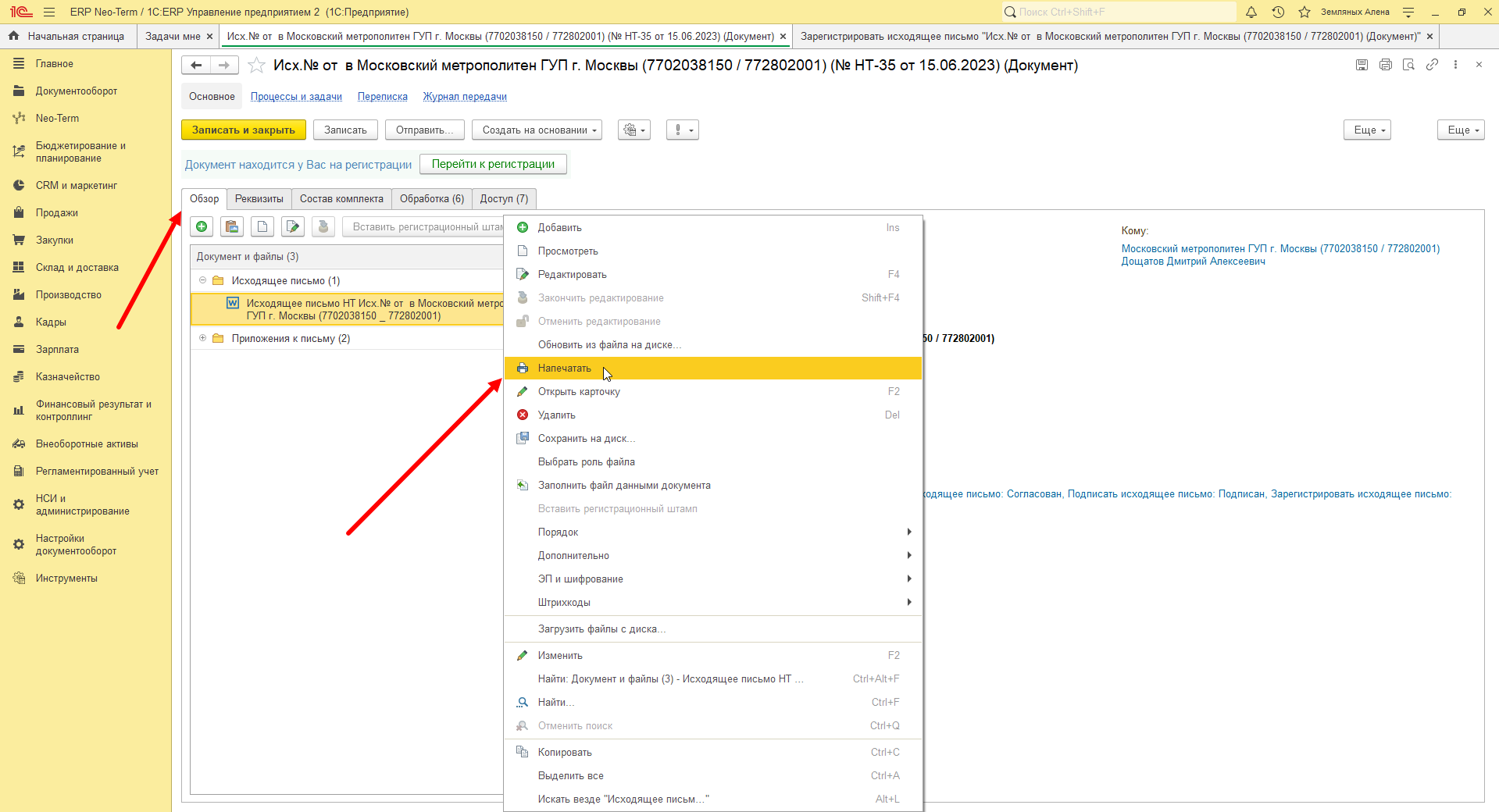
После того, как документ был подписан, была поставлена печать и отсканирован - его нужно прикрепить к документу, делается следующим образом:

Открываем вкладку **"Обзор"** - жмем **"Правой кнопкой мыши"** на документ - **"Обновить из файла на диске"**:

[![image.png](http://wiki.neo-term.top/uploads/images/gallery/2023-06/scaled-1680-/oNSimage.png)](http://wiki.neo-term.top/uploads/images/gallery/2023-06/oNSimage.png)
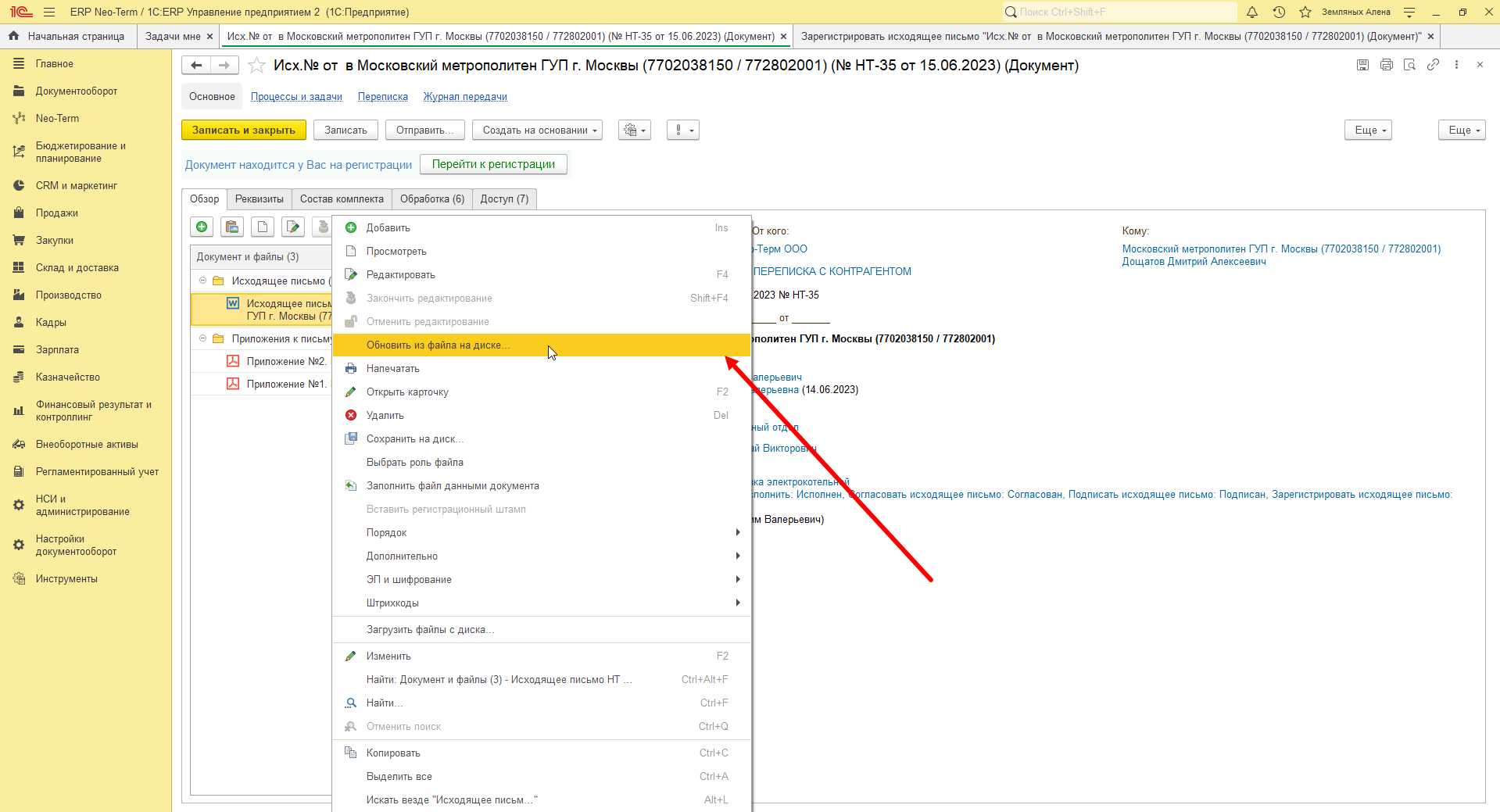
Выбираем файл документа и жмем кнопку - **"Открыть":**

<p class="callout info">**Для того, чтобы показать файлы всех расширений, нажмите кнопку - "Все файлы"!**</p>

[![image.png](http://wiki.neo-term.top/uploads/images/gallery/2023-06/scaled-1680-/gDPimage.png)](http://wiki.neo-term.top/uploads/images/gallery/2023-06/gDPimage.png)

Далее появится окно, где необходимо заполнить информацию об изменении файла и нажать кнопку - **"Готово"**:

[![image.png](http://wiki.neo-term.top/uploads/images/gallery/2023-06/scaled-1680-/SFrimage.png)](http://wiki.neo-term.top/uploads/images/gallery/2023-06/SFrimage.png)
Визуально документ должен измениться на отсканированный вариант:

[![image.png](http://wiki.neo-term.top/uploads/images/gallery/2023-06/scaled-1680-/4wzimage.png)](http://wiki.neo-term.top/uploads/images/gallery/2023-06/4wzimage.png)
Далее необходимо закрыть задачу, для этого нажимаем кнопку - **"Перейти к регистрации"**:

[![image.png](http://wiki.neo-term.top/uploads/images/gallery/2023-06/scaled-1680-/JGvimage.png)](http://wiki.neo-term.top/uploads/images/gallery/2023-06/JGvimage.png)
Нажимаем кнопку - **"Зарегистрировать"**:

[![image.png](http://wiki.neo-term.top/uploads/images/gallery/2023-06/scaled-1680-/jG6image.png)](http://wiki.neo-term.top/uploads/images/gallery/2023-06/jG6image.png)
# Правила оформления исходящих писем (документов)

Перед отправкой документа на согласование, необходимо оформить документ в соответствии с нашими правилами. Для этого необходимо выбрать **"Файл"** - нажать правой кнопкой мыши - **"Редактировать":**

[![image.png](http://wiki.neo-term.top/uploads/images/gallery/2025-03/scaled-1680-/dN2image.png)](http://wiki.neo-term.top/uploads/images/gallery/2025-03/dN2image.png)
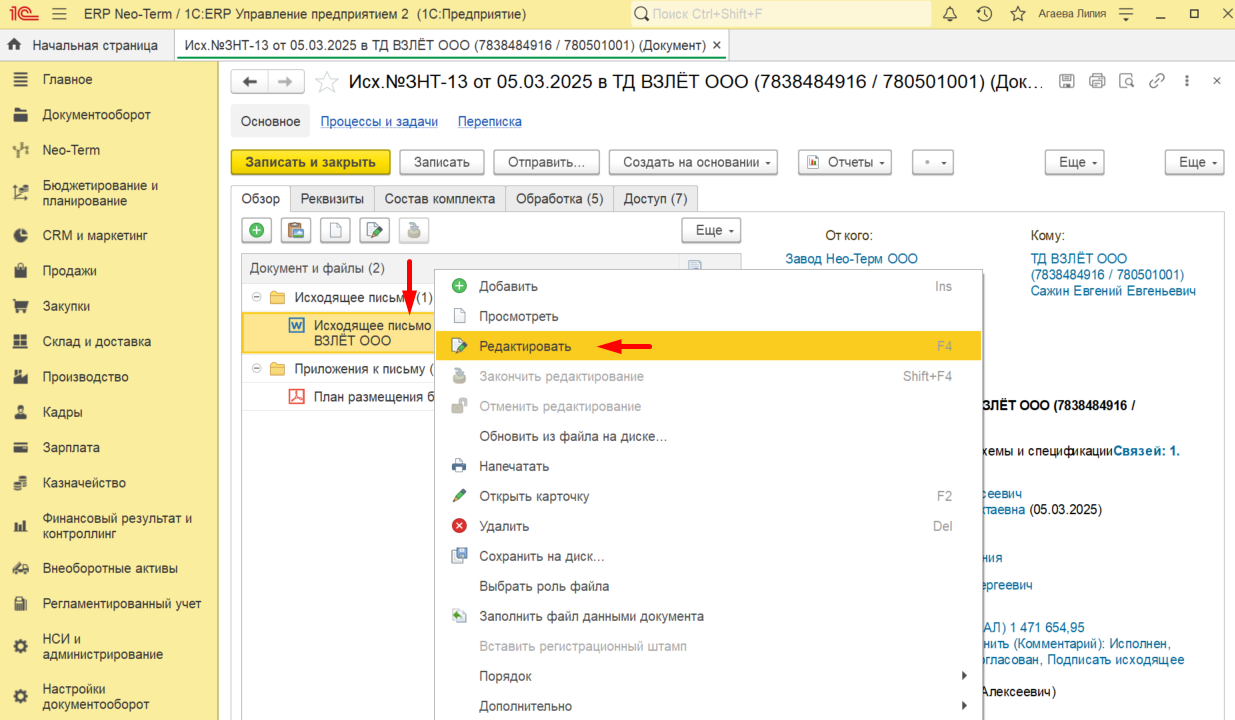
Далее необходимо проверить правильность заполнения документа, руководствуясь **типовыми правилами подготовки документов:**

[![image.png](http://wiki.neo-term.top/uploads/images/gallery/2025-03/scaled-1680-/Johimage.png)](http://wiki.neo-term.top/uploads/images/gallery/2025-03/Johimage.png)
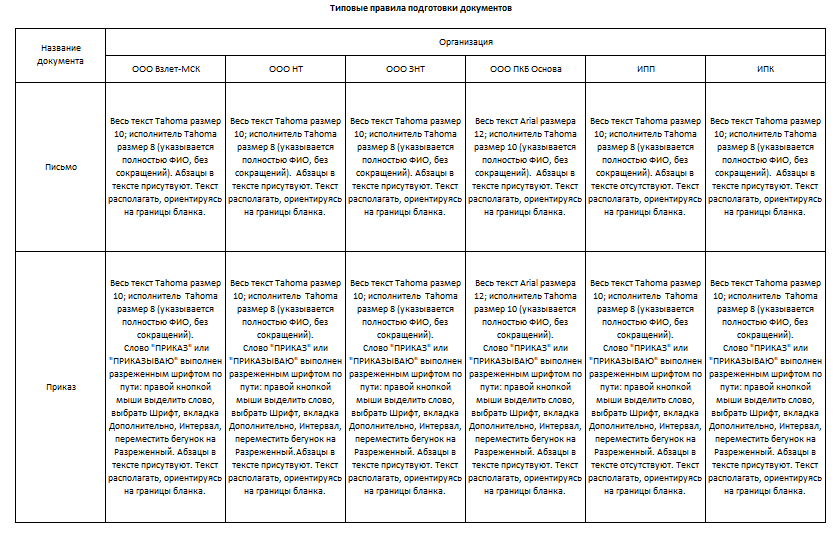
<p class="callout info">**Дальнейшее редактирование и анализ файла будет зависеть от организации!**</p>

1. Оформление Исходящего письма "Взлет МСК"
2. Оформление Исходящего письма "Завод Нео-Терм"
3. Оформление Исходящего письма "Нео - Терм"
4. Оформление Исходящего письма "ПКБ Основа"
5. Оформление Исходящего письма "ИП Петрова"
6. Оформление Исходящего письма "ИП Кузнецова"

##### **<span style="background-color: rgb(35, 111, 161); color: rgb(255, 255, 255);">1. Оформление исходящего письма "Взлет МСК"</span>**

<table border="1" id="bkmrk-%D0%A8%D1%80%D0%B8%D1%84%D1%82%2C-%D1%80%D0%B0%D0%B7%D0%BC%D0%B5%D1%80-%D0%92%D0%B5%D1%81%D1%8C-%D1%88" style="border-collapse: collapse; width: 100%; height: 734.705px;"><colgroup><col style="width: 21.1437%;"></col><col style="width: 78.8872%;"></col><col style="width: 0%;"></col><col style="width: 0%;"></col><col style="width: 0%;"></col><col style="width: 0%;"></col><col style="width: 0%;"></col><col style="width: 0%;"></col><col style="width: 0%;"></col><col style="width: 0.0024149%;"></col><col style="width: 0.0048299%;"></col><col style="width: 0.0072449%;"></col></colgroup><tbody><tr style="height: 48.7674px;"><td style="height: 48.7674px;">**Шрифт, размер**</td><td style="height: 48.7674px;">Весь шрифт документа Tahoma размер 10, кроме нижней части, где указан исполнитель – Tahoma размер 8;

🔹 **Курсив**: допускается только для примечаний

**🔹 Жирный:** допускается для обращения, подписанта + в судебных для адресата, № дела и ФИО судьи

**🔹 Подчеркивание:** не используется (кроме случаев, требуемых законодательством)

</td><td style="height: 48.7674px;">  
</td></tr><tr style="height: 154.028px;"><td style="height: 154.028px;">**Поля , абзацы, выравнивание, интервал исх. письма**</td><td style="height: 154.028px;">- Номер исх., обращение, подписант документа, исполнитель - выровнены по левому краю по началу текта; Текст письма выровнен по ширине;
- Абзац текста после обращения выравнивается по логотипу в бланке организации (см.рис.) после обращения начинается на отступе 4,5 - применимо ко всем абзацам;
- Данные получателя письма располагаются в верхней правой части документа, выровнены по левому краю по букве "р." в шапке документа 
    - <span style="color: rgb(224, 62, 45);">ВАЖНО!</span> Исключения составляют судебные письма, по просьбе юриста т.к. в судебных очень много данных и подгоняя их под наши стандарты, выглядит это не приемлемо для суда. В таких письмах ориентируемся по количеству текста, выравниваем от середины документа, ориентир в шапке "кв-л"
- Одинарный интервал;

</td><td style="height: 154.028px;">  
</td></tr><tr style="height: 148.403px;"><td style="height: 148.403px;">**Реквизит "номер и дата документа"**</td><td style="height: 148.403px;">Дата документа соответствует дате утверждения/подписания документа. Дата документа записывается в последовательности – день, месяц, , год, арабскими цифрами, разделенными точкой: 05.02.2025 (2 цифры для обозначения числа;2 цифры – для месяца; 4 цифры – для года, после которого не ставится сокращение «г.» Дата документа оформляется без кавычек.  
   
<p class="callout info">**Пример: 01.02.2025 или 21.02.2025**</p>

</td><td style="height: 148.403px;">  
</td></tr><tr style="height: 80.2431px;"><td style="height: 80.2431px;">**Реквизит "Адресат"**</td><td class="xl65" colspan="11" height="60" style="height: 80.2431px; width: 582pt;" width="776">При заполнении адресата документа прописываем по порядку: 1.Город получателя документа - указываем в И.П., 2. Наименование организации - указываем в И.П., 3.Должность адресата - указываем в Д.П. ("кому"), 4. Инициалы адресата - указываем в Д.П. ("Кому"); У адресата инициалы пишутся после фамилии.;</td></tr><tr style="height: 47.5694px;"><td style="height: 47.5694px;">**Приложения к исх. Письму**</td><td class="xl65" colspan="11" height="40" style="border-right: 0.5pt solid black; height: 47.5694px; width: 582pt;" width="776">Все документы, которые упоминаются по тексту письма, должны быть приложены к документу;</td></tr><tr style="height: 55px;"><td style="height: 55px;">**Реквизит "Подпись"**</td><td class="xl65" colspan="11" height="55" style="height: 55px; width: 582pt;" width="776">Должность подписанта инициалы и фамилия указываются в И.П.,инициалы и фамилия печатаются с пробелом в такой последовательности: сначала инициалы, а потом фамилия.</td></tr><tr style="height: 97.0312px;"><td style="height: 97.0312px;">**Отметка об исполнителе**</td><td class="xl67" colspan="11" height="71" style="border-right: 0.5pt solid black; height: 97.0312px; width: 582pt;" width="776">Состоит из указания ФИО и контактного номера телефона.   
Фио указывается полностью. Запись российских номеров правильно начинать с кода +7 ; в скобках указываются код города или мобильного оператора (495, 812) основной номер указываем без скобок, в номерах телефонов с числом цифр больше шести отделяем дефисом крайнюю левую группу в три цифры : 990-00-00 Пример: +7 (495) 407-06-75</td></tr><tr style="height: 103.663px;"><td style="height: 103.663px;">**Нумерация страниц** </td><td style="height: 103.663px;">- Если документ состоит из двух и более страницах вторую и последующие страницы нумеруем.
- Номера страниц проставляются арабскими цифрами с правого края нижнего поля листа.

</td><td style="height: 103.663px;">  
</td></tr><tr><td>**Маркировка и нумерация в тексте** </td><td>Используем маркировку (другие не используем):   
1\. Черточки   
2\. Черные жирные точки
![](http://wiki.neo-term.top/uploads/images/gallery/2025-03/embedded-image-wphycu92.png)

Работаем исключительно с автоматической маркировкой и автоматической нумерацией, никакого ручного ввода. Выравниваем абзацы только через ползунок линейки. Оформляя нумерацию и маркировку таким способом, документ выглядит аккуратно
![](http://wiki.neo-term.top/uploads/images/gallery/2025-03/embedded-image-0tzirsl2.png)

</td><td>  
</td><td>  
</td><td>  
</td><td>  
</td><td>  
</td><td>  
</td><td>  
</td><td>  
</td><td>  
</td><td>  
</td></tr></tbody></table>

[![image.png](http://wiki.neo-term.top/uploads/images/gallery/2025-03/scaled-1680-/QHdimage.png)](http://wiki.neo-term.top/uploads/images/gallery/2025-03/QHdimage.png)

##### **<span style="background-color: rgb(35, 111, 161); color: rgb(255, 255, 255);">2. Оформление Исходящего письма "Завод Нео-Терм"</span>**

<table border="1" id="bkmrk-%D0%A8%D1%80%D0%B8%D1%84%D1%82%2C-%D1%80%D0%B0%D0%B7%D0%BC%D0%B5%D1%80-%D0%92%D0%B5%D1%81%D1%8C-%D1%88-0" style="border-collapse: collapse; width: 100%; height: 1172.58px;"><colgroup><col style="width: 22.8748%;"></col><col style="width: 77.1561%;"></col><col style="width: 0%;"></col><col style="width: 0%;"></col><col style="width: 0%;"></col><col style="width: 0%;"></col><col style="width: 0%;"></col><col style="width: 0%;"></col><col style="width: 0%;"></col><col style="width: 0%;"></col><col style="width: 0.0048299%;"></col><col style="width: 0%;"></col></colgroup><tbody><tr style="height: 55.7422px;"><td class="xl65" height="20" style="height: 55.7422px; width: 142pt;" width="189">**Шрифт, размер**</td><td style="height: 55.7422px;">Весь шрифт документа Tahoma размер 10, кроме нижней части, где указан исполнитель – Tahoma размер 8.

🔹 **Курсив**: допускается только для примечаний

**🔹 Жирный:** допускается для обращения, подписанта + в судебных для адресата, № дела и ФИО судьи

**🔹 Подчеркивание:** не используется (кроме случаев, требуемых законодательством)

</td><td style="height: 55.7422px;">  
</td></tr><tr style="height: 58.0469px;"><td class="xl66" height="119" rowspan="5" style="height: 313.184px; border-top: none; width: 142pt;" width="189">**Поля , абзацы, выравнивание, интервал<span style="mso-spacerun: yes;"> </span>исх. письма**</td><td style="height: 58.0469px;">Номер исх., подписант документа, исполнитель - выровнены по левому краю по началу текта. Текст письма выровнен по ширине.

</td><td style="height: 58.0469px;">  
</td></tr><tr style="height: 51.2891px;"><td style="height: 51.2891px;"> Обращение выравнено по центру документа.</td><td style="height: 51.2891px;">  
</td><td style="height: 51.2891px;">  
</td></tr><tr style="height: 51.2891px;"><td style="height: 51.2891px;">Абзац текста после обращения выравнивается по логотипу в бланке организации (см.рис.) на отступе 1,5 - применимо ко всем абзацам.</td><td style="height: 51.2891px;">  
</td><td style="height: 51.2891px;">  
</td></tr><tr style="height: 126.27px;"><td style="height: 126.27px;">Данные получателя письма выровнены по левому краю по началу реквизитов организации.

- - <span style="color: rgb(224, 62, 45);">ВАЖНО!</span> Исключения составляют судебные письма, по просьбе юриста т.к. в судебных очень много данных и подгоняя их под наши стандарты, выглядит это не приемлемо для суда. В таких письмах ориентируемся по количеству текста, выравниваем от середины документа

</td><td style="height: 126.27px;">  
</td></tr><tr style="height: 26.2891px;"><td style="height: 26.2891px;">Одинарный интервал.</td><td style="height: 26.2891px;">  
</td><td style="height: 26.2891px;">  
</td></tr><tr style="height: 143.613px;"><td class="xl66" height="88" style="height: 143.613px; border-top: none; width: 142pt;" width="189">**Реквизит "номер и дата документа"**</td><td style="height: 143.613px;">Дата документа соответствует дате утверждения/подписания документа. Дата документа записывается в последовательности – день, месяц, , год, арабскими цифрами, разделенными точкой: 05.02.2025 (2 цифры для обозначения числа;2 цифры – для месяца; 4 цифры – для года, после которого не ставится сокращение «г.» Дата документа оформляется без кавычек.  
  
<p class="callout info">**Пример: 01.02.2025 или 21.02.2025** </p>

</td><td style="height: 143.613px;">  
</td></tr><tr style="height: 80.625px;"><td class="xl66" height="57" style="height: 80.625px; border-top: none; width: 142pt;" width="189">**Реквизит "Адресат"**</td><td style="height: 80.625px;">При заполнении адресата документа прописываем по порядку: 1.Город получателя документа - указываем в И.П., 2. Наименование организации - указываем в И.П., 3.Должность адресата - указываем в Д.П. ("кому"), 4. Инициалы адресата - указываем в Д.П. ("Кому"); У адресата инициалы пишутся после фамилии.</td><td style="height: 80.625px;">  
</td><td style="height: 80.625px;">  
</td></tr><tr style="height: 56.9922px;"><td class="xl67" height="57" style="height: 56.9922px; border-top: none;">**Приложения к исх. Письму**</td><td style="height: 56.9922px;">Все документы, которые упоминаются по тексту письма, должны быть приложены к документу;</td><td style="height: 56.9922px;">  
</td><td style="height: 56.9922px;">  
</td></tr><tr style="height: 55.7422px;"><td class="xl66" height="37" style="height: 55.7422px; border-top: none; width: 142pt;" width="189">**Реквизит "Подпись"**</td><td style="height: 55.7422px;">Должность подписанта инициалы и фамилия указываются в И.П.,инициалы и фамилия печатаются с пробелом в такой последовательности: сначала инициалы, а потом фамилия.</td><td style="height: 55.7422px;">  
</td><td style="height: 55.7422px;">  
</td></tr><tr style="height: 102.93px;"><td class="xl67" height="103" style="height: 102.93px; border-top: none;">**Отметка об исполнителе**</td><td class="xl67" colspan="11" height="103" style="border-right: 0.5pt solid black; height: 102.93px; width: 551pt;" width="734">Состоит из указания ФИО и контактного номера телефона.   
Фио указывается полностью. Запись российских номеров правильно начинать с кода +7 ; в скобках указываются код города или мобильного оператора (495, 812) основной номер указываем без скобок, в номерах телефонов с числом цифр больше шести отделяем дефисом крайнюю левую группу в три цифры : 990-00-00 Пример: +7 (495) 407-06-75</td></tr><tr style="height: 66.7969px;"><td class="xl67" height="40" rowspan="2" style="height: 122.559px; border-top: none;">**Нумерация страниц<span style="mso-spacerun: yes;"> </span>**</td><td style="height: 66.7969px;">Если документ состоит из двух и более страницах вторую и последующие страницы нумеруем. </td><td style="height: 66.7969px;">  
</td><td style="height: 66.7969px;">  
</td></tr><tr style="height: 55.7617px;"><td style="height: 55.7617px;">Номера страниц проставляются арабскими цифрами с правого края нижнего поля листа.</td><td style="height: 55.7617px;">  
</td><td style="height: 55.7617px;">  
</td></tr><tr style="height: 241.191px;"><td style="height: 241.191px;">**Маркировка и нумерация в тексте** </td><td style="height: 241.191px;">Используем маркировку (другие не используем):   
1\. Черточки   
2\. Черные жирные точки
![](http://wiki.neo-term.top/uploads/images/gallery/2025-03/embedded-image-idqenu1x.png)

Работаем исключительно с автоматической маркировкой и автоматической нумерацией, никакого ручного ввода. Выравниваем абзацы только через ползунок линейки. Оформляя нумерацию и маркировку таким способом, документ выглядит аккуратно
![](http://wiki.neo-term.top/uploads/images/gallery/2025-03/embedded-image-kkel3zsi.png)

</td><td style="height: 241.191px;">  
</td></tr></tbody></table>

[![image.png](http://wiki.neo-term.top/uploads/images/gallery/2025-03/scaled-1680-/L3Mimage.png)](http://wiki.neo-term.top/uploads/images/gallery/2025-03/L3Mimage.png)

#####   


##### **<span style="background-color: rgb(35, 111, 161); color: rgb(255, 255, 255);">3. Оформление Исходящего письма "Нео - Терм"</span>**

<table border="1" id="bkmrk-%D0%A8%D1%80%D0%B8%D1%84%D1%82%2C-%D1%80%D0%B0%D0%B7%D0%BC%D0%B5%D1%80-%D0%92%D0%B5%D1%81%D1%8C-%D1%88-1" style="border-collapse: collapse; width: 100%; height: 842.508px;"><colgroup><col style="width: 18.9181%;"></col><col style="width: 81.1128%;"></col><col style="width: 0%;"></col><col style="width: 0%;"></col><col style="width: 0%;"></col><col style="width: 0%;"></col><col style="width: 0%;"></col><col style="width: 0%;"></col><col style="width: 0%;"></col><col style="width: 0%;"></col><col style="width: 0%;"></col><col style="width: 0.0024149%;"></col></colgroup><tbody><tr style="height: 51.2891px;"><td class="xl65" height="20" style="height: 51.2891px; width: 104pt;" width="138">**Шрифт, размер**</td><td style="height: 51.2891px;">Весь шрифт документа Tahoma размер 10, кроме нижней части, где указан исполнитель – Tahoma размер 8.

🔹 **Курсив**: допускается только для примечаний

**🔹 Жирный:** допускается для обращения, подписанта + в судебных для адресата, № дела и ФИО судьи

**🔹 Подчеркивание:** не используется (кроме случаев, требуемых законодательством)

</td><td style="height: 51.2891px;">  
</td></tr><tr style="height: 51.2891px;"><td class="xl66" height="100" rowspan="5" style="height: 218.445px; border-top: none; width: 104pt;" width="138">**Поля , абзацы, выравнивание, интервал<span style="mso-spacerun: yes;"> </span>исх. письма**</td><td style="height: 51.2891px;">Номер исх., подписант документа, исполнитель - выровнены по левому краю по началу текта Текст письма выровнен по ширине. </td><td style="height: 51.2891px;">  
</td><td style="height: 51.2891px;">  
</td></tr><tr style="height: 51.2891px;"><td style="height: 51.2891px;">Обращение выравнено по центру документа.</td><td style="height: 51.2891px;">  
</td><td style="height: 51.2891px;">  
</td></tr><tr style="height: 51.2891px;"><td style="height: 51.2891px;">Абзац текста после обращения выравнивается по логотипу в бланке организации (см.рис.) после обращения начинается на отступе 2.0 - применимо ко всем абзацам.</td><td style="height: 51.2891px;">  
</td><td style="height: 51.2891px;">  
</td></tr><tr style="height: 51.2891px;"><td style="height: 51.2891px;">Данные получателя письма выровнены по левому краю по началу реквизитов организации (номера телефона).

- - <span style="color: rgb(224, 62, 45);">ВАЖНО!</span> Исключения составляют судебные письма, по просьбе юриста т.к. в судебных очень много данных и подгоняя их под наши стандарты, выглядит это не приемлемо для суда. В таких письмах ориентируемся по количеству текста, выравниваем от середины документа

</td><td style="height: 51.2891px;">  
</td></tr><tr style="height: 13.2891px;"><td style="height: 13.2891px;">Одинарный интервал.</td><td style="height: 13.2891px;">  
</td><td style="height: 13.2891px;">  
</td></tr><tr style="height: 149.238px;"><td class="xl66" height="90" style="height: 149.238px; border-top: none; width: 104pt;" width="138">**Реквизит "номер и дата документа"**</td><td style="height: 149.238px;">Дата документа соответствует дате утверждения/подписания документа. Дата документа записывается в последовательности – день, месяц, , год, арабскими цифрами, разделенными точкой: 05.02.2025 (2 цифры для обозначения числа;2 цифры – для месяца; 4 цифры – для года, после которого не ставится сокращение «г.» Дата документа оформляется без кавычек.

<p class="callout info">**Пример: 01.02.2025 или 21.02.2025.**</p>

</td><td style="height: 149.238px;">  
</td></tr><tr style="height: 80.4297px;"><td class="xl66" height="64" style="height: 80.4297px; border-top: none; width: 104pt;" width="138">**Реквизит "Адресат"**</td><td style="height: 80.4297px;">При заполнении адресата документа прописываем по порядку: 1.Город получателя документа - указываем в И.П., 2. Наименование организации - указываем в И.П., 3.Должность адресата - указываем в Д.П. ("кому"), 4. Инициалы адресата - указываем в Д.П. ("Кому"); У адресата инициалы пишутся после фамилии.</td><td style="height: 80.4297px;">  
</td><td style="height: 80.4297px;">  
</td></tr><tr style="height: 63.9844px;"><td class="xl66" height="64" style="height: 63.9844px; border-top: none; width: 104pt;" width="138">**Приложения к исх. Письму**</td><td style="height: 63.9844px;">Все документы, которые упоминаются по тексту письма, должны быть приложены к документу;</td><td style="height: 63.9844px;">  
</td><td style="height: 63.9844px;">  
</td></tr><tr style="height: 51.2891px;"><td class="xl67" height="43" style="height: 51.2891px; border-top: none; width: 104pt;" width="138">**Реквизит "Подпись"**</td><td style="height: 51.2891px;">Должность подписанта инициалы и фамилия указываются в И.П.,инициалы и фамилия печатаются с пробелом в такой последовательности: сначала инициалы, а потом фамилия.</td><td style="height: 51.2891px;">  
</td><td style="height: 51.2891px;">  
</td></tr><tr style="height: 125.254px;"><td class="xl68" height="97" style="height: 125.254px; border-top: none;">**Отметка об исполнителе**</td><td class="xl67" colspan="11" height="97" style="border-right: 0.5pt solid black; height: 125.254px; width: 528pt;" width="704">Состоит из указания ФИО и контактного номера телефона.   
Фио указывается полностью. Запись российских номеров правильно начинать с кода +7 ; в скобках указываются код города или мобильного оператора (495, 812) основной номер указываем без скобок, в номерах телефонов с числом цифр больше шести отделяем дефисом крайнюю левую группу в три цифры : 990-00-00 Пример: +7 (495) 407-06-75

</td></tr><tr style="height: 51.2891px;"><td class="xl68" height="40" rowspan="2" style="height: 102.578px; border-top: none;">**Нумерация страниц<span style="mso-spacerun: yes;"> </span>**</td><td style="height: 51.2891px;">Если документ состоит из двух и более страницах вторую и последующие страницы нумеруем. </td><td style="height: 51.2891px;">  
</td><td style="height: 51.2891px;">  
</td></tr><tr style="height: 51.2891px;"><td style="height: 51.2891px;">Номера страниц проставляются арабскими цифрами с правого края нижнего поля листа.</td><td style="height: 51.2891px;">  
</td><td style="height: 51.2891px;">  
</td></tr><tr><td>**Маркировка и нумерация в тексте** </td><td>Используем маркировку (другие не используем):   
1\. Черточки   
2\. Черные жирные точки
![](http://wiki.neo-term.top/uploads/images/gallery/2025-03/embedded-image-yhzlfsy9.png)

Работаем исключительно с автоматической маркировкой и автоматической нумерацией, никакого ручного ввода. Выравниваем абзацы только через ползунок линейки. Оформляя нумерацию и маркировку таким способом, документ выглядит аккуратно
![](http://wiki.neo-term.top/uploads/images/gallery/2025-03/embedded-image-eji7ptwx.png)

</td><td>  
</td><td>  
</td><td>  
</td><td>  
</td><td>  
</td><td>  
</td><td>  
</td><td>  
</td><td>  
</td><td>  
</td></tr></tbody></table>

[![image.png](http://wiki.neo-term.top/uploads/images/gallery/2025-03/scaled-1680-/4tHimage.png)](http://wiki.neo-term.top/uploads/images/gallery/2025-03/4tHimage.png)

#####   


##### **<span style="color: rgb(255, 255, 255); background-color: rgb(35, 111, 161);">4. Оформление исходящего письма "ПКБ Основа"</span>**

<table border="1" id="bkmrk-%D0%A8%D1%80%D0%B8%D1%84%D1%82%2C-%D1%80%D0%B0%D0%B7%D0%BC%D0%B5%D1%80-%D0%92%D0%B5%D1%81%D1%8C-%D1%88-2" style="border-collapse: collapse; width: 100%; height: 951.27px;"><colgroup><col style="width: 19.289%;"></col><col style="width: 80.7419%;"></col></colgroup><tbody><tr style="height: 46.9141px;"><td class="xl65" height="20" style="height: 46.9141px; width: 98pt;" width="131">**Шрифт, размер**</td><td style="height: 46.9141px;">Весь шрифт документа Arial размер 12, кроме нижней части, где указан исполнитель – Arial размер 10.

🔹 **Курсив**: допускается только для примечаний

**🔹 Жирный:** допускается для обращения + в судебных для адресата, № дела и ФИО судьи

**🔹 Подчеркивание:** не используется (кроме случаев, требуемых законодательством)

</td></tr><tr style="height: 52.5195px;"><td class="xl66" height="96" rowspan="4" style="height: 159.688px; border-top: none; width: 98pt;" width="131">**Поля , абзацы, выравнивание, интервал<span style="mso-spacerun: yes;"> </span>исх. письма**</td><td style="height: 52.5195px;">Номер исх., подписант, исполнитель, текст документа - выровнены по левому краю.

Текст письма выровнен по ширине. </td></tr><tr style="height: 46.9141px;"><td style="height: 46.9141px;">Абзац текста после обращения выравнивается по логотипу в бланке организации (см.рис.). Обращение и отступ в абзаце - начинаются на отступе 1.25 - применимо ко всем абзацам. Ориентир - буквы "о\_О" в шапке документа. </td></tr><tr style="height: 30.1172px;"><td style="height: 30.1172px;">Данные получателя письма выровнены по левому краю по началу реквизитов организации.

- - <span style="color: rgb(224, 62, 45);">ВАЖНО!</span> Исключения составляют судебные письма, по просьбе юриста т.к. в судебных очень много данных и подгоняя их под наши стандарты, выглядит это не приемлемо для суда. В таких письмах ориентируемся по количеству текста, выравниваем от середины документа

</td></tr><tr style="height: 30.1367px;"><td style="height: 30.1367px;">Одинарный интервал.</td></tr><tr style="height: 171.641px;"><td class="xl66" height="91" style="height: 171.641px; border-top: none; width: 98pt;" width="131">**Реквизит "номер и дата документа"**</td><td style="height: 171.641px;">Дата документа соответствует дате утверждения/подписания документа. Дата документа записывается в последовательности – день, месяц, , год, арабскими цифрами, разделенными точкой: 05.02.2025 (2 цифры для обозначения числа;2 цифры – для месяца; 4 цифры – для года, после которого не ставится сокращение «г.» Дата документа оформляется без кавычек.

<p class="callout info">**Пример: 01.02.2025 или 21.02.2025.**</p>

</td></tr><tr style="height: 80.4883px;"><td class="xl66" height="60" style="height: 80.4883px; border-top: none; width: 98pt;" width="131">**Реквизит "Адресат"**</td><td style="height: 80.4883px;">При заполнении адресата документа прописываем по порядку: 1.Город получателя документа - указываем в И.П., 2. Наименование организации - указываем в И.П., 3.Должность адресата - указываем в Д.П. ("кому"), 4. Инициалы адресата - указываем в Д.П. ("Кому"); У адресата инициалы пишутся после фамилии.</td></tr><tr style="height: 46.9141px;"><td class="xl66" height="34" style="height: 46.9141px; border-top: none; width: 98pt;" width="131">**Приложения к исх. Письму**</td><td style="height: 46.9141px;">Все документы, которые упоминаются по тексту письма, должны быть приложены к документу;</td></tr><tr style="height: 46.9141px;"><td class="xl67" height="40" style="height: 46.9141px; border-top: none; width: 98pt;" width="131">**Реквизит "Подпись"**</td><td style="height: 46.9141px;">Должность подписанта инициалы и фамилия указываются в И.П.,инициалы и фамилия печатаются с пробелом в такой последовательности: сначала инициалы, а потом фамилия.</td></tr><tr style="height: 97.2852px;"><td class="xl68" height="96" style="height: 97.2852px; border-top: none;">**Отметка об исполнителе**</td><td style="height: 97.2852px;">Состоит из указания ФИО и контактного номера телефона.   
Фио указывается полностью. Запись российских номеров правильно начинать с кода +7 ; в скобках указываются код города или мобильного оператора (495, 812) основной номер указываем без скобок, в номерах телефонов с числом цифр больше шести отделяем дефисом крайнюю левую группу в три цифры : 990-00-00 Пример: +7 (495) 407-06-75</td></tr><tr style="height: 30.1172px;"><td class="xl68" height="45" rowspan="2" style="height: 60.2344px; border-top: none;">**Нумерация страниц<span style="mso-spacerun: yes;"> </span>**</td><td style="height: 30.1172px;">Если документ состоит из двух и более страницах вторую и последующие страницы нумеруем. </td></tr><tr style="height: 30.1172px;"><td style="height: 30.1172px;">Номера страниц проставляются арабскими цифрами с правого края нижнего поля листа.</td></tr><tr style="height: 241.191px;"><td style="height: 241.191px;">**Маркировка и нумерация в тексте** </td><td style="height: 241.191px;">Используем маркировку (другие не используем):   
1\. Черточки   
2\. Черные жирные точки
![](http://wiki.neo-term.top/uploads/images/gallery/2025-03/embedded-image-rhcgugdz.png)

Работаем исключительно с автоматической маркировкой и автоматической нумерацией, никакого ручного ввода. Выравниваем абзацы только через ползунок линейки. Оформляя нумерацию и маркировку таким способом, документ выглядит аккуратно
![](http://wiki.neo-term.top/uploads/images/gallery/2025-03/embedded-image-c5vcbrgf.png)

</td></tr></tbody></table>

[![image.png](http://wiki.neo-term.top/uploads/images/gallery/2025-03/scaled-1680-/oE6image.png)](http://wiki.neo-term.top/uploads/images/gallery/2025-03/oE6image.png)

#####   


##### **<span style="color: rgb(255, 255, 255); background-color: rgb(35, 111, 161);">5. Оформление исходящего письма "ИП Петрова"</span>**

<table border="1" id="bkmrk-%D0%A8-%D1%80%D0%B8%D1%84%D1%82%2C-%D1%80%D0%B0%D0%B7%D0%BC%D0%B5%D1%80-%D0%92%D0%B5%D1%81%D1%8C-" style="border-collapse: collapse; width: 100%; height: 768.062px;"><colgroup><col style="width: 19.289%;"></col><col style="width: 80.7419%;"></col></colgroup><tbody><tr style="height: 49.5833px;"><td class="xl65" height="20" style="height: 49.5833px; width: 98pt;" width="131">**Шрифт, размер**

</td><td style="height: 49.5833px;">Весь шрифт документа Tahoma размер 10, кроме нижней части, где указан исполнитель – Tahoma размер 8.

🔹 **Курсив**: допускается только для примечаний

**🔹 Жирный:** допускается для подписанта + в судебных для адресата, № дела и ФИО судьи

**🔹 Подчеркивание:** не используется (кроме случаев, требуемых законодательством)

</td></tr><tr style="height: 58.125px;"><td class="xl66" height="96" rowspan="5" style="height: 213.896px; border-top: none; width: 98pt;" width="131">**Поля , абзацы, выравнивание, интервал<span style="mso-spacerun: yes;"> </span>исх. письма**</td><td style="height: 58.125px;">Номер исх., подписант документа, исполнитель - выровнены по левому краю по началу текта Текст письма выровнен по ширине.

</td></tr><tr style="height: 31.7917px;"><td style="height: 31.7917px;">Обращение выравнено по центру документа.</td></tr><tr style="height: 35.7292px;"><td style="height: 35.7292px;">Абзац текста - выровнены по левому краю по началу текта.

</td></tr><tr style="height: 58.125px;"><td style="height: 58.125px;">Данные получателя письма выровнены по левому краю по букве "Ь" в слове "Предприниматель"

- - <span style="color: rgb(224, 62, 45);">ВАЖНО!</span> Исключения составляют судебные письма, по просьбе юриста т.к. в судебных очень много данных и подгоняя их под наши стандарты, выглядит это не приемлемо для суда. В таких письмах ориентируемся по количеству текста, выравниваем от середины документа

</td></tr><tr style="height: 30.125px;"><td style="height: 30.125px;">Одинарный интервал.</td></tr><tr style="height: 171.708px;"><td class="xl66" height="91" style="height: 171.708px; border-top: none; width: 98pt;" width="131">**Реквизит "номер и дата документа"**</td><td style="height: 171.708px;">Дата документа соответствует дате утверждения/подписания документа. Дата документа записывается в последовательности – день, месяц, год, арабскими цифрами, разделенными точкой: 05.02.2025 (2 цифры для обозначения числа; 2 цифры – для месяца; 4 цифры – для года, после которого не ставится сокращение «г.» Дата документа оформляется без кавычек.

<p class="callout info">**Пример: 01.02.2025 или 21.02.2025.**</p>

</td></tr><tr style="height: 80.5px;"><td class="xl66" height="60" style="height: 80.5px; border-top: none; width: 98pt;" width="131">**Реквизит "Адресат"**</td><td style="height: 80.5px;">При заполнении адресата документа прописываем по порядку: 1.Город получателя документа - указываем в И.П., 2. Наименование организации - указываем в И.П., 3.Должность адресата - указываем в Д.П. ("кому"), 4. Инициалы адресата - указываем в Д.П. ("Кому"); У адресата инициалы пишутся после фамилии.</td></tr><tr style="height: 46.9167px;"><td class="xl66" height="34" style="height: 46.9167px; border-top: none; width: 98pt;" width="131">**Приложения к исх. Письму**</td><td style="height: 46.9167px;">Все документы, которые упоминаются по тексту письма, должны быть приложены к документу;</td></tr><tr style="height: 46.9167px;"><td class="xl67" height="40" style="height: 46.9167px; border-top: none; width: 98pt;" width="131">**Реквизит "Подпись"**</td><td style="height: 46.9167px;">Должность подписанта инициалы и фамилия указываются в И.П., инициалы и фамилия печатаются с пробелом в такой последовательности: сначала инициалы, а потом фамилия.</td></tr><tr style="height: 98.2917px;"><td class="xl68" height="96" style="height: 98.2917px; border-top: none;">**Отметка об исполнителе**</td><td style="height: 98.2917px;">Состоит из указания ФИО и контактного номера телефона.   
Фио указывается полностью. Запись российских номеров правильно начинать с кода +7 ; в скобках указываются код города или мобильного оператора (495, 812) основной номер указываем без скобок, в номерах телефонов с числом цифр больше шести отделяем дефисом крайнюю левую группу в три цифры: 990-00-00 Пример: +7 (495) 407-06-75</td></tr><tr style="height: 30.125px;"><td class="xl68" height="45" rowspan="2" style="height: 60.25px; border-top: none;">**Нумерация страниц<span style="mso-spacerun: yes;"> </span>**</td><td style="height: 30.125px;">Если документ состоит из двух и более страницах вторую и последующие страницы нумеруем. </td></tr><tr style="height: 30.125px;"><td style="height: 30.125px;">Номера страниц проставляются арабскими цифрами с правого края нижнего поля листа.</td></tr><tr><td>**Маркировка и нумерация в тексте** </td><td>Используем маркировку (другие не используем):   
1\. Черточки   
2\. Черные жирные точки
![](http://wiki.neo-term.top/uploads/images/gallery/2025-03/embedded-image-avxahq6w.png)

Работаем исключительно с автоматической маркировкой и автоматической нумерацией, никакого ручного ввода. Выравниваем абзацы только через ползунок линейки. Оформляя нумерацию и маркировку таким способом, документ выглядит аккуратно
![](http://wiki.neo-term.top/uploads/images/gallery/2025-03/embedded-image-scwqowgb.png)

</td></tr></tbody></table>

[![image.png](http://wiki.neo-term.top/uploads/images/gallery/2025-09/scaled-1680-/image.png)](http://wiki.neo-term.top/uploads/images/gallery/2025-09/image.png)

##### **<span style="color: rgb(255, 255, 255); background-color: rgb(35, 111, 161);">6. Оформление исходящего письма "ИП Кузнецова"</span>**

<table border="1" id="bkmrk-%D0%A8%D1%80%D0%B8%D1%84%D1%82%2C-%D1%80%D0%B0%D0%B7%D0%BC%D0%B5%D1%80-%D0%92%D0%B5%D1%81%D1%8C-%D1%88-3" style="border-collapse: collapse; width: 100%; height: 1013.38px;"><colgroup><col style="width: 19.289%;"></col><col style="width: 80.7419%;"></col></colgroup><tbody><tr style="height: 49.5508px;"><td class="xl65" height="20" style="height: 49.5508px; width: 98pt;" width="131">**Шрифт, размер**

</td><td style="height: 49.5508px;">Весь шрифт документа Tahoma размер 10, кроме нижней части, где указан исполнитель – Tahoma размер 8.

🔹 **Курсив**: допускается только для примечаний

**🔹 Жирный:** допускается для подписанта + в судебных для адресата, № дела и ФИО судьи

**🔹 Подчеркивание:** не используется (кроме случаев, требуемых законодательством)

</td></tr><tr style="height: 58.125px;"><td class="xl66" height="96" rowspan="5" style="height: 218.164px; border-top: none; width: 98pt;" width="131">**Поля , абзацы, выравнивание, интервал<span style="mso-spacerun: yes;"> </span>исх. письма**</td><td style="height: 58.125px;">Номер исх., подписант документа, исполнитель - выровнены по левому краю по началу текта Текст письма выровнен по ширине.

</td></tr><tr style="height: 31.7383px;"><td style="height: 31.7383px;">Обращение выравнено по центру документа.</td></tr><tr style="height: 58.0469px;"><td style="height: 58.0469px;">Абзац текста после обращения выравнивается по логотипу в бланке организации (см.рис.), на отступе 1,25 - применимо ко всем абзацам.   
Ориентир бирюзовая буква "К" в шапке

</td></tr><tr style="height: 40.1172px;"><td style="height: 40.1172px;">Данные получателя письма выровнены по левому краю документа

- - <span style="color: rgb(224, 62, 45);">ВАЖНО!</span> Исключения составляют судебные письма, по просьбе юриста т.к. в судебных очень много данных и подгоняя их под наши стандарты, выглядит это не приемлемо для суда. В таких письмах ориентируемся по количеству текста, выравниваем от середины документа

</td></tr><tr style="height: 30.1367px;"><td style="height: 30.1367px;">Одинарный интервал.</td></tr><tr style="height: 171.68px;"><td class="xl66" height="91" style="height: 171.68px; border-top: none; width: 98pt;" width="131">**Реквизит "номер и дата документа"**</td><td style="height: 171.68px;">Дата документа соответствует дате утверждения/подписания документа. Дата документа записывается в последовательности – день, месяц, , год, арабскими цифрами, разделенными точкой: 05.02.2025 (2 цифры для обозначения числа; 2 цифры – для месяца; 4 цифры – для года, после которого не ставится сокращение «г.» Дата документа оформляется без кавычек.

<p class="callout info">**Пример: 01.02.2025 или 21.02.2025.**</p>

</td></tr><tr style="height: 80.4883px;"><td class="xl66" height="60" style="height: 80.4883px; border-top: none; width: 98pt;" width="131">**Реквизит "Адресат"**</td><td style="height: 80.4883px;">При заполнении адресата документа прописываем по порядку: 1.Город получателя документа - указываем в И.П., 2. Наименование организации - указываем в И.П., 3.Должность адресата - указываем в Д.П. ("кому"), 4. Инициалы адресата - указываем в Д.П. ("Кому"); У адресата инициалы пишутся после фамилии.</td></tr><tr style="height: 46.9141px;"><td class="xl66" height="34" style="height: 46.9141px; border-top: none; width: 98pt;" width="131">**Приложения к исх. Письму**</td><td style="height: 46.9141px;">Все документы, которые упоминаются по тексту письма, должны быть приложены к документу;</td></tr><tr style="height: 46.9141px;"><td class="xl67" height="40" style="height: 46.9141px; border-top: none; width: 98pt;" width="131">**Реквизит "Подпись"**</td><td style="height: 46.9141px;">Должность подписанта инициалы и фамилия указываются в И.П.,инициалы и фамилия печатаются с пробелом в такой последовательности: сначала инициалы, а потом фамилия.</td></tr><tr style="height: 98.2422px;"><td class="xl68" height="96" style="height: 98.2422px; border-top: none;">**Отметка об исполнителе**</td><td style="height: 98.2422px;">Состоит из указания ФИО и контактного номера телофона.   
Фио указывается полностью. Запись российских номеров правильно начинать с кода +7 ; в скобках указываются код города или мобильного оператора (495, 812) основной номер указываем без скобок, в номерах телефонов с числом цифр больше шести отделяем дефисом крайнюю левую группу в три цифры : 990-00-00 Пример: +7 (495) 407-06-75</td></tr><tr style="height: 30.1172px;"><td class="xl68" height="45" rowspan="2" style="height: 60.2344px; border-top: none;">**Нумерация страниц<span style="mso-spacerun: yes;"> </span>**</td><td style="height: 30.1172px;">Если документ состоит из двух и более страницах вторую и последующие страницы нумеруем. </td></tr><tr style="height: 30.1172px;"><td style="height: 30.1172px;">Номера страниц проставляются арабскими цифрами с правого края нижнего поля листа.</td></tr><tr style="height: 241.191px;"><td style="height: 241.191px;">**Маркировка и нумерация в тексте** </td><td style="height: 241.191px;">Используем маркировку (другие не используем):   
1\. Черточки   
2\. Черные жирные точки
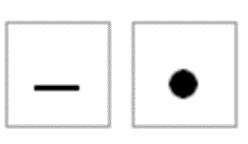
![](http://wiki.neo-term.top/uploads/images/gallery/2025-03/embedded-image-zcdvlcqc.png)

Работаем исключительно с автоматической маркировкой и автоматической нумерацией, никакого ручного ввода. Выравниваем абзацы только через ползунок линейки. Оформляя нумерацию и маркировку таким способом, документ выглядит аккуратно
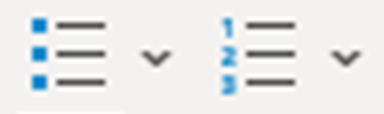
![](http://wiki.neo-term.top/uploads/images/gallery/2025-03/embedded-image-jfecethj.png)

</td></tr></tbody></table>

[![image.png](http://wiki.neo-term.top/uploads/images/gallery/2025-03/scaled-1680-/QOUimage.png)](http://wiki.neo-term.top/uploads/images/gallery/2025-03/QOUimage.png)

<p class="callout info">После подписания, подгружаем в ДО ровные сканы (либо сразу ровно сканируем, либо выравниваем в Adobe)</p>

# Типичные ошибки при работе с документами и подсказки по решению часто возникающих ошибок

##### **ПОДСКАЗКА № 1:** 

<p class="callout danger">Большие пробелы между словами, перенос 1-3 символов на новую строчку - портят визуал </p>
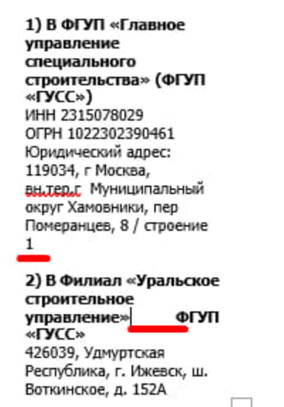
![](http://wiki.neo-term.top/uploads/images/gallery/2025-03/embedded-image-ytyxxvnp.png) ![](http://wiki.neo-term.top/uploads/images/gallery/2025-03/embedded-image-onduruig.png)

**НЕОБХОДИМО пробовать**:   
1\. менять выравнивание  
2\. делать текст более уплотненным (максимум до 0.3, больше не нужно т.к. уже бросается в глаза)  
3\. переносить слова  
Ориентируемся на количество текста, стараемся визуально упорядочить текст
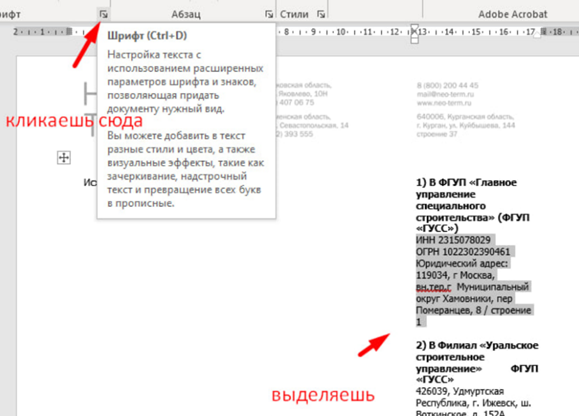
![](http://wiki.neo-term.top/uploads/images/gallery/2025-03/embedded-image-9qbnpea6.png) ![](http://wiki.neo-term.top/uploads/images/gallery/2025-03/embedded-image-4oa0t3dv.png)

##### **ПОДСКАЗКА № 2:** 

<p class="callout danger">**Остается 1-2 строчки на новой странице, либо остается пустая новая страница** </p>
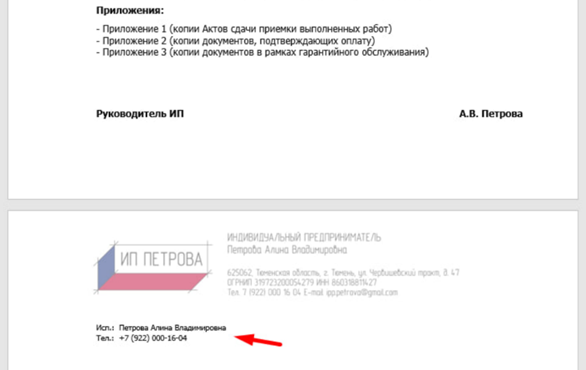
![](http://wiki.neo-term.top/uploads/images/gallery/2025-03/embedded-image-c3wmpueo.png)

**НЕОБХОДИМО уместить все на одном листе:**   
1\. Пробуем менять разметку страницы;  
2\. Пробуем удалять интервалы до/после абзацев   
3\. Проверяем что бы не было пустых листов
![](http://wiki.neo-term.top/uploads/images/gallery/2025-03/embedded-image-hqtdnlbw.png)

![](http://wiki.neo-term.top/uploads/images/gallery/2025-03/embedded-image-aewyyn1a.png)

#####  

##### **ПОДСКАЗКА № 3:** 

<p class="callout danger">Нет выравнивания в табличных частях документа, как по ширине текста, так и по высоте ячейки</p>

![](http://wiki.neo-term.top/uploads/images/gallery/2025-03/embedded-image-jit6oyeq.png)

Выделяем таблицу, кликаем правой кнопкой - Свойства таблицы. Выравниваем все в едином стиле. Сложно обозначить единый формат выравнивания т.к. лучше ориентироваться от объема текста, в целом очень часто используем выравнивание по центру
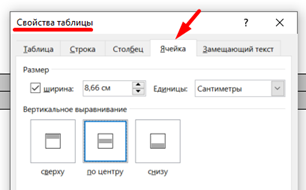
![](http://wiki.neo-term.top/uploads/images/gallery/2025-03/embedded-image-0thypcoq.png)

#####  

##### **ПОДСКАЗКА № 3:** 

<p class="callout danger">Не ровное выравнивание заголовков</p>

![](http://wiki.neo-term.top/uploads/images/gallery/2025-03/embedded-image-mpd8nvb3.png)

Не нужно выравнивать заголовки вручную, включаем табуляцию, убираем все пробелы и делаем выравнивание по середине документа
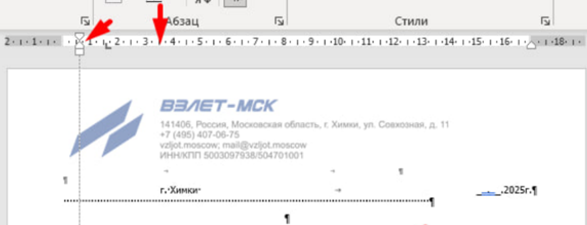
![](http://wiki.neo-term.top/uploads/images/gallery/2025-03/embedded-image-ackq4acm.png)

# Электронный документооборот


# Информация по ЭДО в карточке документа

Новый интерфейс в карточке документа:

1. **Состояние ЭДО (электронного документооборота)**
2. **Вкладка ЭП (электронная подпись)**
3. **Автоматическое изменение формы документа\* с Бумажной на Электронную**

При создании документа, по умолчанию, карточка выглядит следующим образом. Необходимо заполнить данные, указать подписантов и кликнуть **"Записать":**

[![image.png](http://wiki.neo-term.top/uploads/images/gallery/2025-03/scaled-1680-/xyUimage.png)](http://wiki.neo-term.top/uploads/images/gallery/2025-03/xyUimage.png)
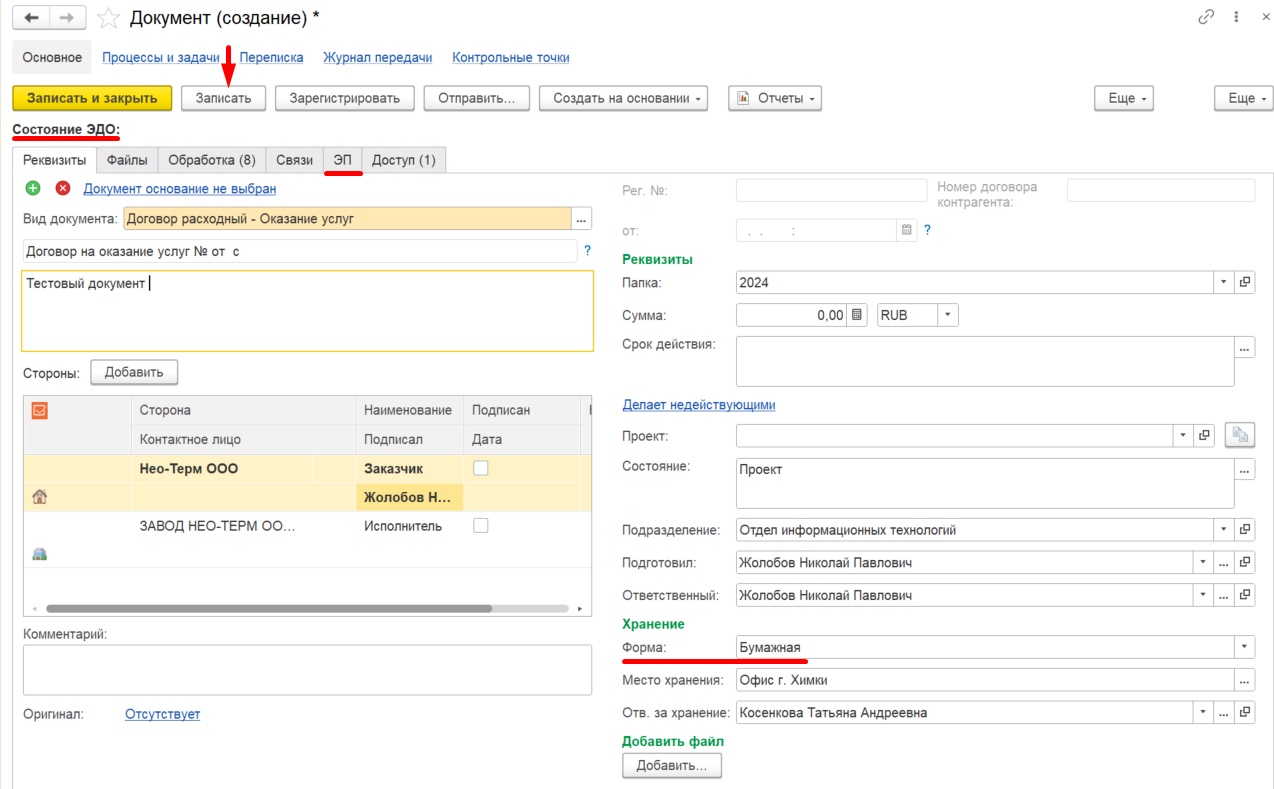
Далее в карточку подтянется информация **по состоянию ЭДО** с контрагентом, так же если контрагент работает в ЭДО, не важно уже с нами или еще не с нами, то реквизит с **формой документа**, автоматически поменяется на **Электронная\*:**

**\* Есть возможность в ручную изменить форму документа с бумажной на электронную. Необходимо для того, что бы была возможность, не обмениваться каким-то конкретными документами по ЭДО по просьбе заказчика, с которым работаем по ЭДО.**

[![image.png](http://wiki.neo-term.top/uploads/images/gallery/2025-03/scaled-1680-/EXuimage.png)](http://wiki.neo-term.top/uploads/images/gallery/2025-03/EXuimage.png)
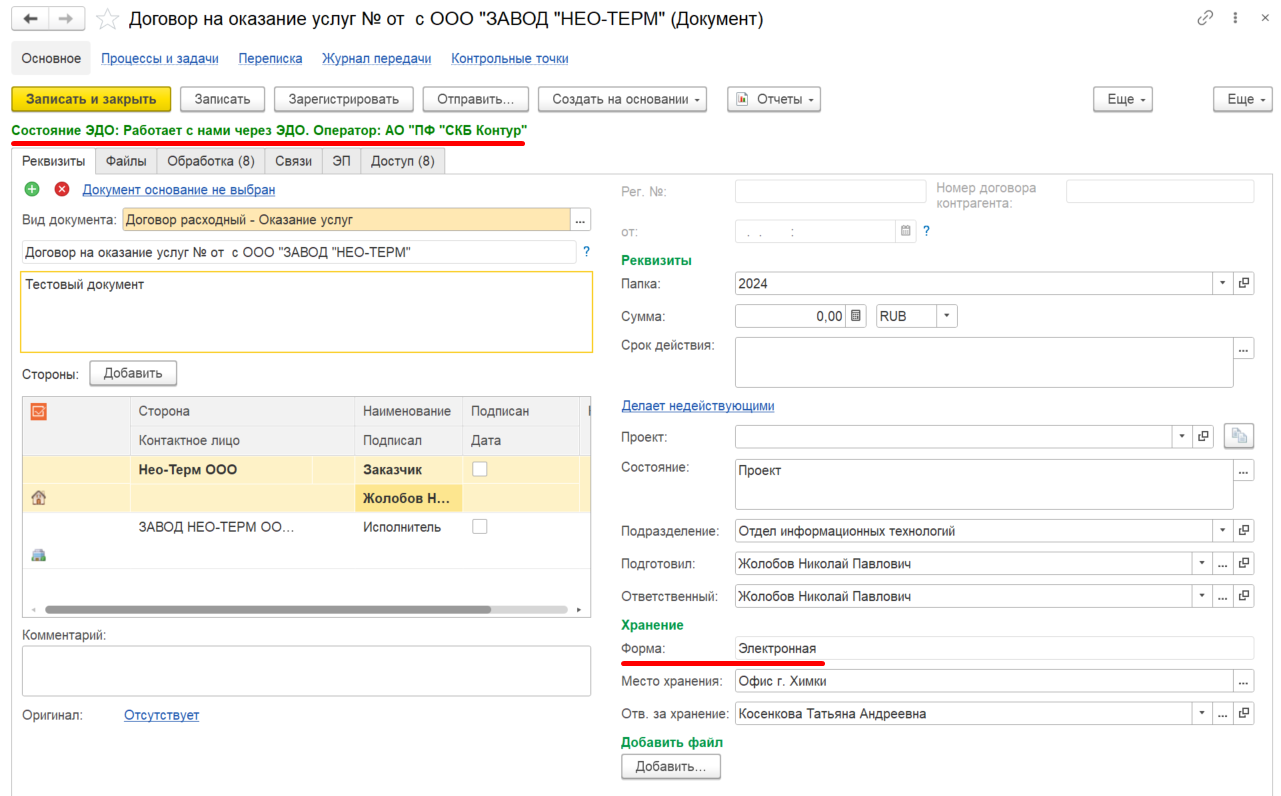
**ВАРИАНТЫ СОСТОЯНИЙ ЭДО:**

1\. [![image.png](http://wiki.neo-term.top/uploads/images/gallery/2025-03/scaled-1680-/a7Mimage.png)](http://wiki.neo-term.top/uploads/images/gallery/2025-03/a7Mimage.png)

- - **Форма документа бумажная**

Никого не приглашаем к подписанию документов в ЭДО. Подписали на бумаге, отправили с синей печатью документ

2\. [![image.png](http://wiki.neo-term.top/uploads/images/gallery/2025-03/scaled-1680-/dprimage.png)](http://wiki.neo-term.top/uploads/images/gallery/2025-03/dprimage.png)

- - **Форма документа электронная**

Приглашение для подписания документов в ЭДО уже отправлено контрагенту, но еще не принято. Подписываем по процессу документы электронно, после подписания они падают в раздел *"Документы к отправке по ЭДО"*, но документы еще не отправляем, ждем, когда примут наше приглашение

3\. [![image.png](http://wiki.neo-term.top/uploads/images/gallery/2025-03/scaled-1680-/jlEimage.png)](http://wiki.neo-term.top/uploads/images/gallery/2025-03/jlEimage.png)

- - **Форма документа электронная**

Необходимо отправить приглашение контрагенту для подписания документов ЭДО. Когда приглашение направлено, подписываем по процессу документы электронно, после подписания они падают в раздел *"Документы к отправке по ЭДО"*, но документы еще не отправляем, ждем, когда примут наше приглашение

4\. [![image.png](http://wiki.neo-term.top/uploads/images/gallery/2025-03/scaled-1680-/fsdimage.png)](http://wiki.neo-term.top/uploads/images/gallery/2025-03/fsdimage.png)

- - **Форма документа электронная**

Можно сразу подписывать документ и направлять его контрагенту из формы *"Документы к отправке по ЭДО"*

**ВКЛАДКА ЭП:**

До подписания документа, вкладка ЭП - пустая:

[![image.png](http://wiki.neo-term.top/uploads/images/gallery/2025-03/scaled-1680-/kIVimage.png)](http://wiki.neo-term.top/uploads/images/gallery/2025-03/kIVimage.png)
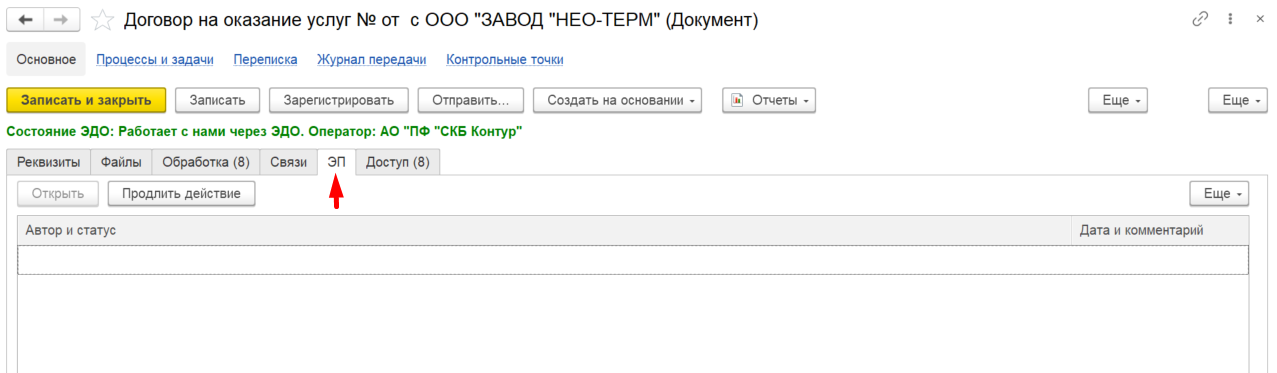
После подписания, во вкладке ЭП отобразится факт подписания документа Электронной подписью:

[![image.png](http://wiki.neo-term.top/uploads/images/gallery/2025-03/scaled-1680-/gEpimage.png)](http://wiki.neo-term.top/uploads/images/gallery/2025-03/gEpimage.png)
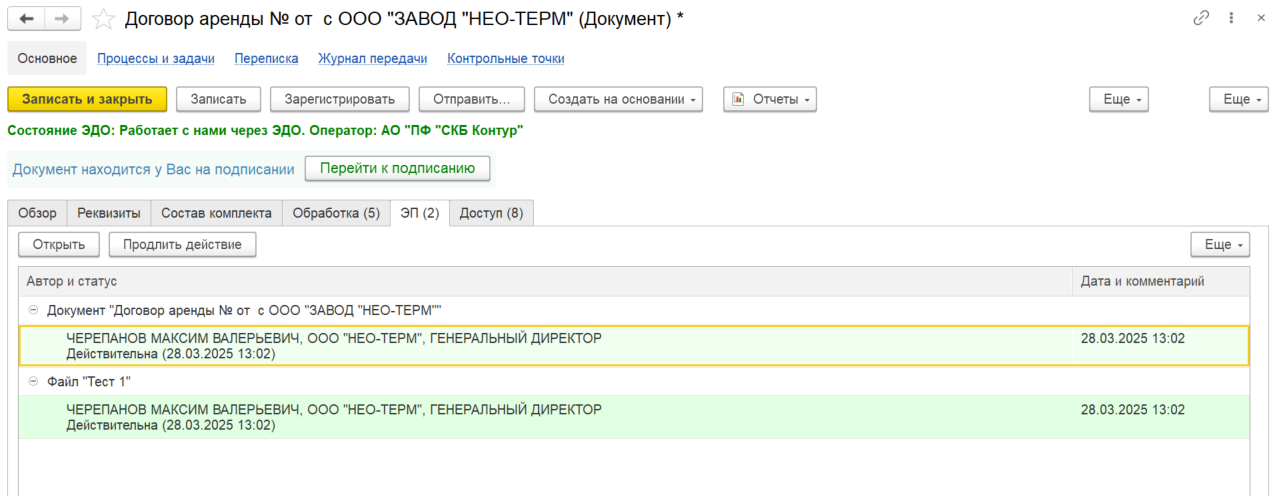
# Приглашение контрагента к обмену документами в ЭДО

При создании карточки документа, после записи документа, в карточке отображается **Состояние ЭДО:**

[![image.png](http://wiki.neo-term.top/uploads/images/gallery/2025-04/scaled-1680-/image.png)](http://wiki.neo-term.top/uploads/images/gallery/2025-04/image.png)
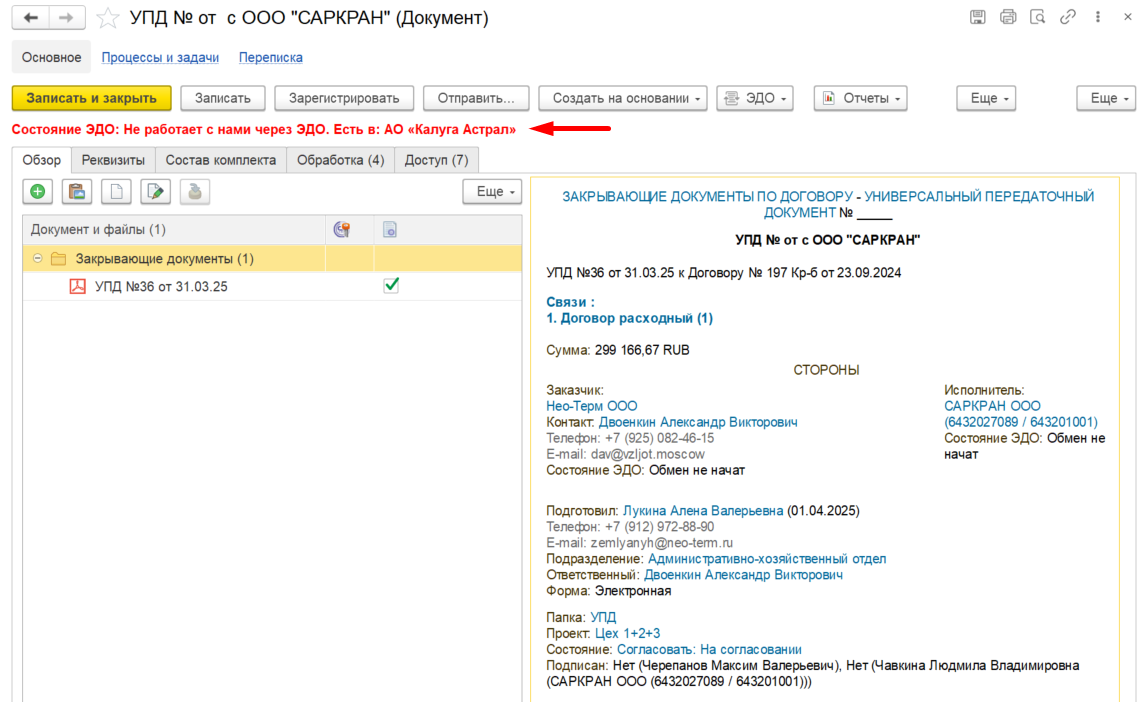
В таком случае:

[![image.png](http://wiki.neo-term.top/uploads/images/gallery/2025-04/scaled-1680-/nJdimage.png)](http://wiki.neo-term.top/uploads/images/gallery/2025-04/nJdimage.png)

**Необходимо отправить приглашение контрагенту для подписания документов ЭДО.** Когда приглашение направлено, подписываем по процессу документы электронно, после подписания они падают в раздел *"Документы к отправке по ЭДО"*, но документы еще не отправляем, ждем, когда примут наше приглашение.

**ПРОЦЕСС ПРИГЛАШЕНИЯ КОНТРАГЕНТА В ЭДО**

Для того что бы **пригласить контрагента для электронного обмена документами**, нам необходимо:

🔹 Наличие **ЭЦП** (электронно цифровая подпись)

- - По состоянию на 1.04.25 г. приглашать контрагентов к подписанию могут исключительно сотрудники отдела Информационных технологий

🔹 Скопировать **ИНН** контрагента - 6432027089

[ ![image.png](http://wiki.neo-term.top/uploads/images/gallery/2025-04/scaled-1680-/1V4image.png)](http://wiki.neo-term.top/uploads/images/gallery/2025-04/1V4image.png)
🔹 Обратить внимание, на **название нашей организации**, от которой мы работаем с контрагентом, в данном случае это:

[ ![image.png](http://wiki.neo-term.top/uploads/images/gallery/2025-04/scaled-1680-/1hGimage.png)](http://wiki.neo-term.top/uploads/images/gallery/2025-04/1hGimage.png)

🔹 Перейти в раздел: **Документооборот -&gt; Настройки ЭДО:**

[![image.png](http://wiki.neo-term.top/uploads/images/gallery/2025-04/scaled-1680-/T1Fimage.png)](http://wiki.neo-term.top/uploads/images/gallery/2025-04/T1Fimage.png)

🔹 Откроется форма документа **Настройки ЭДО документооборота**, где будет отображаться список контрагентов, которых мы приглашаем для обмена Электронными документами:

[![image.png](http://wiki.neo-term.top/uploads/images/gallery/2025-04/scaled-1680-/sdMimage.png)](http://wiki.neo-term.top/uploads/images/gallery/2025-04/sdMimage.png)
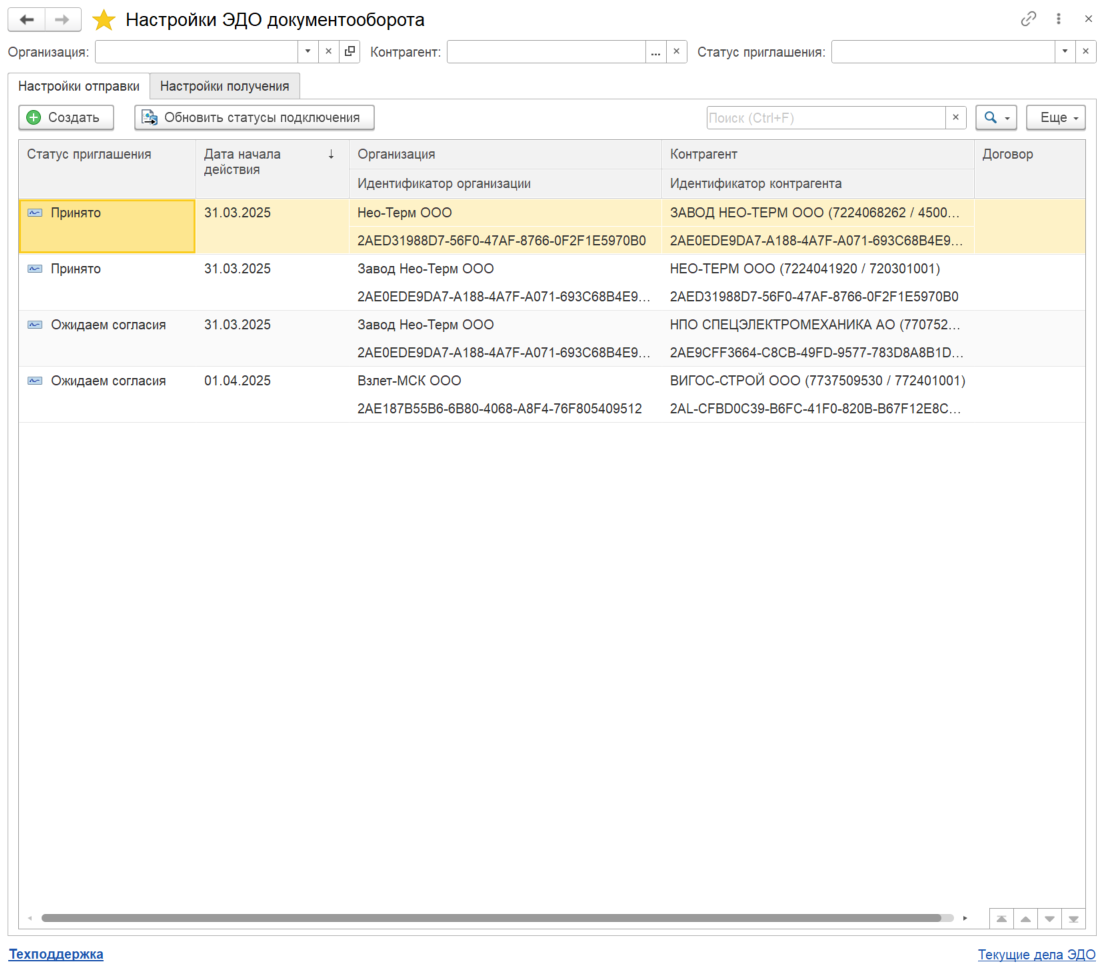
**СПИСОК КОНТРАГЕНТОВ,** можно отфильтровать:

**Организация** - наша организация, которая приглашает контрагента для обмена электронными документами:

[![image.png](http://wiki.neo-term.top/uploads/images/gallery/2025-04/scaled-1680-/Rdqimage.png)](http://wiki.neo-term.top/uploads/images/gallery/2025-04/Rdqimage.png)
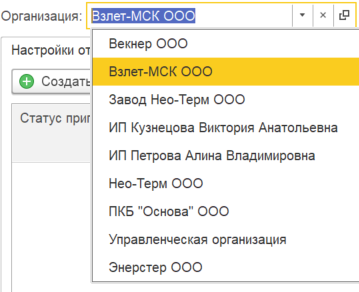
**Контрагент** - организация, которую мы приглашаем для обмена электронными документами:

[![1.jpg](http://wiki.neo-term.top/uploads/images/gallery/2025-04/scaled-1680-/1.jpg)](http://wiki.neo-term.top/uploads/images/gallery/2025-04/1.jpg)
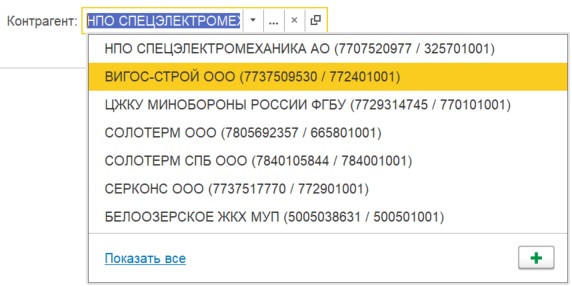
**Статус приглашения** - информирует пользователя о текущем этапе обработки приглашения к сотрудничеству в рамках электронного документооборота:

[![image.png](http://wiki.neo-term.top/uploads/images/gallery/2025-04/scaled-1680-/4zuimage.png)](http://wiki.neo-term.top/uploads/images/gallery/2025-04/4zuimage.png)
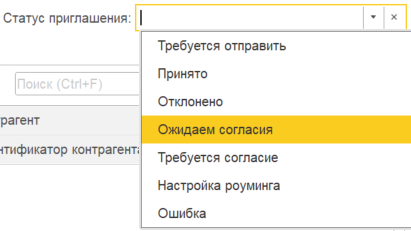
**СТАТУСЫ,** могут быть:

<table border="1" id="bkmrk-%D0%A2%D1%80%D0%B5%D0%B1%D1%83%D0%B5%D1%82%D1%81%D1%8F-%D0%BE%D1%82%D0%BF%D1%80%D0%B0%D0%B2%D0%B8%D1%82%D1%8C-" style="border-collapse: collapse; width: 100%; height: 230.969px;"><colgroup><col style="width: 23.1476%;"></col><col style="width: 76.976%;"></col></colgroup><tbody><tr style="height: 35.3906px;"><td style="height: 35.3906px;">**Требуется отправить**</td><td style="height: 35.3906px;">приглашение создано, но еще не отправлено контрагенту

</td></tr><tr style="height: 29.7969px;"><td style="height: 29.7969px;">**Принято** </td><td style="height: 29.7969px;">контрагент получил и принял приглашение</td></tr><tr style="height: 29.7969px;"><td style="height: 29.7969px;">**Отклонено**</td><td style="height: 29.7969px;">контрагент отказался от приглашения</td></tr><tr style="height: 29.7969px;"><td style="height: 29.7969px;">**Ожидаем согласия** </td><td style="height: 29.7969px;">приглашение отправлено контрагенту, ожидается его решение (принятие или отклонение)</td></tr><tr style="height: 29.7969px;"><td style="height: 29.7969px;">**Требуется согласие**</td><td style="height: 29.7969px;">приглашение требует явного подтверждения со стороны контрагента</td></tr><tr style="height: 46.5938px;"><td style="height: 46.5938px;">**Настройка роуминга**</td><td style="height: 46.5938px;">процесс настройки взаимодействия между разными операторами ЭДО (если контрагент использует другого оператора)</td></tr><tr style="height: 29.7969px;"><td style="height: 29.7969px;">**Ошибка**</td><td style="height: 29.7969px;">произошла техническая ошибка при отправке, получении или обработке приглашения</td></tr></tbody></table>

**Отфильтрованный список** выглядит следующим образом:

[![image.png](http://wiki.neo-term.top/uploads/images/gallery/2025-04/scaled-1680-/ObKimage.png)](http://wiki.neo-term.top/uploads/images/gallery/2025-04/ObKimage.png)

🔹 Для того, что бы пригласить нового контрагента, необходимо из формы документа **Настройки ЭДО документооборота**, кликнуть кнопку **Создать:**

[![image.png](http://wiki.neo-term.top/uploads/images/gallery/2025-04/scaled-1680-/jfnimage.png)](http://wiki.neo-term.top/uploads/images/gallery/2025-04/jfnimage.png)

🔹 Далее откроется форма, где **отражен список наших видов документов, которые доступны для отправки по ЭДО**. Галочки проставляются автоматически в зависимости от выбранных настроек в нашей программе:

[![image.png](http://wiki.neo-term.top/uploads/images/gallery/2025-04/scaled-1680-/VrLimage.png)](http://wiki.neo-term.top/uploads/images/gallery/2025-04/VrLimage.png)

🔹 Необходимо выбрать нашу организацию, от которой мы будем направлять приглашение и контрагента, которого мы будем приглашать для обмена документами:

[![image.png](http://wiki.neo-term.top/uploads/images/gallery/2025-04/scaled-1680-/hNrimage.png)](http://wiki.neo-term.top/uploads/images/gallery/2025-04/hNrimage.png)

🔹 Далее необходимо выбрать учетную запись нашей организации, кликаем на три точки, после чего программа начнет автоматическую проверку настроек ЭДО:

[![image.png](http://wiki.neo-term.top/uploads/images/gallery/2025-04/scaled-1680-/0y0image.png)](http://wiki.neo-term.top/uploads/images/gallery/2025-04/0y0image.png)

🔹 Выбираем нашу основную учетную запись и кликаем "Готово":

[![image.png](http://wiki.neo-term.top/uploads/images/gallery/2025-04/scaled-1680-/7V1image.png)](http://wiki.neo-term.top/uploads/images/gallery/2025-04/7V1image.png)

🔹 В новом окне **Аутентификация в сервисе ЭДО** видим, что отражается наш сертификат, далее кликаем **"Ок":**

[![image.png](http://wiki.neo-term.top/uploads/images/gallery/2025-04/scaled-1680-/JNoimage.png)](http://wiki.neo-term.top/uploads/images/gallery/2025-04/JNoimage.png)

🔹 Далее автоматически заполнится учетная запись контрагента и статус изменится на **Ожидаем согласия:**

[![image.png](http://wiki.neo-term.top/uploads/images/gallery/2025-04/scaled-1680-/QD2image.png)](http://wiki.neo-term.top/uploads/images/gallery/2025-04/QD2image.png)

*P.S.: на скрине, в качестве примера, контрагентом выступает ПКБ Основа*

🔹 Кликаем **"Записать и закрыть":**

[![image.png](http://wiki.neo-term.top/uploads/images/gallery/2025-04/scaled-1680-/ODLimage.png)](http://wiki.neo-term.top/uploads/images/gallery/2025-04/ODLimage.png)

🔹 Контрагент, которому мы направили приглашение, отображается в общем списке со статусом **"Ожидаем согласие":**

[![image.png](http://wiki.neo-term.top/uploads/images/gallery/2025-04/scaled-1680-/r8cimage.png)](http://wiki.neo-term.top/uploads/images/gallery/2025-04/r8cimage.png)

Когда приглашение будет принято, статус изменится на **"Принято"**, а в карточке документа при вводе данных контрагента, будет отображаться **Статус ЭДО:**

[![image.png](http://wiki.neo-term.top/uploads/images/gallery/2025-04/scaled-1680-/NBQimage.png)](http://wiki.neo-term.top/uploads/images/gallery/2025-04/NBQimage.png)

# Документы доступные для подписания и отправке по ЭДО (Документооборот)

Данные виды документов доступны для подписания и для отправке по электронному документообороту:

<table border="0" cellpadding="0" cellspacing="0" id="bkmrk-%C2%A0%D0%94%D0%BE%D0%B3%D0%BE%D0%B2%D0%BE%D1%80%D1%8B-%D0%B4%D0%BE%D1%85%D0%BE%D0%B4%D0%BD%D1%8B%D0%B5%C2%A0-" style="border-collapse: collapse; width: 302pt; height: 781.017px;" width="403"><colgroup><col style="width: 403px;" width="403"></col></colgroup><tbody><tr style="height: 30.0391px;"><td class="xl71 align-center" height="21" style="height: 30.0391px; width: 302pt;" width="403">**<span style="background-color: rgb(35, 111, 161); color: rgb(255, 255, 255);"> Договоры доходные </span>**</td></tr><tr style="height: 30.0391px;"><td class="xl69" height="19" style="height: 30.0391px;">Договор на выполнение проектных работ</td></tr><tr style="height: 30.0391px;"><td class="xl69" height="19" style="height: 30.0391px;">Договор на выполнение строительно-монтажных работ</td></tr><tr style="height: 30.0391px;"><td class="xl69" height="19" style="height: 30.0391px;">Договор на поставку блочно-модульных изделий</td></tr><tr style="height: 30.0391px;"><td class="xl69" height="19" style="height: 30.0391px;">Договор на поставку типовых изделий</td></tr><tr style="height: 30.0391px;"><td class="xl69" height="19" style="height: 30.0391px;">Договор на оказание услуг сервисного обслуживания</td></tr><tr style="height: 30.0391px;"><td class="xl65 align-center" height="19" style="height: 30.0391px;">**<span style="background-color: rgb(35, 111, 161); color: rgb(255, 255, 255);"> Спецификации </span>**</td></tr><tr style="height: 30.0391px;"><td class="xl68" height="19" style="height: 30.0391px;">Спецификация на строительно-монтажные работы</td></tr><tr style="height: 30.0391px;"><td class="xl67" height="19" style="height: 30.0391px;">Спецификация на сервисное обслуживание</td></tr><tr style="height: 30.0391px;"><td class="xl67" height="19" style="height: 30.0391px;">Спецификация на поставку типовых изделий</td></tr><tr style="height: 30.0391px;"><td class="xl67" height="19" style="height: 30.0391px;">Спецификация на поставку блочно-модульных изделий</td></tr><tr style="height: 30.0391px;"><td class="xl67" height="19" style="height: 30.0391px;">Спецификация на выполнение проектных работ</td></tr><tr style="height: 30.0391px;"><td class="xl67" height="19" style="height: 30.0391px;">Спецификация к расходному договору</td></tr><tr style="height: 30.0391px;"><td class="xl66 align-center" height="19" style="height: 30.0391px;">**<span style="background-color: rgb(35, 111, 161); color: rgb(255, 255, 255);"> Договор расходный </span>**</td></tr><tr style="height: 30.0391px;"><td class="xl70" height="19" style="height: 30.0391px;">Договор расходный</td></tr><tr style="height: 30.0391px;"><td class="xl66 align-center" height="19" style="height: 30.0391px; width: 302pt;" width="403">**<span style="background-color: rgb(35, 111, 161); color: rgb(255, 255, 255);"> Составляющие документы договора </span>**</td></tr><tr style="height: 30.0391px;"><td class="xl67" height="19" style="height: 30.0391px;">Протокол разногласий к договору<span style="mso-spacerun: yes;"> </span></td></tr><tr style="height: 30.0391px;"><td class="xl67" height="19" style="height: 30.0391px;">Приложение к договору<span style="mso-spacerun: yes;"> </span></td></tr><tr style="height: 30.0391px;"><td class="xl67" height="19" style="height: 30.0391px;">Дополнительное соглашение к договору</td></tr><tr style="height: 30.0391px;"><td class="xl66 align-center" height="19" style="height: 30.0391px; width: 302pt;" width="403">**<span style="background-color: rgb(35, 111, 161); color: rgb(255, 255, 255);"> Документы связанные с исполнением договоров </span>**</td></tr><tr style="height: 30.0391px;"><td class="xl69" height="19" style="height: 30.0391px; border-top: none;">Техническое задание<span style="mso-spacerun: yes;"> </span></td></tr><tr style="height: 30.0391px;"><td class="xl67" height="19" style="height: 30.0391px;">Рабочая документация<span style="mso-spacerun: yes;"> </span></td></tr><tr style="height: 30.0391px;"><td class="xl68" height="19" style="height: 30.0391px;">Проектная документация<span style="mso-spacerun: yes;"> </span></td></tr><tr style="height: 30.0391px;"><td class="xl67" height="19" style="height: 30.0391px;">Закрывающие документы по договору<span style="mso-spacerun: yes;"> </span></td></tr><tr style="height: 30.0391px;"><td style="height: 30.0391px;">  
</td></tr><tr style="height: 30.0391px;"><td style="height: 30.0391px;">  
</td></tr></tbody></table>

Данные виды документов доступны для подписания ЭП, отправка осуществляется любым удобным способом, кроме ЭДО:

<table border="0" cellpadding="0" cellspacing="0" id="bkmrk-%C2%A0%D0%9A%D0%BE%D1%80%D1%80%D0%B5%D1%81%D0%BF%D0%BE%D0%BD%D0%B4%D0%B5%D0%BD%D1%86%D0%B8%D1%8F-%D0%98%D1%81%D1%85" style="border-collapse: collapse; width: 472px; height: 746.962px;" width="403"><colgroup><col style="width: 437px;" width="403"></col></colgroup><tbody><tr style="height: 29.8785px;"><td class="xl66 align-center" height="19" style="height: 29.8785px; width: 302pt;" width="403">**<span style="background-color: rgb(35, 111, 161); color: rgb(255, 255, 255);"> Корреспонденция </span>**</td></tr><tr style="height: 29.8785px;"><td class="xl69" height="19" style="height: 29.8785px; border-top: none;">Исходящее письмо - по состоянию на 07.04.25 настройка выключена</td></tr></tbody></table>

# Отправка подписанных документов контрагенту в ЭДО

Инструкция в разработке...

# Кто такие операторы ЭДО и для чего нужны идентификаторы ЭДО

**ОПЕРАТОР ЭДО:**

**Оператор электронного документооборота (ЭДО) —** это компания, которая предоставляет услуги по обмену электронными документами. Главной задачей такой компании является обеспечение юридической значимости электронных документов.

**ИДЕНТИФИКАТОР ЭДО:**

**Идентификационный номер ЭДО** — это уникальный код, который оператор ЭДО присваивает отправителям и получателям электронных документов — юридическим лицам и индивидуальным предпринимателям.

**Он состоит из комбинации цифр и латинских букв**. Пример: 2BM-170B038D96B34EODA1b2BB86B09585BB

- <span style="text-decoration: underline;">Первые три символа</span> в номере — это ID оператора электронного документооборота
- Остальные символы — номер пользователя системы, который выдаётся по ИНН/КПП организации. 
    - Если у компаний один ИНН, но разные КПП, то у каждой будет свой идентификатор в ЭДО.

**КАКИЕ БЫВАЮТ ОПЕРАТОРЫ ЭДО:**

Некоторые операторы ЭДО и первые три символа их идентификаторов:

- **2AE** — «Калуга-Астрал» / 1С-ЭДО;
- **2BE** — «Тензор» / СБИС ЭДО;
- **2BM** — «Контур Диадок»;
- **2AL** — «Такском ЭДО»;
- **2PS** — «ПЕТЕР-СЕРВИС Спецтехнологии»;
- **2VO** — «ЭВОТОР ОФД»;
- **2LT** — «Оператор-ЦРПТ» / «ЭДО Лайт»;
- **2HU** — АО «Национальный удостоверяющий центр»;
- **2BK** — «КОРУС Консалтинг СНГ»;
- **2JD** — «НИИАС»;
- **2AH** — «ИнфоТеКС Интернет Траст»;
- **2AD** — «Русь — Телеком»;
- **2LB** — «ЭТП ГПБ»;
- **2BA** — НТЦ СТЭК;
- **2HX** — «Криптэкс»;
- **2AK** — «ТАКСНЕТ»;
- **2LD** — «Э-КОМ»;
- **2LJ** — «Финтендер — крипто»;
- **2LH** — «Форапром LERADATA»;
- **2CI** — «Электронный экспресс Гарант»;
- **2LG** — «БИФИТ ЭДО»;
- **2JM** — «Сислинк»;
- **2IJ** — «Эдисофт».

# Идентификаторы и оператор ЭДО ГК "Нео-терм"

**ОПЕРАТОР ЭДО**

**«Калуга-Астрал»** - наш оператор ЭДО. Используем для обмена электронными документами (договора, спецификации, дополнительные соглашения и все составляющие этих документов).

**ИДЕНТИФИКАТОРЫ ЭДО**

**ООО «Взлет-МСК»**   
Идентификатор абонента: 2AE187B55B6-6B80-4068-A8F4-76F805409512

**ООО «Завод Нео-Терм»**   
Идентификатор абонента: 2AE0EDE9DA7-A188-4A7F-A071-693C68B4E90D

**ООО «Нео-Терм»**   
Идентификатор абонента: 2AED31988D7-56F0-47AF-8766-0F2F1E5970B0

**ООО «ПКБ «Основа**  
Идентификатор абонента: 2AE31A29096-2534-4B81-8933-14BCDBE411EF

**ООО «Энерстер»**   
Идентификатор абонента: 2AE4748AB1D-F77C-433B-A3E5-184EF20AAE94

# Порядок работы с ЭДО в 1С

**СОЗДАНИИ НОВОЙ КАРТОЧКИ В ЭДО**

**ОМ / МПС:**

<p class="callout info">**ФОРМА ДОКУМЕНТА**</p>

Перед тем, как заполнить карточку, необходимо понимать, где мы будем <span style="text-decoration: underline;">подписывать документ:</span> на бумаге или в ЭДО. Эту информацию можно уточнить у ответственного по документу. Когда у нас есть понимание, как будет проходить подписание, в карточке документа необходимо в реквизите **Форма документа** указать необходимую форму подписания:

- **Электронная** - подписываем в ЭДО (установлена по умолчанию)
- **Бумажная** - подписываем на бумаге

Для того, что бы **поменять форму документа** в карточке, **необходимо попросить** об этом: Ответственного за делопроизводство (Агаева Лилия) или Руководителя МПС (Москалева Анна).

[![image.png](http://wiki.neo-term.top/uploads/images/gallery/2025-05/scaled-1680-/R15image.png)](http://wiki.neo-term.top/uploads/images/gallery/2025-05/R15image.png)
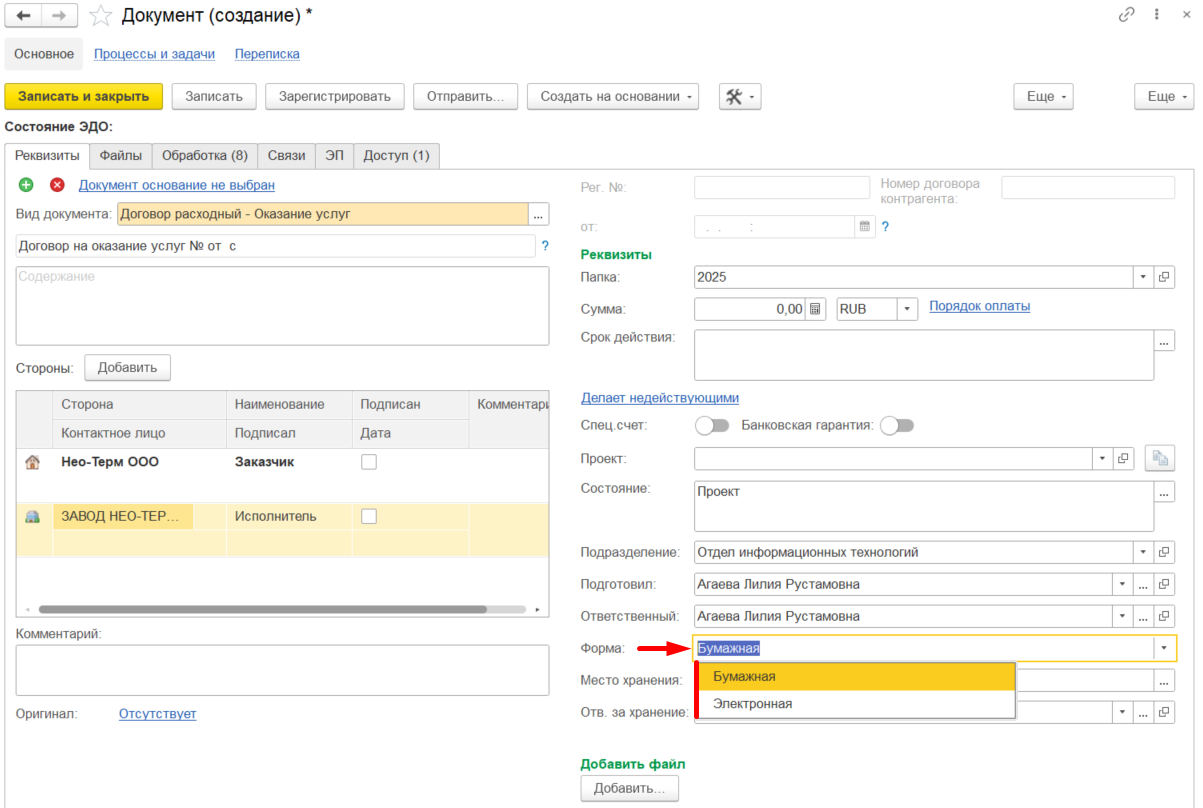
Форму документа необходимо выбрать ДО запуска обработки (процесса согласования) т.к. в зависимости от выбранной формы в процессе меняются участники обработки.

Когда форма выбрана, необходимо в разделе **Обработка** проверить, кто включается в процесс после подписания документа:

1. Форма **Электронная - Оператор ЭДО**[![image.png](http://wiki.neo-term.top/uploads/images/gallery/2025-05/scaled-1680-/8EFimage.png)](http://wiki.neo-term.top/uploads/images/gallery/2025-05/8EFimage.png)
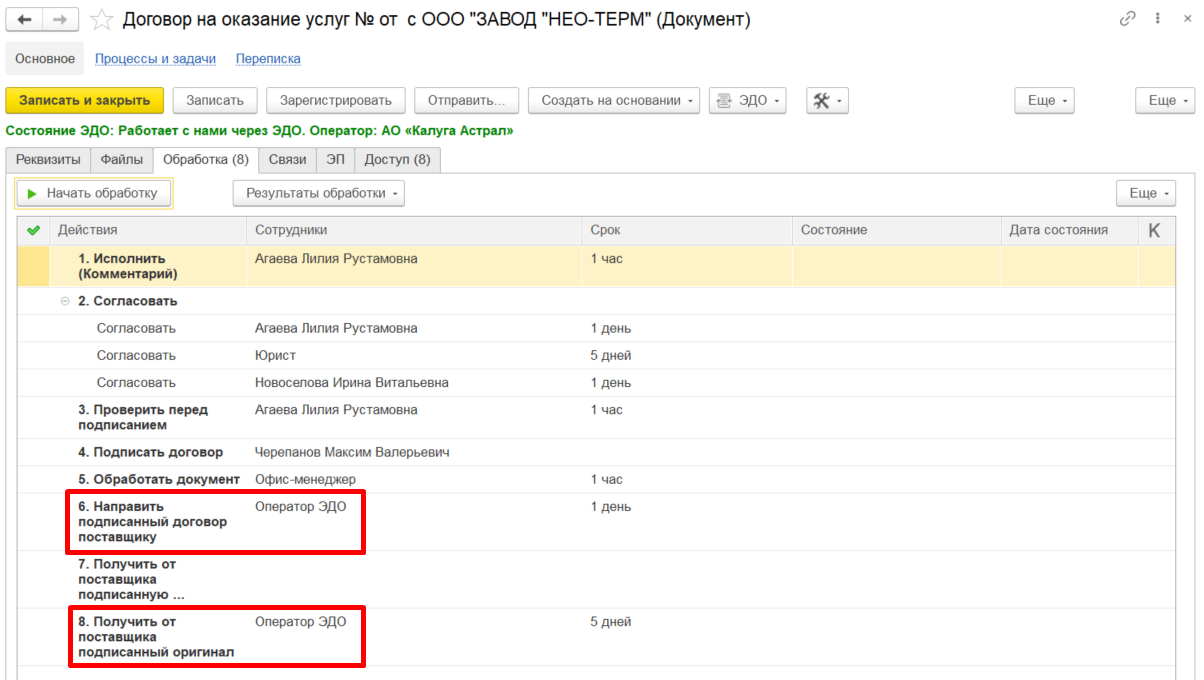
2. Форма **Бумажная - Подготовивший документ** [![image.png](http://wiki.neo-term.top/uploads/images/gallery/2025-05/scaled-1680-/Alpimage.png)](http://wiki.neo-term.top/uploads/images/gallery/2025-05/Alpimage.png)
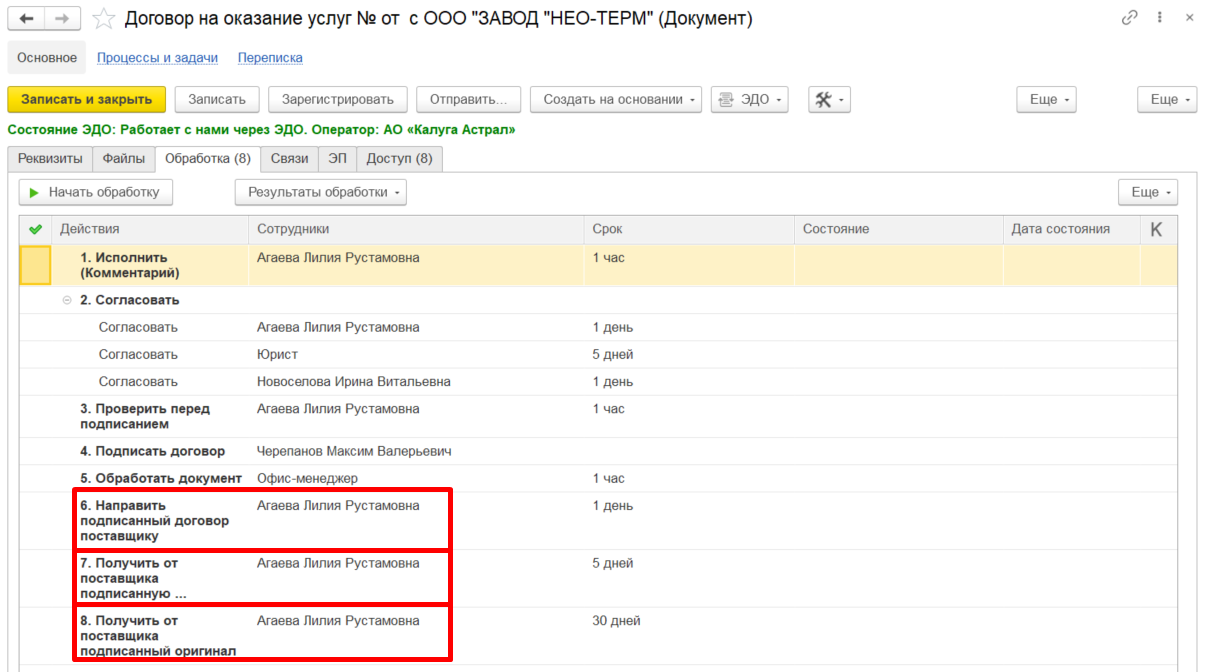
<p class="callout warning">ВАЖНО: форму документа устанавливать ДО запуска процесса обработки, что бы процесс пошел правильно!</p>

Если форма документа Электронная, то необходимо:

<p class="callout info">Наладить процесс обмена электронными документами с контрагентом</p>

На этом же этапе, ОМ/МПС <span style="text-decoration: underline;">**необходимо**</span> самостоятельно, либо через ответственное лицо по документу <span style="text-decoration: underline;">**связаться с контрагентом**</span> для того, что бы <span style="background-color: rgb(191, 237, 210);">**<span style="text-decoration: underline;">контрагент принял наше приглашение в ЭДО</span>**</span>.

1. Уточняем у контрагента, через какого оператора им удобно обмениваться электронными документами. Эту **<span style="text-decoration: underline;">информацию фиксируем в комментарии в карточке</span>** документа.
2. Сообщаем контрагенту, что сейчас им придет приглашение в ЭДО для обмена электронными документами. (Приглашение контрагенту отправляет ответственный за Делопроизводство, в момент проверки документа после запуска документа в обработку). Если контрагент не видит наше приглашение, просим, что бы они сами направили нам приглашение. Для этого направляем контрагенту [наш Идентификатор](http://wiki.neo-term.top/books/administrativnyi-otdel/page/identifikatory-i-operator-edo-gk-neo-term) в зависимости от того, от какой из наших организаций подписывается документ.

# Текущие дела ЭДО (структура папок)

Раздел **«Текущие дела ЭДО»** в 1С предназначен для **централизованного управления электронными документами** на всех этапах их жизненного цикла. Для того, что бы перейти в раздел, необходимо кликнуть **"Главное"** и выбрать **"Текущие дела ЭДО"**

[![image.png](http://wiki.neo-term.top/uploads/images/gallery/2025-07/scaled-1680-/X2vimage.png)](http://wiki.neo-term.top/uploads/images/gallery/2025-07/X2vimage.png)
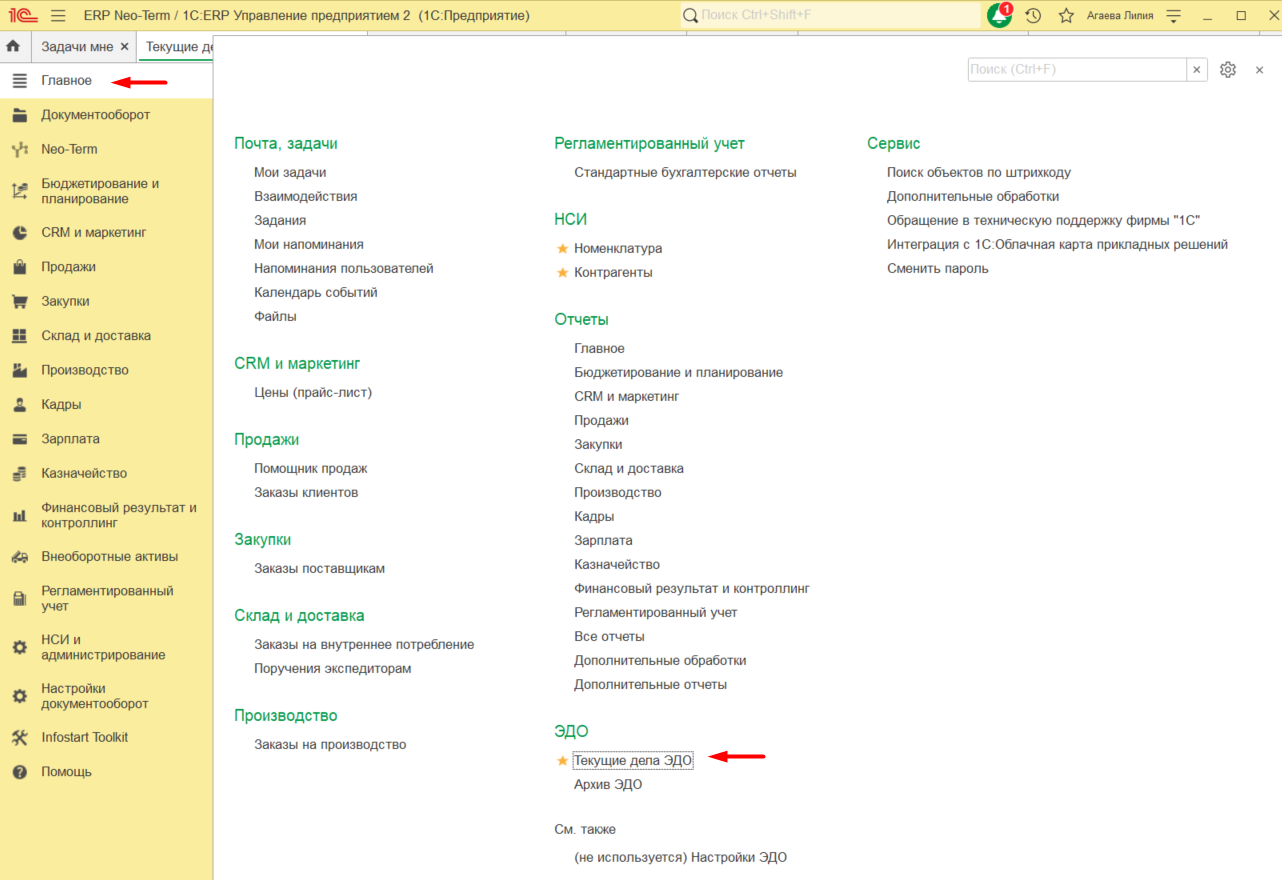
**"Текущие дела ЭДО"** (Электронный Документооборот) в **расширенном режиме** содержит структурированные папки для удобной работы с документами.

[![image.png](http://wiki.neo-term.top/uploads/images/gallery/2025-07/scaled-1680-/image.png)](http://wiki.neo-term.top/uploads/images/gallery/2025-07/image.png)
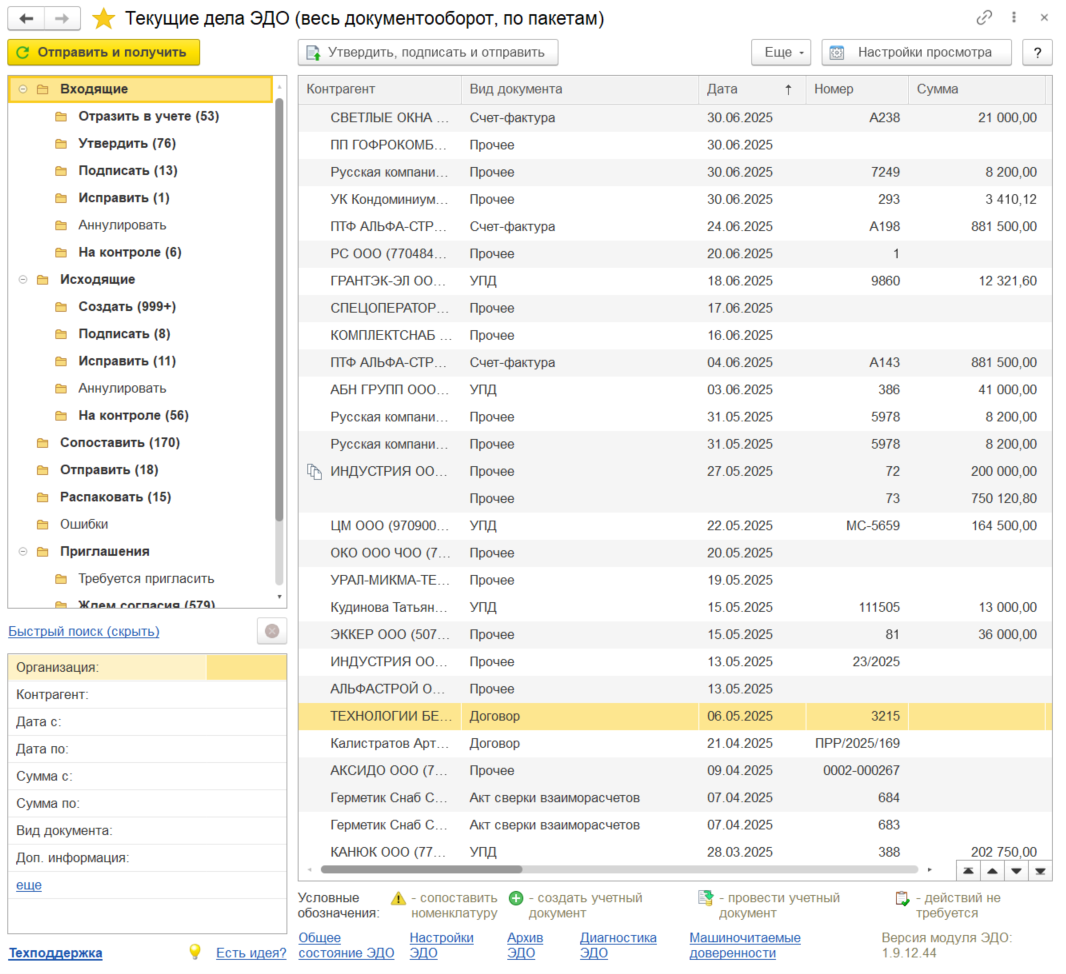
**1. Папка "Входящие"**

Эта папка содержит все документы, полученные от контрагентов через электронный документооборот (ЭДО). Она разделена на несколько подпапок для удобства управления:

**Подпапки:**

- **"Отразить в учете"**
    
    
    - Документы, которые требуют обработки и внесения в бухгалтерский учет (УПД, акты, счета-фактуры)
    - Пример: полученный от поставщика счет на оплату
- **"Утвердить"**
    
    
    - Документы, требующие согласования у руководителя или ответственного лица
    - Пример: УПД с изменениями
- **"Подписать"**
    
    
    - Документы, ожидающие подписи ЭП (электронной подписью).
    - Пример: счета-фактуры
- **"Исправить"**
    
    
    - Документы с ошибками, требующие доработки
    - Пример: УПД с неверными данными
- **"Аннулировать"**
    
    
    - Документы, которые нужно отменить по каким-либо причинам (ошибочно созданные или устаревшие)
    - Пример: дублирующий счет
- **"На контроле"**
    
    
    - Документы, которые находятся на этапе контроля и ожидания действий со стороны других сотрудников или контрагентов
    - Пример: получен заказ-наряд в .jpg, в ответ был сформирован запрос на предоставление документов в формализованном виде

---

**2. Папка "Исходящие"**

Эта папка содержит все документы, которые Вы отправляете контрагентам через ЭДО. Она также разделена на подпапки для удобства управления:

**Подпапки:**

- **"Создать"**
    
    
    - Новые документы, которые только созданы
- **"Подписать"**
    
    
    - Документы, ожидающие подписи ЭП перед отправкой
- **"Исправить"**
    
    
    - Отправленные документы, которые контрагент вернул на доработку
- **"Аннулировать"**
    
    
    - Отправленные документы, которые нужно отозвать
- **"На контроле"**
    
    
    - Отправленные документы с отслеживанием статуса (например, неподтвержденные акты)

- **"Сопоставить"**
    
    
    - Сопоставление нашей номенклатуры с номенклатурой контрагента
- **"Отправить"**
    
    
    - Документы, которые подписаны и готовы к отправке контрагенту
- **"Распаковать"**
    
    
    - Полученные архивы в транспортном контейнере, требующие распаковки
- **"Ошибки"**
    
    
    - Документы с ошибками при отправке/получении (например, некорректный формат)

---

**3. Папка "Приглашения"**

Работа с приглашениями в системе ЭДО (для контрагентов или сотрудников)

**Подпапки:**

- **"Требуется пригласить"**
    
    
    - Контрагенты, которым нужно отправить приглашение к обмену
- **"Ждем согласия"**
    
    
    - Приглашения, на которые еще не ответили
- **"Требуется согласие"**
    
    
    - Входящие запросы на подключение от контрагентов
- **"Ознакомиться"**
    
    
    - Уведомления о статусе приглашения, требующие ознакомления (например: принято/отклонено)

---

**Дополнительные разделы (ссылка)**

- **"Архив"** – завершенные документы

# Текущие дела ЭДО (поиск документов/работа с фильтрами)

Для эффективного поиска документов в системе ЭДО, можно по фильтру найти необходимые документы. Под структурой папок расположено окно **"Быстрый поиск":**

[![image.png](http://wiki.neo-term.top/uploads/images/gallery/2025-08/scaled-1680-/I77image.png)](http://wiki.neo-term.top/uploads/images/gallery/2025-08/I77image.png)
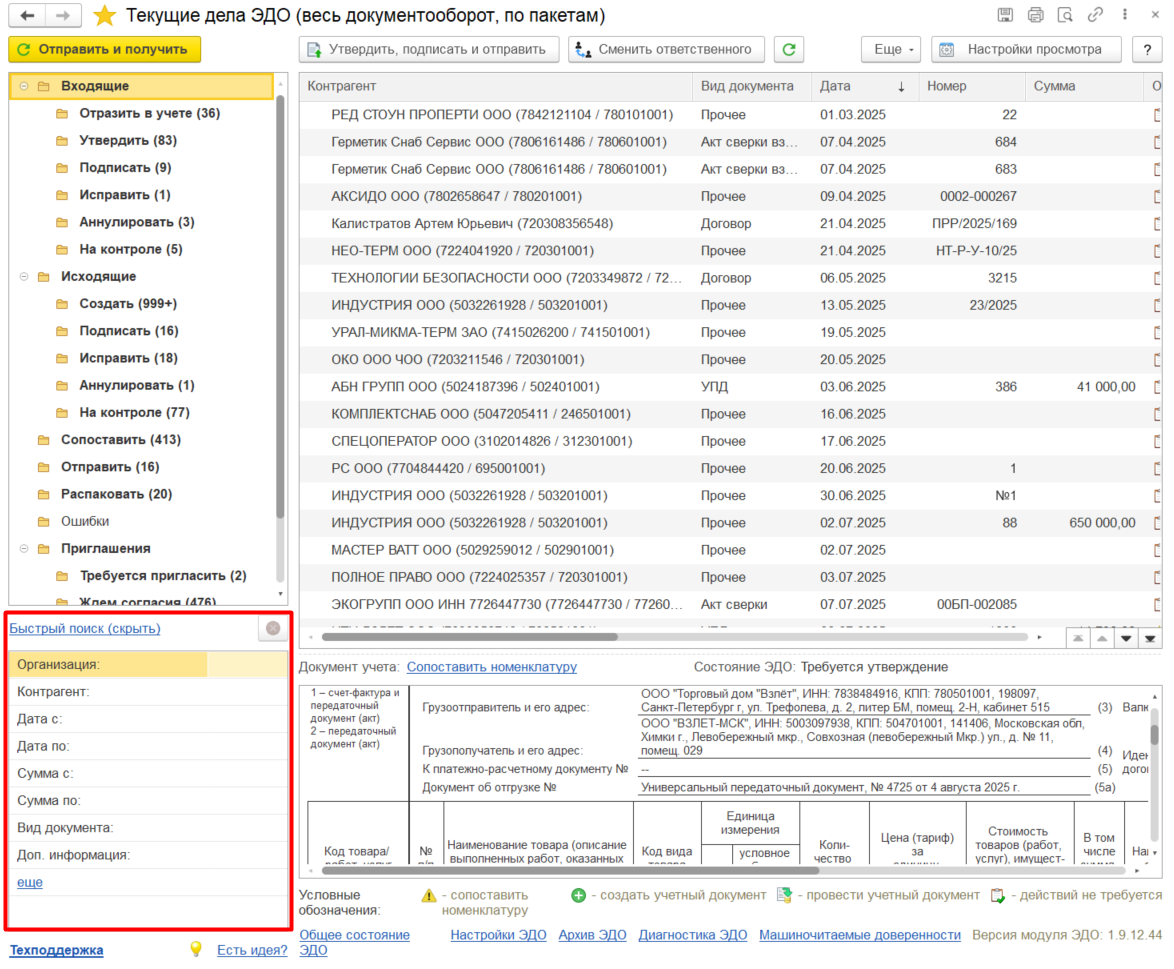
#### **Организация**

- **Что это:**  
    Указывает, для какой нашей организации нужно отфильтровать документы
- **Как использовать:**
    - Выбираем нужную из списка
    - Например: ООО "Взлет-МСК"

#### **Контрагент**

- **Что это:**  
    Указывает на организацию, с которой мы обмениваемся документами в ЭДО
- **Как использовать:**
    - Прописываем ИНН организации контрагента (рекомендуется осуществлять поиск по ИНН для более точного поиска), либо прописываем наименование организации контрагента (не рекомендуется осуществлять поиск по наименованию т.к. велика вероятность выбрать не того контрагента)
    - Например: 7838484916 (ТД ВЗЛЁТ)

#### **Дата с / Дата по**

- **Что это:**  
    Фильтр по датам создания/отправки документов
- **Как использовать:**
    - Укажите диапазон дат: 
        - Дата с: начальная дата
        - Дата по: конечная дата
    - Например: 
        - Дата с: 01.07.2025
        - Дата по: 30.07.2025

#### **Сумма с / Сумма по**

- **Что это:**  
    Фильтр по сумме документа (например, для счетов-фактур)
- **Как использовать:**
    - Укажите диапазон сумм: 
        - Сумма с: минимальная сумма
        - Сумма по: максимальная сумма
    - Например: 
        - Сумма с: 10 000 руб.
        - Сумма по: 100 000 руб.

#### **Вид документа**

- **Что это:**  
    Тип документа (УПД, Счет-фактура, Акт и т.д.)
- **Как использовать:**
    - Выберите тип документа из выпадающего списка
    - Например: УПД

#### **Доп. информация**

- **Что это:**  
    Дополнительный текстовый фильтр. Позволяет отфильтровать документы по данным, которые указаны в столбце "Дополнительная информация"
- **Как использовать:**
    - Введите ключевое слово
    - Например: Ошибочное подписание

После настройки указанных выше параметров, **программа покажет только те документы, которые соответствуют Вашим критериям**. Далее необходимо понимать в каком разделе мы ищем документы, к примеру если необходимо осуществить поиск по входящим документам, необходимо кликнуть **"Входящие":**

[![image.png](http://wiki.neo-term.top/uploads/images/gallery/2025-08/scaled-1680-/Iftimage.png)](http://wiki.neo-term.top/uploads/images/gallery/2025-08/Iftimage.png)
# Подписание и отправка формализованных документов в ЭДО

В электронных документах имеется кнопка "ЭДО" через которую можно выбрать следующие команды ЭДО:

[![image.png](http://wiki.neo-term.top/uploads/images/gallery/2025-08/scaled-1680-/yNCimage.png)](http://wiki.neo-term.top/uploads/images/gallery/2025-08/yNCimage.png)
### **Просмотреть электронный документ**

- **Что это:**  
    Команда для просмотра уже существующего электронного документа (например, УПД, Счет-фактуры, Акта).
- **Как используется:**
    - Нажимаете на эту команду
    - Документ формируется в форме для предварительного просмотра
    - Просматриваете его содержание, при необходимости печатаете или подписываете

[![image.png](http://wiki.neo-term.top/uploads/images/gallery/2025-08/scaled-1680-/iuIimage.png)](http://wiki.neo-term.top/uploads/images/gallery/2025-08/iuIimage.png)
### **Отправить электронный документ**

- **Что это:**  
    Команда для создания и отправки нового электронного документа контрагенту через систему ЭДО
- **Как используется:**
    - Нажимаете на эту команду
    - Выбираем сертификат для подписания документа
    - Кликаем "Подписать"
    - Документ подписывается, отправляется контрагенту и сформированный отображается в Текущих делах ЭДО

[![image.png](http://wiki.neo-term.top/uploads/images/gallery/2025-08/scaled-1680-/kN7image.png)](http://wiki.neo-term.top/uploads/images/gallery/2025-08/kN7image.png)
### **Текущие дела ЭДО**

- **Что это:**  
    Форма для управления всеми электронными документами, которые находятся в процессе обработки
- **Как используется:**
    - Здесь можно отслеживать статус каждого документа, выполнять действия (подписать, отправить, принять)

[![image.png](http://wiki.neo-term.top/uploads/images/gallery/2025-08/scaled-1680-/NU3image.png)](http://wiki.neo-term.top/uploads/images/gallery/2025-08/NU3image.png)
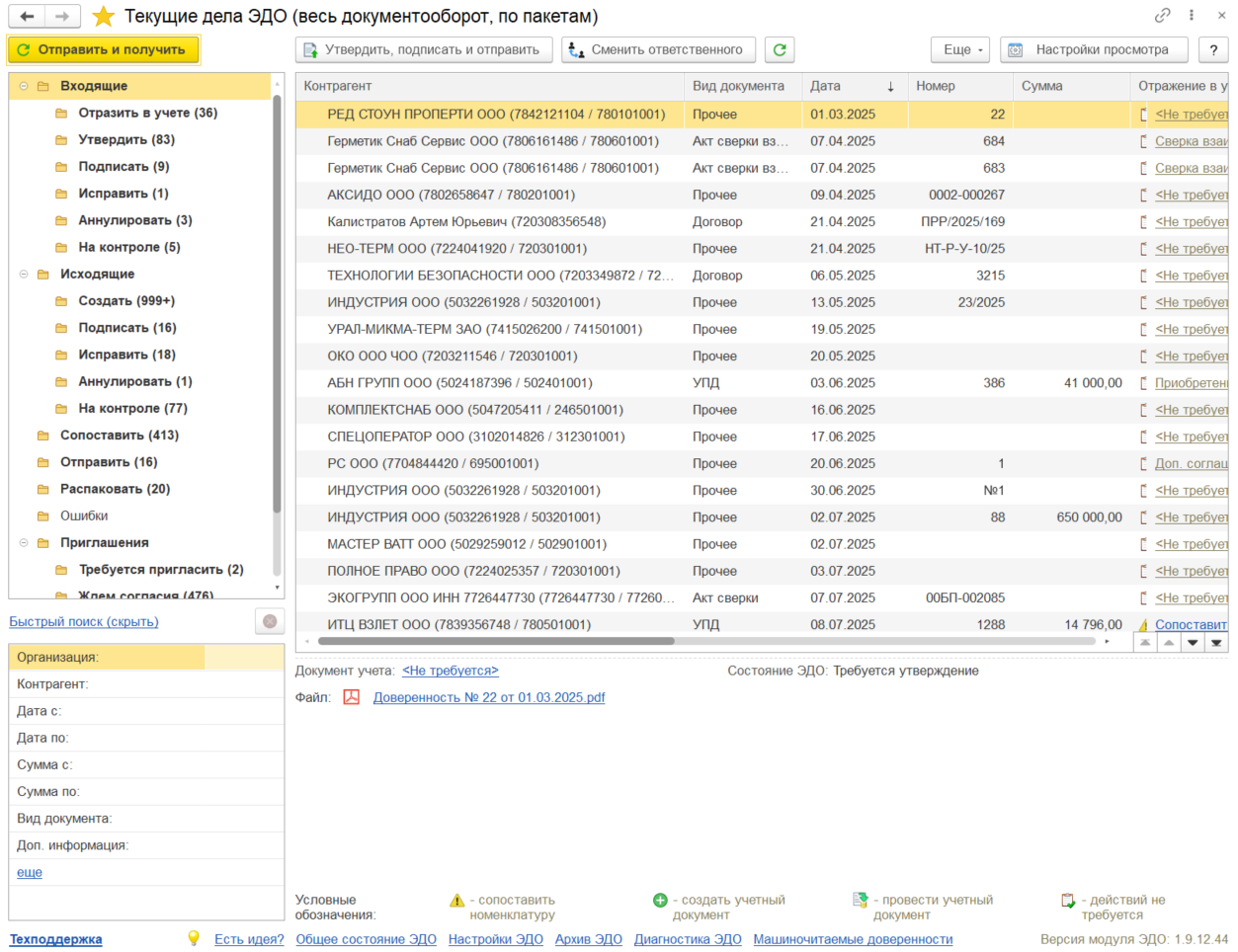
### **Создать произвольный документ**

- **Что это:**  
    Команда для создания пользовательского документа, который не является формализованным
- **Как используется:**
    - Нажимаете на эту команду
    - Создаете новый документ с необходимыми реквизитами
    - Добавьте файл (это может быть Реализация сформированная вручную)
    - Сохраните документ
    - Используйте его для внутренней работы
    - ВАЖНО: в данном виде (не формализованная форма документа) мы не направляем контрагентам документы для подписания

[![image.png](http://wiki.neo-term.top/uploads/images/gallery/2025-08/scaled-1680-/jM4image.png)](http://wiki.neo-term.top/uploads/images/gallery/2025-08/jM4image.png)
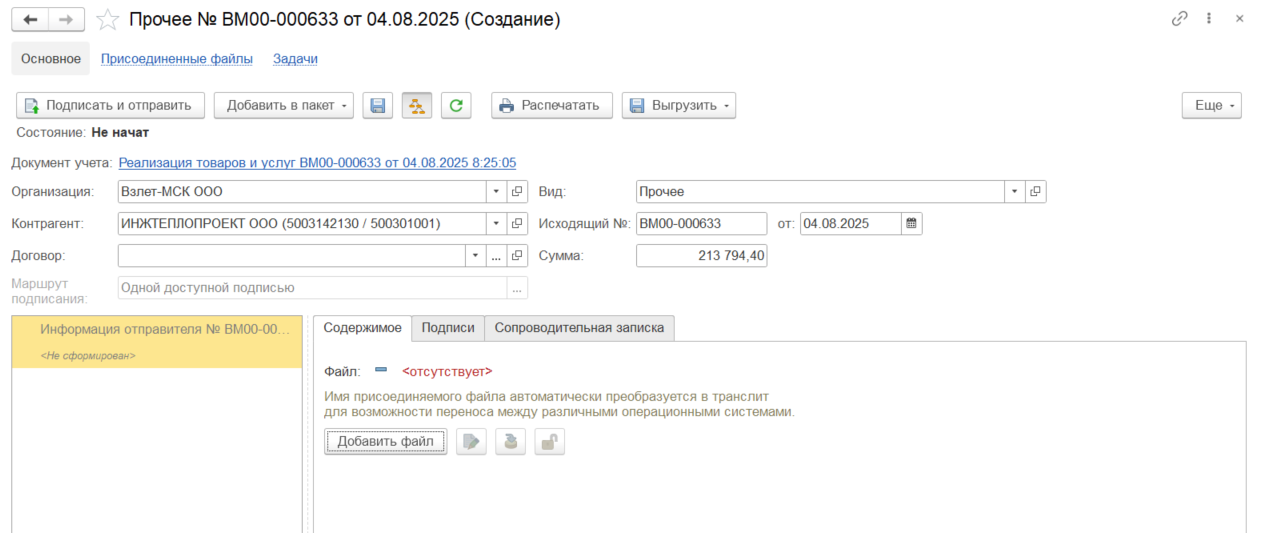
# Работа с документами


# Мои документы на согласовании

<p class="callout info">Для быстрого доступа к просмотру текущего состояния документов за которые пользователь является ответственным предусмотрено рабочее место "Мои документы на согласовании". </p>

**Рабочее место позволяет быстро посмотреть информацию о том, в каком статусе и какой документ находится в текущее время, у кого на согласовании тот или иной документ и возможность просмотреть историю обработки таких документов.**

Для доступа к рабочему месту на рабочем столе каждого пользователя предусмотрен виджет "Мои документы на согласовании". Цифра показывает - количество документов которые находятся в обработке в текущий момент:

[![image.png](http://wiki.neo-term.top/uploads/images/gallery/2024-07/scaled-1680-/image.png)](http://wiki.neo-term.top/uploads/images/gallery/2024-07/image.png)
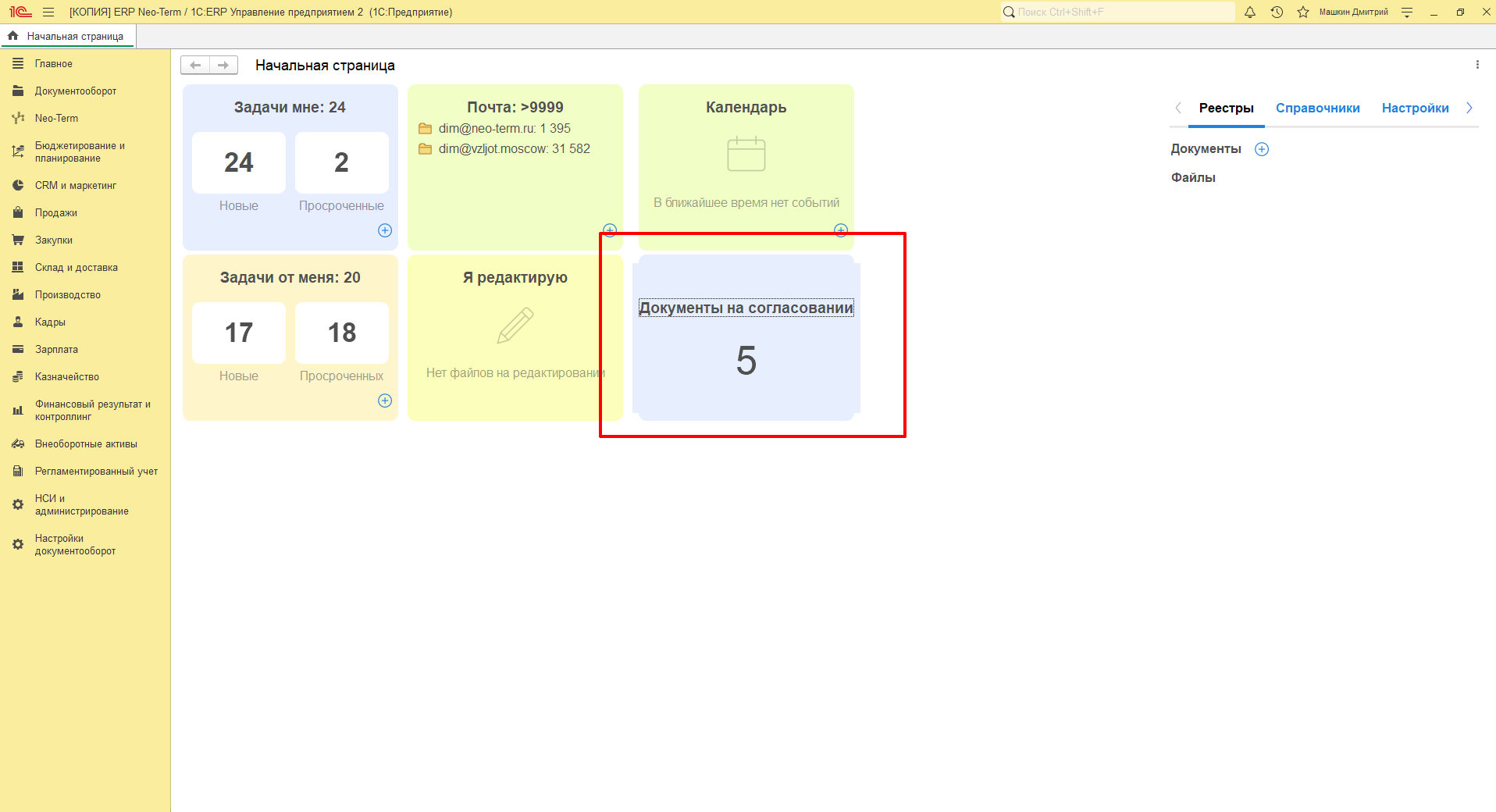
При клике мышкой на надпись или цифру - откроется новое окно со списком документов и информацией о них:

[![image.png](http://wiki.neo-term.top/uploads/images/gallery/2024-07/scaled-1680-/heoimage.png)](http://wiki.neo-term.top/uploads/images/gallery/2024-07/heoimage.png)
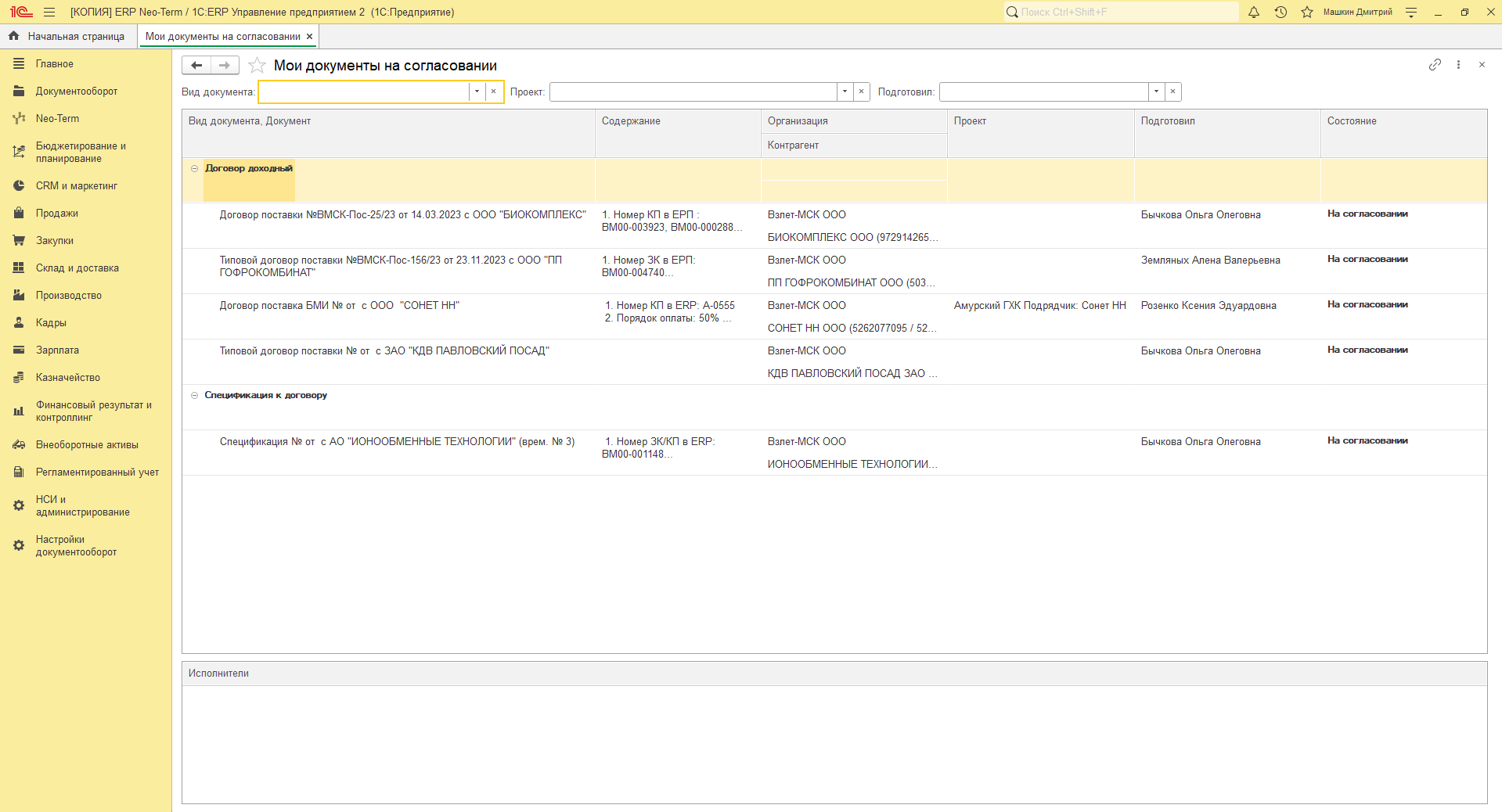
Для удобной навигации в верхней части списка документы сгруппированы по "Видам" (договоры, письма и т.д.) с возможностью сворачивания/разворачивания групп:

[![image.png](http://wiki.neo-term.top/uploads/images/gallery/2024-07/scaled-1680-/8tgimage.png)](http://wiki.neo-term.top/uploads/images/gallery/2024-07/8tgimage.png)
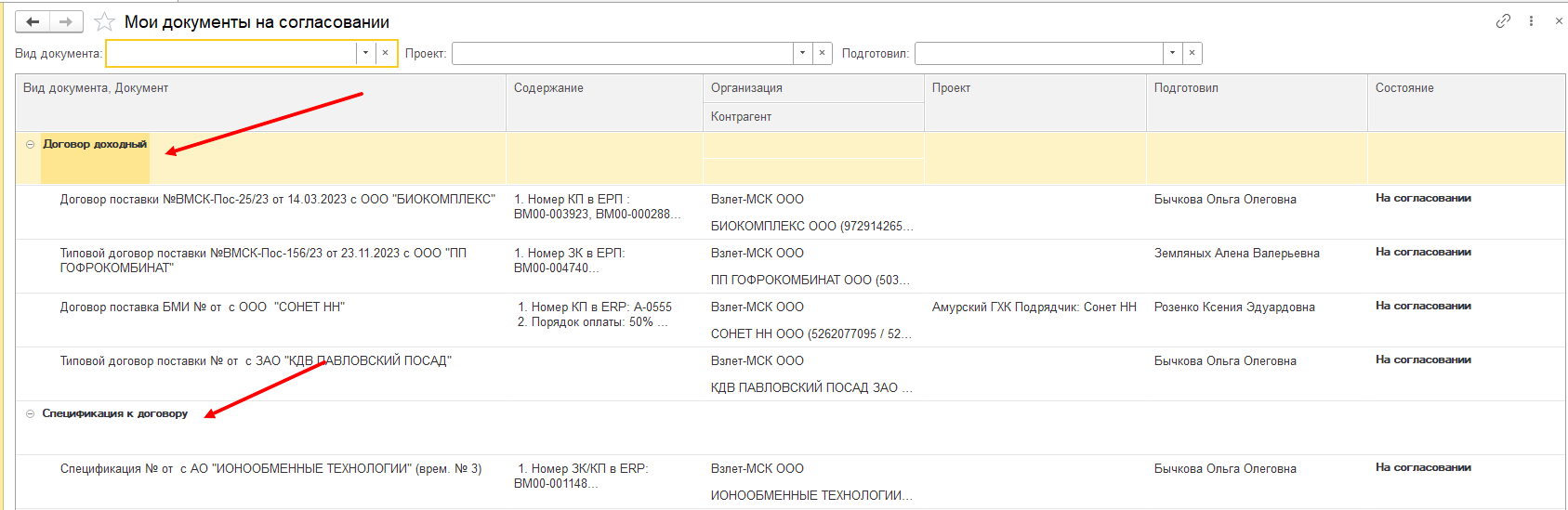
В списке присутствует информация о наименовании документа, его краткое содержание, наша организация и контрагент, проект, кто подготовил документ и текущее **состояние:**

[![image.png](http://wiki.neo-term.top/uploads/images/gallery/2024-07/scaled-1680-/rBXimage.png)](http://wiki.neo-term.top/uploads/images/gallery/2024-07/rBXimage.png)

Состояния документов могут быть разными, например: "На согласовании", "На подписании", "На исполнении" и т.д.

При выборе документа в списке, в нижней части окна отобразится список сотрудников у которых в текущий момент документ находится на обработке (согласование, подписание и т.д.):

[![image.png](http://wiki.neo-term.top/uploads/images/gallery/2024-07/scaled-1680-/84Vimage.png)](http://wiki.neo-term.top/uploads/images/gallery/2024-07/84Vimage.png)
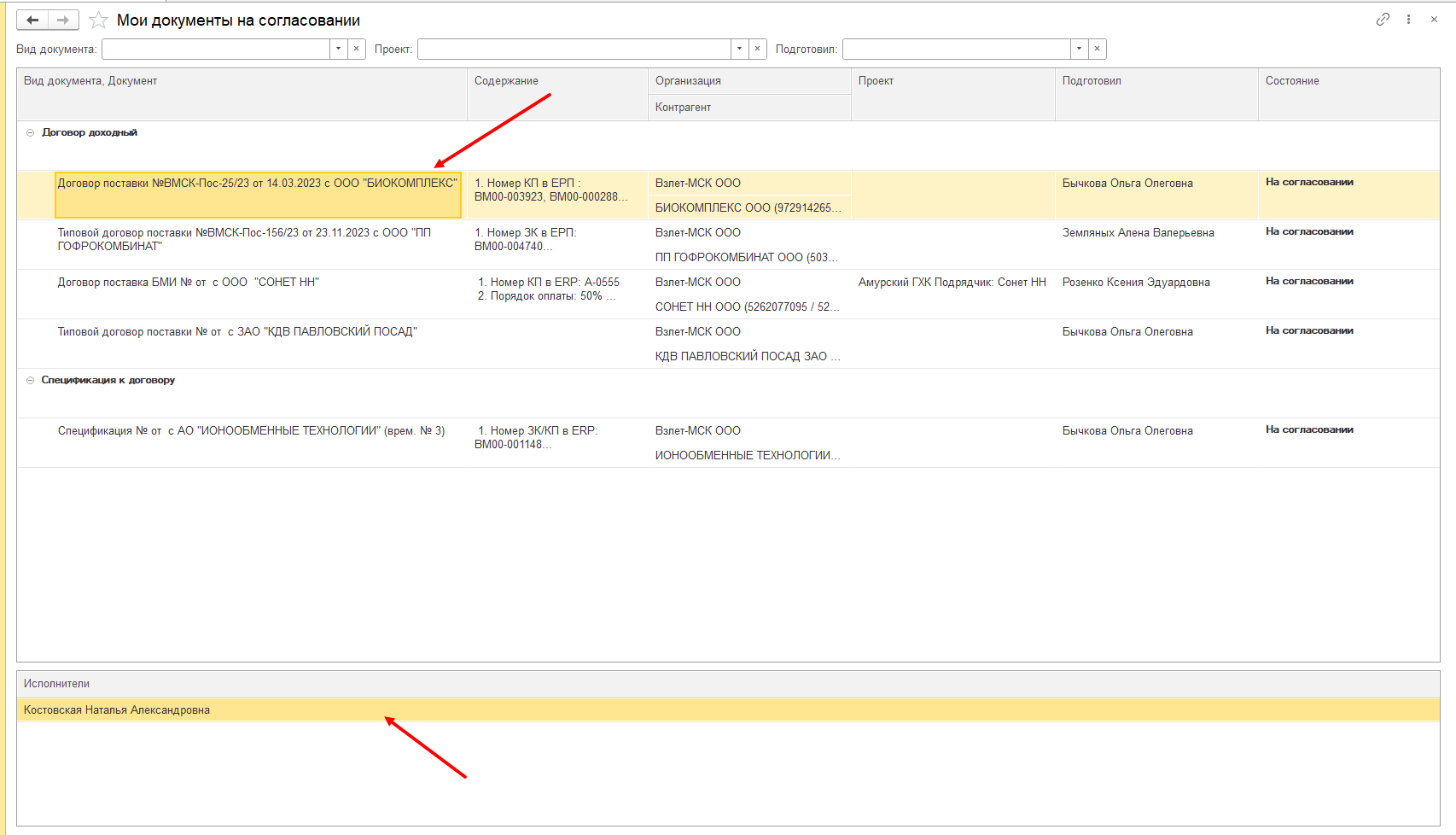
При двойном клике по строке с документом откроется новое окно в котором будет отображена история обработки этого документа с указанием текущего шага обработки (выделен синей стрелкой):

[![image.png](http://wiki.neo-term.top/uploads/images/gallery/2024-07/scaled-1680-/sK0image.png)](http://wiki.neo-term.top/uploads/images/gallery/2024-07/sK0image.png)
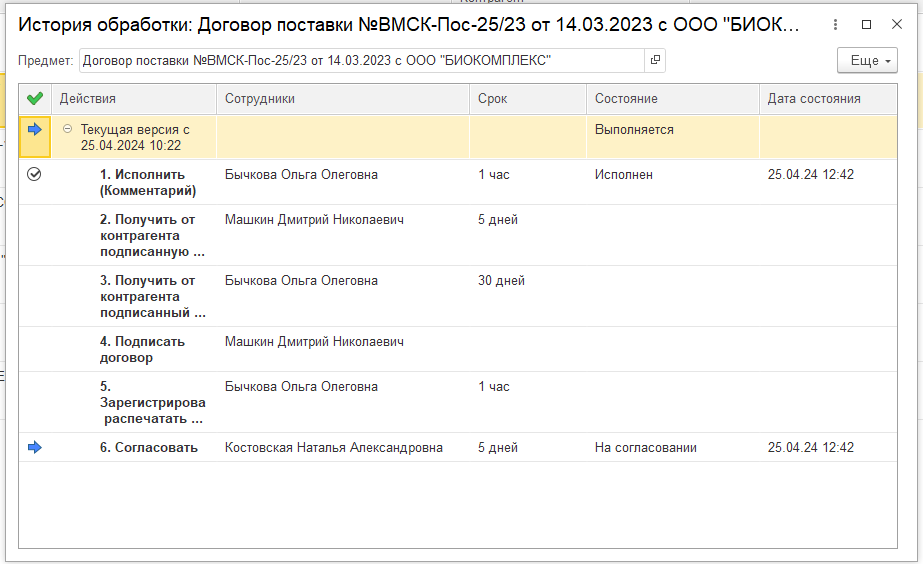
История обработки показывает маршрут обработки этого документа с шагами (1,2,3 и т.д.), сотрудника который выполняет шаг, срок обработки, состояние и дату, когда это состояние присвоилось документу:

[![image.png](http://wiki.neo-term.top/uploads/images/gallery/2024-07/scaled-1680-/yNlimage.png)](http://wiki.neo-term.top/uploads/images/gallery/2024-07/yNlimage.png)
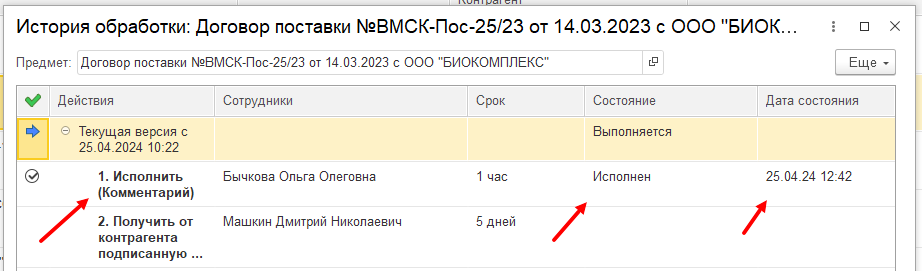
В случае, если в списке количество документов большое, существует возможность отбора документов по виду, по проекту и по сотруднику подготовившему документ:

[![image.png](http://wiki.neo-term.top/uploads/images/gallery/2024-07/scaled-1680-/ubuimage.png)](http://wiki.neo-term.top/uploads/images/gallery/2024-07/ubuimage.png)
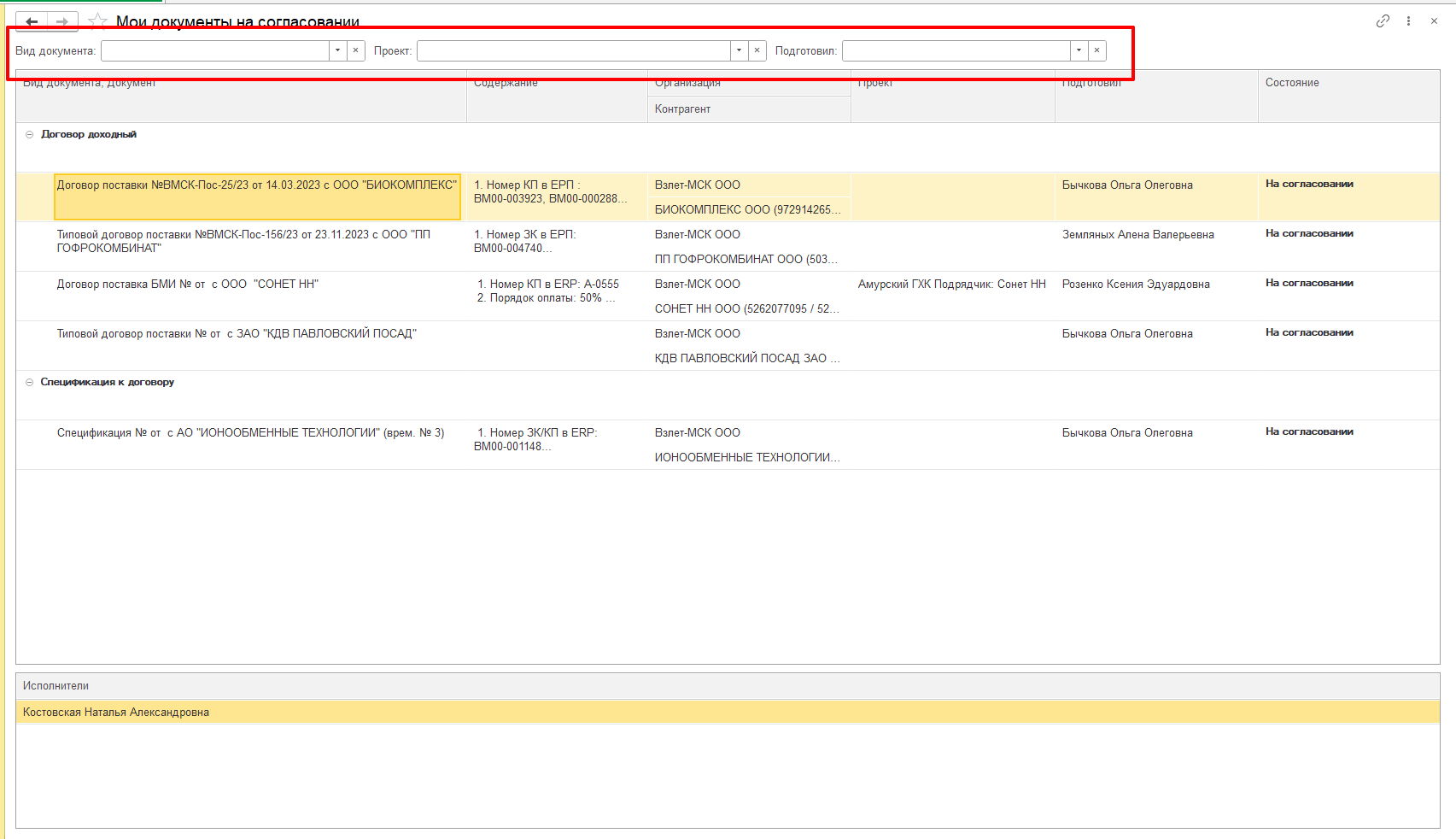
При выборе значения в полях отборов список будет отфильтрован согласно выбранным значениям:

[![image.png](http://wiki.neo-term.top/uploads/images/gallery/2024-07/scaled-1680-/jaoimage.png)](http://wiki.neo-term.top/uploads/images/gallery/2024-07/jaoimage.png)
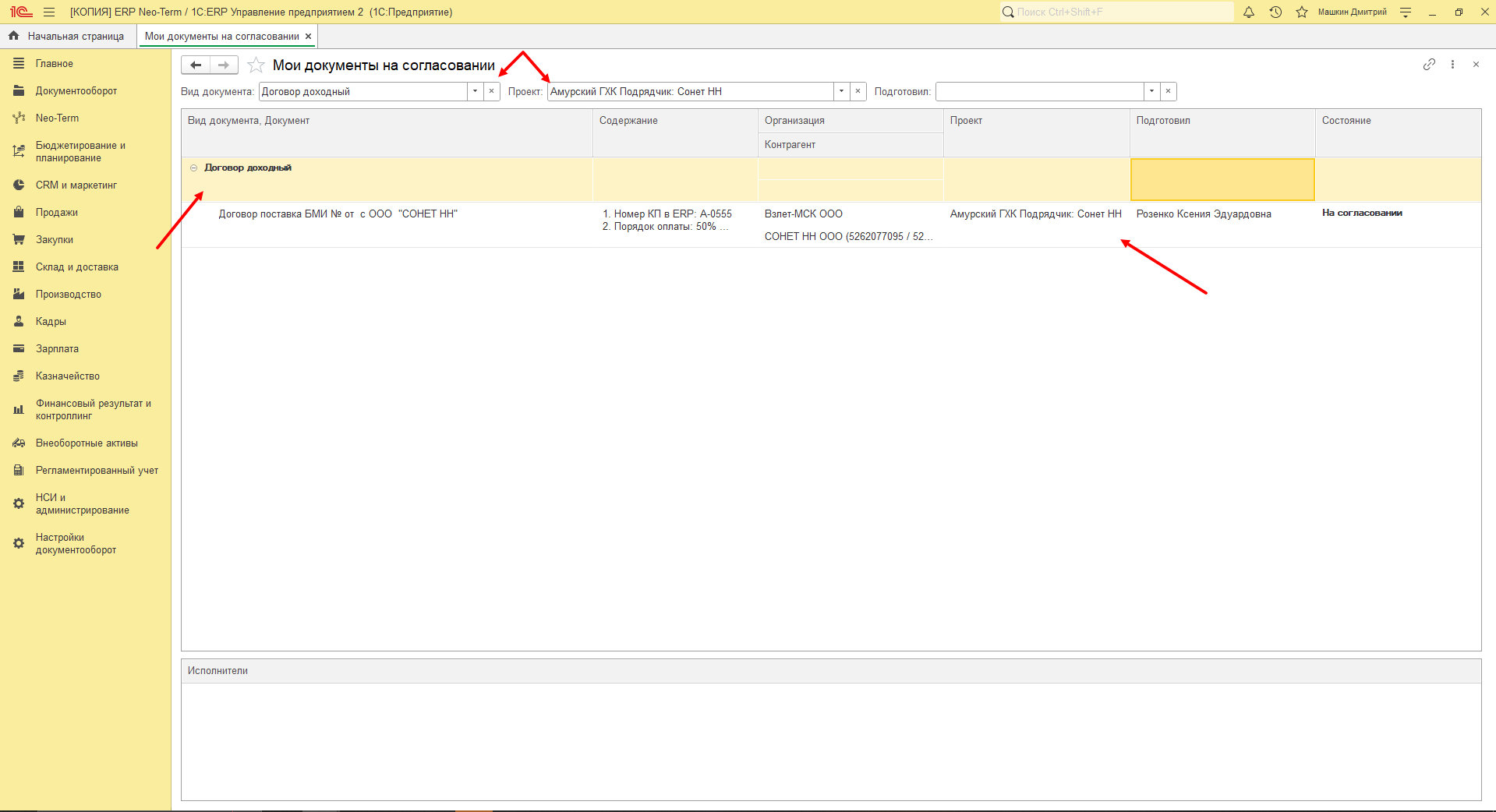
# Работа с вкладкой «Контрольные точки» в документах

В верхней строке документа, расположена вкладка: **«Контрольные точки»**. Данный инструмент позволяет фиксировать в задачи, промежуточный этап по работе с данным документом.

[![image.png](http://wiki.neo-term.top/uploads/images/gallery/2024-10/scaled-1680-/kn4image.png)](http://wiki.neo-term.top/uploads/images/gallery/2024-10/kn4image.png)
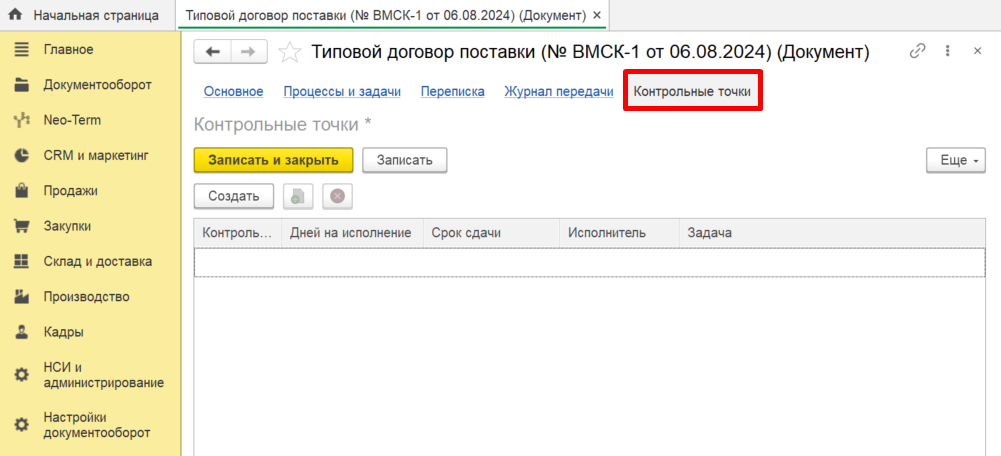
В данном разделе расположена таблица, в которой по умолчанию 5 столбцов, где:

[![image.png](http://wiki.neo-term.top/uploads/images/gallery/2024-10/scaled-1680-/3UPimage.png)](http://wiki.neo-term.top/uploads/images/gallery/2024-10/3UPimage.png)

- **«Контрольная точка»** - указывается задача по данному документу
- **«Дней на исполнение»** - указывается количество дней, которое заложено на исполнение задачи
- **«Срок задачи»** - указывается дата выполнения данной задачи
- **«Исполнитель»** - указывается ФИО сотрудника, которому будет поставлена данная задача
- **«Задача»** - в день срока сдачи задачи, в этом столбце отображается гиперссылка на задачу

Через кнопку "Еще", можно добавить дополнительные столбцы для работы в данном разделе: "Ещё" -&gt; "Изменить форму..."

[![2.jpg](http://wiki.neo-term.top/uploads/images/gallery/2024-10/scaled-1680-/2.jpg)](http://wiki.neo-term.top/uploads/images/gallery/2024-10/2.jpg)

Откроется окно "Настройка формы", где можно добавить еще два столбца "Дата" и "Исполняется":

[![image.png](http://wiki.neo-term.top/uploads/images/gallery/2024-10/scaled-1680-/tGkimage.png)](http://wiki.neo-term.top/uploads/images/gallery/2024-10/tGkimage.png)
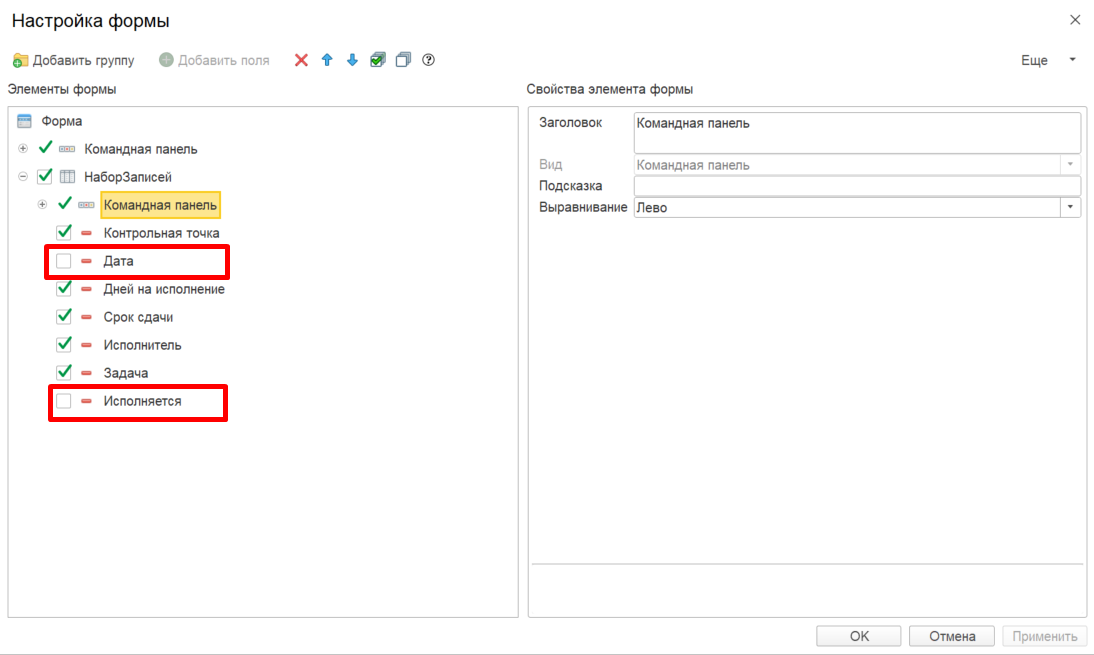
- **<span style="mso-bidi-font-family: Calibri; mso-bidi-theme-font: minor-latin;"><span style="mso-list: Ignore;"><span style="font-style: normal; font-variant: normal; font-kerning: auto; font-optical-sizing: auto; font-feature-settings: normal; font-variation-settings: normal; font-stretch: normal; font-size: 7pt; line-height: normal; font-family: 'Times New Roman';"> </span></span></span>«Дата»** - автоматически формируется дата старта задачи
- **«Исполняется»** - в день срока сдачи задачи, в этом столбце автоматически появляется галочка, которая говорит о том, что задача Исполняется <span style="mso-spacerun: yes;"> </span>

<span style="mso-spacerun: yes;">Для начала работы в данном разделе, необходимо нажать кнопку **"Создать"**, далее появится строка для ввода данных для создания новой Контрольной точки: </span>

[![image.png](http://wiki.neo-term.top/uploads/images/gallery/2024-10/scaled-1680-/3dfimage.png)](http://wiki.neo-term.top/uploads/images/gallery/2024-10/3dfimage.png)

<span style="mso-spacerun: yes;">В данном разделе имеются две кнопки, где: </span>

[![image.png](http://wiki.neo-term.top/uploads/images/gallery/2024-10/scaled-1680-/HSAimage.png)](http://wiki.neo-term.top/uploads/images/gallery/2024-10/HSAimage.png) - дает возможность создать новый элемент копированием текущего. Горячая клавиша (F9)

[ ![image.png](http://wiki.neo-term.top/uploads/images/gallery/2024-10/scaled-1680-/JGaimage.png)](http://wiki.neo-term.top/uploads/images/gallery/2024-10/JGaimage.png) - дает возможность удалить выбранный элемент. Горячая клавиша (Delete). Удалить возможно только ту запись, по которой еще не стартовала задача.

Для внесения данных в таблицу, необходимо кликнуть два раза в поле, где требуется ввод данных, далее можно приступать к заполнению таблицы:

[![image.png](http://wiki.neo-term.top/uploads/images/gallery/2024-10/scaled-1680-/YKwimage.png)](http://wiki.neo-term.top/uploads/images/gallery/2024-10/YKwimage.png)
Что бы сохранить данную контрольную точку, необходимо нажать кнопку "Записать" или "Записать и закрыть" в случае, если работа в данном разделе завершена.

[![image.png](http://wiki.neo-term.top/uploads/images/gallery/2024-10/scaled-1680-/89cimage.png)](http://wiki.neo-term.top/uploads/images/gallery/2024-10/89cimage.png)
В установленный срок сдачи, сотруднику в Задачи придет уведомление о Контрольной точке по данному документу. Тем самым сотрудник будет уведомлен, что необходимо провести работу с данным документом.

# Перечень видов и тематик в нашем ДО

<table border="0" cellpadding="0" cellspacing="0" id="bkmrk-%C2%A0%D0%9A%D0%9B%D0%90%D0%A1%D0%A1%D0%98%D0%A4%D0%98%D0%9A%D0%90%D0%A6%D0%98%D0%AF%C2%A0-%C2%A0%D0%A1%D0%9E%D0%94" style="border-collapse: collapse; width: 684px; height: 4741.65px;" width="490"><colgroup><col style="width: 199px;" width="87"></col> <col style="width: 484px;" width="403"></col> </colgroup><tbody><tr style="height: 29.8785px;"><td class="xl85 align-center" height="19" style="height: 29.8785px; width: 66pt;" width="87">**<span style="background-color: rgb(35, 111, 161); color: rgb(255, 255, 255);"> КЛАССИФИКАЦИЯ </span>**</td><td class="xl84 align-center" style="width: 302pt; height: 29.8785px;" width="403">**<span style="background-color: rgb(35, 111, 161); color: rgb(255, 255, 255);"> СОДЕРЖАНИЕ<span style="mso-spacerun: yes;"> </span></span>**</td></tr><tr style="height: 29.8785px;"><td class="xl86 align-center" height="21" style="height: 29.8785px;">  
</td><td class="xl84 align-center" style="border-top: none; height: 29.8785px;"><span style="background-color: rgb(35, 111, 161); color: rgb(255, 255, 255);"> Договоры доходные </span></td></tr><tr style="height: 29.8785px;"><td class="xl80" height="19" style="height: 29.8785px; border-top: none;">Вид<span style="mso-spacerun: yes;"> </span></td><td class="xl72" style="border-left: none; height: 29.8785px;">Договор на выполнение проектных работ</td></tr><tr style="height: 46.4931px;"><td class="xl81" height="19" style="height: 46.4931px;">Вид<span style="mso-spacerun: yes;"> </span></td><td class="xl72" style="border-left: none; height: 46.4931px;">Договор на выполнение строительно-монтажных работ</td></tr><tr style="height: 46.4931px;"><td class="xl81" height="19" style="height: 46.4931px;">Вид<span style="mso-spacerun: yes;"> </span></td><td class="xl72" style="border-left: none; height: 46.4931px;">Договор на поставку блочно-модульных изделий</td></tr><tr style="height: 29.8785px;"><td class="xl81" height="19" style="height: 29.8785px;">Тематика<span style="mso-spacerun: yes;"> </span></td><td class="xl72" style="border-left: none; height: 29.8785px;">ㅤ●ㅤ Нетиповой договор на поставку БМИ</td></tr><tr style="height: 29.8785px;"><td class="xl81" height="19" style="height: 29.8785px;">Тематика<span style="mso-spacerun: yes;"> </span></td><td class="xl72" style="border-left: none; height: 29.8785px;">ㅤ● ㅤТиповой договор на поставку БМИ</td></tr><tr style="height: 46.4931px;"><td class="xl81" height="19" style="height: 46.4931px;">Шаблон</td><td class="xl72" style="border-left: none; height: 46.4931px;">ㅤ●ㅤ Типовой договор на поставку БМИ + работы</td></tr><tr style="height: 29.8785px;"><td class="xl81" height="19" style="height: 29.8785px;">Вид<span style="mso-spacerun: yes;"> </span></td><td class="xl72" style="border-left: none; height: 29.8785px;">Договор на поставку типовых изделий</td></tr><tr style="height: 29.8785px;"><td class="xl81" height="19" style="height: 29.8785px;">Тематика<span style="mso-spacerun: yes;"> </span></td><td class="xl72" style="border-left: none; height: 29.8785px;">ㅤ●ㅤ Нетиповой договор на поставку ТИ</td></tr><tr style="height: 29.8785px;"><td class="xl81" height="19" style="height: 29.8785px;">Тематика<span style="mso-spacerun: yes;"> </span></td><td class="xl72" style="border-left: none; height: 29.8785px;">ㅤ● ㅤТиповой договор на поставку ТИ</td></tr><tr style="height: 46.4931px;"><td class="xl81" height="19" style="height: 46.4931px;">Шаблон</td><td class="xl72" style="border-left: none; height: 46.4931px;">ㅤ●ㅤ Типовой договор на поставку ТИ + работы</td></tr><tr style="height: 29.8785px;"><td class="xl81" height="19" style="height: 29.8785px;">Шаблон</td><td class="xl72" style="border-left: none; height: 29.8785px;">ㅤ●ㅤ Счет-договор на поставку ТИ</td></tr><tr style="height: 46.4931px;"><td class="xl81" height="19" style="height: 46.4931px;">Вид<span style="mso-spacerun: yes;"> </span></td><td class="xl72" style="border-left: none; height: 46.4931px;">Договор на оказание услуг сервисного обслуживания</td></tr><tr style="height: 46.4931px;"><td class="xl81" height="19" style="height: 46.4931px;">Тематика<span style="mso-spacerun: yes;"> </span></td><td class="xl72" style="border-left: none; height: 46.4931px;">ㅤ●ㅤ Нетиповой договор на оказание услуг СО</td></tr><tr style="height: 29.8785px;"><td class="xl81" height="19" style="height: 29.8785px;">Тематика<span style="mso-spacerun: yes;"> </span></td><td class="xl72" style="border-left: none; height: 29.8785px;">ㅤ●ㅤ Типовой договор на оказание услуг СО</td></tr><tr style="height: 29.8785px;"><td class="xl81" height="19" style="height: 29.8785px;">Шаблон</td><td class="xl72" style="border-left: none; height: 29.8785px;">Счет-договор на оказание услуг СО</td></tr><tr style="height: 29.8785px;"><td class="xl77 align-center" height="19" style="height: 29.8785px;">  
</td><td class="xl67 align-center" style="border-left: none; height: 29.8785px;"><span style="background-color: rgb(35, 111, 161); color: rgb(255, 255, 255);"> Спецификации<span style="mso-spacerun: yes;"> </span></span></td></tr><tr style="height: 46.4931px;"><td class="xl78" height="19" style="height: 46.4931px;">Вид<span style="mso-spacerun: yes;"> </span></td><td class="xl71" style="border-left: none; height: 46.4931px;">Спецификация на строительно-монтажные работы</td></tr><tr style="height: 29.8785px;"><td class="xl78" height="19" style="height: 29.8785px;">Вид<span style="mso-spacerun: yes;"> </span></td><td class="xl70" style="border-left: none; height: 29.8785px;">Спецификация на сервисное обслуживание</td></tr><tr style="height: 29.8785px;"><td class="xl78" height="19" style="height: 29.8785px;">Тематика<span style="mso-spacerun: yes;"> </span></td><td class="xl72" style="border-left: none; height: 29.8785px;">ㅤ●ㅤ Нетиповая спецификация на СО<span style="mso-spacerun: yes;"> </span></td></tr><tr style="height: 29.8785px;"><td class="xl78" height="19" style="height: 29.8785px;">Тематика<span style="mso-spacerun: yes;"> </span></td><td class="xl72" style="border-left: none; height: 29.8785px;">ㅤ● ㅤТиповая спецификация на СО</td></tr><tr style="height: 29.8785px;"><td class="xl78" height="19" style="height: 29.8785px;">Вид<span style="mso-spacerun: yes;"> </span></td><td class="xl70" style="border-left: none; height: 29.8785px;">Спецификация на поставку типовых изделий</td></tr><tr style="height: 46.4931px;"><td class="xl78" height="19" style="height: 46.4931px;">Тематика<span style="mso-spacerun: yes;"> </span></td><td class="xl72" style="border-left: none; height: 46.4931px;">ㅤ●ㅤ Нетиповая спецификация на поставку ТИ</td></tr><tr style="height: 29.8785px;"><td class="xl78" height="19" style="height: 29.8785px;">Тематика<span style="mso-spacerun: yes;"> </span></td><td class="xl72" style="border-left: none; height: 29.8785px;">ㅤ● ㅤТиповая спецификация на поставку ТИ</td></tr><tr style="height: 46.4931px;"><td class="xl78" height="19" style="height: 46.4931px;">Вид<span style="mso-spacerun: yes;"> </span></td><td class="xl70" style="border-left: none; height: 46.4931px;">Спецификация на поставку блочно-модульных иделий</td></tr><tr style="height: 46.4931px;"><td class="xl78" height="19" style="height: 46.4931px;">Тематика<span style="mso-spacerun: yes;"> </span></td><td class="xl72" style="border-left: none; height: 46.4931px;">ㅤ●ㅤ Нетиповая спецификация на поставку БМИ</td></tr><tr style="height: 46.4931px;"><td class="xl78" height="19" style="height: 46.4931px;">Тематика<span style="mso-spacerun: yes;"> </span></td><td class="xl72" style="border-left: none; height: 46.4931px;">ㅤ● ㅤТиповая спецификация на поставку БМИ</td></tr><tr style="height: 46.4931px;"><td class="xl78" height="19" style="height: 46.4931px;">Вид<span style="mso-spacerun: yes;"> </span></td><td class="xl70" style="border-left: none; height: 46.4931px;">Спецификация на выполнение проектных работ</td></tr><tr style="height: 29.8785px;"><td class="xl79" height="19" style="height: 29.8785px;">Вид<span style="mso-spacerun: yes;"> </span></td><td class="xl70" style="height: 29.8785px;">Спецификация к расходному договору</td></tr><tr style="height: 46.4931px;"><td class="xl78" height="19" style="height: 46.4931px;">Тематика<span style="mso-spacerun: yes;"> </span></td><td class="xl72" style="border-left: none; height: 46.4931px;">ㅤ●ㅤ Нетиповая спецификация к расходному договору</td></tr><tr style="height: 46.4931px;"><td class="xl78" height="19" style="height: 46.4931px;">Тематика<span style="mso-spacerun: yes;"> </span></td><td class="xl72" style="border-left: none; height: 46.4931px;">ㅤ● ㅤТиповая спецификация к расходному договору</td></tr><tr style="height: 29.8785px;"><td class="xl77 align-center" height="19" style="height: 29.8785px;">  
</td><td class="xl68 align-center" style="border-left: none; height: 29.8785px;"><span style="background-color: rgb(35, 111, 161); color: rgb(255, 255, 255);"> Договор расходный </span></td></tr><tr style="height: 29.8785px;"><td class="xl78" height="19" style="height: 29.8785px;">Вид<span style="mso-spacerun: yes;"> </span></td><td class="xl82" style="border-left: none; height: 29.8785px;">Договор расходный</td></tr><tr style="height: 29.8785px;"><td class="xl78" height="19" style="height: 29.8785px;">Тематика<span style="mso-spacerun: yes;"> </span></td><td class="xl72" style="border-left: none; height: 29.8785px;">ㅤ●ㅤ Аренда</td></tr><tr style="height: 29.8785px;"><td class="xl78" height="19" style="height: 29.8785px;">Тематика<span style="mso-spacerun: yes;"> </span></td><td class="xl72" style="border-left: none; height: 29.8785px;">ㅤ●ㅤ Кредитный договор</td></tr><tr style="height: 29.8785px;"><td class="xl78" height="19" style="height: 29.8785px;">Тематика<span style="mso-spacerun: yes;"> </span></td><td class="xl72" style="border-left: none; height: 29.8785px;">ㅤ●ㅤ Купля-продажа</td></tr><tr style="height: 29.8785px;"><td class="xl78" height="19" style="height: 29.8785px;">Тематика<span style="mso-spacerun: yes;"> </span></td><td class="xl72" style="border-left: none; height: 29.8785px;">ㅤ●ㅤ Лизинг</td></tr><tr style="height: 29.8785px;"><td class="xl78" height="19" style="height: 29.8785px;">Тематика<span style="mso-spacerun: yes;"> </span></td><td class="xl72" style="border-left: none; height: 29.8785px;">ㅤ●ㅤ Оказание услуг</td></tr><tr style="height: 29.8785px;"><td class="xl78" height="19" style="height: 29.8785px;">Тематика<span style="mso-spacerun: yes;"> </span></td><td class="xl72" style="border-left: none; height: 29.8785px;">ㅤ●ㅤ Поставка МТР</td></tr><tr style="height: 29.8785px;"><td class="xl78" height="19" style="height: 29.8785px;">Тематика<span style="mso-spacerun: yes;"> </span></td><td class="xl72" style="border-left: none; height: 29.8785px;">ㅤ●ㅤ Поставка оборудования для изделий</td></tr><tr style="height: 46.4931px;"><td class="xl78" height="19" style="height: 46.4931px;">Тематика<span style="mso-spacerun: yes;"> </span></td><td class="xl72" style="border-left: none; height: 46.4931px;">ㅤ●ㅤ Поставка оборудования для производства</td></tr><tr style="height: 29.8785px;"><td class="xl78" height="19" style="height: 29.8785px;">Тематика<span style="mso-spacerun: yes;"> </span></td><td class="xl72" style="border-left: none; height: 29.8785px;">ㅤ●ㅤ Соглашение о сервитуте</td></tr><tr style="height: 29.8785px;"><td class="xl78" height="19" style="height: 29.8785px;">Тематика<span style="mso-spacerun: yes;"> </span></td><td class="xl72" style="border-left: none; height: 29.8785px;">ㅤ●ㅤ Подряда</td></tr><tr style="height: 29.8785px;"><td class="xl78" height="19" style="height: 29.8785px;">Тематика<span style="mso-spacerun: yes;"> </span></td><td class="xl72" style="border-left: none; height: 29.8785px;">ㅤ●ㅤ Субподряд</td></tr><tr style="height: 29.8785px;"><td class="xl78" height="19" style="height: 29.8785px;">Тематика<span style="mso-spacerun: yes;"> </span></td><td class="xl72" style="border-left: none; height: 29.8785px;">ㅤ●ㅤ Уступка права</td></tr><tr style="height: 29.8785px;"><td class="xl78" height="19" style="height: 29.8785px;">Тематика<span style="mso-spacerun: yes;"> </span></td><td class="xl72" style="border-left: none; height: 29.8785px;">ㅤ●ㅤ Участие в долевом строительстве</td></tr><tr style="height: 29.8785px;"><td class="xl77 align-center" height="19" style="height: 29.8785px;">  
</td><td class="xl69 align-center" style="border-left: none; height: 29.8785px;"><span style="background-color: rgb(35, 111, 161); color: rgb(255, 255, 255);"> Договор внутренний </span></td></tr><tr style="height: 29.8785px;"><td class="xl81" height="19" style="height: 29.8785px;">Вид<span style="mso-spacerun: yes;"> </span></td><td class="xl72" style="border-left: none; height: 29.8785px;">Договор внутренний</td></tr><tr style="height: 29.8785px;"><td class="xl81" height="19" style="height: 29.8785px;">Тематика<span style="mso-spacerun: yes;"> </span></td><td class="xl72" style="border-left: none; height: 29.8785px;">ㅤ●ㅤАренда</td></tr><tr style="height: 29.8785px;"><td class="xl81" height="19" style="height: 29.8785px;">Тематика<span style="mso-spacerun: yes;"> </span></td><td class="xl72" style="border-left: none; height: 29.8785px;">ㅤ●ㅤБезвозмездное оказании услуг</td></tr><tr style="height: 29.8785px;"><td class="xl81" height="19" style="height: 29.8785px;">Тематика<span style="mso-spacerun: yes;"> </span></td><td class="xl72" style="border-left: none; height: 29.8785px;">ㅤ●ㅤВозмездное оказание услуг</td></tr><tr style="height: 29.8785px;"><td class="xl81" height="19" style="height: 29.8785px;">Тематика<span style="mso-spacerun: yes;"> </span></td><td class="xl72" style="border-left: none; height: 29.8785px;">ㅤ●ㅤИпотека</td></tr><tr style="height: 29.8785px;"><td class="xl81" height="19" style="height: 29.8785px;">Тематика<span style="mso-spacerun: yes;"> </span></td><td class="xl72" style="border-left: none; height: 29.8785px;">ㅤ●ㅤКупля-продажа</td></tr><tr style="height: 29.8785px;"><td class="xl81" height="19" style="height: 29.8785px;">Тематика<span style="mso-spacerun: yes;"> </span></td><td class="xl72" style="border-left: none; height: 29.8785px;">ㅤ●ㅤО материальной ответственности</td></tr><tr style="height: 29.8785px;"><td class="xl81" height="19" style="height: 29.8785px;">Тематика<span style="mso-spacerun: yes;"> </span></td><td class="xl72" style="border-left: none; height: 29.8785px;">ㅤ●ㅤПоручительство</td></tr><tr style="height: 29.8785px;"><td class="xl77 align-center" height="19" style="height: 29.8785px;">  
</td><td class="xl66 align-center" style="border-left: none; height: 29.8785px;"><span style="background-color: rgb(35, 111, 161); color: rgb(255, 255, 255);">Внутренние документы компании</span></td></tr><tr style="height: 29.8785px;"><td class="xl81" height="19" style="height: 29.8785px;">Вид<span style="mso-spacerun: yes;"> </span></td><td class="xl73" style="border-left: none; height: 29.8785px;">Учредительные документы компании</td></tr><tr style="height: 29.8785px;"><td class="xl81" height="19" style="height: 29.8785px;">Тематика<span style="mso-spacerun: yes;"> </span></td><td class="xl72" style="border-left: none; height: 29.8785px;">ㅤ●ㅤ Учредительные документы<span style="mso-spacerun: yes;"> </span></td></tr><tr style="height: 29.8785px;"><td class="xl81" height="19" style="height: 29.8785px;">Тематика<span style="mso-spacerun: yes;"> </span></td><td class="xl72" style="border-left: none; height: 29.8785px;">ㅤ●ㅤ Выписка из ЕГРН</td></tr><tr style="height: 29.8785px;"><td class="xl81" height="19" style="height: 29.8785px;">Тематика<span style="mso-spacerun: yes;"> </span></td><td class="xl72" style="border-left: none; height: 29.8785px;">ㅤ●ㅤ Лист записи ЕГРЮЛ</td></tr><tr style="height: 29.8785px;"><td class="xl81" height="19" style="height: 29.8785px;">Тематика<span style="mso-spacerun: yes;"> </span></td><td class="xl72" style="border-left: none; height: 29.8785px;">ㅤ●ㅤ Свидетельсво</td></tr><tr style="height: 29.8785px;"><td class="xl81" height="19" style="height: 29.8785px;">Тематика<span style="mso-spacerun: yes;"> </span></td><td class="xl72" style="border-left: none; height: 29.8785px;">ㅤ●ㅤ Решение<span style="mso-spacerun: yes;"> </span></td></tr><tr style="height: 29.8785px;"><td class="xl81" height="19" style="height: 29.8785px;">Тематика<span style="mso-spacerun: yes;"> </span></td><td class="xl72" style="border-left: none; height: 29.8785px;">ㅤ●ㅤ Приказ</td></tr><tr style="height: 29.8785px;"><td class="xl81" height="19" style="height: 29.8785px;">Тематика<span style="mso-spacerun: yes;"> </span></td><td class="xl72" style="border-left: none; height: 29.8785px;">ㅤ●ㅤ Устав</td></tr><tr style="height: 29.8785px;"><td class="xl81" height="19" style="height: 29.8785px;">Вид<span style="mso-spacerun: yes;"> </span></td><td class="xl72" style="border-left: none; height: 29.8785px;">Тендерная документация</td></tr><tr style="height: 29.8785px;"><td class="xl81" height="19" style="height: 29.8785px;">Вид<span style="mso-spacerun: yes;"> </span></td><td class="xl72" style="border-left: none; height: 29.8785px;">Сертификат на продукцию</td></tr><tr style="height: 29.8785px;"><td class="xl81" height="19" style="height: 29.8785px;">Тематика<span style="mso-spacerun: yes;"> </span></td><td class="xl72" style="border-left: none; height: 29.8785px;">ㅤ●ㅤ Декларация о соответсвии<span style="mso-spacerun: yes;"> </span></td></tr><tr style="height: 29.8785px;"><td class="xl81" height="19" style="height: 29.8785px;">Тематика<span style="mso-spacerun: yes;"> </span></td><td class="xl72" style="border-left: none; height: 29.8785px;">ㅤ●ㅤ Сертификат соответсвия<span style="mso-spacerun: yes;"> </span></td></tr><tr style="height: 29.8785px;"><td class="xl81" height="19" style="height: 29.8785px;">Вид<span style="mso-spacerun: yes;"> </span></td><td class="xl72" style="border-left: none; height: 29.8785px;">Кадровый документ<span style="mso-spacerun: yes;"> </span></td></tr><tr style="height: 29.8785px;"><td class="xl81" height="19" style="height: 29.8785px;">Тематика<span style="mso-spacerun: yes;"> </span></td><td class="xl72" style="border-left: none; height: 29.8785px;">ㅤ●ㅤ Должностная инструкция</td></tr><tr style="height: 46.4931px;"><td class="xl81" height="19" style="height: 46.4931px;">Тематика<span style="mso-spacerun: yes;"> </span></td><td class="xl72" style="border-left: none; height: 46.4931px;">ㅤ●ㅤ Заявление на ежегодный оплачиваемый отпуск<span style="mso-spacerun: yes;"> </span></td></tr><tr style="height: 29.8785px;"><td class="xl81" height="19" style="height: 29.8785px;">Тематика<span style="mso-spacerun: yes;"> </span></td><td class="xl72" style="border-left: none; height: 29.8785px;">ㅤ●ㅤ Заявление на отпуск без сохранения зп</td></tr><tr style="height: 29.8785px;"><td class="xl81" height="19" style="height: 29.8785px;">Тематика<span style="mso-spacerun: yes;"> </span></td><td class="xl72" style="border-left: none; height: 29.8785px;">ㅤ●ㅤ Заявление об увольнении<span style="mso-spacerun: yes;"> </span></td></tr><tr style="height: 29.8785px;"><td class="xl81" height="19" style="height: 29.8785px;">Тематика<span style="mso-spacerun: yes;"> </span></td><td class="xl72" style="border-left: none; height: 29.8785px;">ㅤ●ㅤ Положение</td></tr><tr style="height: 29.8785px;"><td class="xl81" height="19" style="height: 29.8785px;">Тематика<span style="mso-spacerun: yes;"> </span></td><td class="xl72" style="border-left: none; height: 29.8785px;">ㅤ●ㅤ Приказ</td></tr><tr style="height: 29.8785px;"><td class="xl81" height="19" style="height: 29.8785px;">Тематика<span style="mso-spacerun: yes;"> </span></td><td class="xl72" style="border-left: none; height: 29.8785px;">ㅤ●ㅤ Служебная записка</td></tr><tr style="height: 29.8785px;"><td class="xl81" height="19" style="height: 29.8785px;">Тематика<span style="mso-spacerun: yes;"> </span></td><td class="xl72" style="border-left: none; height: 29.8785px;">ㅤ●ㅤ Справка</td></tr><tr style="height: 29.8785px;"><td class="xl81" height="19" style="height: 29.8785px;">Тематика<span style="mso-spacerun: yes;"> </span></td><td class="xl72" style="border-left: none; height: 29.8785px;">ㅤ●ㅤ Удостоверение</td></tr><tr style="height: 29.8785px;"><td class="xl81" height="19" style="height: 29.8785px;">Тематика<span style="mso-spacerun: yes;"> </span></td><td class="xl70" style="border-left: none; height: 29.8785px;">ㅤ●ㅤ Уведомление</td></tr><tr style="height: 29.8785px;"><td class="xl81" height="19" style="height: 29.8785px;">Тематика<span style="mso-spacerun: yes;"> </span></td><td class="xl70" style="border-left: none; height: 29.8785px;">ㅤ●ㅤ Трудоустройство</td></tr><tr style="height: 29.8785px;"><td class="xl81" height="19" style="height: 29.8785px;">Тематика<span style="mso-spacerun: yes;"> </span></td><td class="xl70" style="border-left: none; height: 29.8785px;">ㅤ●ㅤ Предложение о работе</td></tr><tr style="height: 29.8785px;"><td class="xl81" height="19" style="height: 29.8785px;">Вид<span style="mso-spacerun: yes;"> </span></td><td class="xl72" style="border-left: none; height: 29.8785px;">Информационный документ компании</td></tr><tr style="height: 29.8785px;"><td class="xl81" height="19" style="height: 29.8785px;">Тематика<span style="mso-spacerun: yes;"> </span></td><td class="xl72" style="border-left: none; height: 29.8785px;">ㅤ●ㅤ Свидетельсво</td></tr><tr style="height: 29.8785px;"><td class="xl81" height="19" style="height: 29.8785px;">Тематика<span style="mso-spacerun: yes;"> </span></td><td class="xl72" style="border-left: none; height: 29.8785px;">ㅤ●ㅤ Шапка документа</td></tr><tr style="height: 29.8785px;"><td class="xl81" height="19" style="height: 29.8785px;">Тематика<span style="mso-spacerun: yes;"> </span></td><td class="xl72" style="border-left: none; height: 29.8785px;">ㅤ●ㅤ Видео</td></tr><tr style="height: 29.8785px;"><td class="xl81" height="19" style="height: 29.8785px;">Тематика<span style="mso-spacerun: yes;"> </span></td><td class="xl72" style="border-left: none; height: 29.8785px;">ㅤ●ㅤ Фото</td></tr><tr style="height: 29.8785px;"><td class="xl81" height="19" style="height: 29.8785px;">Тематика<span style="mso-spacerun: yes;"> </span></td><td class="xl72" style="border-left: none; height: 29.8785px;">ㅤ●ㅤ Презентация</td></tr><tr style="height: 29.8785px;"><td class="xl81" height="19" style="height: 29.8785px;">Тематика<span style="mso-spacerun: yes;"> </span></td><td class="xl72" style="border-left: none; height: 29.8785px;">ㅤ●ㅤ Схема</td></tr><tr style="height: 29.8785px;"><td class="xl81" height="19" style="height: 29.8785px;">Тематика<span style="mso-spacerun: yes;"> </span></td><td class="xl72" style="border-left: none; height: 29.8785px;">ㅤ●ㅤ Методическое указание</td></tr><tr style="height: 29.8785px;"><td class="xl81" height="19" style="height: 29.8785px;">Тематика<span style="mso-spacerun: yes;"> </span></td><td class="xl72" style="border-left: none; height: 29.8785px;">ㅤ●ㅤ Лекция</td></tr><tr style="height: 29.8785px;"><td class="xl81" height="19" style="height: 29.8785px;">Тематика<span style="mso-spacerun: yes;"> </span></td><td class="xl72" style="border-left: none; height: 29.8785px;">ㅤ●ㅤ Логотип</td></tr><tr style="height: 29.8785px;"><td class="xl81" height="19" style="height: 29.8785px;">Тематика<span style="mso-spacerun: yes;"> </span></td><td class="xl72" style="border-left: none; height: 29.8785px;">ㅤ●ㅤ Шаблон документа</td></tr><tr style="height: 29.8785px;"><td class="xl81" height="19" style="height: 29.8785px;">Вид<span style="mso-spacerun: yes;"> </span></td><td class="xl73" style="border-left: none; height: 29.8785px;">Документы на транспортное средство</td></tr><tr style="height: 29.8785px;"><td class="xl81" height="19" style="height: 29.8785px;">Тематика<span style="mso-spacerun: yes;"> </span></td><td class="xl72" style="border-left: none; height: 29.8785px;">ㅤ●ㅤ Свидетельсво о прохождении ТО<span style="mso-spacerun: yes;"> </span></td></tr><tr style="height: 29.8785px;"><td class="xl81" height="19" style="height: 29.8785px;">Тематика<span style="mso-spacerun: yes;"> </span></td><td class="xl72" style="border-left: none; height: 29.8785px;">ㅤ●ㅤ Свидетельсво о регистрации<span style="mso-spacerun: yes;"> </span></td></tr><tr style="height: 29.8785px;"><td class="xl81" height="19" style="height: 29.8785px;">Тематика<span style="mso-spacerun: yes;"> </span></td><td class="xl72" style="border-left: none; height: 29.8785px;">ㅤ●ㅤ Паспорт транспортного средства</td></tr><tr style="height: 29.8785px;"><td class="xl81" height="19" style="height: 29.8785px;">Тематика<span style="mso-spacerun: yes;"> </span></td><td class="xl72" style="border-left: none; height: 29.8785px;">ㅤ●ㅤ Страховой полис</td></tr><tr style="height: 29.8785px;"><td class="xl81" height="19" style="height: 29.8785px;">Вид<span style="mso-spacerun: yes;"> </span></td><td class="xl72" style="border-left: none; height: 29.8785px;">Договор с сотрудниками</td></tr><tr style="height: 29.8785px;"><td class="xl81" height="19" style="height: 29.8785px;">Вид<span style="mso-spacerun: yes;"> </span></td><td class="xl72" style="border-left: none; height: 29.8785px;">Внутренний документ<span style="mso-spacerun: yes;"> </span></td></tr><tr style="height: 29.8785px;"><td class="xl81" height="19" style="height: 29.8785px;">Тематика<span style="mso-spacerun: yes;"> </span></td><td class="xl72" style="border-left: none; height: 29.8785px;">ㅤ●ㅤ Реестр</td></tr><tr style="height: 29.8785px;"><td class="xl81" height="19" style="height: 29.8785px;">Тематика<span style="mso-spacerun: yes;"> </span></td><td class="xl72" style="border-left: none; height: 29.8785px;">ㅤ●ㅤ Документация по типовым изделиям</td></tr><tr style="height: 29.8785px;"><td class="xl81" height="19" style="height: 29.8785px;">Тематика<span style="mso-spacerun: yes;"> </span></td><td class="xl72" style="border-left: none; height: 29.8785px;">ㅤ●ㅤ Коммерческое предложение</td></tr><tr style="height: 29.8785px;"><td class="xl81" height="19" style="height: 29.8785px;">Тематика<span style="mso-spacerun: yes;"> </span></td><td class="xl72" style="border-left: none; height: 29.8785px;">ㅤ●ㅤ Телефонный справочник</td></tr><tr style="height: 29.8785px;"><td class="xl81" height="19" style="height: 29.8785px;">Тематика<span style="mso-spacerun: yes;"> </span></td><td class="xl72" style="border-left: none; height: 29.8785px;">ㅤ●ㅤ Карточка предприятия</td></tr><tr style="height: 29.8785px;"><td class="xl81" height="19" style="height: 29.8785px;">Тематика<span style="mso-spacerun: yes;"> </span></td><td class="xl72" style="border-left: none; height: 29.8785px;">ㅤ●ㅤ Акт</td></tr><tr style="height: 29.8785px;"><td class="xl81" height="19" style="height: 29.8785px;">Вид<span style="mso-spacerun: yes;"> </span></td><td class="xl74" style="border-left: none; height: 29.8785px;">Бухгалтерская отчетность</td></tr><tr style="height: 29.8785px;"><td class="xl77" height="19" style="height: 29.8785px;">  
</td><td class="xl65 align-center" style="border-top: none; border-left: none; height: 29.8785px;"><span style="background-color: rgb(35, 111, 161); color: rgb(255, 255, 255);"> Составляющие документы договора </span></td></tr><tr style="height: 29.8785px;"><td class="xl78" height="19" style="height: 29.8785px;">Вид<span style="mso-spacerun: yes;"> </span></td><td class="xl72" style="border-left: none; height: 29.8785px;">Протокол разногласий к договору<span style="mso-spacerun: yes;"> </span></td></tr><tr style="height: 29.8785px;"><td class="xl78" height="19" style="height: 29.8785px;">Вид<span style="mso-spacerun: yes;"> </span></td><td class="xl72" style="border-left: none; height: 29.8785px;">Приложение к договору<span style="mso-spacerun: yes;"> </span></td></tr><tr style="height: 29.8785px;"><td class="xl78" height="19" style="height: 29.8785px;">Вид<span style="mso-spacerun: yes;"> </span></td><td class="xl72" style="border-left: none; height: 29.8785px;">Дополнительное соглашение к договору</td></tr><tr style="height: 29.8785px;"><td class="xl78" height="19" style="height: 29.8785px;">Тематика<span style="mso-spacerun: yes;"> </span></td><td class="xl72" style="border-left: none; height: 29.8785px;">ㅤ●ㅤ Соглашение об ЭДО</td></tr><tr style="height: 29.8785px;"><td class="xl78" height="19" style="height: 29.8785px;">Тематика<span style="mso-spacerun: yes;"> </span></td><td class="xl72" style="border-left: none; height: 29.8785px;">ㅤ●ㅤ Изменение условий<span style="mso-spacerun: yes;"> </span></td></tr><tr style="height: 29.8785px;"><td class="xl78" height="19" style="height: 29.8785px;">Тематика<span style="mso-spacerun: yes;"> </span></td><td class="xl72" style="border-left: none; height: 29.8785px;">ㅤ●ㅤ Расторжение договоров</td></tr><tr style="height: 29.8785px;"><td class="xl78" height="19" style="height: 29.8785px;">Вид<span style="mso-spacerun: yes;"> </span></td><td class="xl73" style="border-left: none; height: 29.8785px;">Документы контрагента</td></tr><tr style="height: 29.8785px;"><td class="xl78" height="19" style="height: 29.8785px;">Вид<span style="mso-spacerun: yes;"> </span></td><td class="xl72" style="border-left: none; height: 29.8785px;">Банковская гарантия</td></tr><tr style="height: 30.4861px;"><td class="xl77" height="19" style="height: 30.4861px;">  
</td><td class="xl65 align-center" style="border-left: none; height: 30.4861px;"><span style="background-color: rgb(35, 111, 161); color: rgb(255, 255, 255);"> Документы связанные с исполнением договоров </span></td></tr><tr style="height: 29.8785px;"><td class="xl78" height="19" style="height: 29.8785px;">Вид<span style="mso-spacerun: yes;"> </span></td><td class="xl75" style="border-top: none; border-left: none; height: 29.8785px;">Техническое задание<span style="mso-spacerun: yes;"> </span></td></tr><tr style="height: 29.8785px;"><td class="xl78" height="19" style="height: 29.8785px;">Вид<span style="mso-spacerun: yes;"> </span></td><td class="xl72" style="border-left: none; height: 29.8785px;">Рабочая документация<span style="mso-spacerun: yes;"> </span></td></tr><tr style="height: 29.8785px;"><td class="xl78" height="19" style="height: 29.8785px;">Вид<span style="mso-spacerun: yes;"> </span></td><td class="xl73" style="border-left: none; height: 29.8785px;">Проектная документация<span style="mso-spacerun: yes;"> </span></td></tr><tr style="height: 29.8785px;"><td class="xl78" height="19" style="height: 29.8785px;">Вид<span style="mso-spacerun: yes;"> </span></td><td class="xl72" style="border-left: none; height: 29.8785px;">Закрывающие документы по договору<span style="mso-spacerun: yes;"> </span></td></tr><tr style="height: 29.8785px;"><td class="xl78" height="19" style="height: 29.8785px;">Тематика<span style="mso-spacerun: yes;"> </span></td><td class="xl72" style="border-left: none; height: 29.8785px;">ㅤ●ㅤ Накладная на отпуск матерала</td></tr><tr style="height: 29.8785px;"><td class="xl78" height="19" style="height: 29.8785px;">Тематика<span style="mso-spacerun: yes;"> </span></td><td class="xl72" style="border-left: none; height: 29.8785px;">ㅤ●ㅤ КС-3</td></tr><tr style="height: 29.8785px;"><td class="xl78" height="19" style="height: 29.8785px;">Тематика<span style="mso-spacerun: yes;"> </span></td><td class="xl72" style="border-left: none; height: 29.8785px;">ㅤ●ㅤ КС-2</td></tr><tr style="height: 29.8785px;"><td class="xl78" height="19" style="height: 29.8785px;">Тематика<span style="mso-spacerun: yes;"> </span></td><td class="xl72" style="border-left: none; height: 29.8785px;">ㅤ●ㅤ Товарно-транспортная накладная</td></tr><tr style="height: 29.8785px;"><td class="xl78" height="19" style="height: 29.8785px;">Тематика<span style="mso-spacerun: yes;"> </span></td><td class="xl72" style="border-left: none; height: 29.8785px;">ㅤ●ㅤ Акт сдачи-приемки</td></tr><tr style="height: 46.4931px;"><td class="xl78" height="19" style="height: 46.4931px;">Тематика<span style="mso-spacerun: yes;"> </span></td><td class="xl72" style="border-left: none; height: 46.4931px;">ㅤ●ㅤ Универсальный передаточный документ<span style="mso-spacerun: yes;"> </span></td></tr><tr style="height: 29.8785px;"><td class="xl78" height="19" style="height: 29.8785px;">Тематика<span style="mso-spacerun: yes;"> </span></td><td class="xl72" style="border-left: none; height: 29.8785px;">ㅤ●ㅤ Товарная накладная<span style="mso-spacerun: yes;"> </span></td></tr><tr style="height: 29.8785px;"><td class="xl78" height="19" style="height: 29.8785px;">Тематика<span style="mso-spacerun: yes;"> </span></td><td class="xl72" style="border-left: none; height: 29.8785px;">ㅤ●ㅤ Акт выполненных работ<span style="mso-spacerun: yes;"> </span></td></tr><tr style="height: 29.8785px;"><td class="xl78" height="19" style="height: 29.8785px;">Тематика<span style="mso-spacerun: yes;"> </span></td><td class="xl72" style="border-left: none; height: 29.8785px;">ㅤ●ㅤ Акт приема-передачи</td></tr><tr style="height: 29.8785px;"><td class="xl78" height="19" style="height: 29.8785px;">Вид<span style="mso-spacerun: yes;"> </span></td><td class="xl72" style="border-left: none; height: 29.8785px;">Доверенность</td></tr><tr style="height: 46.4931px;"><td class="xl78" height="19" style="height: 46.4931px;">Тематика<span style="mso-spacerun: yes;"> </span></td><td class="xl72" style="border-left: none; height: 46.4931px;">ㅤ●ㅤ Предоставление интересов организации</td></tr><tr style="height: 29.8785px;"><td class="xl78" height="19" style="height: 29.8785px;">Тематика<span style="mso-spacerun: yes;"> </span></td><td class="xl72" style="border-left: none; height: 29.8785px;">ㅤ●ㅤ Право подписи документов</td></tr><tr style="height: 46.4931px;"><td class="xl78" height="19" style="height: 46.4931px;">Тематика<span style="mso-spacerun: yes;"> </span></td><td class="xl72" style="border-left: none; height: 46.4931px;">ㅤ●ㅤ Право управления транспортным средством</td></tr><tr style="height: 29.8785px;"><td class="xl77" height="19" style="height: 29.8785px;">  
</td><td class="xl65 align-center" style="border-left: none; height: 29.8785px;"><span style="background-color: rgb(35, 111, 161); color: rgb(255, 255, 255);"> Входящая / исходящая корреспонденция<span style="mso-spacerun: yes;"> </span></span></td></tr><tr style="height: 29.8785px;"><td class="xl78" height="19" style="height: 29.8785px;">Вид<span style="mso-spacerun: yes;"> </span></td><td class="xl72" style="border-left: none; height: 29.8785px;">Исходящее письмо</td></tr><tr style="height: 29.8785px;"><td class="xl78" height="19" style="height: 29.8785px;">Тематика<span style="mso-spacerun: yes;"> </span></td><td class="xl72" style="border-left: none; height: 29.8785px;">ㅤ●ㅤ Информационное письмо<span style="mso-spacerun: yes;"> </span></td></tr><tr style="height: 29.8785px;"><td class="xl78" height="19" style="height: 29.8785px;">Тематика<span style="mso-spacerun: yes;"> </span></td><td class="xl72" style="border-left: none; height: 29.8785px;">ㅤ●ㅤ Переписка с контрагентом<span style="mso-spacerun: yes;"> </span></td></tr><tr style="height: 29.8785px;"><td class="xl78" height="19" style="height: 29.8785px;">Тематика<span style="mso-spacerun: yes;"> </span></td><td class="xl72" style="border-left: none; height: 29.8785px;">ㅤ●ㅤ О сроках поставки оборудования<span style="mso-spacerun: yes;"> </span></td></tr><tr style="height: 29.8785px;"><td class="xl78" height="19" style="height: 29.8785px;">Тематика<span style="mso-spacerun: yes;"> </span></td><td class="xl72" style="border-left: none; height: 29.8785px;">ㅤ●ㅤ Презентационное письмо<span style="mso-spacerun: yes;"> </span></td></tr><tr style="height: 29.8785px;"><td class="xl78" height="19" style="height: 29.8785px;">Тематика<span style="mso-spacerun: yes;"> </span></td><td class="xl72" style="border-left: none; height: 29.8785px;">ㅤ●ㅤ Рассылка в ТД Взлет<span style="mso-spacerun: yes;"> </span></td></tr><tr style="height: 29.8785px;"><td class="xl78" height="19" style="height: 29.8785px;">Тематика<span style="mso-spacerun: yes;"> </span></td><td class="xl70" style="border-left: none; height: 29.8785px;">ㅤ●ㅤ Претензионное письмо</td></tr><tr style="height: 29.8785px;"><td class="xl78" height="19" style="height: 29.8785px;">Вид<span style="mso-spacerun: yes;"> </span></td><td class="xl72" style="border-left: none; height: 29.8785px;">Входящее письмо<span style="mso-spacerun: yes;"> </span></td></tr><tr style="height: 29.8785px;"><td class="xl78" height="19" style="height: 29.8785px;">Тематика<span style="mso-spacerun: yes;"> </span></td><td class="xl72" style="border-left: none; height: 29.8785px;">ㅤ●ㅤ Переписка с контрагентом<span style="mso-spacerun: yes;"> </span></td></tr><tr style="height: 29.8785px;"><td class="xl78" height="19" style="height: 29.8785px;">Тематика<span style="mso-spacerun: yes;"> </span></td><td class="xl72" style="border-left: none; height: 29.8785px;">ㅤ●ㅤ Рассылка от ТД Взлет<span style="mso-spacerun: yes;"> </span></td></tr><tr style="height: 46.4931px;"><td class="xl78" height="19" style="height: 46.4931px;">Тематика<span style="mso-spacerun: yes;"> </span></td><td class="xl72" style="border-left: none; height: 46.4931px;">ㅤ●ㅤ Оплата, возврат ДС, погашение задолженности<span style="mso-spacerun: yes;"> </span></td></tr><tr style="height: 46.4931px;"><td class="xl83" height="19" style="height: 46.4931px;">Тематика<span style="mso-spacerun: yes;"> </span></td><td class="xl76" style="border-left: none; height: 46.4931px;">ㅤ●ㅤ Претензия, исковое заявление, отзыв ответчика</td></tr></tbody></table>

# Работа с контрагентами


# Создание нового контрагента

Для создания нового контрагента необходимо перейти в раздел **"Главное" –&gt; "Контрагенты":**

[![image.png](http://wiki.neo-term.top/uploads/images/gallery/2024-12/scaled-1680-/oDVimage.png)](http://wiki.neo-term.top/uploads/images/gallery/2024-12/oDVimage.png)

Откроется раздел **"Контрагенты"**, где будет отображаться список уже созданных ранее контрагентов. Перед тем как начать создание контрагента пользователю необходимо проверить, что такой контрагент отсутствует в справочнике. Для этого необходимо ввести в поле **"Поиск" <span style="text-decoration: underline;">ИНН</span>** контрагента:

[![image.png](http://wiki.neo-term.top/uploads/images/gallery/2024-12/scaled-1680-/Jxvimage.png)](http://wiki.neo-term.top/uploads/images/gallery/2024-12/Jxvimage.png)

Вводим <span style="text-decoration: underline;">ИНН</span> контрагента: <span style="text-decoration: underline;">1327003763</span> и видим, что такой контрагент уже есть в базе. **В случае, если контрагент найден - нового контрагента создавать не нужно!**

[![image.png](http://wiki.neo-term.top/uploads/images/gallery/2024-12/scaled-1680-/l4Pimage.png)](http://wiki.neo-term.top/uploads/images/gallery/2024-12/l4Pimage.png)

В случае, если контрагент отсутствует необходимо нажать кнопку **"Создать":**

[![image.png](http://wiki.neo-term.top/uploads/images/gallery/2024-12/scaled-1680-/A6Uimage.png)](http://wiki.neo-term.top/uploads/images/gallery/2024-12/A6Uimage.png)
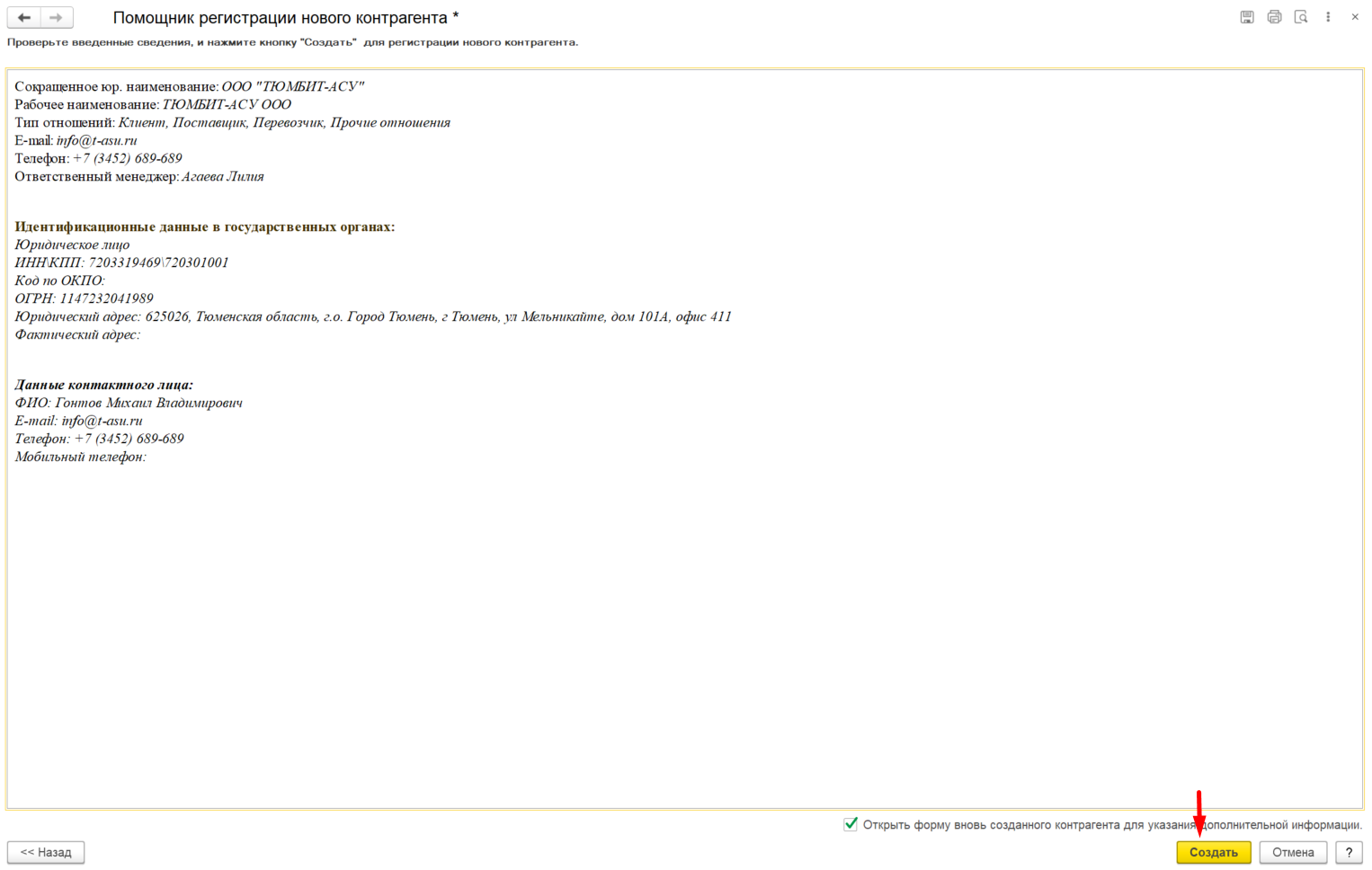
Откроется новое окно **"Помощник регистрации нового контрагента",** где необходимо заполнить все реквизиты:

Вид контрагента: **Компания** или **Частное лицо**

[![image.png](http://wiki.neo-term.top/uploads/images/gallery/2024-12/scaled-1680-/kMsimage.png)](http://wiki.neo-term.top/uploads/images/gallery/2024-12/kMsimage.png)

Выбираем **Вид компании:**

**Юр. лицо** - контрагент, который находится в РФ, ИНН - 10 цифр;

**Юр. лицо за пределами РФ** - контрагент находится за пределами Российской Федерации;

**Инд. предприниматель (ПБОЮЛ)** - физическое лицо, имеющее легитимный регистрационный номер в Едином реестре, ИНН - 12 цифр;

**Обособленное подразделение** - это структурное подразделение контрагента с тем же ИНН, но другим КПП. Возможно указать головного контрагента.

[![image.png](http://wiki.neo-term.top/uploads/images/gallery/2024-12/scaled-1680-/rgTimage.png)](http://wiki.neo-term.top/uploads/images/gallery/2024-12/rgTimage.png)

Далее необходимо ввести **ИНН** контрагента и нажать на кнопку **"Заполнить реквизиты по ИНН"**. **КПП, ОГРН**, **Сокр. юр. наименование, данные контактного лица** заполнятся автоматически.

[![image.png](http://wiki.neo-term.top/uploads/images/gallery/2024-12/scaled-1680-/IuSimage.png)](http://wiki.neo-term.top/uploads/images/gallery/2024-12/IuSimage.png)

Далее необходимо заполнить **E-mail и Телефон**:

Если у нас нет контактной информации, необходимо найти ее в интернете.

[![image.png](http://wiki.neo-term.top/uploads/images/gallery/2024-12/scaled-1680-/Srqimage.png)](http://wiki.neo-term.top/uploads/images/gallery/2024-12/Srqimage.png)

Далее необходимо поставить галочку **"Указать данные контактного лица"** и заполнить данные, если они не заполнились автоматически или заполнились не верно:

[![image.png](http://wiki.neo-term.top/uploads/images/gallery/2024-12/scaled-1680-/xoPimage.png)](http://wiki.neo-term.top/uploads/images/gallery/2024-12/xoPimage.png)

После заполнения всех реквизитов необходимо нажать кнопку **"Далее".** Откроется следующее окно помощника регистрации нового контрагента где необходимо заполнить:

- **Рабочее наименование** - наименование контрагента в системе 1С
- **Основной менеджер** - автоматически встает сотрудник, который создает нового контрагента, но необходимо указать менеджера по продажам/по закупкам, который работает с данным контрагентом
- **Тип отношений -** варианты отношений с контрагентом <span style="text-decoration: underline;">(необходимо отжимать ВСЕ галочки, что бы контрагент автоматически подтягивался во все документы в программе)</span>: 
    - *Клиент* ***-*** *физическое или юридическое лицо, с которым у компании существуют какие-либо взаимоотношения;*
    - *Поставщик* ***-*** *это любое юридическое (организация, предприятие, учреждение) или физическое лицо, поставляющее нашей фирме товары;*
    - *Перевозчик **-** это любое юридическое или физическое лицо, которое занимается перевозками грузов;*
    - *Прочие отношения* ***-*** *любые другие взаимоотношения.*
- **Фактический адрес контрагента -** адрес конкретного местонахождения контрагента на данный момент
- **Юридический адрес контрагента -** адрес, на который зарегистрирован контрагент

[![image.png](http://wiki.neo-term.top/uploads/images/gallery/2024-12/scaled-1680-/z9Ximage.png)](http://wiki.neo-term.top/uploads/images/gallery/2024-12/z9Ximage.png)

После заполнения всех реквизитов необходимо нажать кнопку **"Далее",** откроется раздел "Статус поставщика", если есть необходимость в выборе статуса, выбираем нужный либо пропускаем этот раздел и нажимаем кнопку **"Далее"**:

[![image.png](http://wiki.neo-term.top/uploads/images/gallery/2024-12/scaled-1680-/veXimage.png)](http://wiki.neo-term.top/uploads/images/gallery/2024-12/veXimage.png)

Откроется следующее окно помощника регистрации нового контрагента, где заполняются данные банковского счет контрагента, офис-менеджеры этот раздел не заполняют, нажимаем кнопку **"Далее"**:

[![image.png](http://wiki.neo-term.top/uploads/images/gallery/2024-12/scaled-1680-/0NZimage.png)](http://wiki.neo-term.top/uploads/images/gallery/2024-12/0NZimage.png)

Далее откроется следующее окно помощника регистрации нового контрагента где будет представлена вся введенная информация по контрагенту на предыдущих шагах.

<p class="callout info">**ВАЖНО! Необходимо проверить правильность заполнения данных!**</p>

Для завершения создания нового контрагента необходимо нажать кнопку **"Создать":**

[![image.png](http://wiki.neo-term.top/uploads/images/gallery/2024-12/scaled-1680-/egqimage.png)](http://wiki.neo-term.top/uploads/images/gallery/2024-12/egqimage.png)

Новый контрагент появится в списке и его можно выбрать в документах:

[![image.png](http://wiki.neo-term.top/uploads/images/gallery/2024-12/scaled-1680-/bI2image.png)](http://wiki.neo-term.top/uploads/images/gallery/2024-12/bI2image.png)
# Создание контактных лиц контрагентов

Создать контактное лицо контрагента можно двумя способами: из раздела **"Главное"** и из **"Документа"**.

<p class="callout info">ПЕРВЫЙ СПОСОБ: из раздела "Главное"</p>

Для того, чтобы создать контактное лицо у контрагента - необходимо перейти в раздел **"Главное" -&gt; "Контрагенты"**:

[![image.png](http://wiki.neo-term.top/uploads/images/gallery/2024-12/scaled-1680-/W4Oimage.png)](http://wiki.neo-term.top/uploads/images/gallery/2024-12/W4Oimage.png)

Откроется список контрагентов, где нужно выполнить поиск контрагента по ИНН (рекомендуем всегда осуществлять поиск по ИНН т.к. наименования организаций очень часто повторяются. Когда контрагент будет найден, нажмите **два раза левой клавишей мыши** на выбранную строку:

[![image.png](http://wiki.neo-term.top/uploads/images/gallery/2024-12/scaled-1680-/1xXimage.png)](http://wiki.neo-term.top/uploads/images/gallery/2024-12/1xXimage.png)
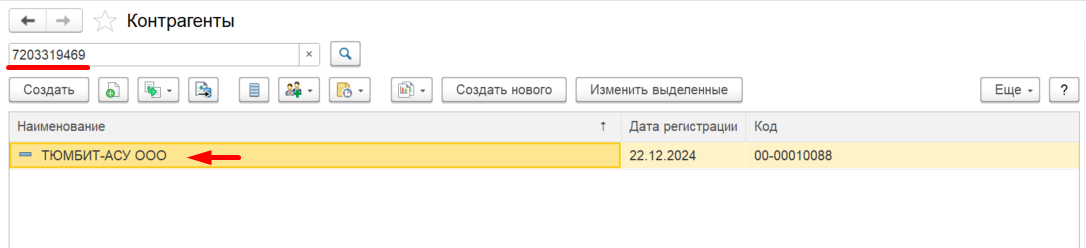
[Подробнее о создании контрагента](http://wiki.neo-term.top/books/administrativnyi-otdel/page/sozdanie-novogo-kontragenta)

Далее откроется карточка контрагента, нажимаем на гиперссылку - **"Контактные лица" -&gt; "Создать":**

[![image.png](http://wiki.neo-term.top/uploads/images/gallery/2024-12/scaled-1680-/dPiimage.png)](http://wiki.neo-term.top/uploads/images/gallery/2024-12/dPiimage.png)

Откроется форма создания нового элемента, где необходимо заполнить следующие вкладки, исходя из имеющихся данных:

**1. Основные сведения** - ФИО, Должность, Дата Рождения, Дата регистрации (Дата начала отношений), Дата прекращения (Дата завершения отношений с контрагентом), Комментарий (Доп. информация к основным сведениям)

[![image.png](http://wiki.neo-term.top/uploads/images/gallery/2024-12/scaled-1680-/GPGimage.png)](http://wiki.neo-term.top/uploads/images/gallery/2024-12/GPGimage.png)
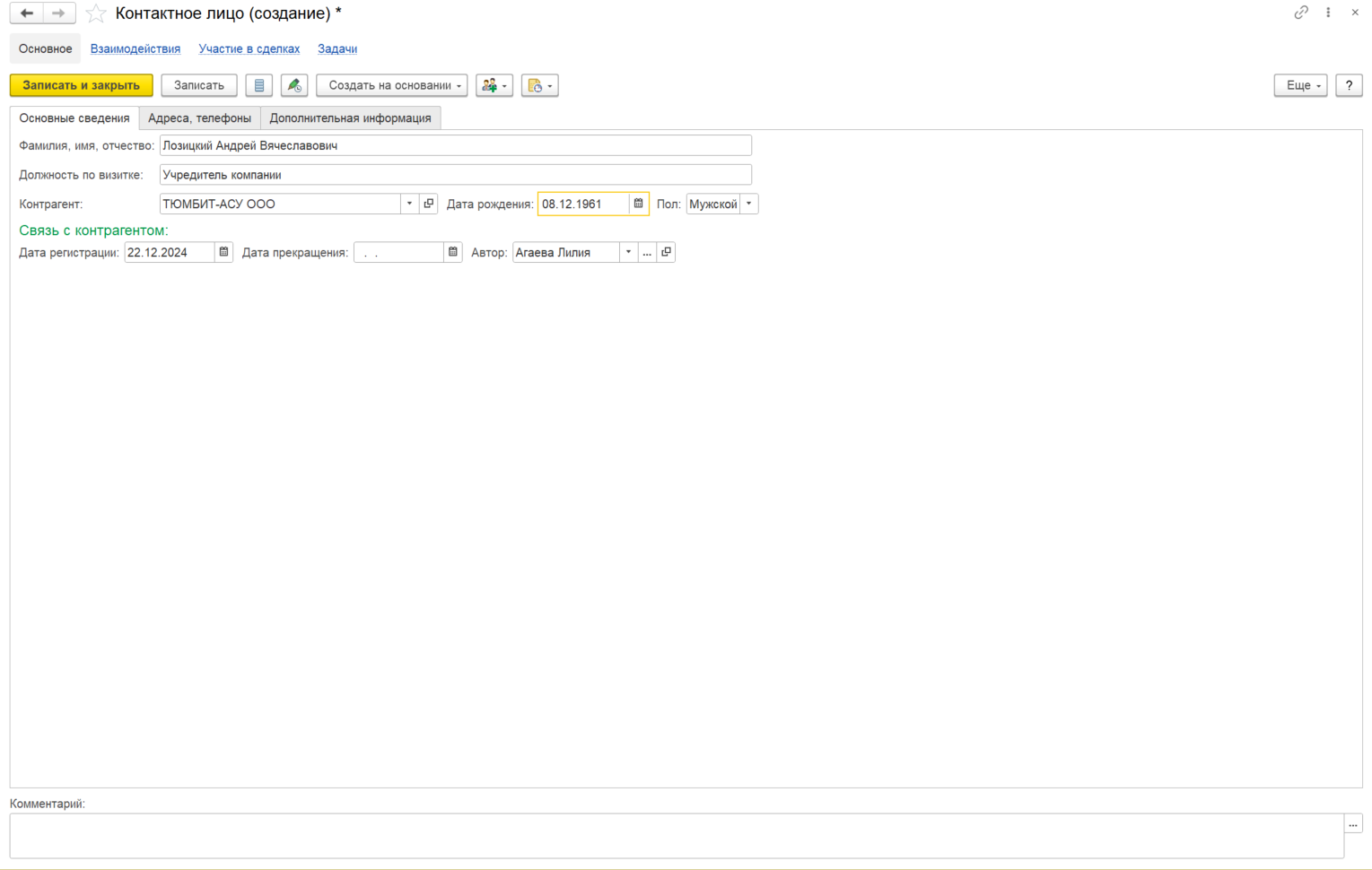
**2. Адреса, телефоны** - Телефон (Рабочий номер телефона), Мобильный телефон (Личный/рабочий сотовый телефонный номер), Электронная почта (E-mail)

[![image.png](http://wiki.neo-term.top/uploads/images/gallery/2024-12/scaled-1680-/LH3image.png)](http://wiki.neo-term.top/uploads/images/gallery/2024-12/LH3image.png)
<p class="callout info">Если необходимо добавить доп. реквизиты нажмите кнопку - **"Добавить"**</p>

**3. Дополнительная информация** - дополнительная информация о человеке - контактном лице

[![image.png](http://wiki.neo-term.top/uploads/images/gallery/2024-12/scaled-1680-/DgYimage.png)](http://wiki.neo-term.top/uploads/images/gallery/2024-12/DgYimage.png)
Когда необходимая информация заполнена нажмите кнопку - **"Записать и закрыть"**:

[![image.png](http://wiki.neo-term.top/uploads/images/gallery/2024-12/scaled-1680-/Urjimage.png)](http://wiki.neo-term.top/uploads/images/gallery/2024-12/Urjimage.png)

<p class="callout success">**Контактное лицо создано!**</p>

[![image.png](http://wiki.neo-term.top/uploads/images/gallery/2024-12/scaled-1680-/JOvimage.png)](http://wiki.neo-term.top/uploads/images/gallery/2024-12/JOvimage.png)

<p class="callout info">ВТОРОЙ СПОСОБ: из "Документа"</p>

Для того, чтобы создать контактное лицо у контрагента - необходимо в поле ввода кликнуть на **"Треугольник"-&gt; "Зеленый плюс"** :

[![image.png](http://wiki.neo-term.top/uploads/images/gallery/2024-12/scaled-1680-/80Nimage.png)](http://wiki.neo-term.top/uploads/images/gallery/2024-12/80Nimage.png)

Откроется карточка для создания нового контактного лица, где необходимо заполнить: Наименование контрагента, ФИО, должность, по возможности внести номера телефонов и адрес электронной почты, когда поля заполнены, кликаем на кнопку **"Записать и закрыть":**

[![image.png](http://wiki.neo-term.top/uploads/images/gallery/2024-12/scaled-1680-/wghimage.png)](http://wiki.neo-term.top/uploads/images/gallery/2024-12/wghimage.png)
Информация, по созданному контактному лицу, автоматически подтянется в документ:

[![image.png](http://wiki.neo-term.top/uploads/images/gallery/2024-12/scaled-1680-/jL5image.png)](http://wiki.neo-term.top/uploads/images/gallery/2024-12/jL5image.png)
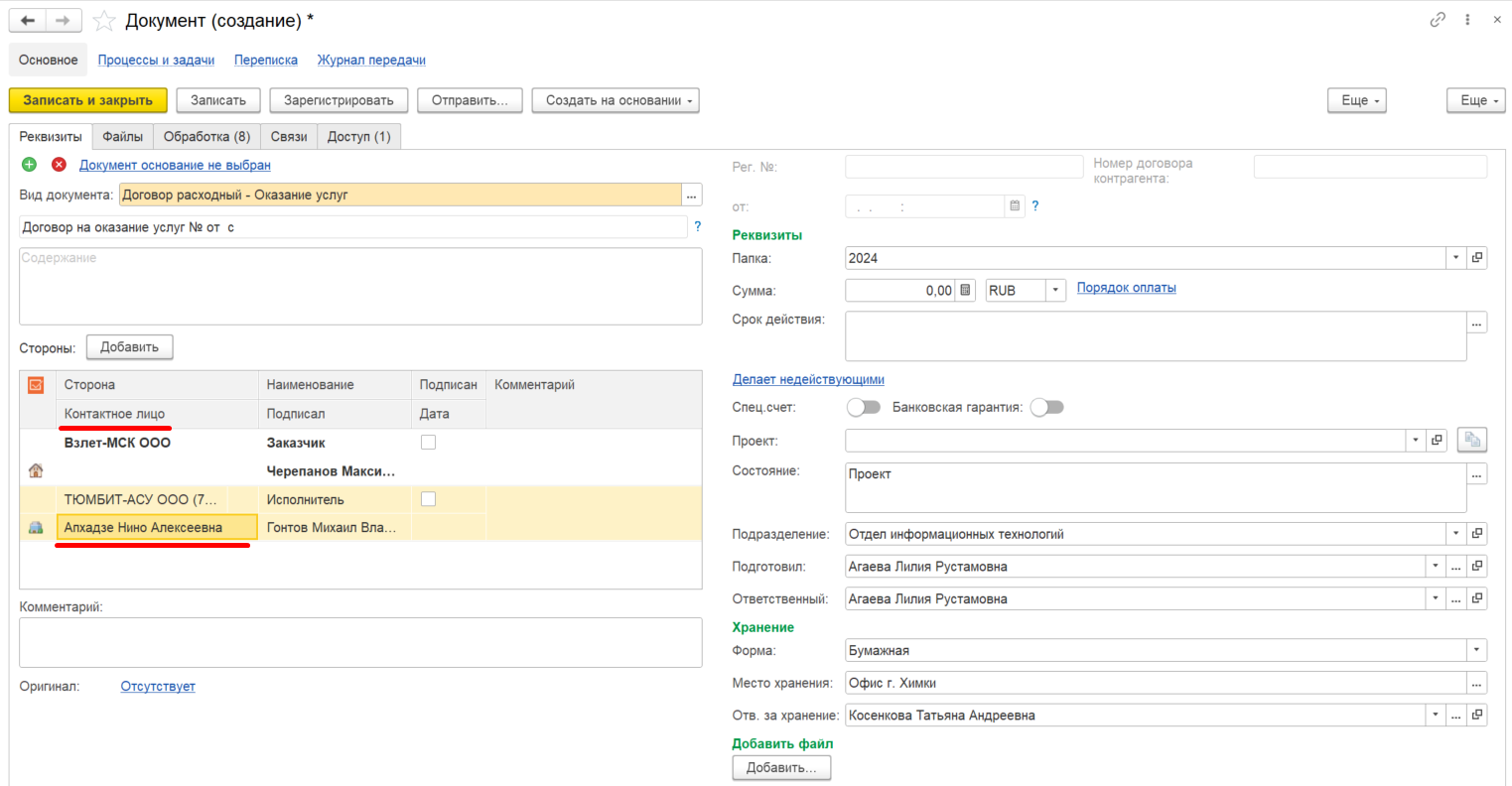
# Категории взаимоотношений с контрагентами и отбор в справочниках по категориям

При работе с контрагентами важно корректно указать **характер взаимодействия**, установив соответствующие **галочки (признаки деятельности)** в карточке контрагента. Это необходимо для правильного учёта операций.

[![image.png](http://wiki.neo-term.top/uploads/images/gallery/2025-08/scaled-1680-/Qviimage.png)](http://wiki.neo-term.top/uploads/images/gallery/2025-08/Qviimage.png)
**КАТЕГОРИИ И ИХ ОПИСАНИЕ:**

- **Клиент** - организация или физическое лицо, которому **вы оказываете услуги или продаёте товары/работы**
- **Поставщик** - организация или физическое лицо, у которого **вы закупаете товары, работы или услуги**
- **Перевозчик** - организация, которая **осуществляет транспортировку грузов**
- **Подрядчик ФКР** - организация, включённая в **реестр аккредитованных подрядчиков Фонда капитального ремонта**, и имеющая право выполнять работы по капитальному ремонту многоквартирных домов
- Прочие отношения - контрагенты, с которыми у компании есть **иные виды взаимодействия**, не попадающие в основные категории

В справочнике контрагента есть **возможность отфильтровать список по категориям**, рассмотрим на примере **Подрядчика ФКР:** Ставим галочку в реквизите "Подрядчик ФКР" -&gt; программа фильтрует список по данному признаку

[![image.png](http://wiki.neo-term.top/uploads/images/gallery/2025-08/scaled-1680-/AWXimage.png)](http://wiki.neo-term.top/uploads/images/gallery/2025-08/AWXimage.png)
# Формирование заказа поставщику


# Формирование заказа поставщика на основании счета

Сотрудники ГК "Нео-терм" направляют офис-менеджеру счет от контрагента, для того что бы офис-менеджер оформил этот счет в 1С, как заказ поставщику:

[ ![image.png](http://wiki.neo-term.top/uploads/images/gallery/2024-12/scaled-1680-/ltkimage.png)](http://wiki.neo-term.top/uploads/images/gallery/2024-12/ltkimage.png)

Кроме офис-менеджеров в данном разделе умеет работать отдел снабжения. Они могут самостоятельно оформлять ЗП.

Для формирования заказа поставщику, открываем раздел **"Закупки"** -&gt; **"Заказы поставщикам":**

[![image.png](http://wiki.neo-term.top/uploads/images/gallery/2024-12/scaled-1680-/D61image.png)](http://wiki.neo-term.top/uploads/images/gallery/2024-12/D61image.png)

Далее открывается список уже созданных Заказов поставщикам. В данном разделе через окно "Поиск" можно найти любой созданный ранее заказ. Поиск можно осуществить по наименованию контрагента, по номеру заказа, по дате, по ФИО сотрудника, который оформлял заказ.

Для создания нового заказа поставщику, нажимаем кнопку **"Создать":**

[![image.png](http://wiki.neo-term.top/uploads/images/gallery/2024-12/scaled-1680-/XkAimage.png)](http://wiki.neo-term.top/uploads/images/gallery/2024-12/XkAimage.png)
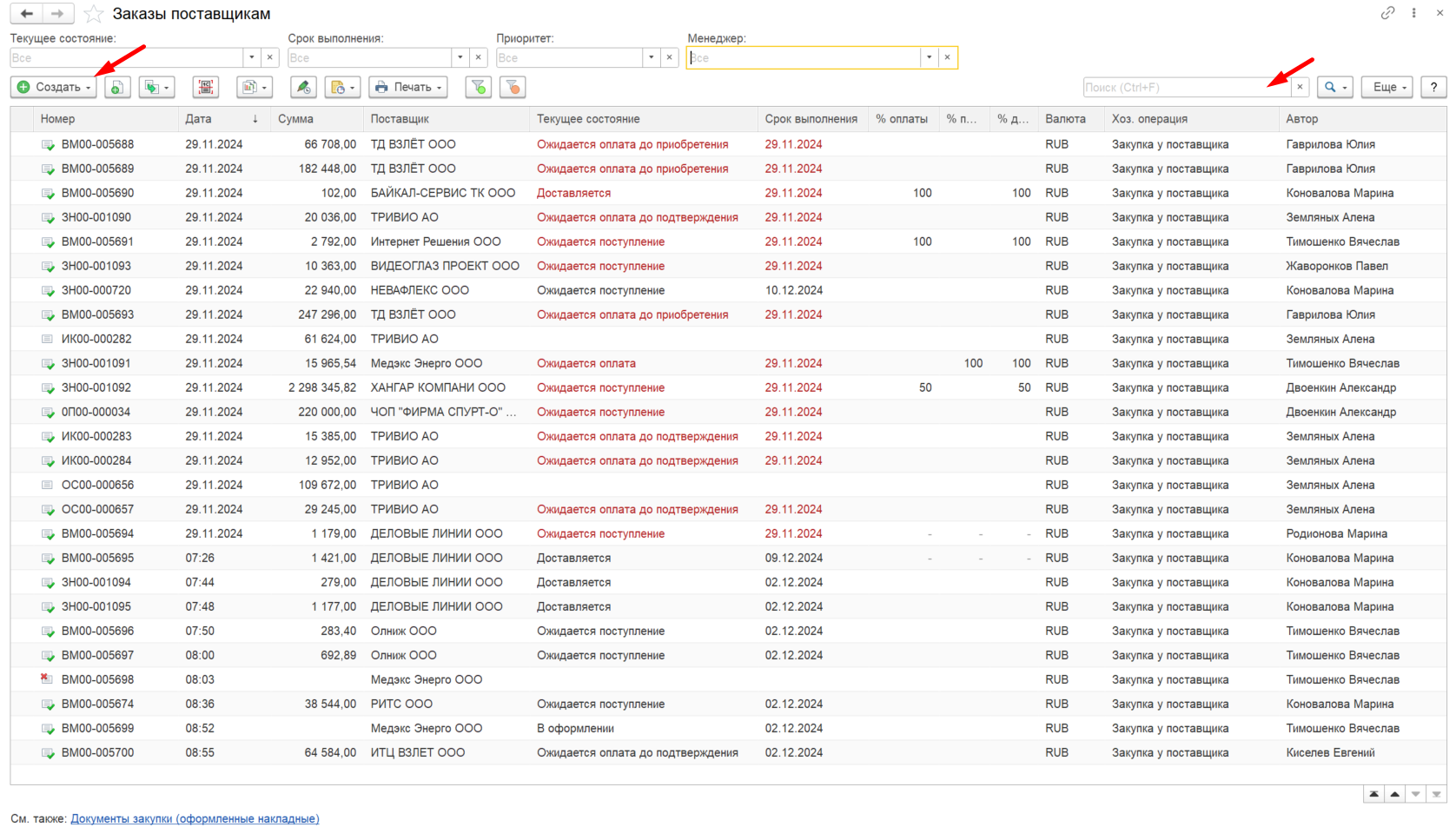
Откроется карточка, которая заполняется полностью по данным из предоставленного счета:

[![image.png](http://wiki.neo-term.top/uploads/images/gallery/2024-12/scaled-1680-/18Limage.png)](http://wiki.neo-term.top/uploads/images/gallery/2024-12/18Limage.png)
Например, у нас есть счет от ООО "Серконс" на оказание услуг. Данный счет необходимо оформить в заказ поставщика:

[![image.png](http://wiki.neo-term.top/uploads/images/gallery/2024-12/scaled-1680-/olGimage.png)](http://wiki.neo-term.top/uploads/images/gallery/2024-12/olGimage.png)
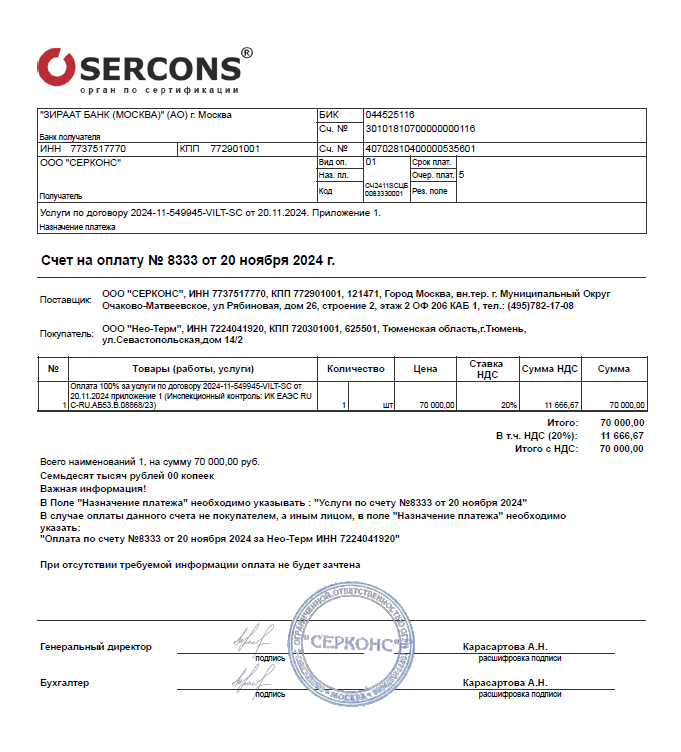
Из счета необходимо скопировать ИНН контрагента и вставить данные в реквизит **"Поставщик"**. Если мы ранее работали с данным контрагентом и он есть нашей базе, то программа автоматически предложит нам этого контрагента, как в данном случае.

<p class="callout info">Если в выпадающем списке нет данных, то необходимо создать нового контрагента: *(ссылка в работе)* </p>

[![image.png](http://wiki.neo-term.top/uploads/images/gallery/2024-12/scaled-1680-/yKzimage.png)](http://wiki.neo-term.top/uploads/images/gallery/2024-12/yKzimage.png)

Далее необходимо заполнить реквизит **"Склад"**. Нажимаем на три точки, откроется окно, где программа предложит нам на выбор несколько вариантов. Сейчас в работе мы используем только Центральный склад, необходимо кликнуть на Центральный склад и нажать кнопку "Выбрать":

[![image.png](http://wiki.neo-term.top/uploads/images/gallery/2024-12/scaled-1680-/yxCimage.png)](http://wiki.neo-term.top/uploads/images/gallery/2024-12/yxCimage.png)
Далее заполняем реквизит **"Способ доставки"**. Выбираем необходимый нам способ. В нашем случае, мы вносим данные по счету на оказание услуг и можем выбрать способ "Поставщик (на наш склад)":

[![image.png](http://wiki.neo-term.top/uploads/images/gallery/2024-12/scaled-1680-/0d9image.png)](http://wiki.neo-term.top/uploads/images/gallery/2024-12/0d9image.png)
Далее, при необходимости, заполняем реквизиты **"Адрес доставки"** и **"Транспортная накладная"**. В случае с нашим счетом, эти данные мы не вносим т.к. счет на оказание услуг.

Следующий реквизит для заполнения **"Организация"**, здесь необходимо заполнить данные из счета и указать на какую из наших организаций выставлен счет (организация, в которую будет происходить закупка). В нашем случае, счет выставлен на ООО "Нео-Терм", выбираем организацию в выпадающем списке:

[![image.png](http://wiki.neo-term.top/uploads/images/gallery/2024-12/scaled-1680-/Q7zimage.png)](http://wiki.neo-term.top/uploads/images/gallery/2024-12/Q7zimage.png)
Далее переходим на вкладку **"Дополнительно"**, где необходимо заполнить реквизит **"Менеджер".**

<p class="callout info">Менеджер - это инициатор Заказа поставщика</p>

В нашем случае инициатором данного Заказа поставщику выступает Фазлиахметов Константин. Кликаем на реквизит, в выпадающем меню пишем и выбираем необходимого нам сотрудника:

[![image.png](http://wiki.neo-term.top/uploads/images/gallery/2024-12/scaled-1680-/qDximage.png)](http://wiki.neo-term.top/uploads/images/gallery/2024-12/qDximage.png)
Далее, заполняем **"Номер заказа по данным поставщика"**, где указываем номер и дату счета:

[![image.png](http://wiki.neo-term.top/uploads/images/gallery/2024-12/scaled-1680-/17uimage.png)](http://wiki.neo-term.top/uploads/images/gallery/2024-12/17uimage.png)
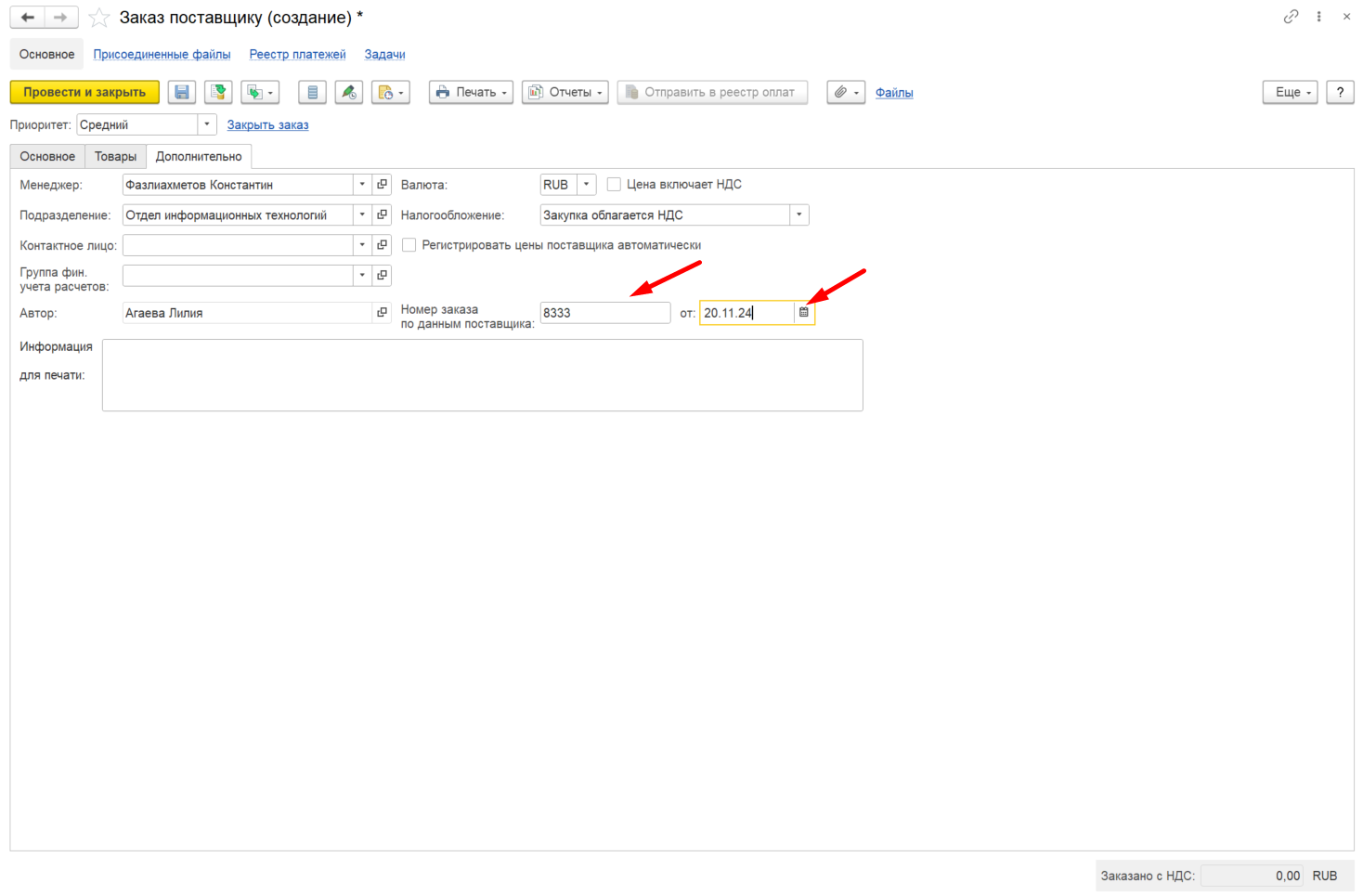
Далее нам необходимо понять выставленный счет с НДС или без НДС, эту информацию так же смотрим в счете. В нашем случае, в счете есть НДС:

[![image.png](http://wiki.neo-term.top/uploads/images/gallery/2024-12/scaled-1680-/F40image.png)](http://wiki.neo-term.top/uploads/images/gallery/2024-12/F40image.png)
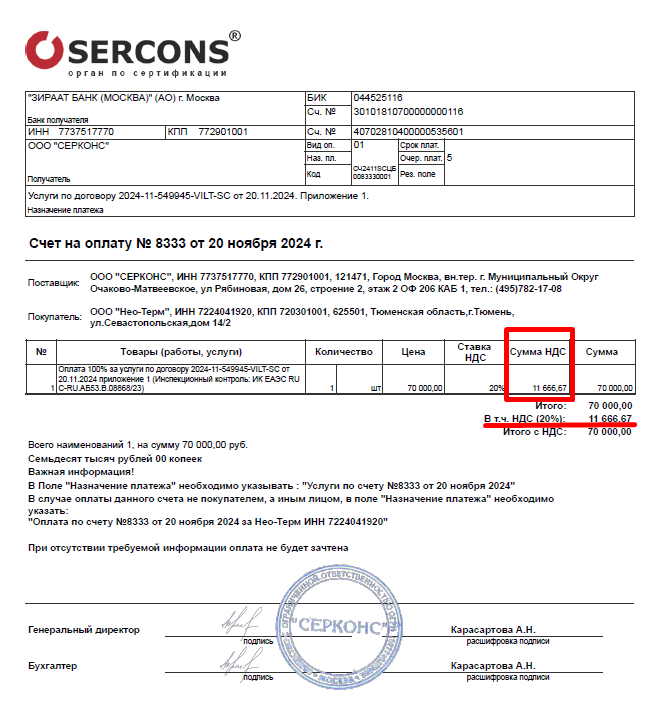
Когда есть понимание по наличию НДС, необходимо указать эту информацию в реквизите **"Налогообложение".** В выпадающем меню выбрать необходимый нам вариант, в нашем случае **Закупка облагается НДС** и отжать галочку **Цена включает НДС**, т.к. в нашем случае цена включает в себя НДС:

[![image.png](http://wiki.neo-term.top/uploads/images/gallery/2024-12/scaled-1680-/4zYimage.png)](http://wiki.neo-term.top/uploads/images/gallery/2024-12/4zYimage.png)
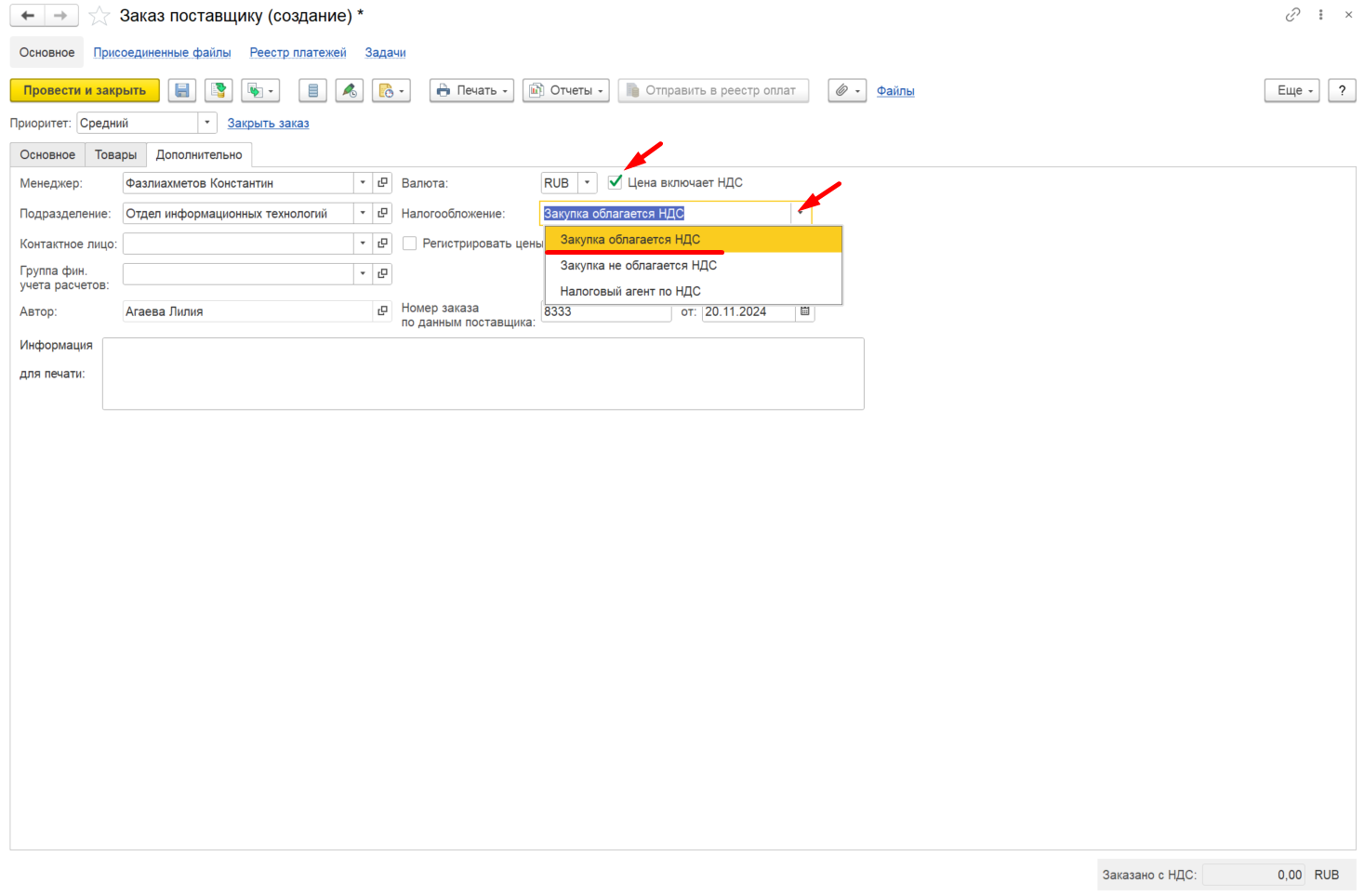
Далее, переходим во вкладку **"Товары"**, через кнопку "Добавить", добавляем строчку для внесения данных по товарам указанных в счете. Для начала необходимо заполнить столбец **"Номенклатура"**, согласно данным в счете:

[![image.png](http://wiki.neo-term.top/uploads/images/gallery/2024-12/scaled-1680-/6j3image.png)](http://wiki.neo-term.top/uploads/images/gallery/2024-12/6j3image.png)
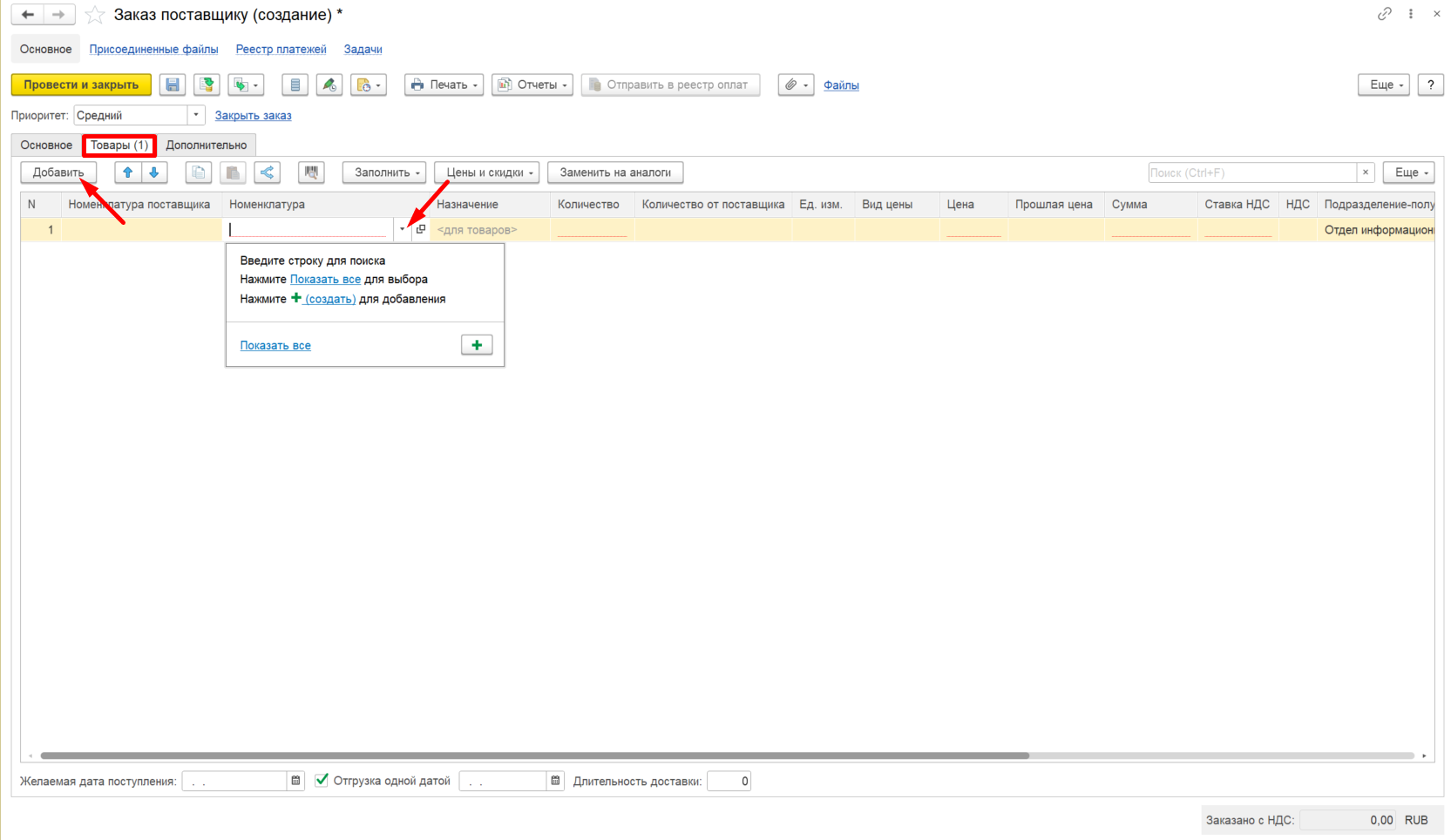
В нашем счете, в графе товары (работы, услуги) указано следующее:

[![image.png](http://wiki.neo-term.top/uploads/images/gallery/2024-12/scaled-1680-/v9cimage.png)](http://wiki.neo-term.top/uploads/images/gallery/2024-12/v9cimage.png)

Если подобная позиция есть у нас в базе, мы ее выбираем:

<p class="callout info">Если ничего подходящего не находим, то необходимо обратиться в ИТ отдел для внесения новой номенклатуры в 1С ERP, т.е. офис-менеджер копирует позиции из счета и отправляет их через телеграмм Агаевой Л.Р. с пометкой "Прошу завести новую номенклатуру". </p>

[![image.png](http://wiki.neo-term.top/uploads/images/gallery/2024-12/scaled-1680-/fvcimage.png)](http://wiki.neo-term.top/uploads/images/gallery/2024-12/fvcimage.png)

Далее заполняем столбцы **"Количество"** и **"Сумма"** согласно счету:

[![image.png](http://wiki.neo-term.top/uploads/images/gallery/2024-12/scaled-1680-/wYUimage.png)](http://wiki.neo-term.top/uploads/images/gallery/2024-12/wYUimage.png)
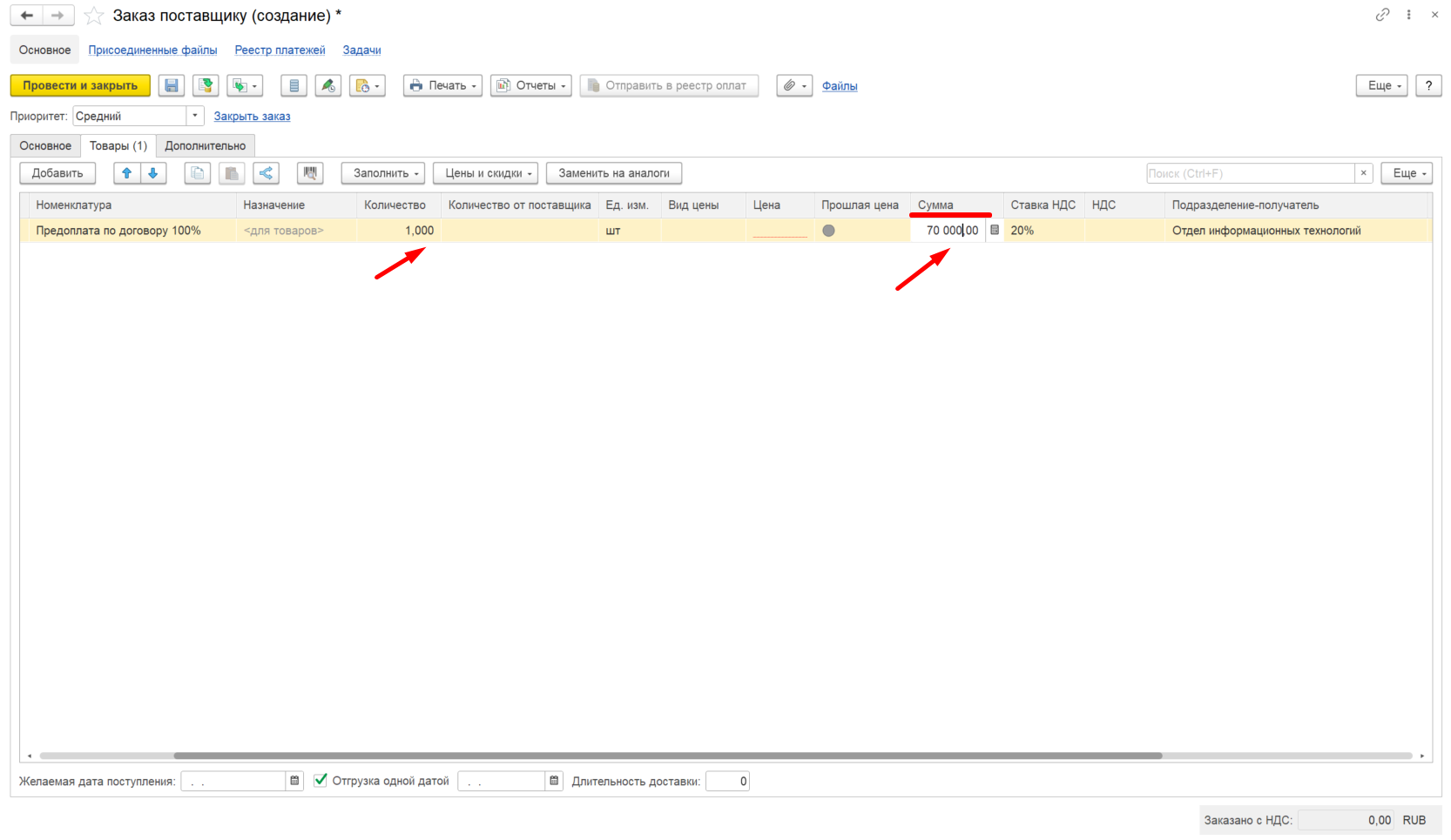
Когда мы указали "Сумму", у нас автоматически заполнятся столбцы "**Цена"** и "**НДС"** т.к. ранее мы отжимали галочку **"Цена включает НДС"** в разделе "Дополнительно".

<p class="callout info">Необходимо внимательно вносить данные по НДС согласно счету, т.к. если не отжать галочку в разделе "Дополнительно", то сумма НДС не войдет в стоимость и расчет произведется не верно. </p>

[![image.png](http://wiki.neo-term.top/uploads/images/gallery/2024-12/scaled-1680-/sTVimage.png)](http://wiki.neo-term.top/uploads/images/gallery/2024-12/sTVimage.png)

В низу страницы необходимо заполнить **"Отгрузка одной датой"** и указать актуальную дату на момент формирования Заказа поставщику:

[![image.png](http://wiki.neo-term.top/uploads/images/gallery/2024-12/scaled-1680-/zeoimage.png)](http://wiki.neo-term.top/uploads/images/gallery/2024-12/zeoimage.png)
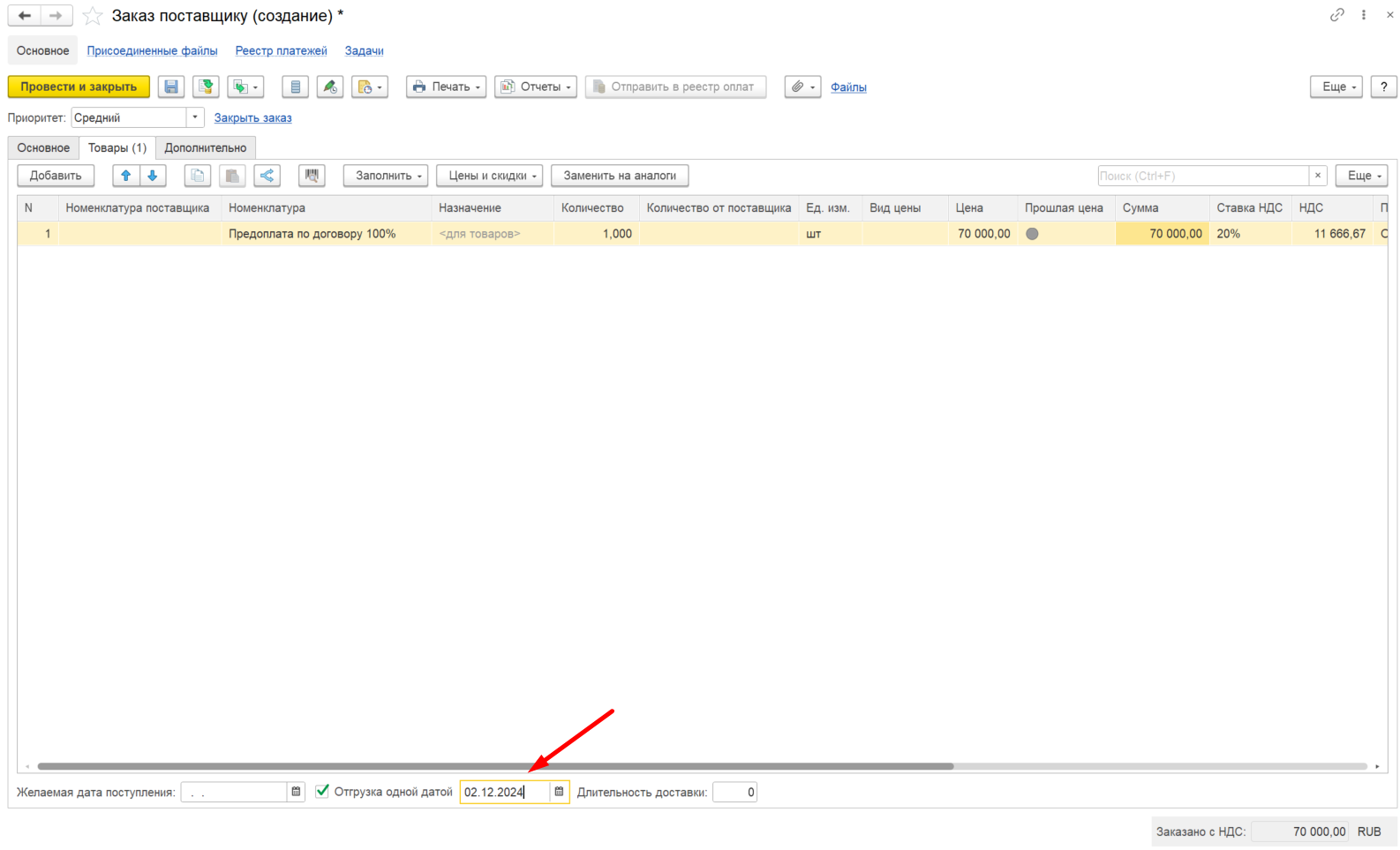
Далее возвращаемся во вкладку **"Основное"**, кликаем на ссылку **"К оплате"**, далее через кнопку "Добавить", добавляем новую строчку, кликаем в столбце **"Вариант отсчета"** и в выпадающем меню выбираем необходимый нам вариант. В нашем случае мы выбираем "От даты заказа":

[![image.png](http://wiki.neo-term.top/uploads/images/gallery/2024-12/scaled-1680-/pVsimage.png)](http://wiki.neo-term.top/uploads/images/gallery/2024-12/pVsimage.png)
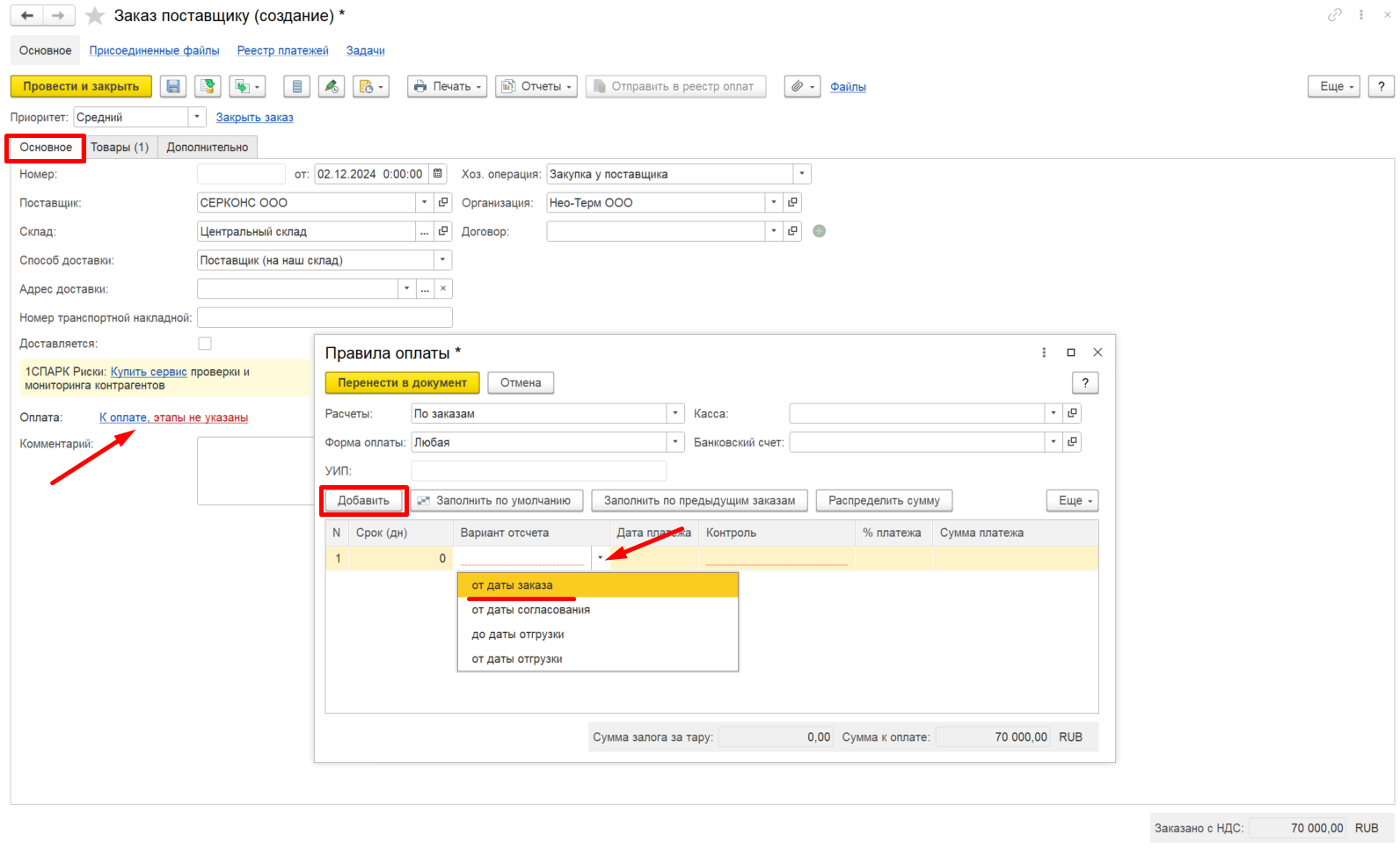
Далее, заполняем столбец **"Контроль",** в нашем случае выбираем **"Оплата до подтверждения":**

[![image.png](http://wiki.neo-term.top/uploads/images/gallery/2024-12/scaled-1680-/UF4image.png)](http://wiki.neo-term.top/uploads/images/gallery/2024-12/UF4image.png)
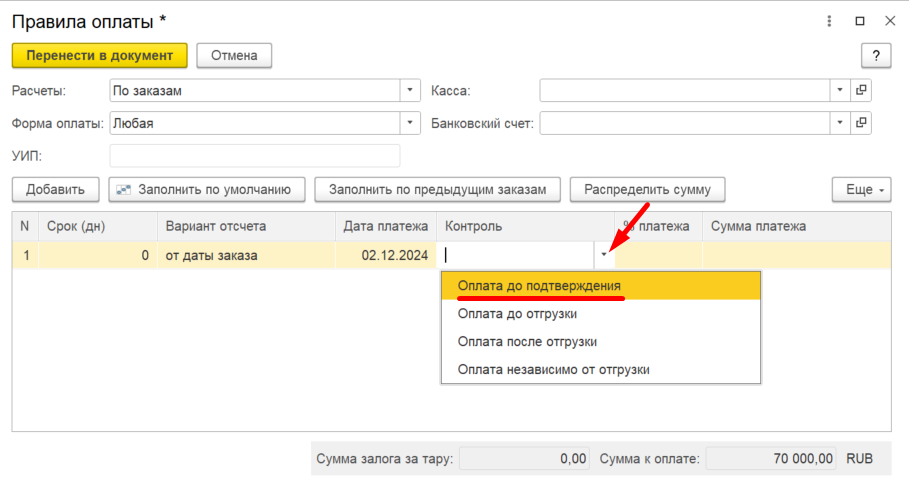
Далее, указываем **"% платежа"**, в нашем случае это 100%. Столбец **"Сумма платежа"** заполняется автоматически. Отжимаем кнопку **"Перенести в документ"**

[![image.png](http://wiki.neo-term.top/uploads/images/gallery/2024-12/scaled-1680-/Whlimage.png)](http://wiki.neo-term.top/uploads/images/gallery/2024-12/Whlimage.png)
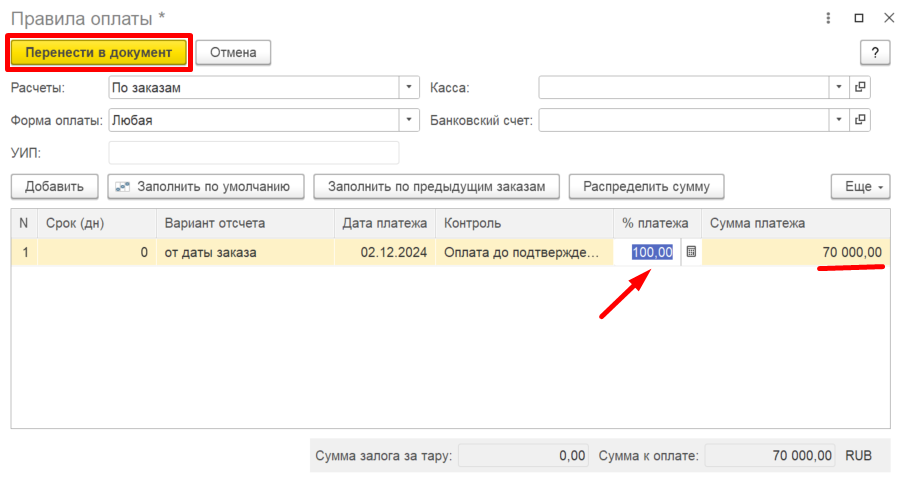
Далее, необходимо нажать на кнопку **"Сохранить"**, после чего, созданному Заказу поставщику будет присвоен номер:

[![image.png](http://wiki.neo-term.top/uploads/images/gallery/2024-12/scaled-1680-/wdLimage.png)](http://wiki.neo-term.top/uploads/images/gallery/2024-12/wdLimage.png)
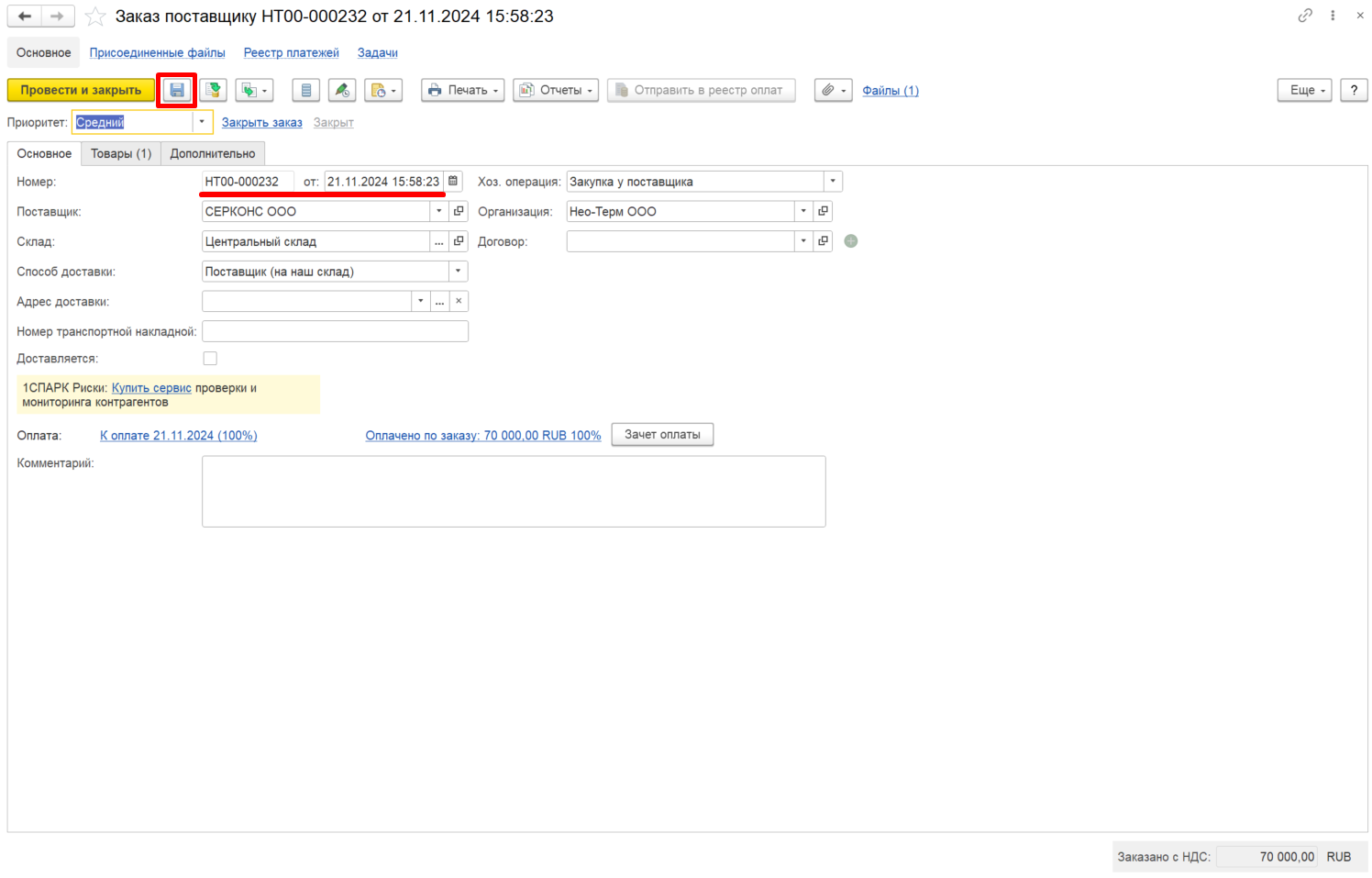
Полученный номер и ФИО инициатора необходимо прописать на счете, который у нас имеется. Для этого открываем счет в пдф, переходим в режим **"Редактирования"**, через команду **"Добавить текст"** прописываем номер заказа поставщику и ФИО ответственного лица. Для удобства переименовываем сам счет, где указываем контрагента, номер счета и порядок оплаты, сохраняем счет у себя на компьютере.

Рекомендация: Для удобства сохранять все счета у себя на компьютере в папке "Счета на оплату"

[![image.png](http://wiki.neo-term.top/uploads/images/gallery/2024-12/scaled-1680-/5WEimage.png)](http://wiki.neo-term.top/uploads/images/gallery/2024-12/5WEimage.png)
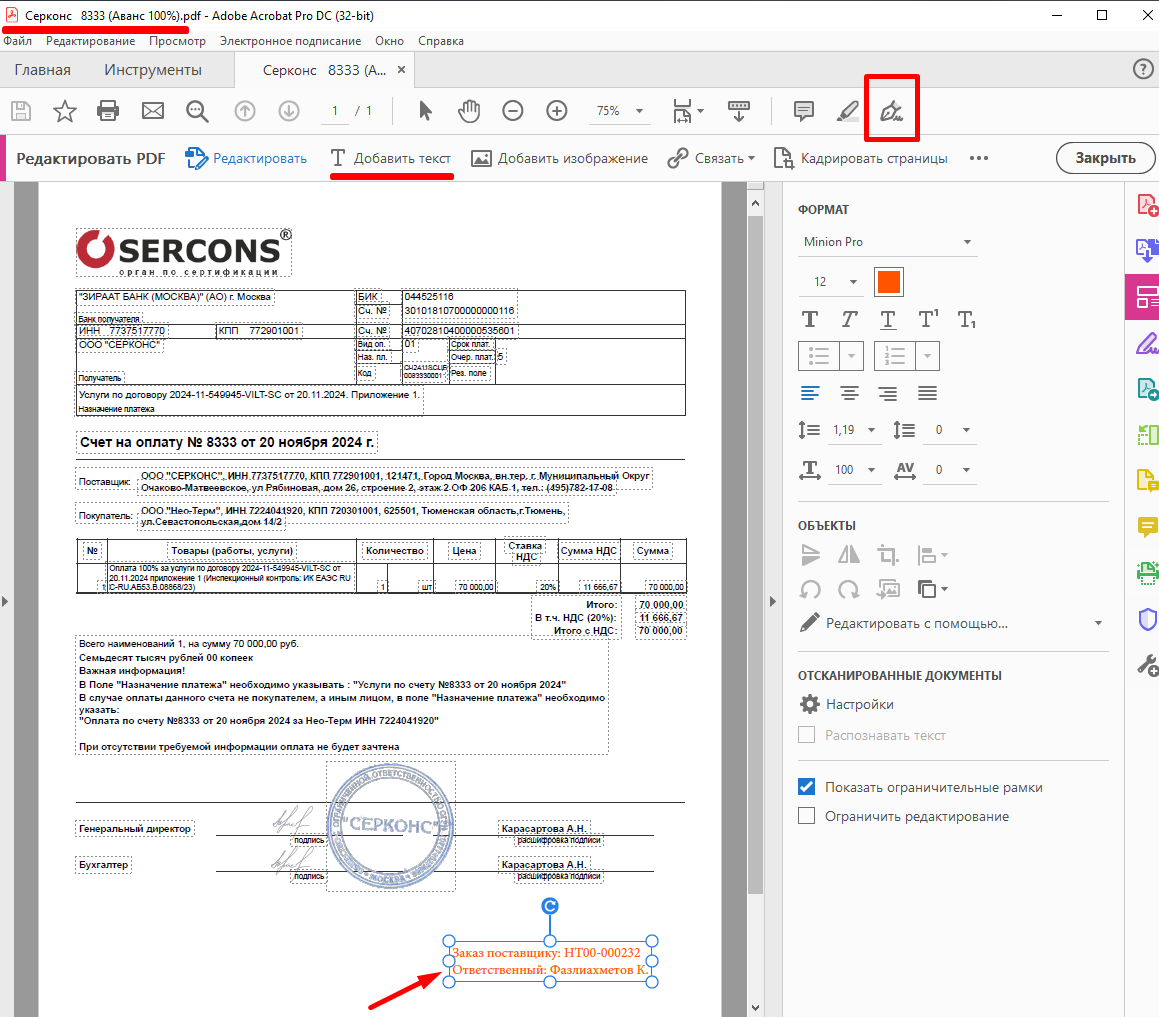
Далее возвращаемся в созданный Заказ поставщику, для того что бы подгрузить к нему счет для оплаты, для этого кликаем на ссылку **"Файлы":**

[![image.png](http://wiki.neo-term.top/uploads/images/gallery/2024-12/scaled-1680-/eNzimage.png)](http://wiki.neo-term.top/uploads/images/gallery/2024-12/eNzimage.png)

В открывшемся разделе, кликаем на кнопку **"Добавить"** и в выпадающем меню выбираем **"Файл с компьютера":**

[![111.jpg](http://wiki.neo-term.top/uploads/images/gallery/2024-12/scaled-1680-/111.jpg)](http://wiki.neo-term.top/uploads/images/gallery/2024-12/111.jpg)

Выбираем необходимый нам счет:

[![image.png](http://wiki.neo-term.top/uploads/images/gallery/2024-12/scaled-1680-/wyLimage.png)](http://wiki.neo-term.top/uploads/images/gallery/2024-12/wyLimage.png)
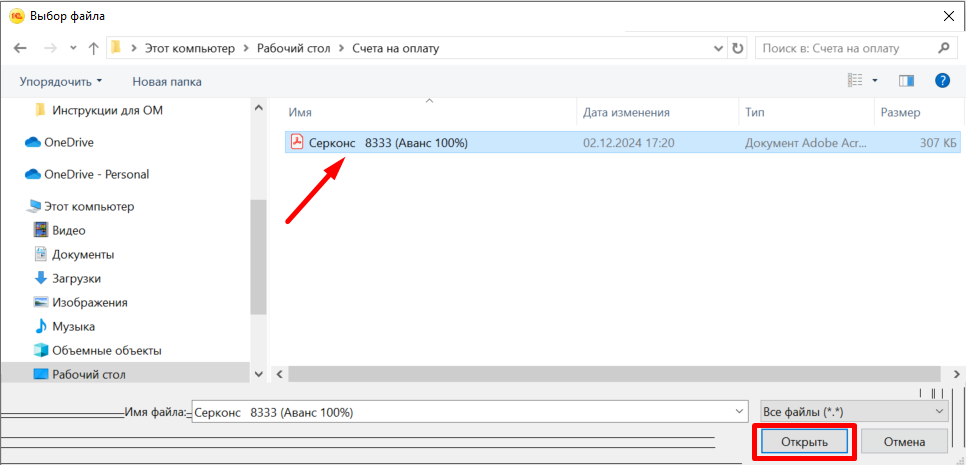
После чего, счет отобразится в созданном Заказе поставщику:

[![image.png](http://wiki.neo-term.top/uploads/images/gallery/2024-12/scaled-1680-/b0cimage.png)](http://wiki.neo-term.top/uploads/images/gallery/2024-12/b0cimage.png)
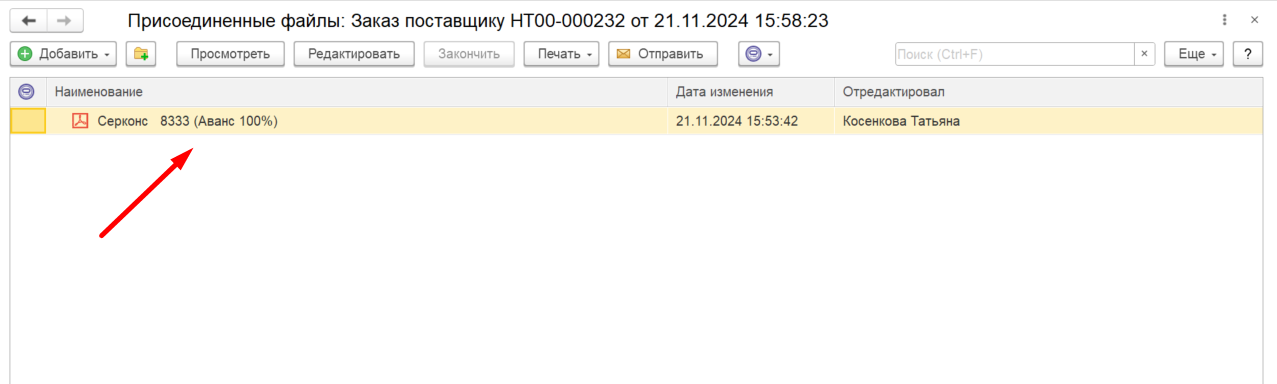
По итогу отжимаем кнопку **"Провести и закрыть"**. Заказ поставщику создан.

Для ознакомления: На основании созданного заказа поставщику возможно отправить счет на согласование через 1С:

<table border="1" cellpadding="0" cellspacing="0" class="MsoTableGrid align-center" id="bkmrk-%D0%94%D0%BE%D1%81%D1%82%D1%83%D0%BF-%D0%BD%D0%B0-%D0%BE%D1%82%D0%BF%D1%80%D0%B0%D0%B2%D0%BA%D1%83-%D1%81" style="border-collapse: collapse; border: none; height: 177.832px; width: 63.0864%;"><tbody><tr style="height: 84.2773px;"><td style="width: 0%; border: 1pt solid windowtext; padding: 0cm 5.4pt; height: 84.2773px;" valign="top" width="255">**<span style="font-size: 10.5pt; font-family: 'Segoe UI',sans-serif; mso-fareast-font-family: 'Times New Roman'; color: #3b3838; mso-themecolor: background2; mso-themeshade: 64; mso-style-textfill-fill-color: #3B3838; mso-style-textfill-fill-themecolor: background2; mso-style-textfill-fill-alpha: 100.0%; mso-style-textfill-fill-colortransforms: lumm=25000; mso-fareast-language: RU;">Доступ на отправку счетов на согласование через 1С (реестр счетов) из числа ОМ/МПС имеет: <span style="mso-spacerun: yes;"> </span></span>**

</td><td style="width: 0%; border-top: 1pt solid windowtext; border-right: 1pt solid windowtext; border-bottom: 1pt solid windowtext; border-image: initial; border-left: none; padding: 0cm 5.4pt; height: 84.2773px;" valign="top" width="255">**<span style="font-size: 10.5pt; font-family: 'Segoe UI',sans-serif; mso-fareast-font-family: 'Times New Roman'; color: #3b3838; mso-themecolor: background2; mso-themeshade: 64; mso-style-textfill-fill-color: #3B3838; mso-style-textfill-fill-themecolor: background2; mso-style-textfill-fill-alpha: 100.0%; mso-style-textfill-fill-colortransforms: lumm=25000; mso-fareast-language: RU;">Согласование счетов в организации осуществляет:</span>**

</td></tr><tr style="height: 46.7773px;"><td style="width: 0%; border-right: 1pt solid windowtext; border-bottom: 1pt solid windowtext; border-left: 1pt solid windowtext; border-image: initial; border-top: none; padding: 0cm 5.4pt; height: 46.7773px;" valign="top" width="255"><span style="font-size: 10.5pt; font-family: 'Segoe UI',sans-serif; mso-fareast-font-family: 'Times New Roman'; color: #3b3838; mso-themecolor: background2; mso-themeshade: 64; mso-style-textfill-fill-color: #3B3838; mso-style-textfill-fill-themecolor: background2; mso-style-textfill-fill-alpha: 100.0%; mso-style-textfill-fill-colortransforms: lumm=25000; mso-fareast-language: RU;">Лукина Алена </span>

</td><td style="width: 0%; border-top: none; border-left: none; border-bottom: 1pt solid windowtext; border-right: 1pt solid windowtext; padding: 0cm 5.4pt; height: 46.7773px;" valign="top" width="255"><span style="font-size: 10.5pt; font-family: 'Segoe UI',sans-serif; mso-fareast-font-family: 'Times New Roman'; color: #3b3838; mso-themecolor: background2; mso-themeshade: 64; mso-style-textfill-fill-color: #3B3838; mso-style-textfill-fill-themecolor: background2; mso-style-textfill-fill-alpha: 100.0%; mso-style-textfill-fill-colortransforms: lumm=25000; mso-fareast-language: RU;">Михальчук Андрей</span>

</td></tr><tr style="height: 46.7773px;"><td style="width: 0%; border-right: 1pt solid windowtext; border-bottom: 1pt solid windowtext; border-left: 1pt solid windowtext; border-image: initial; border-top: none; padding: 0cm 5.4pt; height: 46.7773px;" valign="top" width="255"><span style="font-size: 10.5pt; font-family: 'Segoe UI',sans-serif; mso-fareast-font-family: 'Times New Roman'; color: #3b3838; mso-themecolor: background2; mso-themeshade: 64; mso-style-textfill-fill-color: #3B3838; mso-style-textfill-fill-themecolor: background2; mso-style-textfill-fill-alpha: 100.0%; mso-style-textfill-fill-colortransforms: lumm=25000; mso-fareast-language: RU;"> </span>

</td><td style="width: 0%; border-top: none; border-left: none; border-bottom: 1pt solid windowtext; border-right: 1pt solid windowtext; padding: 0cm 5.4pt; height: 46.7773px;" valign="top" width="255"><span style="font-size: 10.5pt; font-family: 'Segoe UI',sans-serif; mso-fareast-font-family: 'Times New Roman'; color: #3b3838; mso-themecolor: background2; mso-themeshade: 64; mso-style-textfill-fill-color: #3B3838; mso-style-textfill-fill-themecolor: background2; mso-style-textfill-fill-alpha: 100.0%; mso-style-textfill-fill-colortransforms: lumm=25000; mso-fareast-language: RU;">Двоенкин Александр </span>

</td></tr></tbody></table>

В целом процедура по отправки счета на согласование выглядит следующим образом:

[![image.png](http://wiki.neo-term.top/uploads/images/gallery/2024-12/scaled-1680-/flaimage.png)](http://wiki.neo-term.top/uploads/images/gallery/2024-12/flaimage.png)

<p class="callout info">Счет отправляется на согласование в оплату при наличии подписанного договора с нашей стороны. </p>

т.е. мы можем одновременно создать Заказ поставщика на основании счета и запустить договор в процесс согласования, но счет Исполнитель передает на согласование в оплату после того, как будет подписан договор.

# Договор о материальной ответственности

Глава включает в себя оформление договоров о материальной ответственности и актов приема передачи ТС

# Договор о материальной ответственности

**Договор** **о** **материальной** **ответственности** — это **соглашение** между работником и организацией, в котором оговариваются обязанности администрации и работника по обеспечению сохранности имущества предприятия и устанавливается **материальная** **ответственность** работника за необеспечение сохранности этого имущества.

Запрос на подготовку соответствующих документов приходит от сотрудников нашей организации в телеграмме или на почту, когда в организацию принимают нового водителя, то отдел кадров отправляет запрос на подготовку необходимых документов в следующем виде:

[![image.png](http://wiki.neo-term.top/uploads/images/gallery/2024-12/scaled-1680-/yAcimage.png)](http://wiki.neo-term.top/uploads/images/gallery/2024-12/yAcimage.png)
В первую очередь на нового водителя оформляется <span style="color: rgb(53, 152, 219);"><span style="text-decoration: underline;">**Договор о материальной ответственности и <span style="font-size: 10.0pt; font-family: 'Tahoma',sans-serif;">Акт приема-передачи ТС </span>(ссылка, инструкция в разработке):**</span></span>

# Чек-листы

# Обработка входящих заявок от клиентов

<div id="bkmrk-%D0%92%D1%85%D0%BE%D0%B4%D1%8F%D1%89%D0%B0%D1%8F-%D0%B7%D0%B0%D1%8F%D0%B2%D0%BA%D0%B0-%D0%BE%D1%82-%D0%BA">**Входящая заявка от клиента** – это запрос стоимости или ТКП на поставляемое нами оборудование.</div>В нашей компании Заявки от клиентов поступают на общие почты : [<span lang="EN-US" style="mso-ansi-language: EN-US;">mail</span>@<span lang="EN-US" style="mso-ansi-language: EN-US;">vzljot</span>.<span lang="EN-US" style="mso-ansi-language: EN-US;">moscow</span>](mailto:mail@vzljot.moscow), [<span lang="EN-US" style="mso-ansi-language: EN-US;">mail</span>@<span lang="EN-US" style="mso-ansi-language: EN-US;">neo</span>-<span lang="EN-US" style="mso-ansi-language: EN-US;">term</span>.<span lang="EN-US" style="mso-ansi-language: EN-US;">ru</span>](mailto:mail@neo-term.ru) или через входящий звонок по тел. 8 (800) 200-44-45; +7 (3452) 393-555; +7 (495) 407-06-75.

Заявки принимаются менеджерами по сопровождению (МПС) по электронной почте или посредством входящего звонка.

<div id="bkmrk-"></div><div id="bkmrk-%D0%9F%D1%80%D0%BE%D1%86%D0%B5%D1%81%D1%81-%D0%BE%D0%B1%D1%80%D0%B0%D0%B1%D0%BE%D1%82%D0%BA%D0%B8-%D0%B2%D1%85">**Укрупненно процесс обработки входящей заявки выглядит следующим образом:** </div><div id="bkmrk--0"></div><div id="bkmrk-%D0%9F%D1%80%D0%B8%D0%B5%D0%BC-%D0%B7%D0%B0%D1%8F%D0%B2%D0%BA%D0%B8%3B-%D0%9E%D0%B1%D1%80%D0%B0%D0%B1%D0%BE">1. Прием заявки;
2. [Создание заказа клиента](http://wiki.neo-term.top/books/prodazi/page/sozdanie-zakaza-zayavki-ot-klienta);
3. [Выставление счет клиенту](http://wiki.neo-term.top/books/prodazi/page/scet-na-oplatu);
4. Сопровождение заказа клиента на всех стадиях до отгрузки.

</div>**1. Прием заявки**

1.1. По телефонному звонку:

В случае, если поступил звонок от клиента с просьбой выставить счет или коммерческое предложение на оборудование, необходимо попросить клиента направить запрос на электронную почту с карточкой организации. [Подробнее об обработке входящих звонков](http://wiki.neo-term.top/books/prodazi/page/obrabotka-vxodyashhix-zvonkov)

1.2 По электронной почте

Для того, чтобы открыть почтовый клиент необходимо перейти в раздел **"Главное"** и нажать на виджет **"Почта":**

![](http://wiki.neo-term.top/uploads/images/gallery/2023-05/embedded-image-2hg4uvyr.png)

Либо воспользоваться разделом **"Документооборот"** и нажать **"Почта":**

![](http://wiki.neo-term.top/uploads/images/gallery/2023-05/embedded-image-kk4f04ki.png)Откроется форма "Почта" в левой части которой расположены адреса электронных почт с папками (входящие, исходящие, отправленные, корзина, черновики), в правой части список писем в выбранной папке:

![](http://wiki.neo-term.top/uploads/images/gallery/2023-05/embedded-image-sirncwej.png)

Так же при клике на строку с письмом, в нижней части отображается его содержание

![](http://wiki.neo-term.top/uploads/images/gallery/2023-05/embedded-image-ndlg6c1i.png)

Для того, чтобы открыть письмо и внимательно изучить его – нужно нажать 2 раза левой клавишей мыши, таким образом можно увидеть письмо полностью и все вложенные файлы:

![](http://wiki.neo-term.top/uploads/images/gallery/2023-05/embedded-image-hysdynpn.png)

С общей почтой работают несколько сотрудников (офис-менеджеры и менеджеры по сопровождению). В случае, если кто-то берет письмо в работу, он отмечает его цветным флажком. Таким образом можно быстро определить было ли письмо отработано и кем.

<p class="callout info">**«Флажок»**<span style="font-family: -apple-system, BlinkMacSystemFont, 'Segoe UI', Oxygen, Ubuntu, Roboto, Cantarell, 'Fira Sans', 'Droid Sans', 'Helvetica Neue', sans-serif; font-size: 14px; font-style: normal; font-variant-ligatures: normal; font-variant-caps: normal; font-weight: 400; color: rgb(1, 70, 108); background-color: rgb(211, 239, 255);"> - это индивидуальная метка обозначенная цветом, которая присваивается каждому офис-менеджеру и менеджеру по сопровождению </span></p>

На общие почты компании поступают не только заявки от клиентов, но и другие письма различного содержания. Поэтому для корректной обработки входящей заявки необходимо ее идентифицировать, в нашей компании заявки подразделяются на два вида:

\- **Продукция Нео-Терм**

Является оборудованием собственного производства.

\- **Продукция Взлет**

Оборудование, которое мы поставляем по Дилерскому соглашению с ТД Взлет.

<table border="1" id="bkmrk-%D0%92%D0%B8%D0%B4-%D0%B7%D0%B0%D1%8F%D0%B2%D0%BA%D0%B8-%D0%9A%D0%BB%D1%8E%D1%87%D0%B5%D0%B2%D1%8B%D0%B5-" style="border-collapse: collapse; width: 100%; height: 210.156px;"><colgroup><col style="width: 33.3333%;"></col><col style="width: 33.3333%;"></col><col style="width: 33.3333%;"></col></colgroup><tbody><tr style="height: 46.5938px;"><td class="align-left" style="height: 46.5938px;">Вид заявки</td><td class="align-left" style="height: 46.5938px;">Ключевые слова в заявке</td><td class="align-left" style="height: 46.5938px;">На какой электронный адрес поступает заявка</td></tr><tr style="height: 116.781px;"><td class="align-left" style="height: 116.781px;"><span style="font-size: 11.0pt; line-height: 107%; font-family: 'Calibri',sans-serif; mso-ascii-theme-font: minor-latin; mso-fareast-font-family: Calibri; mso-fareast-theme-font: minor-latin; mso-hansi-theme-font: minor-latin; mso-bidi-font-family: 'Times New Roman'; mso-bidi-theme-font: minor-bidi; mso-ansi-language: RU; mso-fareast-language: EN-US; mso-bidi-language: AR-SA;">Продукция Нео-Терм</span></td><td class="align-left" style="height: 116.781px;"><span style="font-size: 10.5pt; line-height: 107%; font-family: 'Segoe UI', sans-serif; background-image: initial; background-position: initial; background-size: initial; background-repeat: initial; background-attachment: initial; background-origin: initial; background-clip: initial;">Котельные, Тепловые пункты, Станции повышения давления и пожаротушения, Узлы учета тепла, воды, жидкостей, газа, Шкафы автоматизации, Силовые шкафы, Электрические котлы</span></td><td style="height: 116.781px;"><mail@neo-term.ru></td></tr><tr style="height: 46.7812px;"><td class="align-left" style="height: 46.7812px;"><span style="font-size: 11.0pt; line-height: 107%; font-family: 'Calibri',sans-serif; mso-ascii-theme-font: minor-latin; mso-fareast-font-family: Calibri; mso-fareast-theme-font: minor-latin; mso-hansi-theme-font: minor-latin; mso-bidi-font-family: 'Times New Roman'; mso-bidi-theme-font: minor-bidi; mso-ansi-language: RU; mso-fareast-language: EN-US; mso-bidi-language: AR-SA;">Продукция Взлет</span></td><td style="height: 46.7812px;">Тепловычислитель, расходомер и т.д.

В основном позиции прайс "Взлет"

</td><td style="height: 46.7812px;"><mail@vzljot.moscow></td></tr></tbody></table>

После того как мы идентифицировали письмо как заявку от клиента необходимо установить флажок, для этого необходимо нажать два раза левой клавишей мыши на область колонки **«Флажок»**:

![](http://wiki.neo-term.top/uploads/images/gallery/2023-05/embedded-image-dsuyqqwp.png)

После чего появится флажок сотрудника, который сигнализирует о том, что письмо взято в работу:

![](http://wiki.neo-term.top/uploads/images/gallery/2023-05/embedded-image-n6bghvo7.png)

<p class="callout info"><span style="font-size: 11pt; line-height: 107%; font-family: Calibri, sans-serif;">При просмотре писем – видны флажки другого цвета это означает что письмо взято в работу другим сотрудником: офис-менеджером или менеджером по сопровождению.</span></p>

После установки флажка менеджеру по сопровождению необходимо создать заказ клиента.

Следующим шагом является создание документа "Заказ клиента". Перед его создание необходимо убедиться в полноте данных об организации-контрагенте. Как правило, во вложении к письму должна быть "Карточка предприятия", если она отсутствует, то необходимо ответным письмом запросить ее у клиента, для этого необходимо:

В письме нажимаем кнопку "Ответить"

[![image.png](http://wiki.neo-term.top/uploads/images/gallery/2023-05/scaled-1680-/fHCimage.png)](http://wiki.neo-term.top/uploads/images/gallery/2023-05/fHCimage.png)
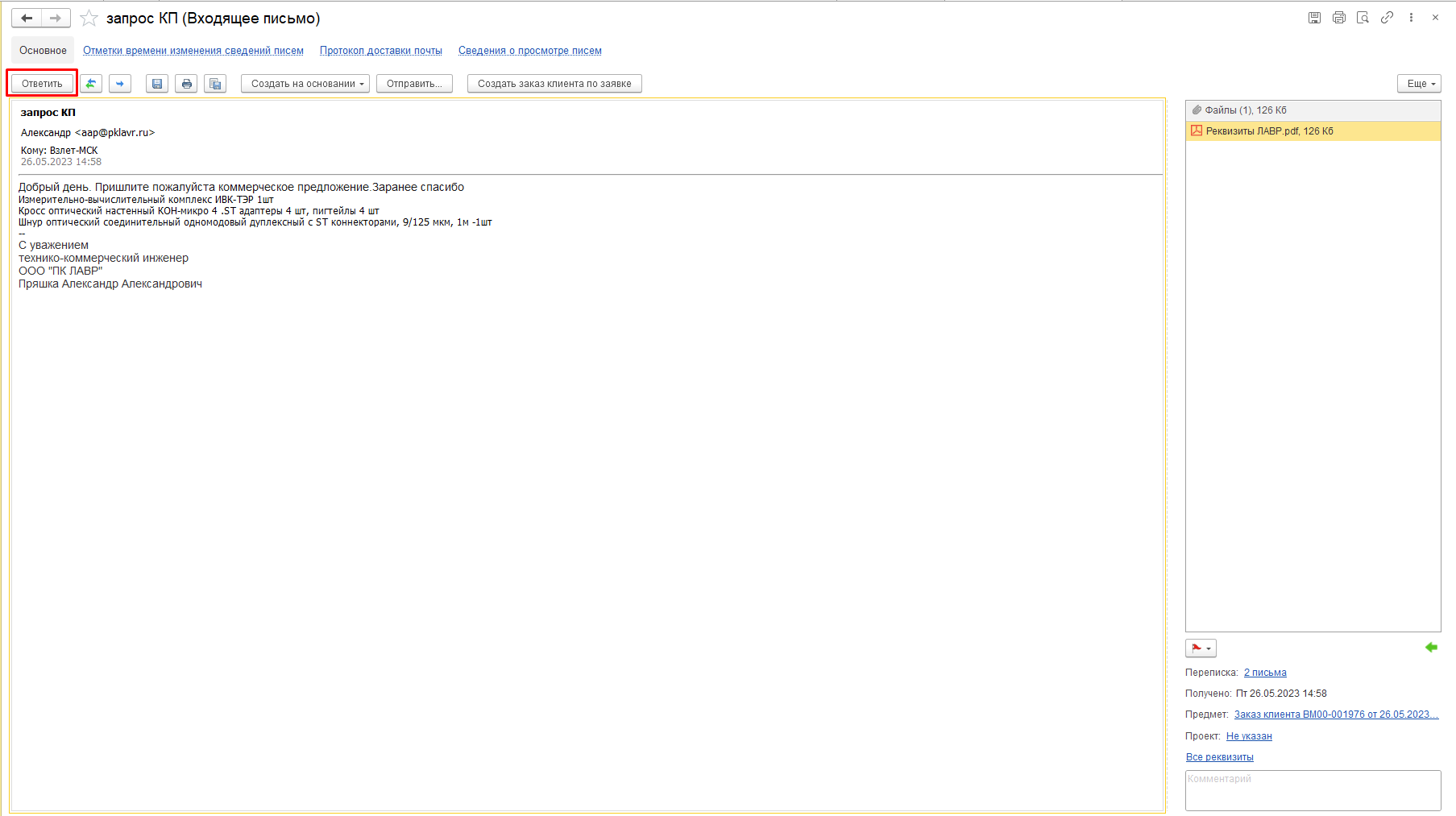
После нажатия на кнопку "Ответить" откроется форма Исходящее письмо. Необходимо написать письмо с следующим содержанием:

**"Добрый *день!***

<div id="bkmrk-%D0%94%D0%BB%D1%8F-%D0%BA%D0%BE%D1%80%D1%80%D0%B5%D0%BA%D1%82%D0%BD%D0%BE%D0%B9-%D0%BE%D0%B1%D1%80%D0%B0%D0%B1-0">***Для корректной обработки запроса отправьте, пожалуйста, карточку организации"***</div><div id="bkmrk--8"></div>[![image.png](http://wiki.neo-term.top/uploads/images/gallery/2023-05/scaled-1680-/aF3image.png)](http://wiki.neo-term.top/uploads/images/gallery/2023-05/aF3image.png)

После написания письма нажимаем кнопку "Отправить"

После того как клиент ответным письмом пришлет "Карточку предприятия", можно создавать заказ-заявку

<div id="bkmrk--10"></div>Для подробного ознакомления с инструкцией необходимо перейти по гиперссылке: [Создание заказ-заявки от клиента](http://wiki.neo-term.top/books/prodazi/page/sozdanie-zakaza-zayavki-ot-klienta)

# Обработка входящих звонков

<span style="text-decoration: underline;">Обработка входящих звонков</span> - это одна из основных задач **менеджера по сопровождению** и **офис-менеджера.**

<span style="background-color: rgb(255, 255, 255);">При поступлении входящего звонка менеджер по сопровождению/офис менеджер должен представиться. В нашей организации входящие звонки поступают на две компании, представляться нужно от той компании на которую поступает звонок. При поступлении входящего звонка на телефоне отображается в какую компанию звонят:</span>

<span style="background-color: rgb(255, 255, 255);">Взлет-МСК: +7 (495) 407-06-75</span>

<span style="background-color: rgb(255, 255, 255);">"Добрый день! Компания Взлет-МСК, меня зовут .... . Чем я могу вам помочь?"</span>

<span style="background-color: rgb(255, 255, 255);">Нео-Терм: +7 (3452) 393-555</span>

<span style="background-color: rgb(255, 255, 255);"> 8 (800) 200-44-45</span>

<span style="background-color: rgb(255, 255, 255);">"Добрый день! Компания Нео-Терм, меня зовут .... . Чем я могу вам помочь?"</span>

<span style="text-decoration: underline;">Основная цель обработки входящих звонков</span> - оперативно решить проблему клиента: ответить на вопросы, отправить документы, своевременно соединить с нужным менеджером и обработать входящий запрос.

1. Алгоритм обработки входящих звонков
2. Таблица распределения заявок по менеджерам

##### 1. Алгоритм обработки входящих звонков

<table border="0" cellpadding="0" cellspacing="0" id="bkmrk-%D0%9A%D1%82%D0%BE-%D0%B7%D0%B2%D0%BE%D0%BD%D0%B8%D1%82%3F%C2%A0-%D0%A2%D0%B5%D0%BC%D0%B0-%D0%BE%D0%B1" style="border-collapse: collapse; width: 816px; height: 2062.53px;" width="969"><colgroup><col style="width: 89px;" width="85"></col><col style="width: 113px;" width="169"></col><col style="width: 141px;" width="177"></col><col style="width: 79px;" width="86"></col><col style="width: 177px;" width="223"></col><col style="width: 216px;" width="229"></col></colgroup><tbody><tr style="height: 63.5833px;"><td class="xl66" height="19" style="height: 63.5833px; width: 64pt;" width="85">Кто звонит?<span style="mso-spacerun: yes;"> </span></td><td class="xl67" style="border-left: none; width: 127pt; height: 63.5833px;" width="169">Тема обращения</td><td class="xl68" style="border-left: none; width: 133pt; height: 63.5833px;" width="177">Варианты ответа<span style="mso-spacerun: yes;"> </span></td><td class="xl68" style="border-left: none; width: 65pt; height: 63.5833px;" width="86">Ответ</td><td class="xl69 align-center" colspan="2" style="border-right: 0.5pt solid black; border-left: none; width: 340pt; height: 63.5833px;" width="452">Наши действия<span style="mso-spacerun: yes;"> </span></td></tr><tr style="height: 399.4px;"><td class="xl71" height="699" rowspan="2" style="height: 479.6px; border-top: medium;">Поставщик</td><td class="xl72" style="border-top: medium; width: 127pt; height: 399.4px;" width="169">Предложение оборудования, услуги и др.</td><td class="xl73" style="border-top: medium; width: 133pt; height: 399.4px;" width="177">Добрый день! Подскажите пожалуйста удобно ли вам направить запрос на электронную почту?</td><td class="xl74" style="border-top: medium; border-left: medium; height: 399.4px;">  
</td><td class="xl72" style="border-top: medium; border-left: medium; width: 168pt; height: 399.4px;" width="223">Просим записать электронную почту ответственного сотрудника для направления предложения **(Желательно вариант ответа)**</td><td class="xl72" style="border-top: medium; border-left: medium; width: 172pt; height: 399.4px;" width="229">**В зависимости по какой сфере запрос:**  
- Насосы, котлы, оборудование , стройка:  
Двоенкин Александр <span style="color: rgb(53, 152, 219);">dav@vzljot.moscow</span>;  
- Расходник, трубопроводная арматура, изоляция для изделий:  
Коновалова Марина <span style="color: rgb(53, 152, 219);">zakup@neo-term.ru</span>;  
- Логистика:  
Гаврилова Юлия; <span style="color: rgb(53, 152, 219);">snab1@vzljot.moscow</span>  
Родионова Марина. <span style="color: rgb(53, 152, 219);">rodionova@vzljot.moscow</span>;  
- Электрика, кип:  
Жаворонков Павел <span style="color: rgb(53, 152, 219);">snab3@vzljot.moscow</span>;  
- Детали трубопровода, инструмент, металл, стройка:  
Тимошенко Вячеслав <span style="color: rgb(53, 152, 219);">snab@neo-term.ru</span>;</td></tr><tr style="height: 80.2px;"><td class="xl72" height="41" style="height: 80.2px; border-top: medium; border-left: medium; width: 127pt;" width="169">Бухгалтерские документы</td><td class="xl73" style="border-top: medium; border-left: medium; width: 133pt; height: 80.2px;" width="177">Добрый день! Пару минут я вас соединю с бухгалтерией</td><td class="xl74" style="border-top: medium; border-left: medium; height: 80.2px;">  
</td><td class="xl72" style="border-top: medium; border-left: medium; width: 168pt; height: 80.2px;" width="223">Соединяем с бухгалтерией<span style="mso-spacerun: yes;"> </span></td><td class="xl72" style="border-top: medium; border-left: medium; width: 172pt; height: 80.2px;" width="229">Общий номер бухгалтерии **(1105)**</td></tr><tr style="height: 103.633px;"><td class="xl75" height="1097" rowspan="13" style="border-bottom: 0.5pt solid black; height: 1455.77px; border-top: medium;">Клиент</td><td class="xl72" rowspan="2" style="border-top: medium; width: 127pt; height: 200.633px;" width="169">Запрос на приобретение оборудование, о сроках поставки, стоимости оборудования</td><td class="xl73" rowspan="2" style="border-top: medium; width: 133pt; height: 200.633px;" width="177">Добрый день! Уточните, пожалуйста,<span style="mso-spacerun: yes;"> </span>с какой организации вы звоните. Удобно ли вам направить запрос на нашу электронную почту</td><td class="xl74" style="border-top: medium; border-left: medium; height: 103.633px;">Удобно</td><td class="xl72" style="border-top: medium; border-left: medium; width: 168pt; height: 103.633px;" width="223">Просим записать нашу электронную почту</td><td class="xl72" style="border-top: medium; border-left: medium; width: 172pt; height: 103.633px;" width="229">В зависимости в какую организацию обращение:  
- Взлет-МСК: <span style="color: rgb(53, 152, 219);">mail@vzljot.moscow</span>;  
- Нео-Терм: <span style="color: rgb(53, 152, 219);">mail@neo-term.ru</span>.</td></tr><tr style="height: 97px;"><td class="xl74" height="121" style="height: 97px; border-top: medium; border-left: medium;">Не удобно</td><td class="xl72" style="border-top: medium; border-left: medium; width: 168pt; height: 97px;" width="223">Соединяем с менеджером отдела продаж<span style="mso-spacerun: yes;"> </span></td><td class="xl72" style="border-top: medium; border-left: medium; width: 172pt; height: 97px;" width="229">Ельцов Андрей **(1502)**  
Машкин Дмитрий **(1525)**  
Горбков Дмитрий **(1560)**  
Петрова Алина **(1575)**  
Катаргина Евгения **(1517)**</td></tr><tr style="height: 113.933px;"><td class="xl77" height="88" rowspan="2" style="border-bottom: 0.5pt solid black; height: 194.133px; border-top: medium; width: 127pt;" width="169">Запрос на поверку, диагностику, ремонт, выезд специалиста</td><td class="xl78" rowspan="2" style="border-bottom: 0.5pt solid black; border-top: medium; width: 133pt; height: 194.133px;" width="177">Добрый день! Уточните с какой организации вы звоните. Удобно ли вам направить запрос на нашу электронную почту</td><td class="xl74" style="border-top: medium; border-left: medium; height: 113.933px;">Удобно</td><td class="xl72" style="border-top: medium; border-left: medium; width: 168pt; height: 113.933px;" width="223">Просим записать нашу электронную почту</td><td class="xl72" style="border-top: medium; border-left: medium; width: 172pt; height: 113.933px;" width="229">В зависимости в какую организацию обращение:  
- Взлет-МСК: <span style="color: rgb(53, 152, 219);">mail@vzljot.moscow</span>;  
- Нео-Терм: <span style="color: rgb(53, 152, 219);">mail@neo-term.ru</span>.</td></tr><tr style="height: 80.2px;"><td class="xl74" height="19" style="height: 80.2px; border-top: medium; border-left: medium;">Не удобно</td><td class="xl72" style="border-top: medium; border-left: medium; width: 168pt; height: 80.2px;" width="223">Просим уточнить № счета и заказ клиента. Соединяем с отделом сервиса</td><td class="xl81" style="border-top: medium; border-left: medium; width: 172pt; height: 80.2px;" width="229">Отдел сервиса **(1123)**</td></tr><tr style="height: 96.75px;"><td class="xl72" height="121" style="height: 96.75px; border-top: medium; border-left: medium; width: 127pt;" width="169">Консультация по оборудованию</td><td class="xl73" style="border-top: medium; border-left: medium; width: 133pt; height: 96.75px;" width="177">Добрый день! Уточните, пожалуйста,<span style="mso-spacerun: yes;"> </span>с какой организации вы звоните</td><td class="xl74" style="border-top: medium; border-left: medium; height: 96.75px;">  
</td><td class="xl72" style="border-top: medium; border-left: medium; width: 168pt; height: 96.75px;" width="223">Соединяем с менеджером отдела продаж<span style="mso-spacerun: yes;"> </span></td><td class="xl72" style="border-top: medium; border-left: medium; width: 172pt; height: 96.75px;" width="229">Ельцов Андрей **(1502)**  
Машкин Дмитрий **(1525)**  
Горбков Дмитрий **(1560)**  
Петрова Алина **(1575)**  
Катаргина Евгения **(1517)**</td></tr><tr style="height: 197.8px;"><td class="xl77" height="282" rowspan="3" style="border-bottom: 0.5pt solid black; height: 392.217px; border-top: medium; width: 127pt;" width="169">Уточнение сроков готовности оборудования</td><td class="xl78" rowspan="3" style="border-bottom: 0.5pt solid black; border-top: medium; width: 133pt; height: 392.217px;" width="177">Добрый день! Уточните, пожалуйста,<span style="mso-spacerun: yes;"> </span>с какой организации вы звоните.<span style="mso-spacerun: yes;"> </span>Скажите номер счета<span style="mso-spacerun: yes;"> </span></td><td class="xl82" rowspan="3" style="border-bottom: 0.5pt solid black; border-top: medium; height: 392.217px;">  
</td><td class="xl77" rowspan="3" style="border-top: medium; width: 168pt; height: 392.217px;" width="223">Проверяем готовность оборудования</td><td class="xl72" style="border-top: medium; border-left: medium; width: 172pt; height: 197.8px;" width="229"><span class="font5">**Если оборудование готово:** </span><span class="font6">  
"Оборудование готово к отгрузке, забрать можно по адресу:<span style="mso-spacerun: yes;"> </span>Московская область, город Химки, квартал Яковлево, строение 10Н<span style="mso-spacerun: yes;"> </span>по будням с 8:30 до 17:30.   
Для получения груза необходим оригинал доверенности или печать организации."</span></td></tr><tr style="height: 97.2px;"><td class="xl72" height="57" style="height: 97.2px; border-top: medium; border-left: medium; width: 172pt;" width="229"><span class="font5">**Если оборудование не готово:**  
</span><span class="font6">"ориентировочный срок готовности оборудования /дата/"</span></td></tr><tr style="height: 97.2167px;"><td class="xl72" height="69" style="height: 97.2167px; border-top: medium; border-left: medium; width: 172pt;" width="229"><span class="font5">**Если дата не указана:**  
</span><span class="font6">"после<span style="mso-spacerun: yes;"> </span>уточнения готовности оборудования, Ваш менеджер свяжется с Вами."</span></td></tr><tr style="height: 80.4167px;"><td class="xl77" height="242" rowspan="3" style="border-bottom: 0.5pt solid black; height: 310.634px; border-top: medium; width: 127pt;" width="169">Вопросы о том, что направляли заявку, получили ли мы ее, в какой срок предоставим КП</td><td class="xl78" rowspan="3" style="border-bottom: 0.5pt solid black; border-top: medium; width: 133pt; height: 310.634px;" width="177">Добрый день! Уточните, пожалуйста, с какой организации вы звоните. Прошу уточнить электронную почту, с которой направляли запрос.</td><td class="xl82" rowspan="3" style="border-bottom: 0.5pt solid black; border-top: medium; height: 310.634px;">  
</td><td class="xl79" style="border-left: none; width: 168pt; height: 80.4167px;" width="223">Письмо приходило на почту<span style="mso-spacerun: yes;"> </span></td><td class="xl72" style="border-top: none; border-left: none; width: 172pt; height: 80.4167px;" width="229">**<span class="font5">Говорим:</span>**<span class="font6">  
"Передали запрос менеджеру, в ближайшее время он с вами свяжется"</span></td></tr><tr style="height: 150.017px;"><td class="xl79" height="121" style="height: 150.017px; border-left: medium; width: 168pt;" width="223">Письмо не было получено

Проверяем папку "СПАМ":  
-если письмо находиться в папке "СПАМ"

</td><td class="xl72" style="border-top: medium; border-left: medium; width: 172pt; height: 150.017px;" width="229"><span class="font5">**Говорим:**  
</span><span class="font6">"Передали запрос менеджеру, в ближайшее время он с вами свяжется"</span></td></tr><tr style="height: 80.2px;"><td class="xl79" height="52" style="height: 80.2px; border-left: medium; width: 168pt;" width="223">Письмо не было получено и его нет в папке "СПАМ"</td><td class="xl72" style="border-top: medium; border-left: medium; width: 172pt; height: 80.2px;" width="229">**<span class="font5">Говорим:</span>**<span class="font6">  
"Просим повторно направить Ваш запрос на электронную почту"</span></td></tr><tr style="height: 130.7px;"><td class="xl72" height="87" style="height: 130.7px; border-top: medium; border-left: medium; width: 127pt;" width="169">Заказ пропуска</td><td class="xl73" style="border-top: medium; border-left: medium; width: 133pt; height: 130.7px;" width="177">Добрый день! Уточните, пожалуйста, с какой организации вы звоните. Подскажите марку и № автомобиля<span style="mso-spacerun: yes;"> </span></td><td class="xl74" style="border-top: medium; border-left: medium; height: 130.7px;">  
</td><td class="xl72" style="border-top: medium; border-left: medium; width: 168pt; height: 130.7px;" width="223">Передаем информацию логисту<span style="mso-spacerun: yes;"> </span></td><td class="xl72" style="border-top: medium; border-left: medium; width: 172pt; height: 130.7px;" width="229">Гаврилова Юлия **(1149)**  
Родионова Марина **(1167)**</td></tr><tr style="height: 130.7px;"><td class="xl72" height="87" style="height: 130.7px; border-top: medium; border-left: medium; width: 127pt;" width="169">Бухгалтерские документы</td><td class="xl73" style="border-top: medium; border-left: medium; width: 133pt; height: 130.7px;" width="177">Добрый день! Уточните, пожалуйста,<span style="mso-spacerun: yes;"> </span>с какой организации вы звоните. Сейчас соединю Вас с бухгалтерией.</td><td class="xl74" style="border-top: medium; border-left: medium; height: 130.7px;">  
</td><td class="xl72" style="border-top: medium; border-left: medium; width: 168pt; height: 130.7px;" width="223">Соединяем с бухгалтерией</td><td class="xl72" style="border-top: medium; border-left: medium; width: 172pt; height: 130.7px;" width="229">Общий номер бухгалтерии **(1105)**</td></tr><tr style="height: 63.5833px;"><td class="xl71" height="35" style="height: 63.5833px; border-top: none;">Банк<span style="mso-spacerun: yes;"> </span></td><td class="xl72" style="border-top: none; border-left: none; width: 127pt; height: 63.5833px;" width="169">Банковские документы</td><td class="xl88" style="border-top: none; border-left: none; width: 133pt; height: 63.5833px;" width="177">Добрый день! Сейчас соединю вас с экономистом<span style="mso-spacerun: yes;"> </span></td><td class="xl74" style="border-top: none; border-left: none; height: 63.5833px;">  
</td><td class="xl72" style="border-top: none; border-left: none; width: 168pt; height: 63.5833px;" width="223">Соединяем с экономистом</td><td class="xl72" style="border-top: none; border-left: none; width: 172pt; height: 63.5833px;" width="229">Разворотнев Сергей **(1535)**  
Кардашина Анастасия **(1210)**</td></tr></tbody></table>

##### 2. Таблица распределения заявки по менеджерам

Для ознакомления с таблицей необходимо перейти по ссылке: [Таблица по распределению заявок](http://drive.neo-term.top/d/s/tmS1XZHvKWrHJEbdUc2UGfLSF6oPmare/isVYKt9TB8n4dwdhvvQ4UOcVjyFsTyvJ-Bb_g2VTCego)

# Оформление закрывающих документов

<span style="text-decoration: underline;">Закрывающие документы</span> - это документы, которые подтверждают факт выполнения обязательств между сторонами сделки.

Чтобы начать оформление закрывающих документов - нужно получить поручение от менеджера:

<p class="callout info">Поручение содержит в себе номер и дату документа **"Заказ клиента"**. <span style="text-decoration: underline;"><span style="color: rgb(0, 0, 0); text-decoration: underline;">Пример: ВМ00-235691, 27.12.2022 9:15:49, </span></span><span style="color: rgb(0, 0, 0);">где </span>**<span style="color: rgb(0, 0, 0);">ВМ00-235691 - номер заказа, 27.12.2022 9:15:49, - дата создания</span>**</p>

Далее, чтобы найти необходимый документ - переходим в раздел **"Продажи" - "Заказы клиентов"**:

[![image.png](http://wiki.neo-term.top/uploads/images/gallery/2023-06/scaled-1680-/hgximage.png)](http://wiki.neo-term.top/uploads/images/gallery/2023-06/hgximage.png)
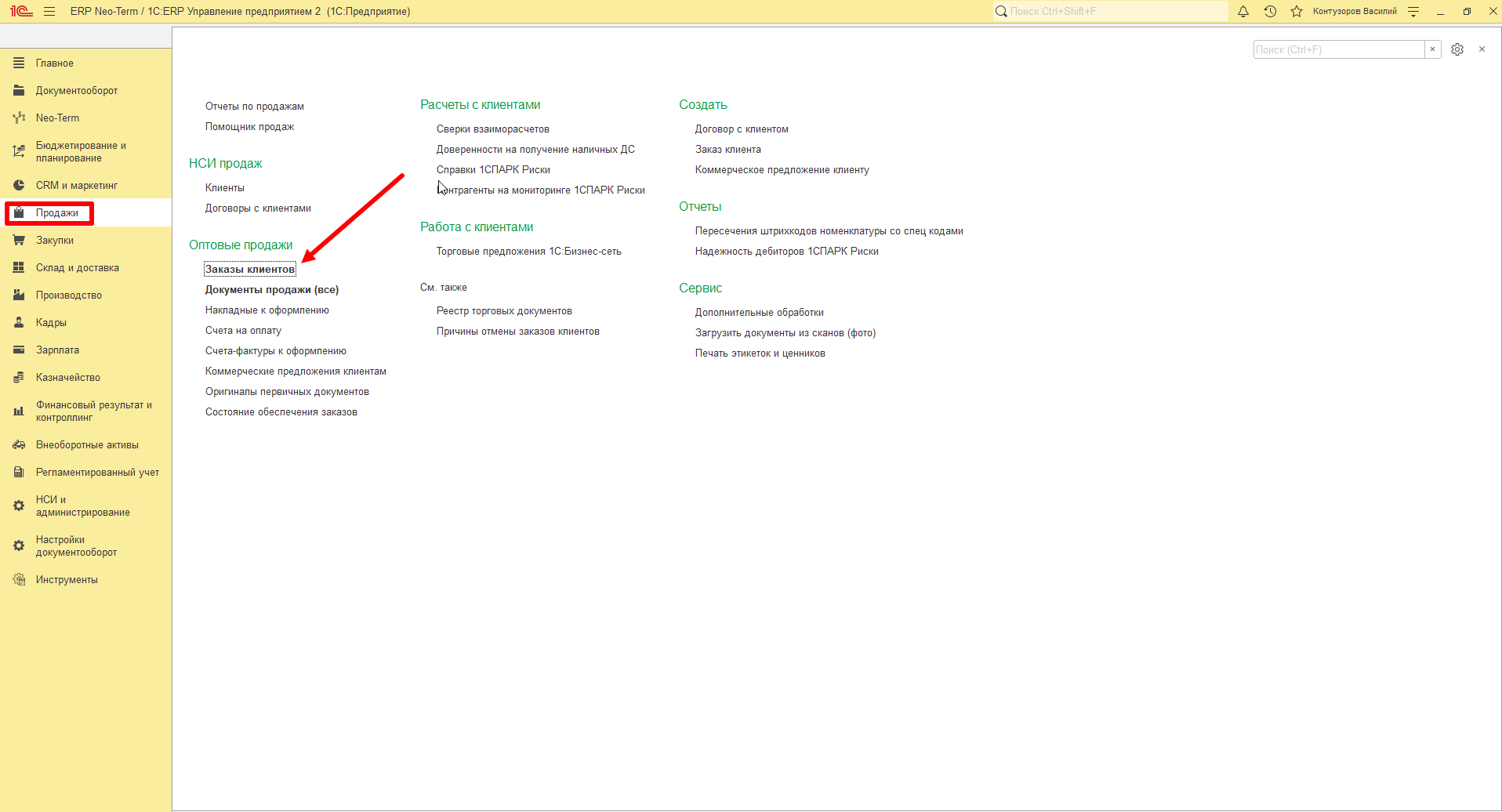
<span style="text-decoration: underline;">[Подробнее о работе со списком документов "Заказы клиентов"](http://wiki.neo-term.top/books/prodazi/page/rabota-so-spiskom-dokumentov-zakazy-klientov)</span>

Откроется список заказов клиентов, где в строку поиска вводим номер документа:

<p class="callout info">**Обязательно проверяем дату документа!**</p>

[![image.png](http://wiki.neo-term.top/uploads/images/gallery/2023-06/scaled-1680-/S8zimage.png)](http://wiki.neo-term.top/uploads/images/gallery/2023-06/S8zimage.png)

Далее открываем документ, где важно обратить внимание на оплату:

<p class="callout info">**Оплата должна быть осуществлена в полном объеме (100%). В ином случае - уточните подробности у менеджера!**</p>

[![image.png](http://wiki.neo-term.top/uploads/images/gallery/2023-06/scaled-1680-/kkjimage.png)](http://wiki.neo-term.top/uploads/images/gallery/2023-06/kkjimage.png)

<span style="color: rgb(0, 0, 0);"><span style="text-decoration: underline;">Акт выполненных работ</span> </span>- это документ, который подтверждает выполнение определенных работ или услуг.

Далее нажимаем на кнопку - **"Создать на основании" - "Акт выполненных работ"**:

[![image.png](http://wiki.neo-term.top/uploads/images/gallery/2023-06/scaled-1680-/jJPimage.png)](http://wiki.neo-term.top/uploads/images/gallery/2023-06/jJPimage.png)
Откроется создание документа - **"Акт выполненных работ"**, где нажимаем кнопку - **"Печать"** - **"Акт выполненных работ"**:

[![image.png](http://wiki.neo-term.top/uploads/images/gallery/2023-06/scaled-1680-/b9Dimage.png)](http://wiki.neo-term.top/uploads/images/gallery/2023-06/b9Dimage.png)
Появится окно, где нажимаем кнопку - **"Провести и закрыть"**:

[![image.png](http://wiki.neo-term.top/uploads/images/gallery/2023-06/scaled-1680-/Te0image.png)](http://wiki.neo-term.top/uploads/images/gallery/2023-06/Te0image.png)
Откроется печатная форма, где необходимо проверить корректность заполнения данных и нажать кнопку **"Печать"**:

[![image.png](http://wiki.neo-term.top/uploads/images/gallery/2023-06/scaled-1680-/39Nimage.png)](http://wiki.neo-term.top/uploads/images/gallery/2023-06/39Nimage.png)
Далее необходимо создать и распечатать документ **- "Счет - фактура".** Для этого нажимаем гиперссылку - **"Оформить счет фактуру**" из документа - **"Акт выполненных работ"**:

<span style="text-decoration: underline;">Счет - фактура</span> - это документ, который используется для учета и контроля расчетов между продавцом и покупателем.

<p class="callout warning">Для организаций: **ООО "Взлет-Мск", Завод Нео-Терм, ООО "Нео-терм"** оформление счет-фактуры строго обязательно!</p>

[![image.png](http://wiki.neo-term.top/uploads/images/gallery/2023-06/scaled-1680-/RzNimage.png)](http://wiki.neo-term.top/uploads/images/gallery/2023-06/RzNimage.png)

Проверяем корректность заполненных данных и нажимаем кнопку - **"Печать"** - **"Счет - фактура"**:

[![image.png](http://wiki.neo-term.top/uploads/images/gallery/2023-06/scaled-1680-/yDKimage.png)](http://wiki.neo-term.top/uploads/images/gallery/2023-06/yDKimage.png)
Появится окно, где нажимаем кнопку - **"Провести и закрыть"**:

[![image.png](http://wiki.neo-term.top/uploads/images/gallery/2023-06/scaled-1680-/7OCimage.png)](http://wiki.neo-term.top/uploads/images/gallery/2023-06/7OCimage.png)
Откроется печатная форма **"Счет-фактура"**, проверяем корректность заполненных данных и нажимаем кнопку - **"Печать"**:

[![image.png](http://wiki.neo-term.top/uploads/images/gallery/2023-06/scaled-1680-/fkDimage.png)](http://wiki.neo-term.top/uploads/images/gallery/2023-06/fkDimage.png)
<p class="callout success">**Документы "Акт выполненных работ" и "Счет-Фактура" распечатаны!**</p>

<p class="callout info">В завершение, необходимо отнести документы на печать и подпись!</p>

По итогу, заходим в документ **"Заказ клиента"** и если всё было сделано верно, нажимаем на гиперссылку - **"Закрыть заказ"**:

[![image.png](http://wiki.neo-term.top/uploads/images/gallery/2023-06/scaled-1680-/Lciimage.png)](http://wiki.neo-term.top/uploads/images/gallery/2023-06/Lciimage.png)
Появится форма **"Помощник закрытия заказа"**, где необходимо нажать кнопку - **"Выполнить":**

[![image.png](http://wiki.neo-term.top/uploads/images/gallery/2023-06/scaled-1680-/LPtimage.png)](http://wiki.neo-term.top/uploads/images/gallery/2023-06/LPtimage.png)
Если всё было сделано правильно - статус документа изменится на **"Закрыт"**, после чего нажимаем кнопку - **"Провести и закрыть"**:

[![image.png](http://wiki.neo-term.top/uploads/images/gallery/2023-06/scaled-1680-/JKRimage.png)](http://wiki.neo-term.top/uploads/images/gallery/2023-06/JKRimage.png)
<p class="callout success">**Оформление закрывающих документов завершено!**</p>

# Выполнение поручений менеджеров по продажам

Поручения менеджеров по продажам могут быть нескольких видов:

<table border="1" id="bkmrk-%D0%9F%D0%BE%D1%80%D1%83%D1%87%D0%B5%D0%BD%D0%B8%D0%B5-%D0%9E%D0%BF%D0%B8%D1%81%D0%B0%D0%BD%D0%B8%D0%B5-%D0%98" style="border-collapse: collapse; width: 100%; height: 592.5px;"><colgroup><col style="width: 33.3333%;"></col><col style="width: 33.3333%;"></col><col style="width: 33.3333%;"></col></colgroup><tbody><tr style="height: 29.7969px;"><td class="align-left" style="height: 29.7969px;">**Поручение**</td><td class="align-left" style="height: 29.7969px;">**Описание**</td><td class="align-center" style="height: 29.7969px;">**Инструкция**</td></tr><tr style="height: 50.5938px;"><td style="height: 50.5938px;">Заведение нового контрагента</td><td style="height: 50.5938px;">Процесс создания нового контрагента</td><td class="align-center" style="height: 50.5938px;">[Создание контрагента в ERP](http://wiki.neo-term.top/books/administrativnyi-otdel/page/sozdanie-novogo-kontragenta)</td></tr><tr style="height: 66.3906px;"><td style="height: 66.3906px;">Формирование счета одной строкой</td><td style="height: 66.3906px;">Процесс выставления счета, когда товары расположены в одной строке печатной формы</td><td class="align-center" style="height: 66.3906px;">[Счет на оплату](http://wiki.neo-term.top/books/prodazi/page/scet-na-oplatu)</td></tr><tr style="height: 83.1875px;"><td style="height: 83.1875px;">Оформление исх. рассылок</td><td style="height: 83.1875px;">Создание исходящего письма, которое направляется в ТД Взлет для закрепления определенного объекта за менеджером</td><td class="align-center" style="height: 83.1875px;">[Создание исходящего письма](http://wiki.neo-term.top/books/rabota-s-dokumentami/page/sozdanie-isxodyashhego-pisma)</td></tr><tr style="height: 66.3906px;"><td style="height: 66.3906px;">Оформление альтернативных КП</td><td style="height: 66.3906px;">Процесс создания коммерческого предложения, который отличается от типового варианта</td><td class="align-center" style="height: 66.3906px;">  
</td></tr><tr style="height: 66.3906px;"><td style="height: 66.3906px;">Формирование договора и приложений к нему</td><td style="height: 66.3906px;">Процесс создания документов, которые регулируют отношения между сторонами сделки</td><td style="height: 66.3906px;">[Работа с договорами](http://wiki.neo-term.top/books/administrativnyi-otdel/chapter/rabota-s-rasxodnymi-dogovorami)

</td></tr><tr style="height: 80.1719px;"><td style="height: 80.1719px;">По запросу информирования клиента о готовности оборудования к отгрузке</td><td style="height: 80.1719px;">Уведомление клиента о готовности оборудования</td><td style="height: 80.1719px;">[Коммуникация с клиентами и информирование их по вопросам заказа (готовность, отгрузка)](http://wiki.neo-term.top/books/administrativnyi-otdel/page/kommunikaciya-s-klientami-i-informirovanie-ix-po-voprosam-zakaza-gotovnost-otgruzka)

</td></tr><tr style="height: 66.3906px;"><td style="height: 66.3906px;">Заполнение заказа клиента и формирование</td><td style="height: 66.3906px;">Процесс, который включает в себя сбор информации о клиенте, товаров и услуг, которые предложены клиенту</td><td style="height: 66.3906px;">[Работа с документом "Заказ клиента"](http://wiki.neo-term.top/books/prodazi/chapter/rabota-s-dokumentom-zakaz-klienta)

</td></tr><tr style="height: 83.1875px;"><td style="height: 83.1875px;">Оформление закрывающих документов</td><td style="height: 83.1875px;">Процесс подписания и передачи заказчику документов, подтверждающих выполнение работ или оказание услуг</td><td style="height: 83.1875px;">[Оформление закрывающих документов](http://wiki.neo-term.top/books/administrativnyi-otdel/page/oformlenie-zakryvayushhix-dokumentov)

</td></tr></tbody></table>

# Коммуникация с клиентами и информирование их по вопросам заказа (готовность, отгрузка)

**Коммуникация с клиентом/информирование по вопросам заказа** - это процесс предоставления информации клиенту о статусе его заказа, доставке, оплате и других аспектах заказа.

**Менеджер по сопровождению (МПС)** регулярно анализирует состояния заказов клиента, авторами которых он является.

<p class="callout info">**Так же, по запросу ответственного менеджера - необходимо регулярно анализировать заказы под их авторством!**</p>

Для того, чтобы уведомить клиента о готовности заказа, нужно определить следующее:

1. Заказ готов
2. Заказ не готов

##### 1. Заказ готов

**Готовность заказа** - это процесс, при котором заказ полностью сформирован и готов к отгрузке.

Для того, чтобы понять что заказ готов, необходимо его найти и обратить внимание на следующие признаки:

[Подробнее о работе со списком документов "Заказы клиентов"](http://wiki.neo-term.top/books/prodazi/page/rabota-so-spiskom-dokumentov-zakazy-klientov)

<table border="1" id="bkmrk-%D0%9F%D1%80%D0%B8%D0%B7%D0%BD%D0%B0%D0%BA-%D0%A7%D1%82%D0%BE-%D0%BE%D0%B7%D0%BD%D0%B0%D1%87%D0%B0%D0%B5%D1%82" style="border-collapse: collapse; width: 100%; height: 361.328px;"><colgroup><col style="width: 34.8533%;"></col><col style="width: 31.6486%;"></col><col style="width: 33.4981%;"></col></colgroup><tbody><tr style="height: 29.7969px;"><td style="height: 29.7969px;">**Признак**</td><td class="align-center" style="height: 29.7969px;">**Что означает?**</td><td class="align-center" style="height: 29.7969px;">**Где находится?**</td></tr><tr style="height: 35.3906px;"><td style="height: 35.3906px;">Состояние документа **"Готов к отгрузке"**

</td><td class="align-center" style="height: 35.3906px;">Информация о документе, отражающая возможность отгрузки товара контрагенту</td><td style="height: 35.3906px;">[![image.png](http://wiki.neo-term.top/uploads/images/gallery/2023-07/scaled-1680-/O5Timage.png)](http://wiki.neo-term.top/uploads/images/gallery/2023-07/O5Timage.png)

</td></tr><tr style="height: 29.7969px;"><td style="height: 29.7969px;">Оплата 100%</td><td class="align-center" style="height: 29.7969px;">Товары оплачены в полном объеме</td><td style="height: 29.7969px;">[![image.png](http://wiki.neo-term.top/uploads/images/gallery/2023-07/scaled-1680-/Dcdimage.png)](http://wiki.neo-term.top/uploads/images/gallery/2023-07/Dcdimage.png)

</td></tr><tr style="height: 46.5938px;"><td style="height: 46.5938px;">Документ **"Поступление безналичных ДС"**</td><td class="align-center" style="height: 46.5938px;">Документ, отражающий поступление денежных средств от контрагента</td><td style="height: 46.5938px;">[![image.png](http://wiki.neo-term.top/uploads/images/gallery/2023-07/scaled-1680-/PvSimage.png)](http://wiki.neo-term.top/uploads/images/gallery/2023-07/PvSimage.png)

</td></tr><tr style="height: 63.3906px;"><td style="height: 63.3906px;">Счет - фактура полученная по документам **"Заказ поставщика"**

</td><td class="align-center" style="height: 63.3906px;">Документ, отражающий факт принятия товара нами от поставщика</td><td style="height: 63.3906px;">**1.**![image.png](http://wiki.neo-term.top/uploads/images/gallery/2023-07/scaled-1680-/Ezoimage.png)

**2.**

[![image.png](http://wiki.neo-term.top/uploads/images/gallery/2023-07/scaled-1680-/m5Eimage.png)](http://wiki.neo-term.top/uploads/images/gallery/2023-07/m5Eimage.png)

</td></tr><tr style="height: 126.562px;"><td style="height: 126.562px;">Документ **"Заказ на производство"**

<p class="callout info">**Только производство "Нео-терм"!**</p>

</td><td class="align-center" style="height: 126.562px;">Документ, отражающий передачу изделия в производство</td><td style="height: 126.562px;">[![image.png](http://wiki.neo-term.top/uploads/images/gallery/2023-07/scaled-1680-/3qfimage.png)](http://wiki.neo-term.top/uploads/images/gallery/2023-07/3qfimage.png)

</td></tr></tbody></table>

<p class="callout info">**Возможны изменения ответственным менеджером!**</p>

После того как был произведен анализ заказа, МПС направляет письмо с прикрепленной схемой проезда контрагенту со следующим содержанием:

<table border="1" id="bkmrk-%D0%94%D0%BE%D0%B1%D1%80%D1%8B%D0%B9-%D0%B4%D0%B5%D0%BD%D1%8C%21%C2%A0%D0%9F%D0%BE-%D1%81%D1%87%D0%B5%D1%82" style="border-collapse: collapse; width: 100%;"><colgroup><col style="width: 99.8765%;"></col></colgroup><tbody><tr><td>Добрый день!  
   
По счету \_\_\_\_\_\_\_\_\_\_ оборудование готово к отгрузке  
   
Для приема груза нужна печать организации (НЕ ШТАМП) или ОРИГИНАЛ доверенности на получение груза от Вашей компании.  
Прошу сообщить заранее о приезде, чтобы мы упаковали оборудование и подготовили документы.  
Заранее сообщите марку машины и госномер для оформления пропуска на территорию предприятия.</td></tr></tbody></table>

[<span style="text-decoration: underline;">**Схема проезда скачать**</span>](http://drive.neo-term.top/d/s/uSYZHrRNeOcpCt73HQfKEPUn89wDIF35/EgdeX6n6IHaav3OlOW3eoQzdaINo3WuN-mrxgvvBomwo)

##### 2. Заказ не готов

Получен запрос от клиента о том, чтобы узнать о сроках готовности заказа

Для того, чтобы предоставить развернутую информацию клиенту, обратите внимание на следующие признаки:

1. Состояние **"Ожидается обеспечение"**
2. Отсутствует отгрузка
3. Состояние обеспечения нужно посмотреть, если недостаточно информации или информация не актуальная, то необходимо запросить актуальные сроки у ТД Взлет.
4. Производство "Нео-Терм"

- <table border="1" style="border-collapse: collapse; width: 100%; height: 765.657px;"><colgroup><col style="width: 25.906%;"></col><col style="width: 37.047%;"></col><col style="width: 37.047%;"></col></colgroup><tbody><tr style="height: 29.7969px;"><td style="height: 29.7969px;">**Признак**</td><td style="height: 29.7969px;">**Что означает?**</td><td class="align-center" style="height: 29.7969px;">**Где находится?**</td></tr><tr style="height: 182.422px;"><td style="height: 182.422px;">Состояние **"Ожидается обеспечение"**
    
    </td><td style="height: 182.422px;">Заказ, который ожидает оплату или оплачен перед началом работы</td><td style="height: 182.422px;">[![image.png](http://wiki.neo-term.top/uploads/images/gallery/2023-07/scaled-1680-/VQuimage.png)](http://wiki.neo-term.top/uploads/images/gallery/2023-07/VQuimage.png)
    
    </td></tr><tr style="height: 173.969px;"><td style="height: 173.969px;">Отсутствует отгрузка</td><td style="height: 173.969px;">Это ситуация, при которой товар не был отгружен клиенту</td><td style="height: 173.969px;">[![image.png](http://wiki.neo-term.top/uploads/images/gallery/2023-07/scaled-1680-/bcwimage.png)](http://wiki.neo-term.top/uploads/images/gallery/2023-07/bcwimage.png)
    
    </td></tr><tr style="height: 349.672px;"><td style="height: 349.672px;">Состояние обеспечения</td><td style="height: 349.672px;">Рабочее место предназначено для контроля обеспечения номенклатурных позиций заказов на отгрузку.</td><td style="height: 349.672px;">**1.**
    
    **[![image.png](http://wiki.neo-term.top/uploads/images/gallery/2023-07/scaled-1680-/UD4image.png)](http://wiki.neo-term.top/uploads/images/gallery/2023-07/UD4image.png)**
    
    **2.**
    
    [![image.png](http://wiki.neo-term.top/uploads/images/gallery/2023-07/scaled-1680-/8hMimage.png)](http://wiki.neo-term.top/uploads/images/gallery/2023-07/8hMimage.png)
    
    **3.**
    
    [![image.png](http://wiki.neo-term.top/uploads/images/gallery/2023-07/scaled-1680-/krximage.png)](http://wiki.neo-term.top/uploads/images/gallery/2023-07/krximage.png)
    
    </td></tr><tr style="height: 29.7969px;"><td style="height: 29.7969px;">Производство "Нео-Терм"</td><td style="height: 29.7969px;">Собственное производство. Присутствует документ **"Заказ на производство".**
    
    <p class="callout success">Факт отгрузки проверяется через **"Структуру заказа"** документа **"Заказ на производство"!**</p>
    
    <p class="callout info">Доп. информация уточняется у **"Производства"!**</p>
    
    </td><td style="height: 29.7969px;">**1.**[![image.png](http://wiki.neo-term.top/uploads/images/gallery/2023-07/scaled-1680-/CU7image.png)](http://wiki.neo-term.top/uploads/images/gallery/2023-07/CU7image.png)
    
    2\.
    
    [![image.png](http://wiki.neo-term.top/uploads/images/gallery/2023-07/scaled-1680-/2QKimage.png)](http://wiki.neo-term.top/uploads/images/gallery/2023-07/2QKimage.png)
    
    3\.
    
    [![image.png](http://wiki.neo-term.top/uploads/images/gallery/2023-07/scaled-1680-/Yb4image.png)](http://wiki.neo-term.top/uploads/images/gallery/2023-07/Yb4image.png)
    
    </td></tr></tbody></table>

После проведенного анализа мы можем сделать вывод, что заказ еще не готов - необходимо отправить клиенту сообщение

<table border="1" id="bkmrk-%D0%94%D0%BE%D0%B1%D1%80%D1%8B%D0%B9-%D0%B4%D0%B5%D0%BD%D1%8C%21-%D0%9F%D0%BE-%D1%81%D1%87%D0%B5%D1%82" style="border-collapse: collapse; width: 100%;"><colgroup><col style="width: 99.8765%;"></col></colgroup><tbody><tr><td class="align-left">Добрый день!

  
По счету №\_\_\_\_\_\_ от \_\_\_\_\_\_\_\_\_\_ ориентировочные сроки готовности оборудования \_\_\_\_\_\_\_\_\_\_\_\_\_.

  
Мы сообщим, когда заказ будет готов к отгрузке.

</td></tr></tbody></table>

# Просмотр трансляции в чате "Общий чат Нео-Терм"

<span style="font-size: 10.0pt; font-family: 'Tahoma',sans-serif;"> </span>

**<span style="font-size: 10.0pt; font-family: 'Tahoma',sans-serif;">Трансляция презентации будет проходить в чате «Общий чат Нео-Терм»</span>**

<span style="font-size: 10.0pt; font-family: 'Tahoma',sans-serif;">Присоединиться к просмотру можно будет:</span>

<span style="font-size: 10.0pt; font-family: 'Tahoma',sans-serif; mso-fareast-font-family: Tahoma;"><span style="mso-list: Ignore;">1.<span style="font: 7.0pt 'Times New Roman';"> </span></span></span><span style="font-size: 10.0pt; font-family: 'Tahoma',sans-serif;">В кабинете Генерального директора;</span>

<span style="font-size: 10.0pt; font-family: 'Tahoma',sans-serif; mso-fareast-font-family: Tahoma;"><span style="mso-list: Ignore;">2.<span style="font: 7.0pt 'Times New Roman';"> </span></span></span><span style="font-size: 10.0pt; font-family: 'Tahoma',sans-serif;">В кабинетах для переговоров:</span>

<span style="font-size: 10.0pt; font-family: 'Tahoma',sans-serif;">- Офис Химки в двух кабинетах на 3-м этаже;</span>

<span style="font-size: 10.0pt; font-family: 'Tahoma',sans-serif;">- Офис Тюмень.</span>

<span style="font-size: 10.0pt; font-family: 'Tahoma',sans-serif; mso-fareast-font-family: Tahoma;"><span style="mso-list: Ignore;">3.<span style="font: 7.0pt 'Times New Roman';"> </span></span></span><span style="font-size: 10.0pt; font-family: 'Tahoma',sans-serif;">С компьютера;</span>

<span style="font-size: 10.0pt; font-family: 'Tahoma',sans-serif; mso-fareast-font-family: Tahoma;"><span style="mso-list: Ignore;">4.<span style="font: 7.0pt 'Times New Roman';"> </span></span></span><span style="font-size: 10.0pt; font-family: 'Tahoma',sans-serif;">С мобильного телефона.</span>

<span style="font-size: 10.0pt; font-family: 'Tahoma',sans-serif; mso-fareast-font-family: Tahoma;"><span style="mso-list: Ignore;"><span style="font-family: Tahoma, sans-serif;"><span style="font-size: 10pt;">**1.**</span></span><span style="font-family: Times New Roman; font-size: xx-small;"> </span></span></span>**<span style="font-size: 10.0pt; font-family: 'Tahoma',sans-serif;">Как вступить в видеочат с компьютера и мобильного телефона?</span>**

<span style="font-size: 10.0pt; font-family: 'Tahoma',sans-serif;">Для просмотра презентации необходимо открыть чат «Общий чат Нео-Терм». Вверху будет информация о том, что в данный момент начат видеочат и вы можете в него вступить, нажав на кнопку <span style="color: #0070c0;">«Вступить»</span></span>

<span style="font-size: 10.0pt; font-family: 'Tahoma',sans-serif; color: #0070c0;"> </span>

<table border="1" cellpadding="0" cellspacing="0" class="MsoTableGrid" id="bkmrk-%D0%92%D0%B8%D0%B4-%D1%81-%D0%BA%D0%BE%D0%BC%D0%BF%D1%8C%D1%8E%D1%82%D0%B5%D1%80%D0%B0-%D0%92%D0%B8%D0%B4" style="margin-left: 35.45pt; border-collapse: collapse; border: none; width: 94.1975%; height: 477.057px;"><tbody><tr style="height: 21.3281px;"><td style="width: 49.6727%; border: none; padding: 0cm 5.4pt; height: 21.3281px;" valign="top" width="556">**<span style="font-size: 10.0pt; font-family: 'Tahoma',sans-serif; color: black; mso-themecolor: text1;">Вид с компьютера</span>**

</td><td style="width: 50.328%; border: none; padding: 0cm 5.4pt; height: 21.3281px;" valign="top" width="556">**<span style="font-size: 10.0pt; font-family: 'Tahoma',sans-serif; color: black; mso-themecolor: text1;">Вид с телефона</span>**

</td></tr><tr style="height: 455.729px;"><td style="width: 49.6727%; border: none; padding: 0cm 5.4pt; height: 455.729px;" valign="top" width="556"><span style="mso-no-proof: yes;">[![1.png](http://wiki.neo-term.top/uploads/images/gallery/2024-01/scaled-1680-/1.png)](http://wiki.neo-term.top/uploads/images/gallery/2024-01/1.png)  
</span>

</td><td style="width: 50.328%; border: none; padding: 0cm 5.4pt; height: 455.729px;" valign="top" width="556"><span style="mso-no-proof: yes;">[![2.png](http://wiki.neo-term.top/uploads/images/gallery/2024-01/scaled-1680-/2.png)](http://wiki.neo-term.top/uploads/images/gallery/2024-01/2.png)  
</span>

</td></tr></tbody></table>

<span style="font-size: 10.0pt; font-family: 'Tahoma',sans-serif; mso-fareast-font-family: Tahoma;"><span style="mso-list: Ignore;"><span style="font-family: Tahoma, sans-serif;"><span style="font-size: 10pt;">**2.**</span></span><span style="font-family: Times New Roman; font-size: xx-small;"> </span></span></span>**<span style="font-size: 10.0pt; font-family: 'Tahoma',sans-serif;">Выключите микрофон и камеру</span>**

<span style="font-size: 10.0pt; font-family: 'Tahoma',sans-serif;">Чтобы не отвлекать от выступления проверьте чтобы у вас были выключены микрофон и камера. Иконки с обозначение микрофона и камеры должны быть перечеркнуты – это значит, что они выключены.</span>

<table border="0" cellpadding="0" cellspacing="0" class="MsoTableGrid" id="bkmrk-%D0%92%D0%B8%D0%B4-%D1%81-%D0%BA%D0%BE%D0%BC%D0%BF%D1%8C%D1%8E%D1%82%D0%B5%D1%80%D0%B0-%D0%92%D0%B8%D0%B4-0" style="margin-left: 35.45pt; border-collapse: collapse; border: none; width: 94.1975%; height: 20px;"><tbody><tr style="height: 20px;"><td style="width: 0%; padding: 0cm 5.4pt; height: 20px;" valign="top" width="543">**<span style="font-size: 10.0pt; font-family: 'Tahoma',sans-serif;">Вид с компьютера</span>**

</td><td style="width: 0%; padding: 0cm 5.4pt; height: 20px;" valign="top" width="449">**<span style="font-size: 10.0pt; font-family: 'Tahoma',sans-serif;">Вид с телефона</span>**

</td></tr></tbody></table>

[ ](http://wiki.neo-term.top/uploads/images/gallery/2024-01/1M73.png)

[ ![1M73.png](http://wiki.neo-term.top/uploads/images/gallery/2024-01/scaled-1680-/1m73.png) ](http://wiki.neo-term.top/uploads/images/gallery/2024-01/1m73.png)[![4.png](http://wiki.neo-term.top/uploads/images/gallery/2024-01/scaled-1680-/4.png)](http://wiki.neo-term.top/uploads/images/gallery/2024-01/4.png)

[ ](http://wiki.neo-term.top/uploads/images/gallery/2024-01/1M73.png)

- <span style="font-size: 10.0pt; font-family: 'Tahoma',sans-serif;">Убедительная просьба на протяжении всего просмотра не включать микрофон и камеру.</span>

**<span style="font-size: 10.0pt; font-family: 'Tahoma',sans-serif; mso-fareast-font-family: Tahoma;"><span style="mso-list: Ignore;">3.<span style="font: 7.0pt 'Times New Roman';"> </span></span></span><span style="font-size: 10.0pt; font-family: 'Tahoma',sans-serif;">Как расширить трансляцию презентации, если вы смотрите с телефона?</span>**

<span style="font-size: 10.0pt; font-family: 'Tahoma',sans-serif;">После вступления в видеочат перед вами откроются два окна кликнете на то окно, где транслируется презентация и переведите телефон в горизонтальное положение:</span>

<span style="font-size: 10.0pt; font-family: 'Tahoma',sans-serif;"> </span>

<table border="0" cellpadding="0" cellspacing="0" class="MsoTableGrid" id="bkmrk-%D0%92%D1%8B%D0%B1%D0%BE%D1%80-%D0%BE%D0%BA%D0%BD%D0%B0-%D1%81-%D1%82%D1%80%D0%B0%D0%BD%D1%81%D0%BB%D1%8F" style="margin-left: 35.45pt; border-collapse: collapse; border: none; width: 96.0494%; height: 20px;"><tbody><tr style="height: 20px;"><td style="width: 39.1134%; padding: 0cm 5.4pt; height: 20px;" valign="top" width="340">**<span style="font-size: 10.0pt; font-family: 'Tahoma',sans-serif;">Выбор окна с трансляцией презентации</span>**

</td><td style="width: 60.8866%; padding: 0cm 5.4pt; height: 20px;" valign="top" width="725">**<span style="font-size: 10.0pt; font-family: 'Tahoma',sans-serif;">Перевод телефона в горизонтальное</span>**

</td></tr></tbody></table>

[ ![5.png](http://wiki.neo-term.top/uploads/images/gallery/2024-01/scaled-1680-/5.png)](http://wiki.neo-term.top/uploads/images/gallery/2024-01/5.png)[ ![6.jpg](http://wiki.neo-term.top/uploads/images/gallery/2024-01/scaled-1680-/6.jpg)](http://wiki.neo-term.top/uploads/images/gallery/2024-01/6.jpg)

<span style="font-size: 10.0pt; font-family: 'Tahoma',sans-serif; mso-fareast-font-family: Tahoma;"><span style="mso-list: Ignore;"><span style="font-family: Tahoma, sans-serif;"><span style="font-size: 10pt;">**4.**</span></span><span style="font-family: Times New Roman; font-size: xx-small;"> </span></span></span>**<span style="font-size: 10.0pt; font-family: 'Tahoma',sans-serif;">Если у Вас есть вопросы их можно задать в чате</span>**

<span style="font-size: 10.0pt; font-family: 'Tahoma',sans-serif;">Если на протяжении просмотра у вас будут вопросы вы можете задать их в чате. </span>

<span style="font-size: 10.0pt; font-family: 'Tahoma',sans-serif;">Для того чтобы задать вопрос необходимо свернуть окно трансляции и написать свой вопрос в чат. После того как вы задали вопрос разверните окно трансляции и продолжите просмотр.</span>

<span style="font-size: 10.0pt; font-family: 'Tahoma',sans-serif;"> </span>

**<span style="font-size: 10.0pt; font-family: 'Tahoma',sans-serif;"> Приятного просмотра!</span>**<span style="mso-spacerun: yes;"> </span><span style="mso-spacerun: yes;"></span>