# Работа с входящими письмами


# Обработка входящей рассылки от ТД Взлет

Входящая рассылка от ТД Взлет - это информирование заводом-изготовителем оборудования Взлет, о закреплении объекта/проекта, а также конечного заказчика, дистрибьюторов(представителей).

Входящая рассылка от ТД Взлет поступает на электронную почту ООО "Взлет-МСК" - [mail@vzljot.moscow.](mailto:mail@vzljot.moscow)[ ](mailto:mail@vzljot.moscow)

Все поступающие рассылки от ТД Взлет отрабатывают менеджеры по сопровождению

Укрупненно процесс обработки Входящей рассылки от ТД Взлет выглядит следующим образом:

1. Прием и идентификация электронного письма как Входящая рассылка от ТД Взлет;
2. Оформление документа Входящее письмо в программе 1с ЕРП
3. Запуск рассылки в процесс оповещения менеджеров

**1. Прием и идентификация электронного письма как Входящей рассылки от ТД Взлет**

Для идентификации электронного письма как Входящая рассылка от ТД Взлет обратите внимание на адрес отправителя, тему письма и файл во вложении:

1. Адрес отправителя: mail@vzljot.ru
2. Тема письма: "Информация от ГК "Взлет". О возможных запросах на приобретение оборудования..."
3. Файл во вложении: это письмо оформленное на официальном бланке и содержит информацию о запрашиваемом оборудовании, а также об объекте/проекте и конечном заказчике и выглядит следующим образом:

[![image.png](http://wiki.neo-term.top/uploads/images/gallery/2024-03/scaled-1680-/image.png)](http://wiki.neo-term.top/uploads/images/gallery/2024-03/image.png)

После идентификации входящего письма как Входящая рассылка от ТД Взлет необходимо отметить письмо, что оно взято в работу для этого в столбце "Обрабатывающий письмо" поставьте отметку двойным нажатием на ячейку, как показано ниже:

[![image.png](http://wiki.neo-term.top/uploads/images/gallery/2024-03/scaled-1680-/yEmimage.png)](http://wiki.neo-term.top/uploads/images/gallery/2024-03/yEmimage.png)

После двойного нажатия отобразиться ваше ФИО это будет означать, что вы взяли письмо в работу:

[![image.png](http://wiki.neo-term.top/uploads/images/gallery/2024-03/scaled-1680-/PuEimage.png)](http://wiki.neo-term.top/uploads/images/gallery/2024-03/PuEimage.png)

**2. Оформление документа Входящее письмо в программе 1с ЕРП**

В форме "Почта" необходимо выделить нужное электронное письмо и в меню "Создать на основании" выбрать "Документ":

[![image.png](http://wiki.neo-term.top/uploads/images/gallery/2024-03/scaled-1680-/Z53image.png)](http://wiki.neo-term.top/uploads/images/gallery/2024-03/Z53image.png)

Затем откроется окно "Создание нового документа" со списком предполагаемых документов для создания. Из данного письма нужно выбрать и раскрыть папку "Входящая/Исходящая корреспонденция, затем выбрать и раскрыть папку "Входящее письмо" как показано на картинке ниже:

[![image.png](http://wiki.neo-term.top/uploads/images/gallery/2024-03/scaled-1680-/qJEimage.png)](http://wiki.neo-term.top/uploads/images/gallery/2024-03/qJEimage.png)

После выбора и раскрытия папки "Входящее письмо" отобразиться список предполагаемых тем письма. Из предложенного письма нужно двойным нажатием выбрать тематику "Рассылка от ТД Взлет":

[![image.png](http://wiki.neo-term.top/uploads/images/gallery/2024-03/scaled-1680-/QvVimage.png)](http://wiki.neo-term.top/uploads/images/gallery/2024-03/QvVimage.png)

После выбора тематики "Рассылка от ТД Взлет" откроется форма создания документа:

[![image.png](http://wiki.neo-term.top/uploads/images/gallery/2024-03/scaled-1680-/kYmimage.png)](http://wiki.neo-term.top/uploads/images/gallery/2024-03/kYmimage.png)

# Создание входящего письма

Входящее письмо - это письмо, которое приходит на наш почтовый ящик. Оно может содержать информацию о новых заявках, ответы на исходящие письма и т.д.

Для создания входящего письма открываем раздел **"Документооборот" - "Документы":**

[![image.png](http://wiki.neo-term.top/uploads/images/gallery/2023-06/scaled-1680-/WT8image.png)](http://wiki.neo-term.top/uploads/images/gallery/2023-06/WT8image.png)

Откроется список документов, где необходимо нажать кнопку - **"Создать"**:

[![image.png](http://wiki.neo-term.top/uploads/images/gallery/2023-06/scaled-1680-/2yqimage.png)](http://wiki.neo-term.top/uploads/images/gallery/2023-06/2yqimage.png)

<p class="callout info">**Еще есть возможность создания на основании входящего письма!**</p>

Для этого необходимо перейти в раздел **- "Документооборот" - "Почта"**:

[![image.png](http://wiki.neo-term.top/uploads/images/gallery/2023-06/scaled-1680-/ATPimage.png)](http://wiki.neo-term.top/uploads/images/gallery/2023-06/ATPimage.png)
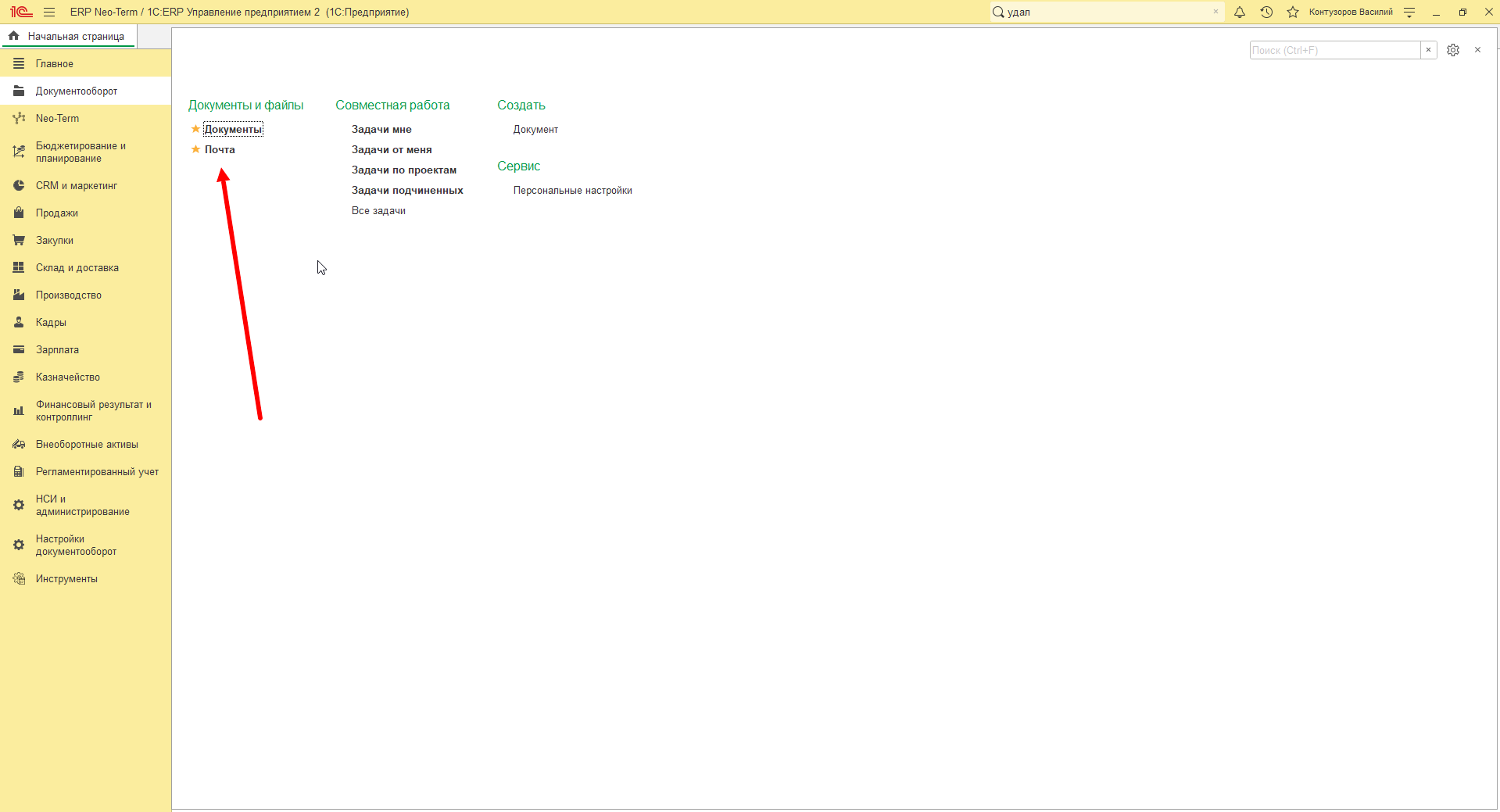
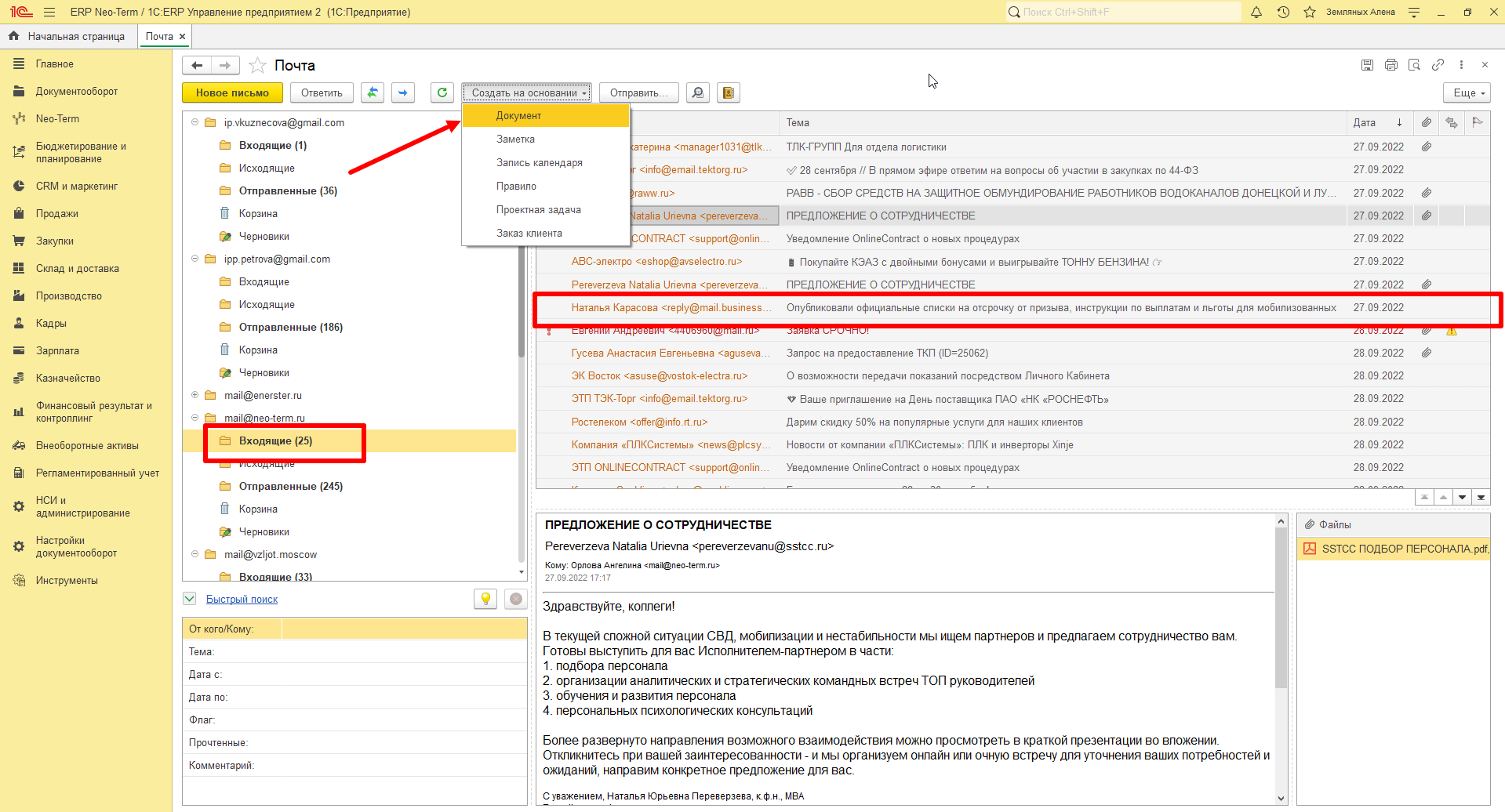
Откроется список писем, где необходимо выбрать письмо и нажать кнопку - **"Создать на основании" - "Документ"**:

[![image.png](http://wiki.neo-term.top/uploads/images/gallery/2023-06/scaled-1680-/Bckimage.png)](http://wiki.neo-term.top/uploads/images/gallery/2023-06/Bckimage.png)
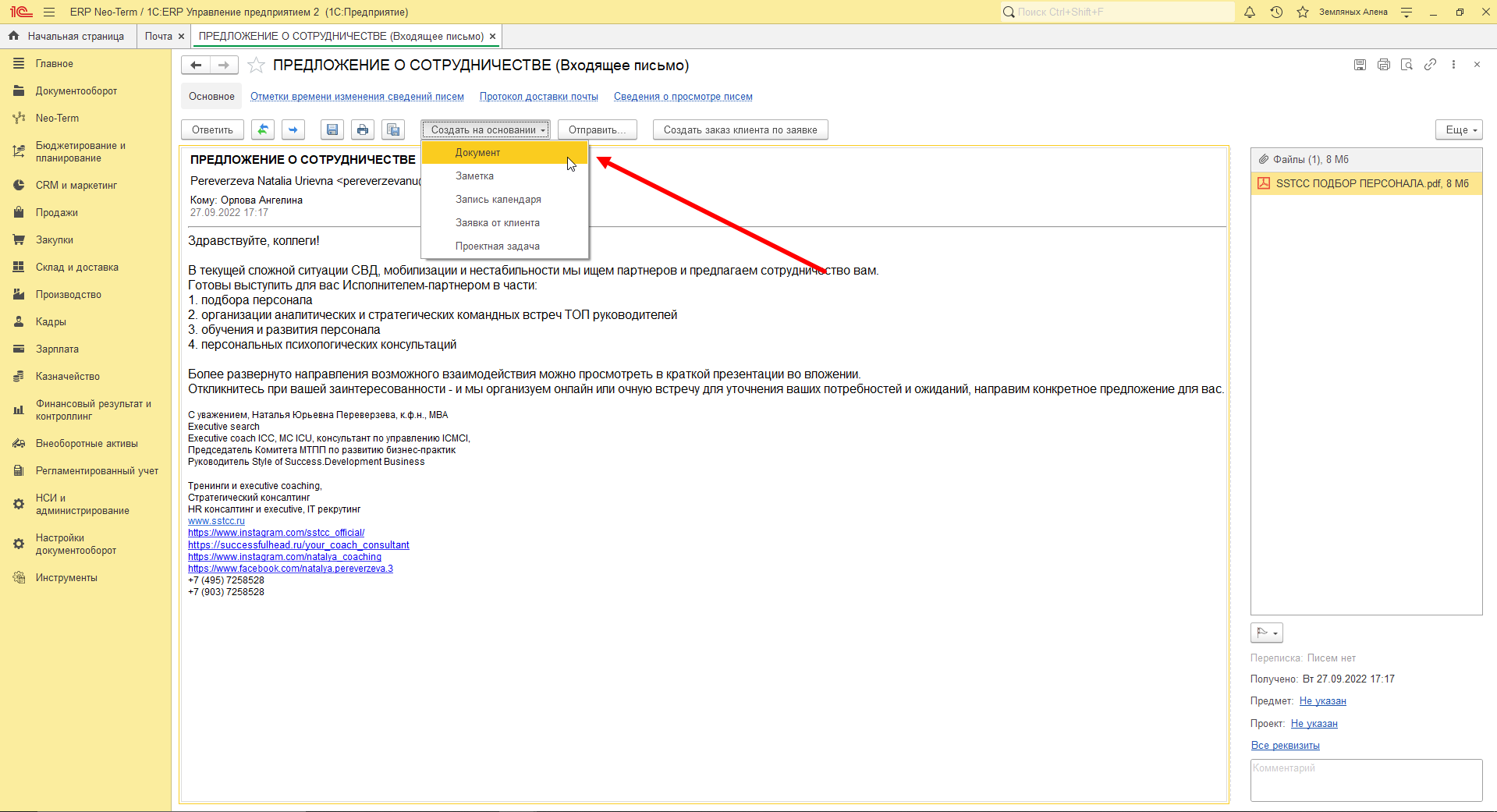
Либо открыть письмо, чтобы ознакомиться подробнее и нажать кнопку - **"Создать на основании" - "Документ"**:

[![image.png](http://wiki.neo-term.top/uploads/images/gallery/2023-06/scaled-1680-/Hwuimage.png)](http://wiki.neo-term.top/uploads/images/gallery/2023-06/Hwuimage.png)
Далее откроется окно, где необходимо выбрать вид **входящего письма:**

<table border="1" id="bkmrk-%D0%92%D0%B8%D0%B4-%D0%B2%D1%85%D0%BE%D0%B4%D1%8F%D1%89%D0%B5%D0%B3%D0%BE-%D0%BF%D0%B8%D1%81%D1%8C%D0%BC%D0%B0"><colgroup><col></col><col></col></colgroup><tbody><tr><td class="align-left">**Вид входящего письма**</td><td class="align-center">**Значение**</td></tr><tr><td class="align-left">Запрос актов сверки взаиморасчетов</td><td>Запрос от контрагента, направленный на получение документа о наличии или отсутствии задолженностей между двумя сторонами.</td></tr><tr><td>Запрос из налоговых органов</td><td>Запрос документов из налоговых органов</td></tr><tr><td>Информационное письмо от поставщика</td><td>Письмо от поставщика, которое содержит такую информацию как: информация о компании, продукт который предлагает поставщик и т.д.</td></tr><tr><td>Оплата, возврат ДС, погашение задолженности</td><td>Информация об оплате, возврате денежных средств или о погашение задолженности</td></tr><tr><td>Первичные бухгалтерские документы</td><td>Входящее письмо, которое содержит в себе запрос на такие документы как: УПД и Акт выполненных работ.</td></tr><tr><td>Переписка с контрагентом</td><td>Процесс обмена электронными письмами между нашей организацией и контрагентом.</td></tr><tr><td>Претензия, исковое заявление, отзыв ответчика</td><td>Входящее письмо по претензионно-исковой работе</td></tr><tr><td>Рассылка от ТД Взлет</td><td>Информационная рассылка от ТД Взлет</td></tr></tbody></table>

После того, как **вид входящего письма** определен и выбран - необходимо нажать кнопку **“Создать”**:

[![image.png](http://wiki.neo-term.top/uploads/images/gallery/2023-06/scaled-1680-/sSsimage.png)](http://wiki.neo-term.top/uploads/images/gallery/2023-06/sSsimage.png)

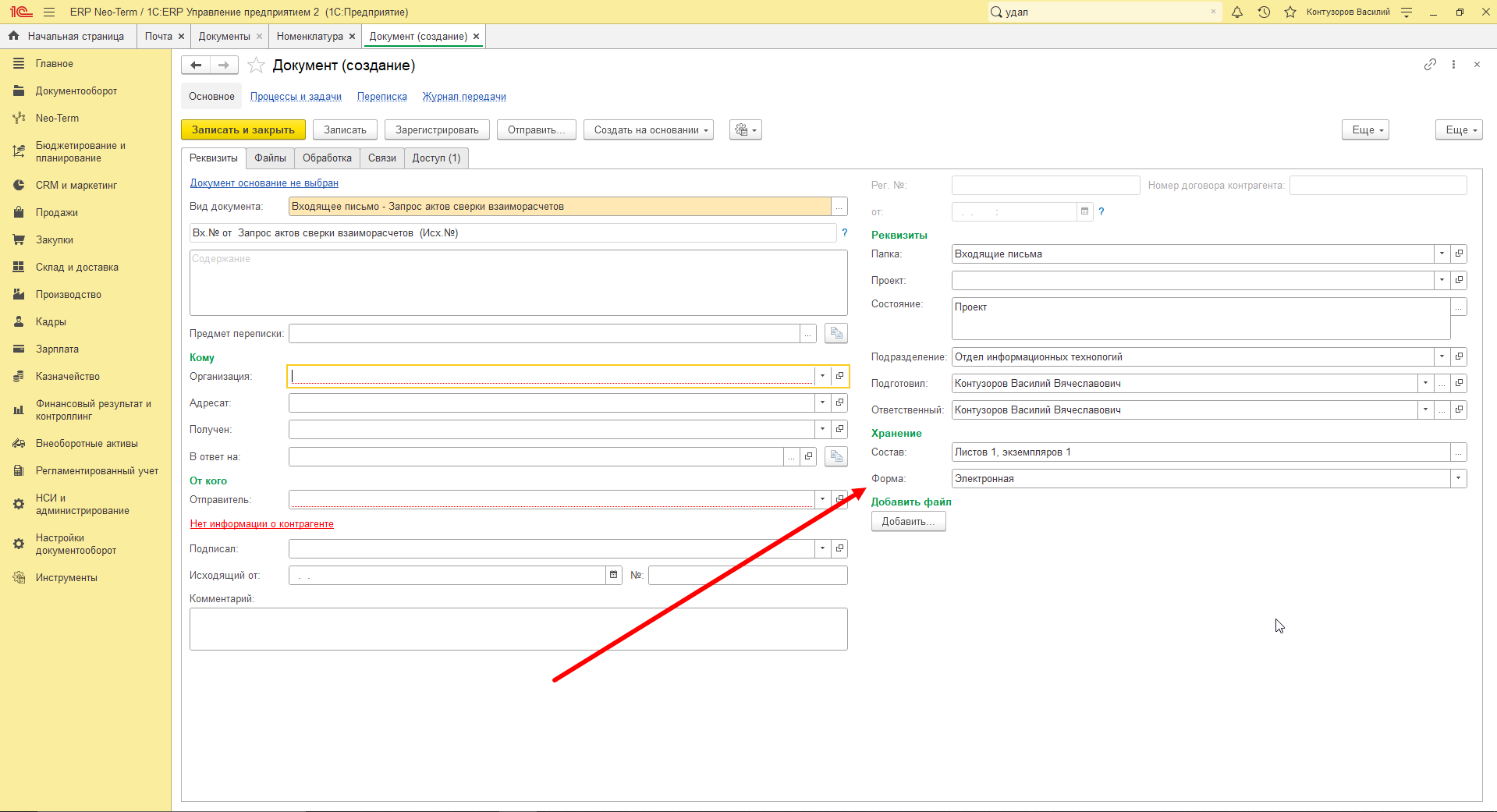
Откроется страница **“Создание документа”**, где необходимо заполнить следующие реквизиты:

[![image.png](http://wiki.neo-term.top/uploads/images/gallery/2023-06/scaled-1680-/07fimage.png)](http://wiki.neo-term.top/uploads/images/gallery/2023-06/07fimage.png)

<p class="callout info">Реквизиты **"Вид документа", "Папка", "Подразделение", "Подготовил"** - заполнится **автоматически!**</p>

**Реквизиты для заполнения:**

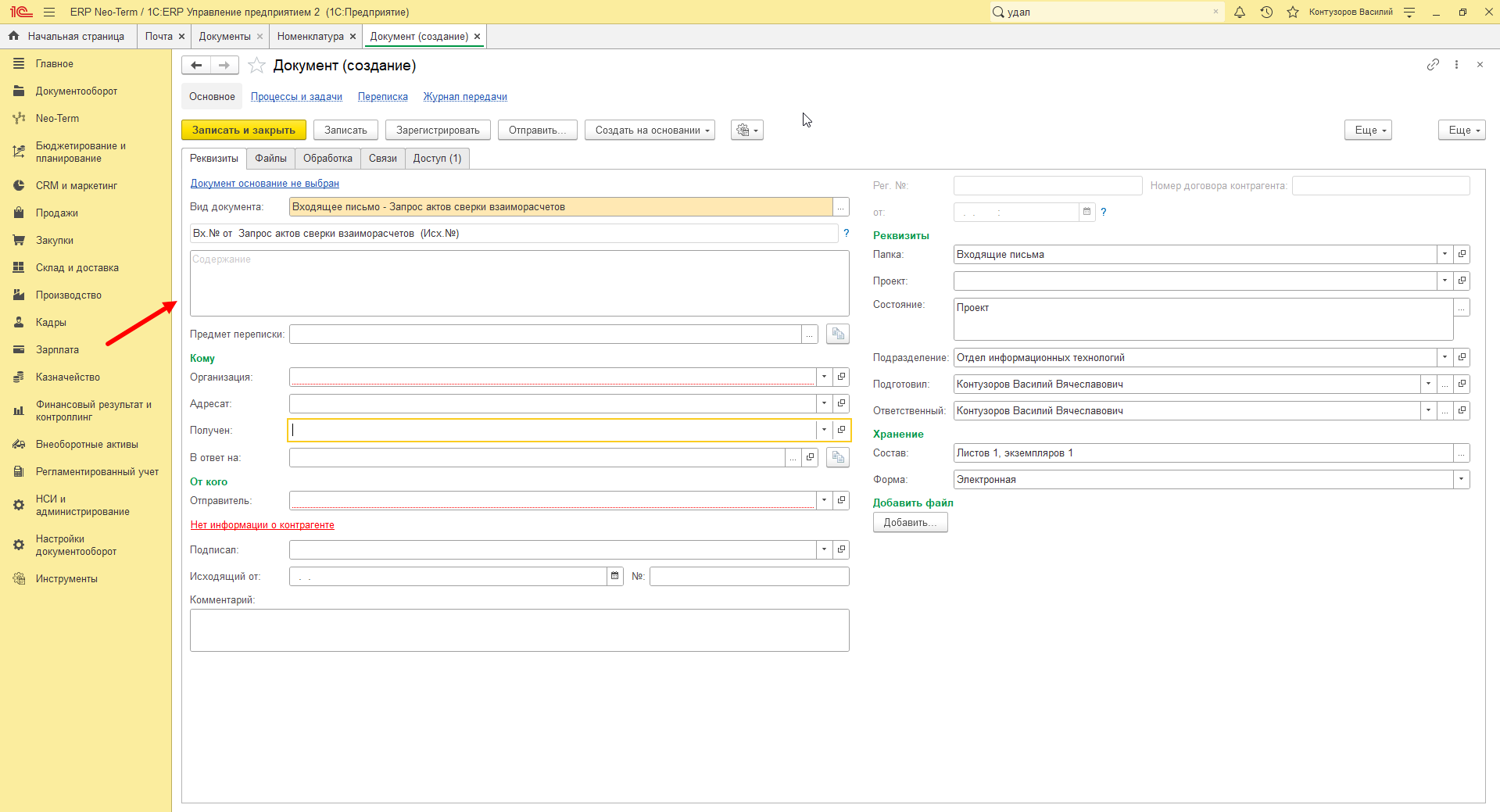
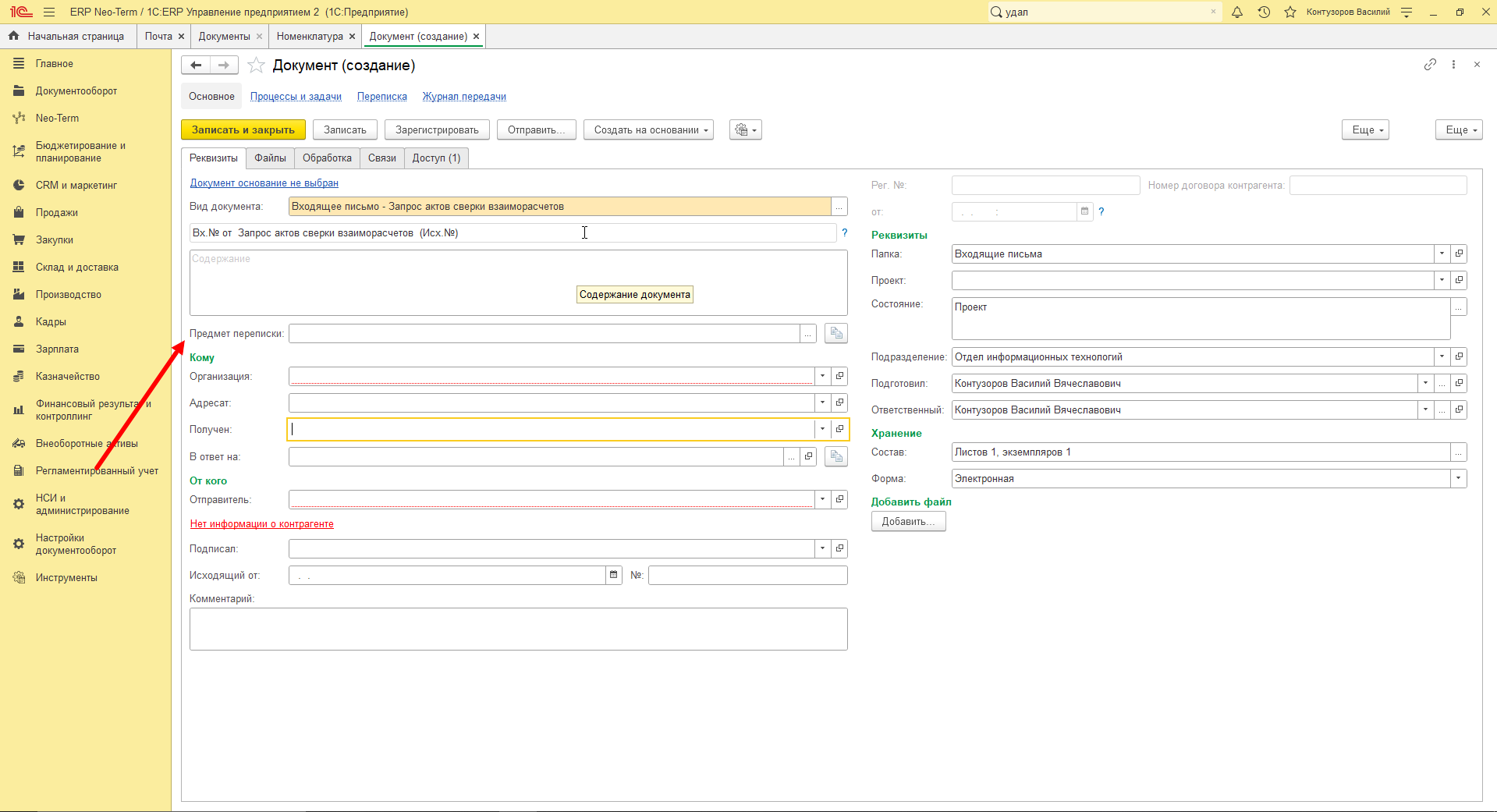
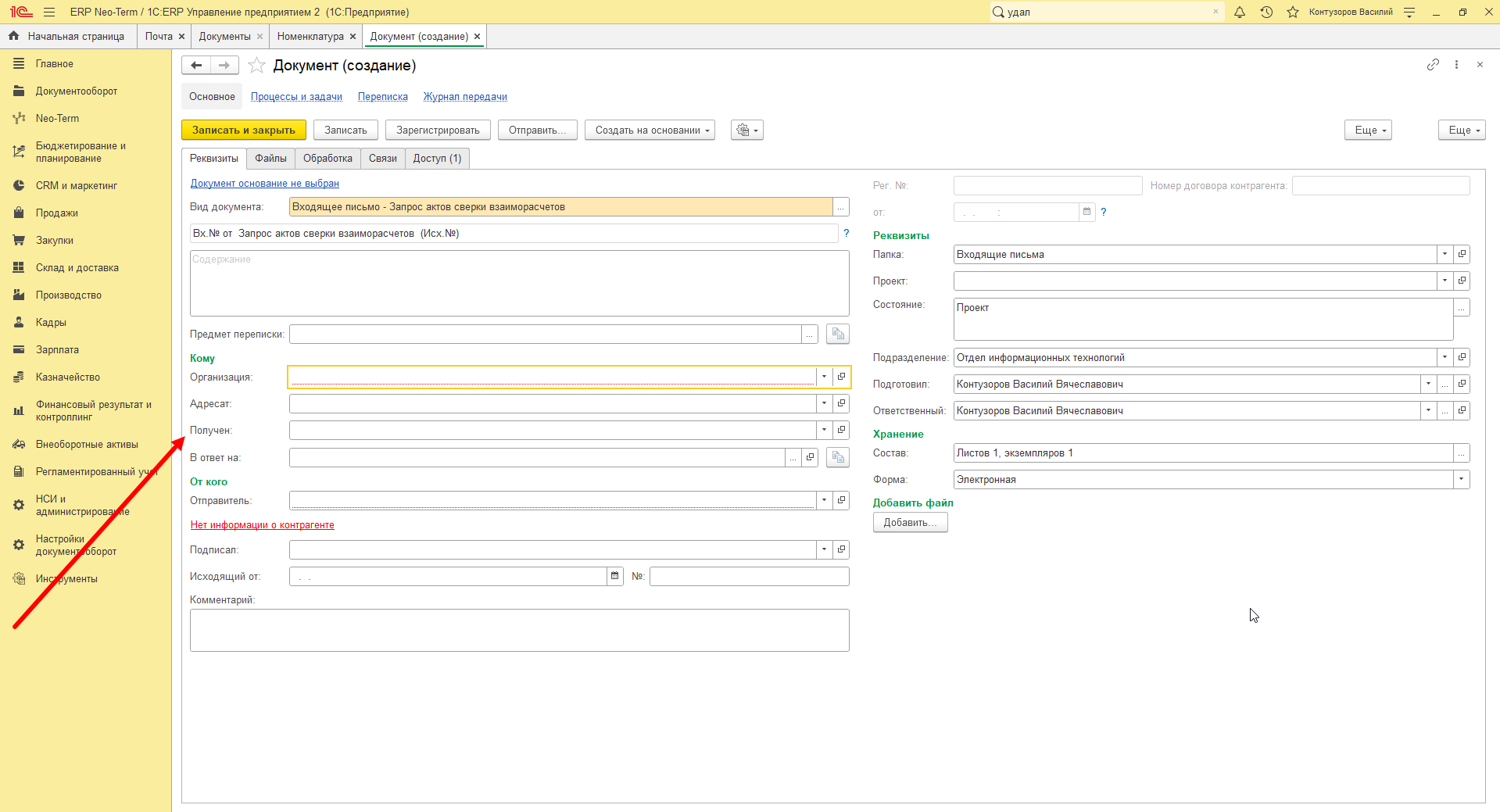
<table border="1" id="bkmrk-%D0%A0%D0%B5%D0%BA%D0%B2%D0%B8%D0%B7%D0%B8%D1%82-%D0%A7%D1%82%D0%BE-%D1%81%D0%BE%D0%B4%D0%B5%D1%80%D0%B6%D0%B8"><tbody><tr><td class="align-center">**Реквизит**</td><td class="align-center">**Что содержит?**</td><td class="align-center">**Где находится?**</td></tr><tr><td>Краткое содержание</td><td>Краткое содержание документа, основная суть.</td><td>[![image.png](http://wiki.neo-term.top/uploads/images/gallery/2023-06/scaled-1680-/HlPimage.png)](http://wiki.neo-term.top/uploads/images/gallery/2023-06/HlPimage.png)

</td></tr><tr><td>Предмет переписки</td><td>Это документ, о котором идет речь в переписке.

<p class="callout success">**Предметом переписки может быть - договор, письмо и т.д.**</p>

</td><td>[![image.png](http://wiki.neo-term.top/uploads/images/gallery/2023-06/scaled-1680-/DXJimage.png)](http://wiki.neo-term.top/uploads/images/gallery/2023-06/DXJimage.png)

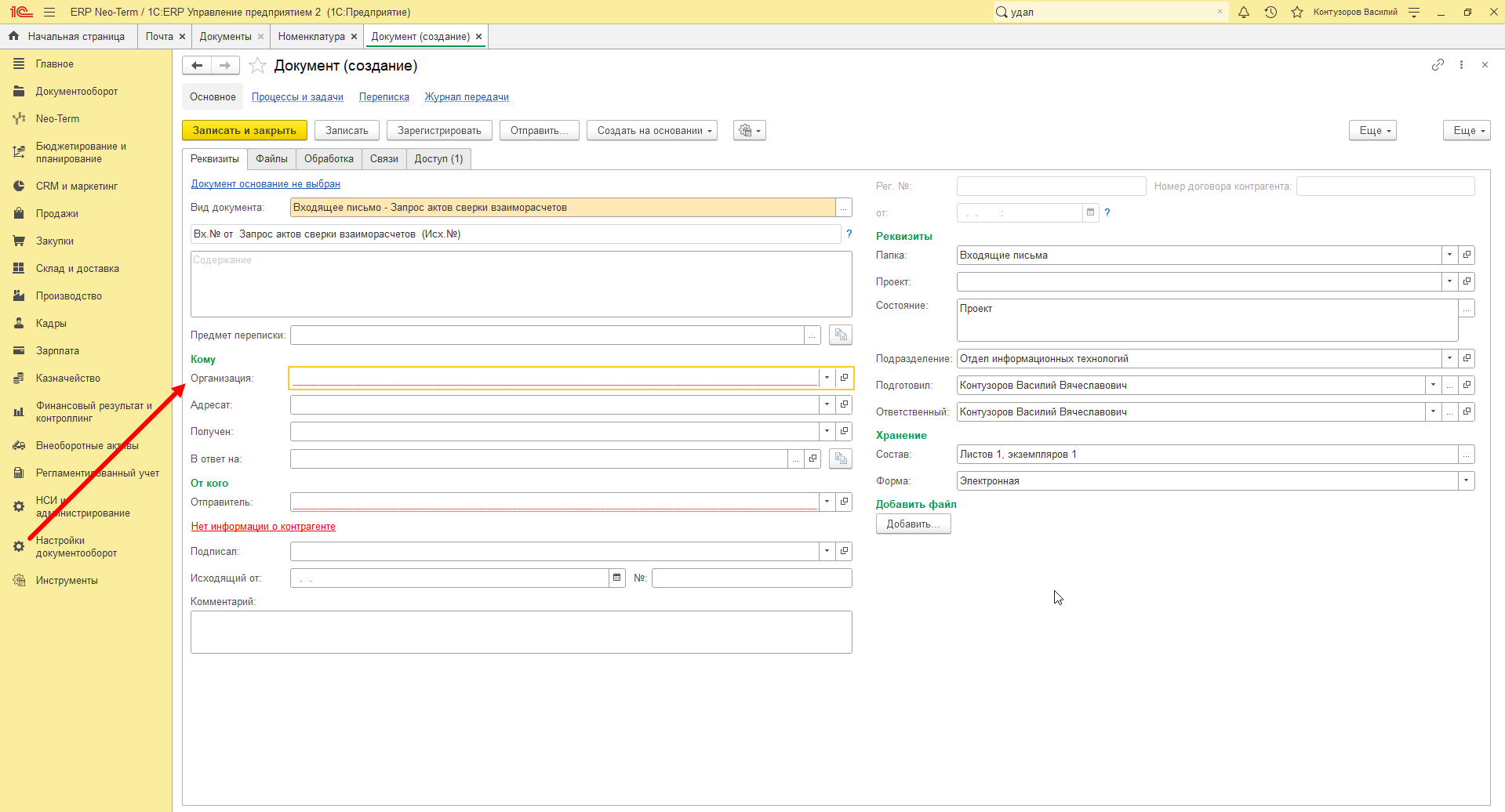
</td></tr><tr><td>Организация</td><td data-colwidth="175">Организация, для которой было адресовано письмо</td><td>[![image.png](http://wiki.neo-term.top/uploads/images/gallery/2023-06/scaled-1680-/ausimage.png)](http://wiki.neo-term.top/uploads/images/gallery/2023-06/ausimage.png)

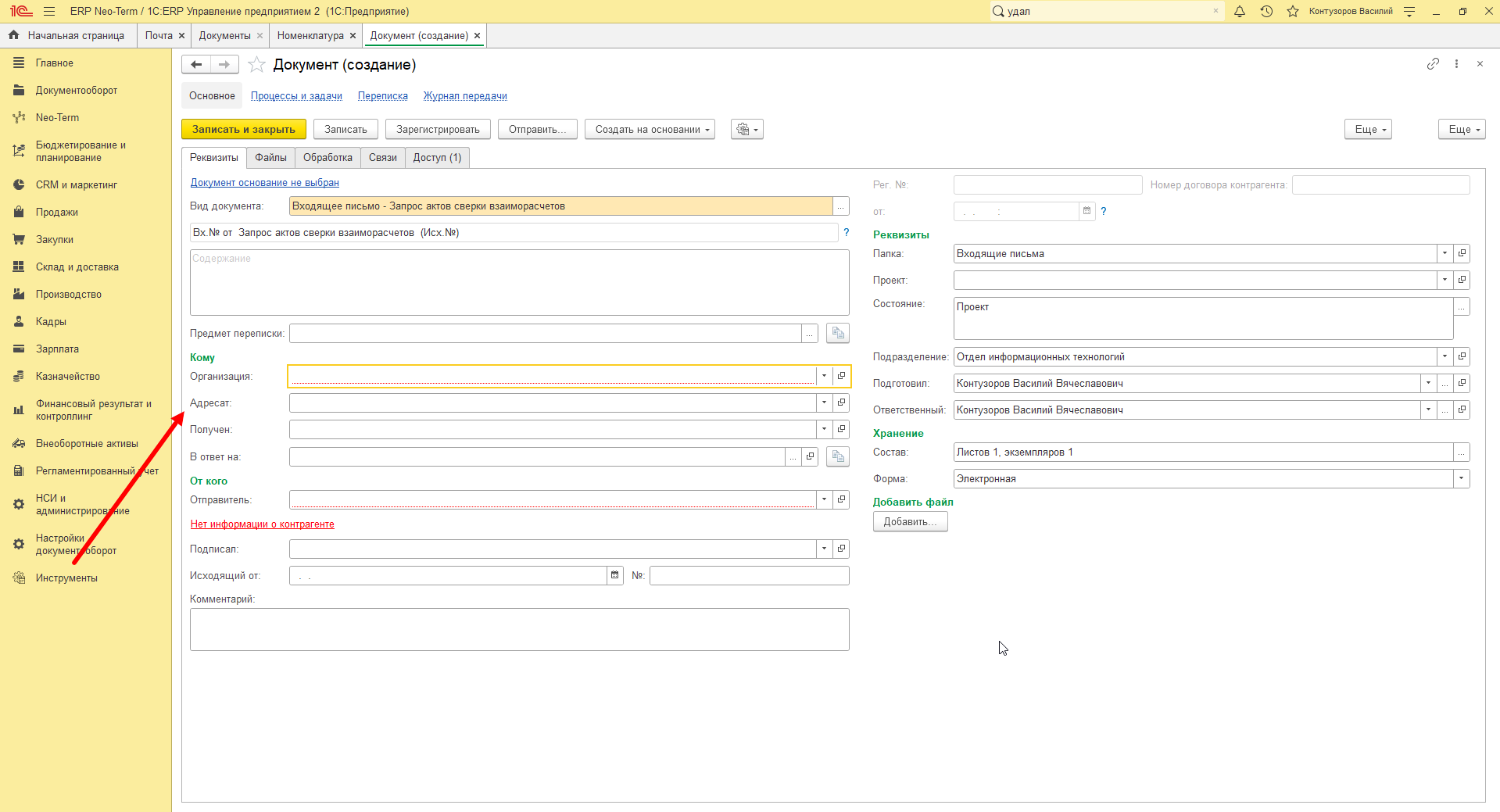
</td></tr><tr><td>Адресат</td><td>Человек, которому было направлено входящее письмо</td><td>[![image.png](http://wiki.neo-term.top/uploads/images/gallery/2023-06/scaled-1680-/vRrimage.png)](http://wiki.neo-term.top/uploads/images/gallery/2023-06/vRrimage.png)

</td></tr><tr><td>Получен</td><td>Способ получения документа:

<p class="callout success">**Email -** по электронной почте</p>

<p class="callout success">**Курьер -** курьером лично в руки</p>

<p class="callout success">**Почта** **-** в отделении **"Почта России"**</p>

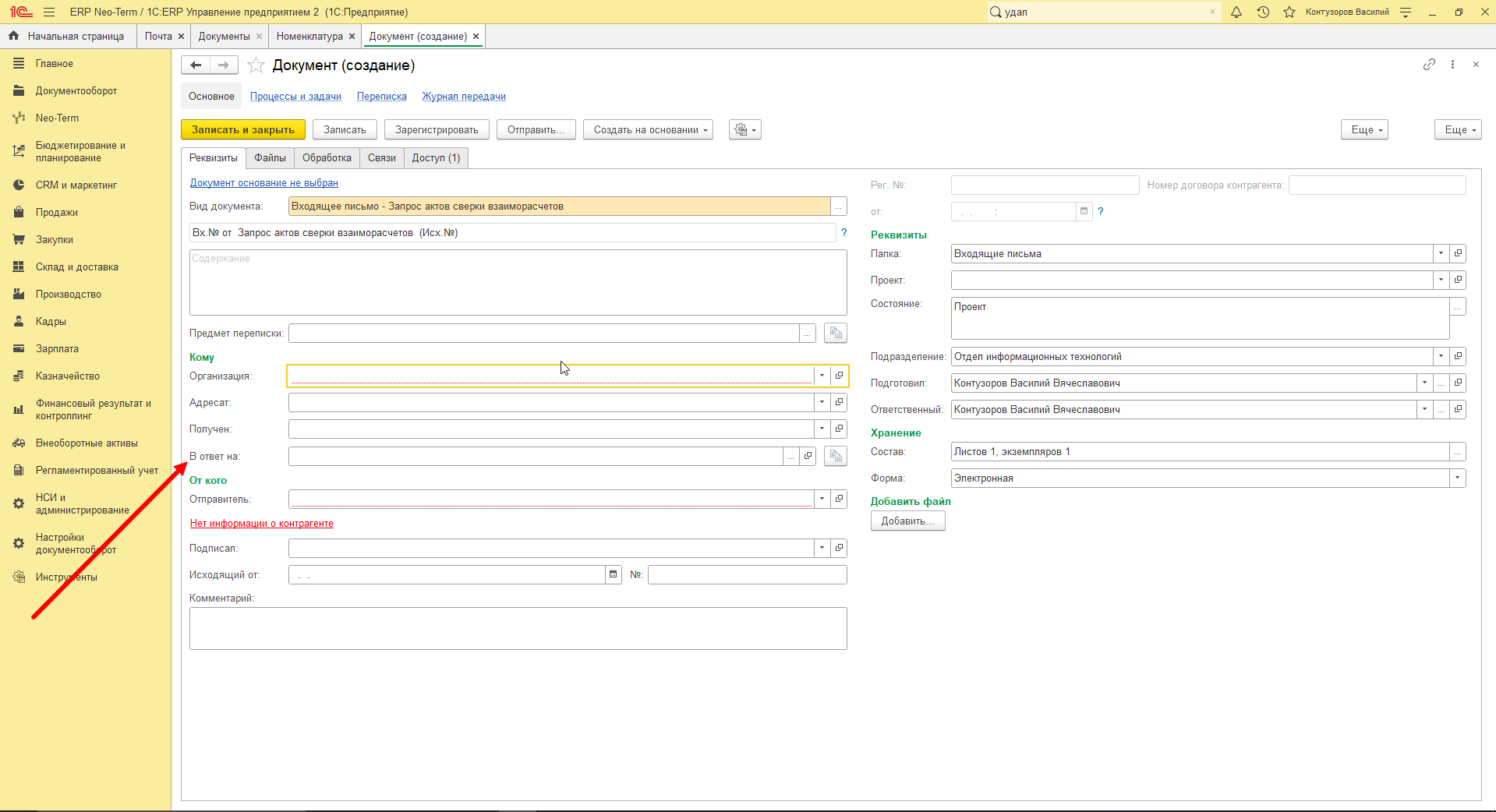
</td><td>[![image.png](http://wiki.neo-term.top/uploads/images/gallery/2023-06/scaled-1680-/bGbimage.png)](http://wiki.neo-term.top/uploads/images/gallery/2023-06/bGbimage.png)

</td></tr><tr><td>В ответ на</td><td data-colwidth="175">**Исходящее письмо** в ответ на которое мы создаем **входящее письмо**

<p class="callout success">Заполняется в случае, если входящий документ получен в ответ на исходящий!</p>

</td><td>[![image.png](http://wiki.neo-term.top/uploads/images/gallery/2023-06/scaled-1680-/0XVimage.png)](http://wiki.neo-term.top/uploads/images/gallery/2023-06/0XVimage.png)

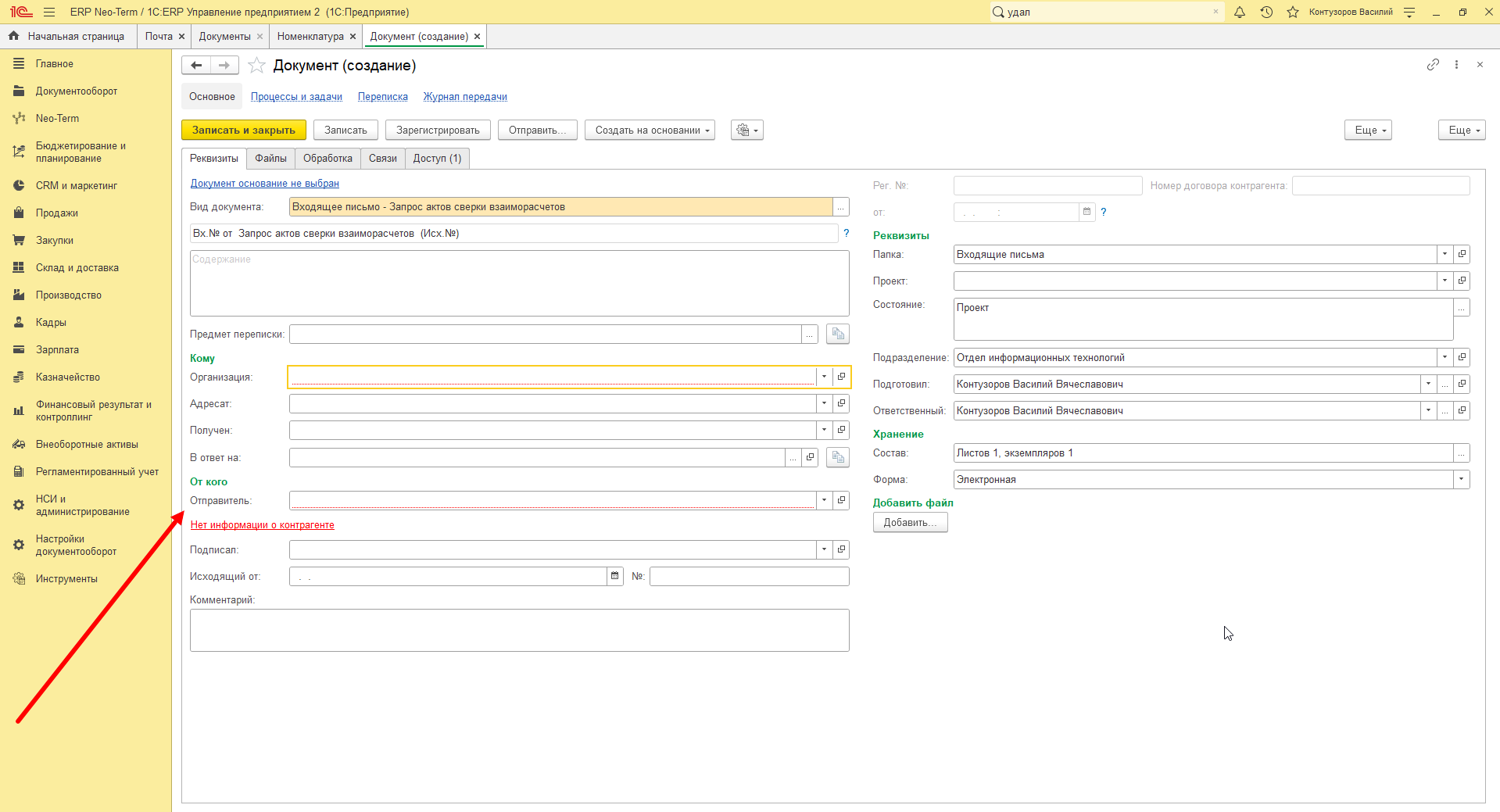
</td></tr><tr><td>Отправитель</td><td>Человек, от которого было получено письмо</td><td>[![image.png](http://wiki.neo-term.top/uploads/images/gallery/2023-06/scaled-1680-/95limage.png)](http://wiki.neo-term.top/uploads/images/gallery/2023-06/95limage.png)

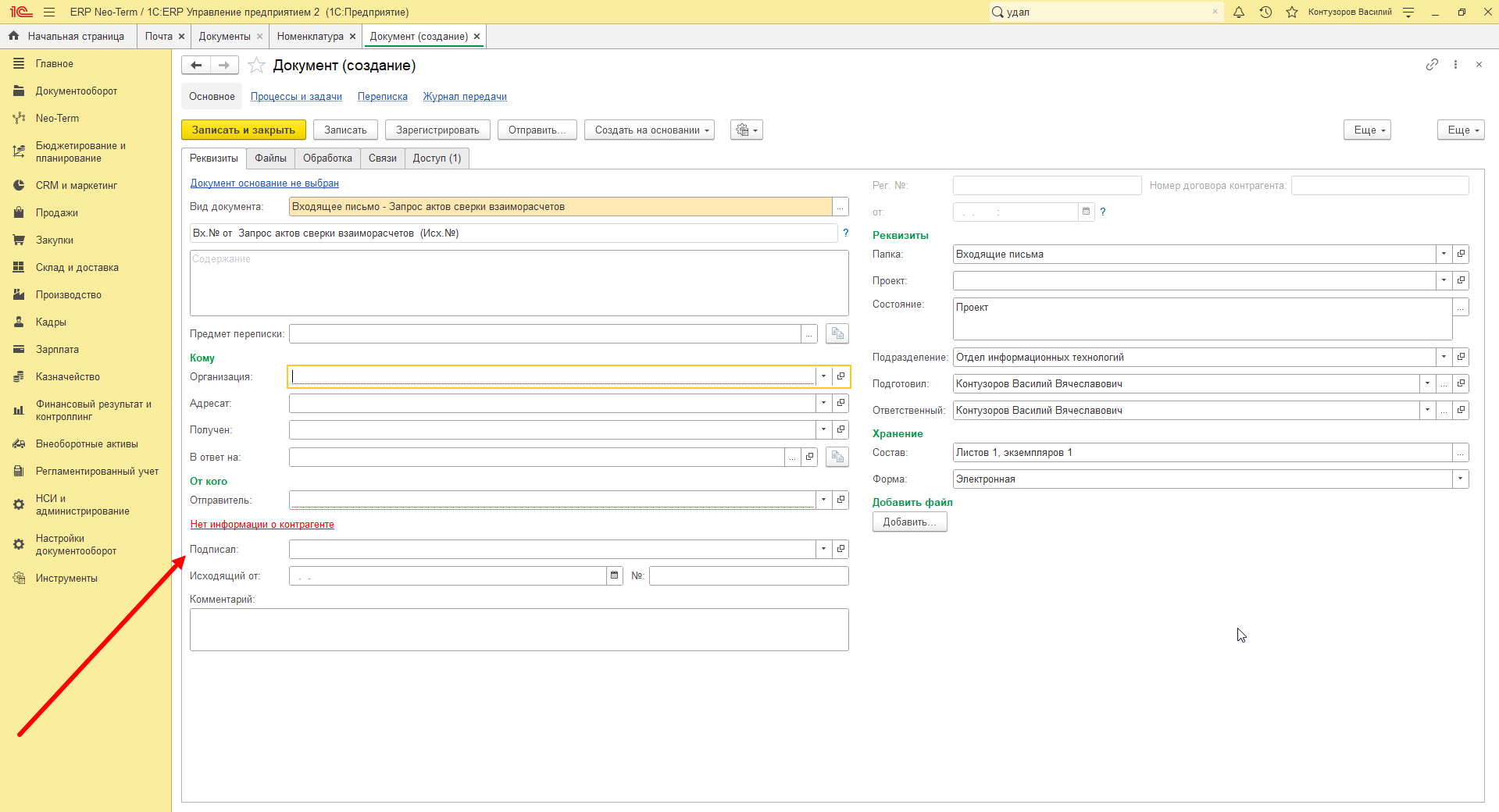
</td></tr><tr><td>Подписал</td><td>Подписант входящего письма</td><td>[![image.png](http://wiki.neo-term.top/uploads/images/gallery/2023-06/scaled-1680-/yYUimage.png)](http://wiki.neo-term.top/uploads/images/gallery/2023-06/yYUimage.png)

</td></tr><tr><td>Исходящий от</td><td data-colwidth="199">Исходящая дата, присвоенная отправителем

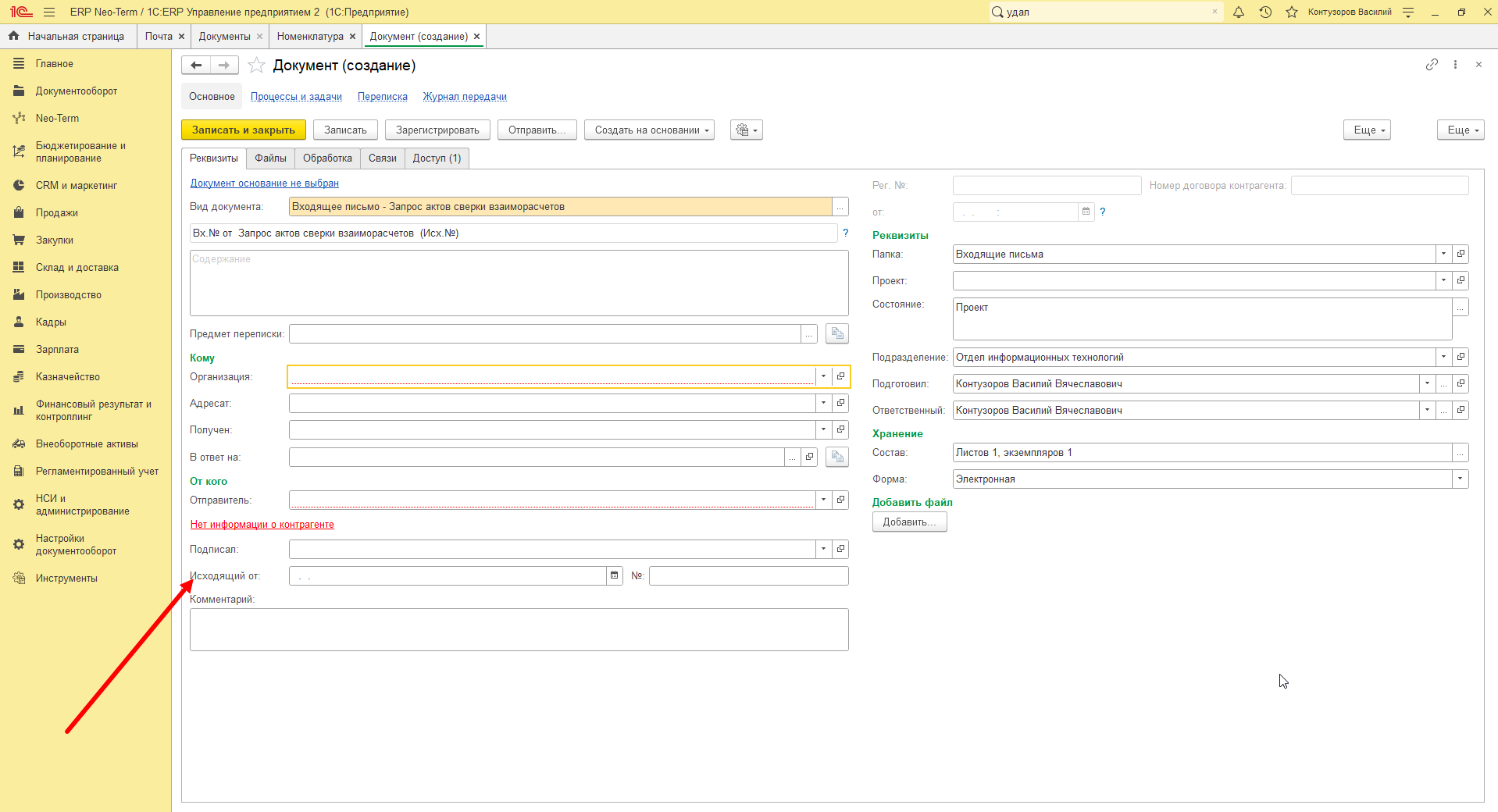
</td><td>[![image.png](http://wiki.neo-term.top/uploads/images/gallery/2023-06/scaled-1680-/9YRimage.png)](http://wiki.neo-term.top/uploads/images/gallery/2023-06/9YRimage.png)

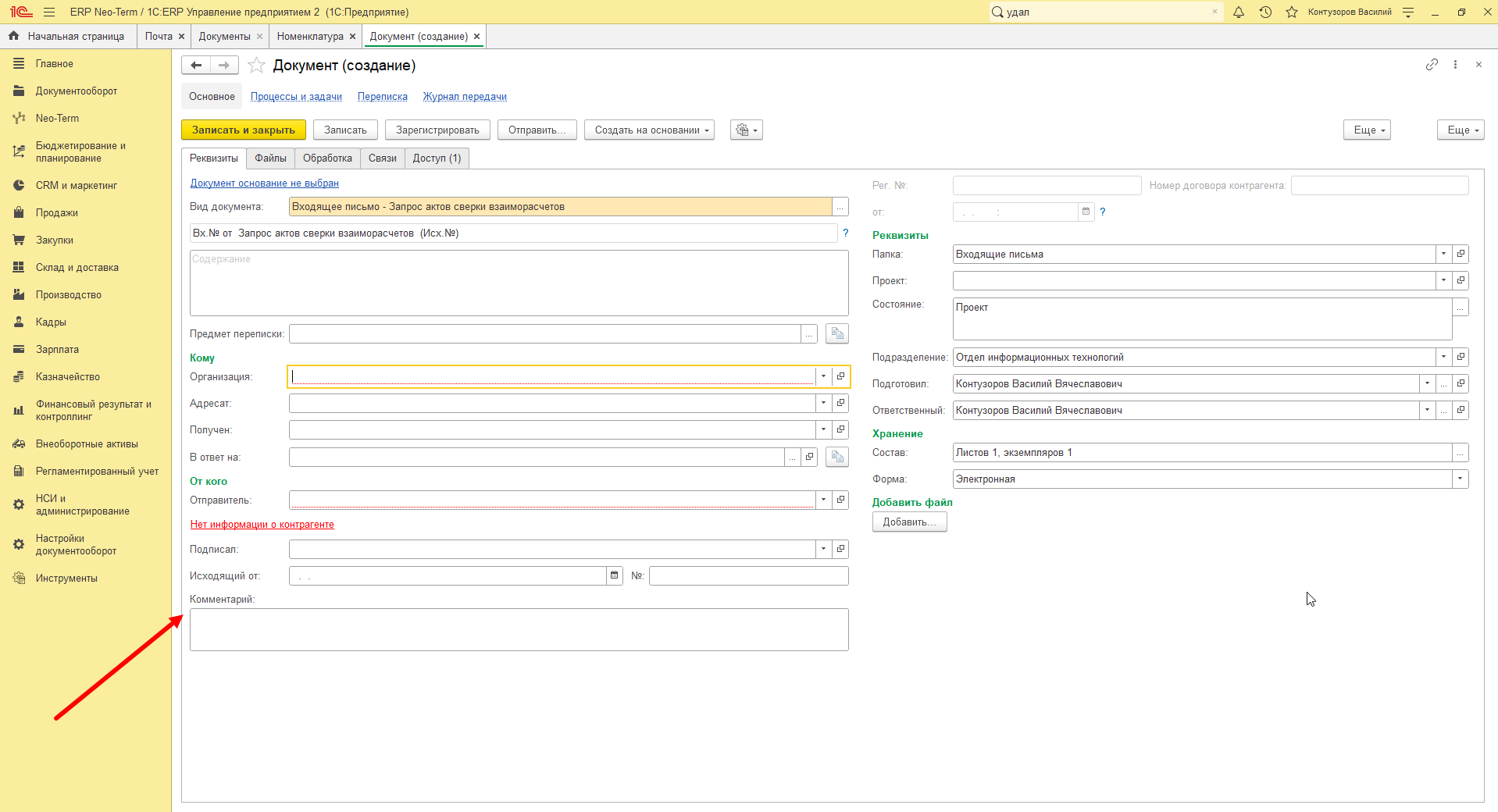
</td></tr><tr><td>Комментарий</td><td>Дополнительная информация входящего письма</td><td>[![image.png](http://wiki.neo-term.top/uploads/images/gallery/2023-06/scaled-1680-/Scuimage.png)](http://wiki.neo-term.top/uploads/images/gallery/2023-06/Scuimage.png)

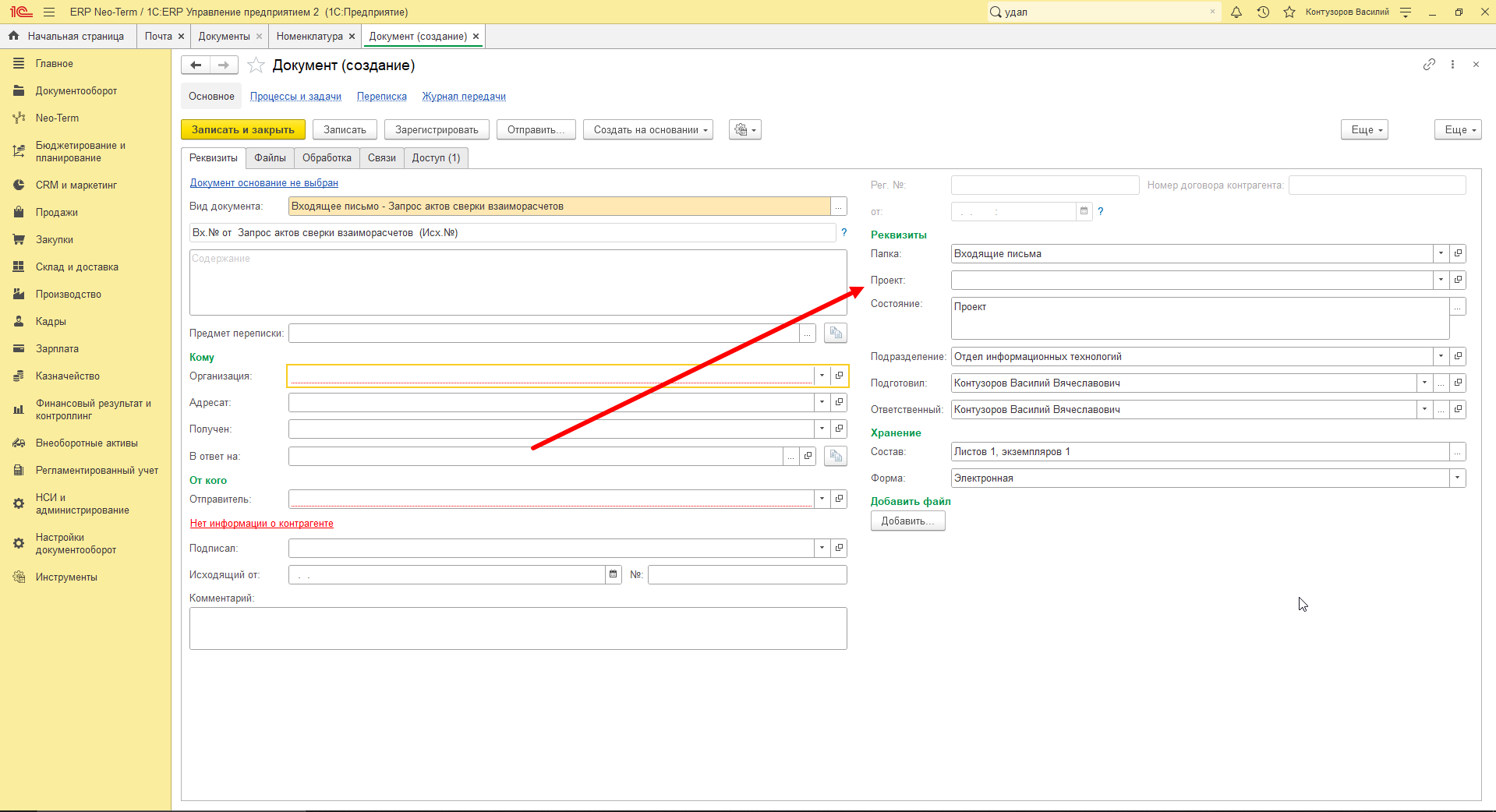
</td></tr><tr><td>Проект</td><td>В случае, если письмо относится к проекту - его необходимо **выбрать.**

<p class="callout success">**Информация уточняется у ответственного менеджера!**</p>

</td><td>[![image.png](http://wiki.neo-term.top/uploads/images/gallery/2023-06/scaled-1680-/rLvimage.png)](http://wiki.neo-term.top/uploads/images/gallery/2023-06/rLvimage.png)

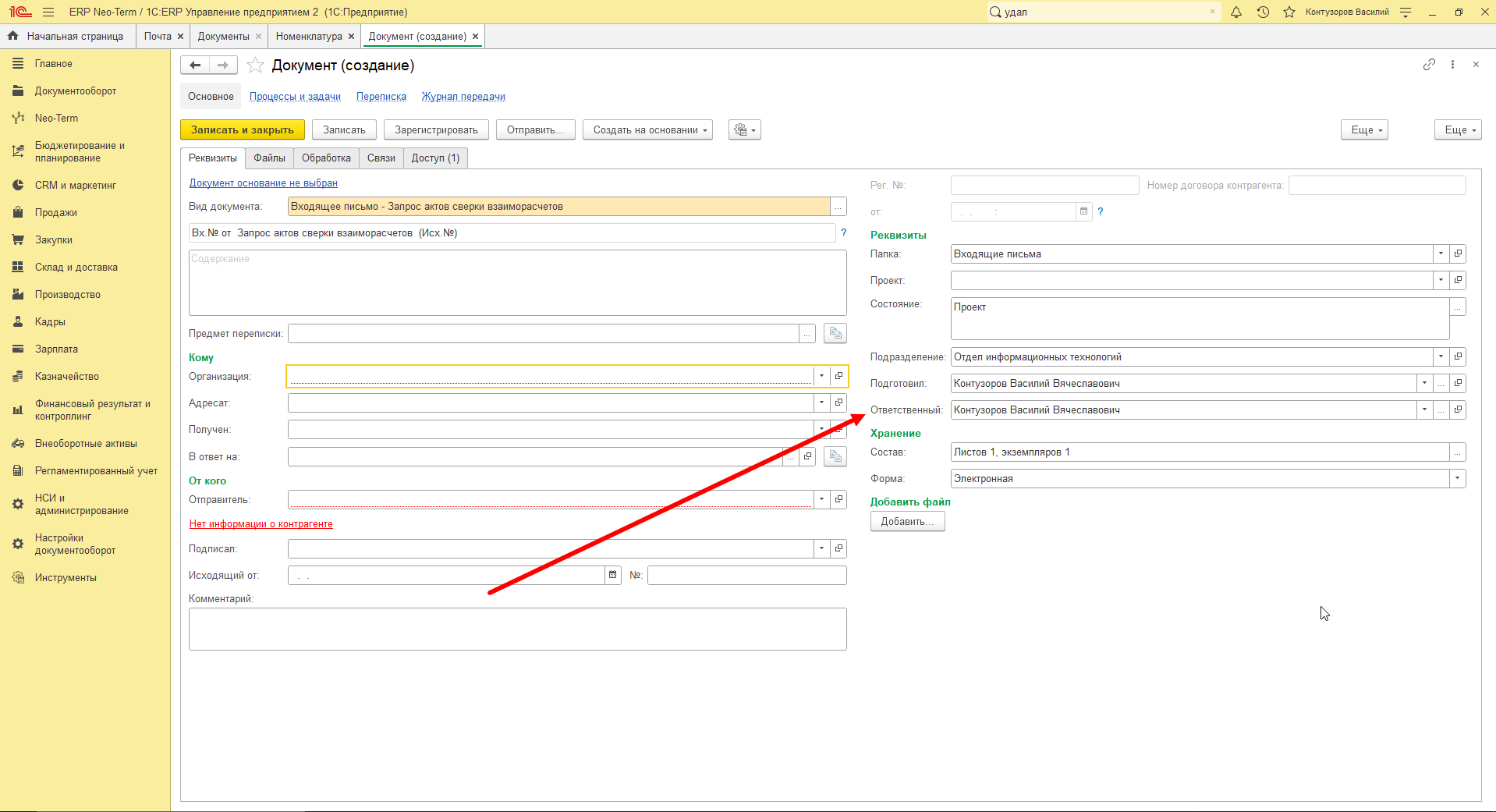
</td></tr><tr><td>Ответственный</td><td>Сотрудник, который владеет всей информацией по документу.</td><td>[![image.png](http://wiki.neo-term.top/uploads/images/gallery/2023-06/scaled-1680-/fLrimage.png)](http://wiki.neo-term.top/uploads/images/gallery/2023-06/fLrimage.png)

</td></tr><tr><td>Форма</td><td>Форма договора, выбрать **бумажная или электронная**</td><td>[![image.png](http://wiki.neo-term.top/uploads/images/gallery/2023-06/scaled-1680-/dKnimage.png)](http://wiki.neo-term.top/uploads/images/gallery/2023-06/dKnimage.png)

</td></tr></tbody></table>

Чтобы добавить файл - необходимо перейти - **"Добавить" - "Выбрать нужный файл" - "Открыть":**

[![image.png](http://wiki.neo-term.top/uploads/images/gallery/2023-06/scaled-1680-/SEXimage.png)](http://wiki.neo-term.top/uploads/images/gallery/2023-06/SEXimage.png)

Прикрепленный файл появится на странице - **"Файлы":**

[![image.png](http://wiki.neo-term.top/uploads/images/gallery/2023-06/scaled-1680-/gJJimage.png)](http://wiki.neo-term.top/uploads/images/gallery/2023-06/gJJimage.png)

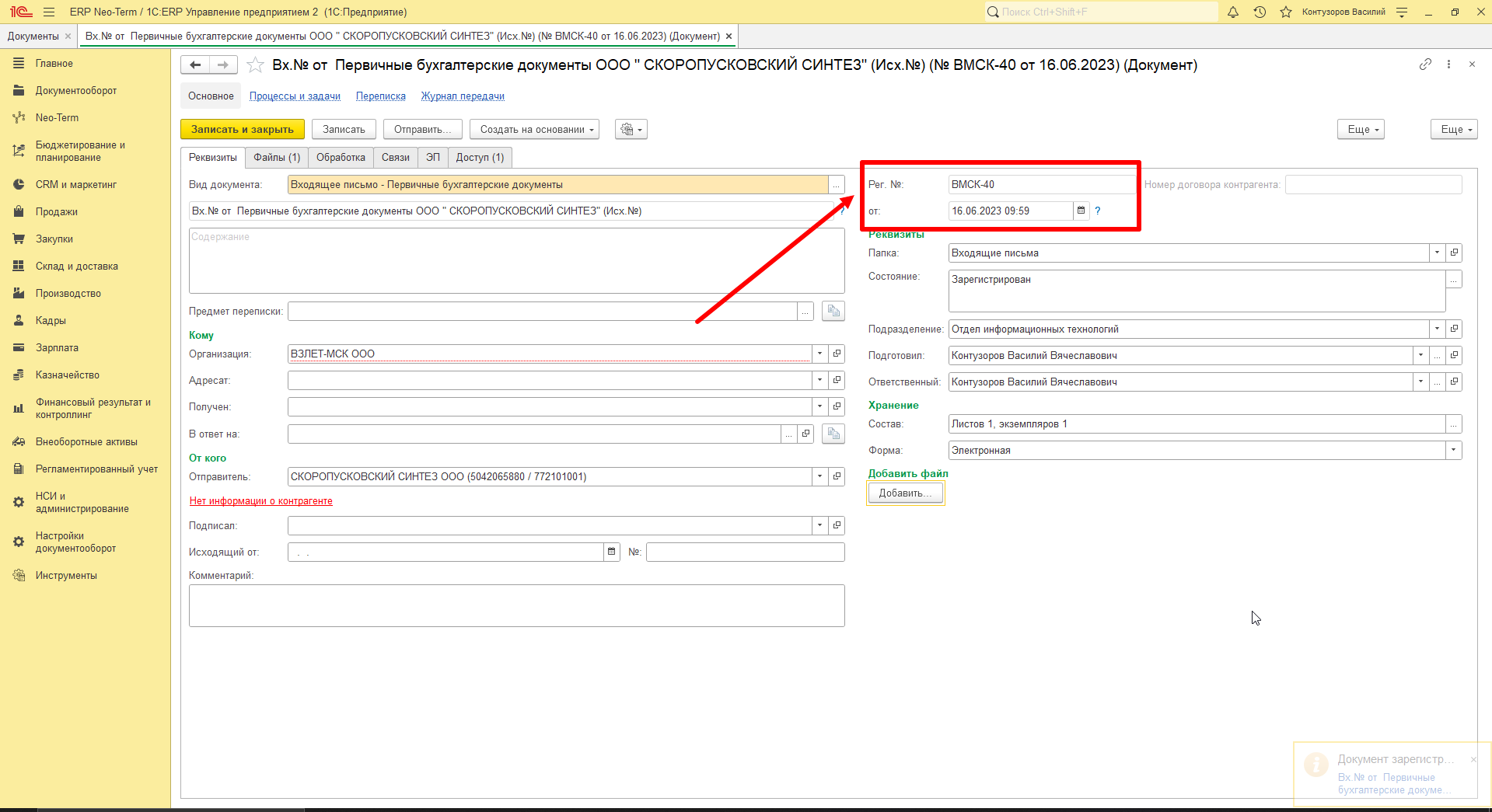
После проделанных действий - важно зарегистрировать документ, чтобы присвоить регистрационный номер. Для этого нажимаем на кнопку - **"Зарегистрировать":**

[![image.png](http://wiki.neo-term.top/uploads/images/gallery/2023-06/scaled-1680-/0Slimage.png)](http://wiki.neo-term.top/uploads/images/gallery/2023-06/0Slimage.png)

<p class="callout info">**Присвоится регистрационный номер и дата регистрации!**</p>

[![image.png](http://wiki.neo-term.top/uploads/images/gallery/2023-06/scaled-1680-/1bfimage.png)](http://wiki.neo-term.top/uploads/images/gallery/2023-06/1bfimage.png)

# Запуск документа в процесс согласования и подписания

Для того, чтобы отправить документ в обработку - необходимо нажать на вкладку - **"Обработка" - "Начать обработку"**:

[![image.png](http://wiki.neo-term.top/uploads/images/gallery/2023-06/scaled-1680-/4u3image.png)](http://wiki.neo-term.top/uploads/images/gallery/2023-06/4u3image.png)
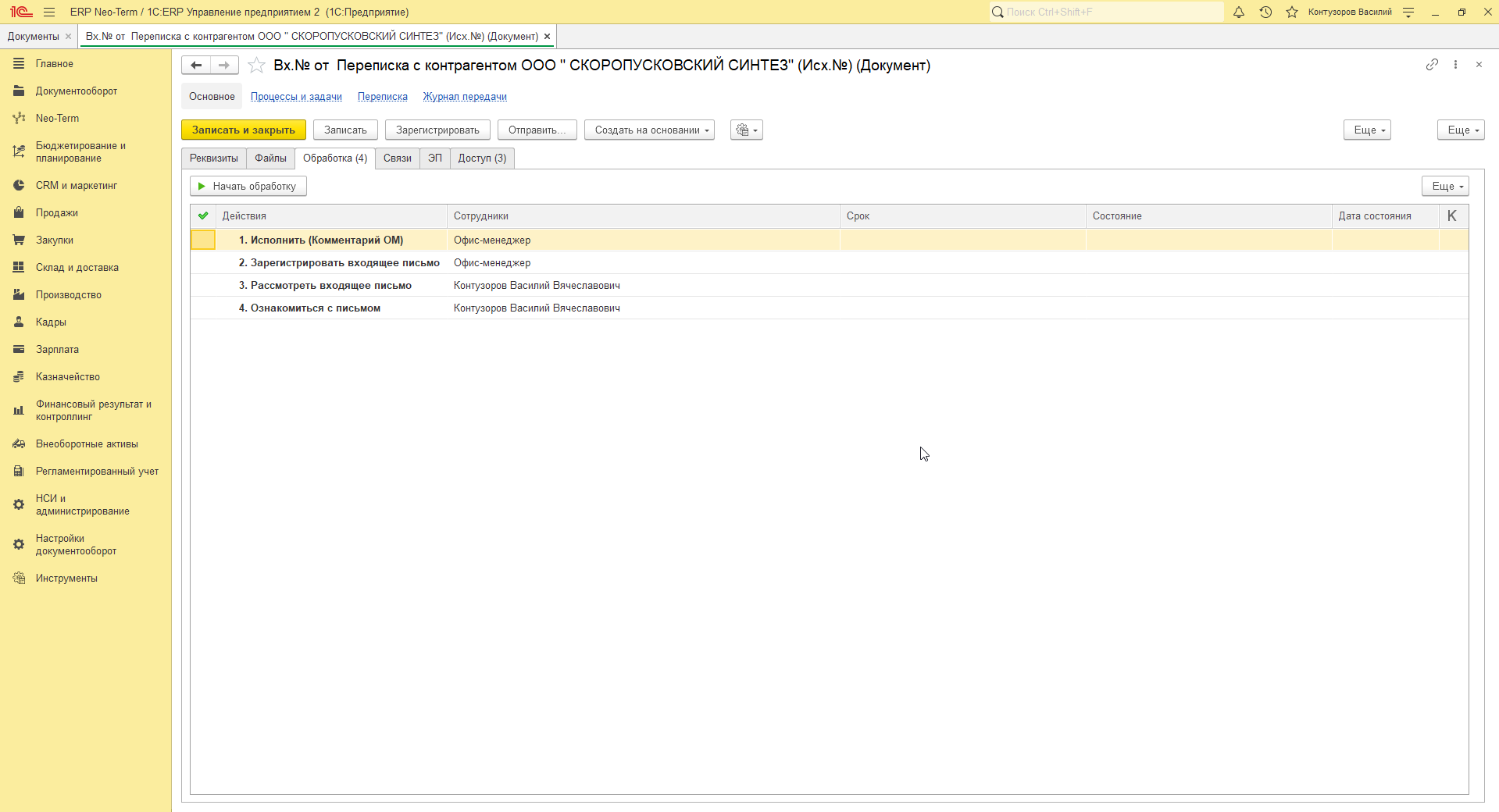
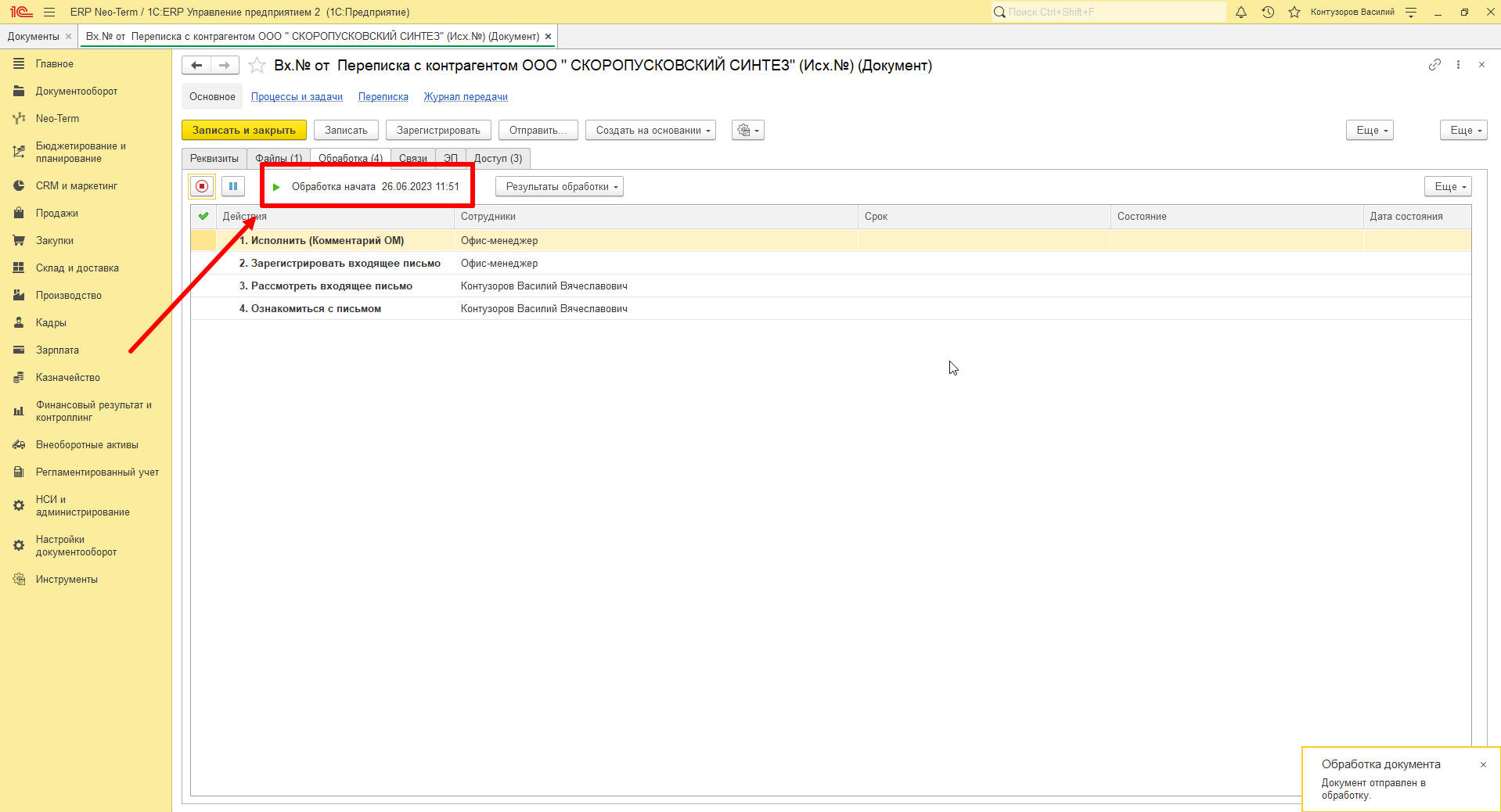
Далее пользователь увидит сообщение о том, что обработка начата:

[![image.png](http://wiki.neo-term.top/uploads/images/gallery/2023-06/scaled-1680-/zjgimage.png)](http://wiki.neo-term.top/uploads/images/gallery/2023-06/zjgimage.png)