Работа с контрагентами
- Создание нового контрагента
- Создание контактных лиц контрагентов
- Категории взаимоотношений с контрагентами и отбор в справочниках по категориям
Создание нового контрагента
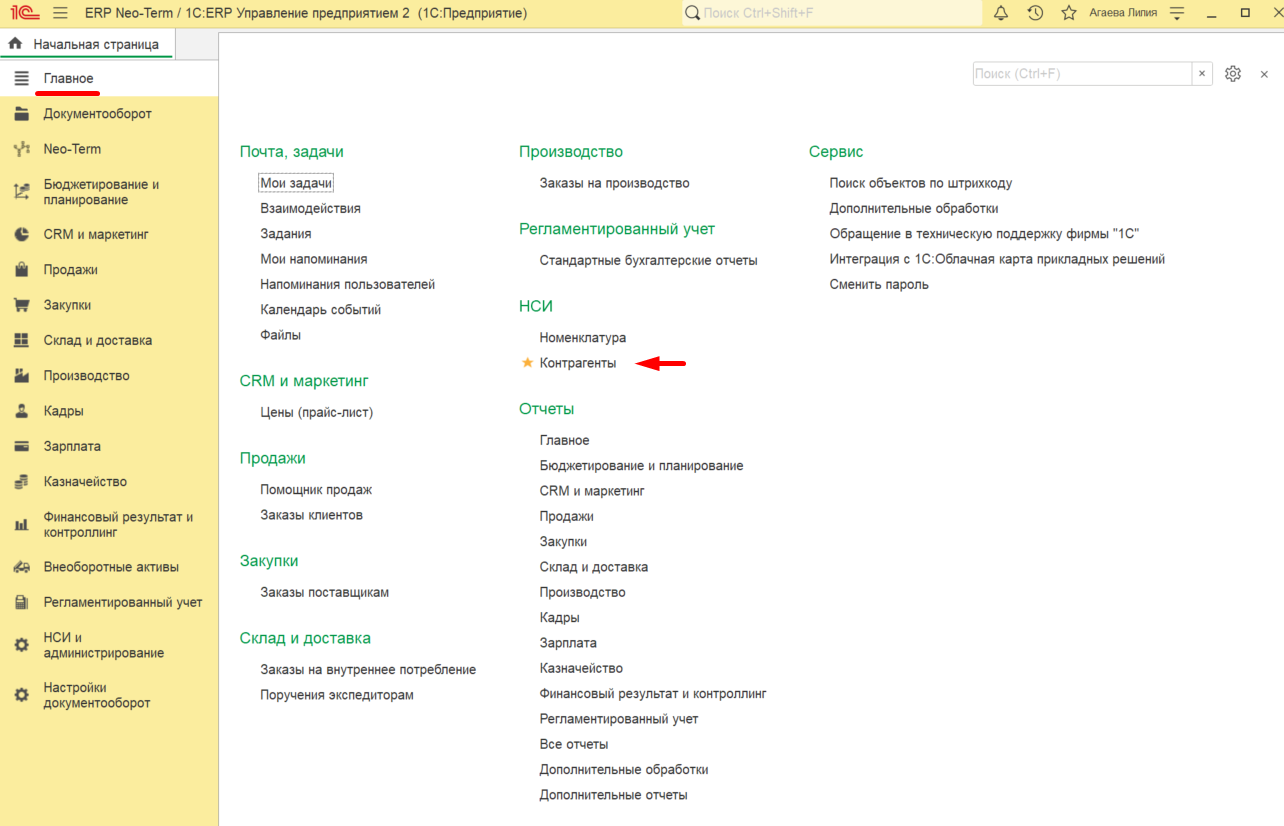
Для создания нового контрагента необходимо перейти в раздел "Главное" –> "Контрагенты":
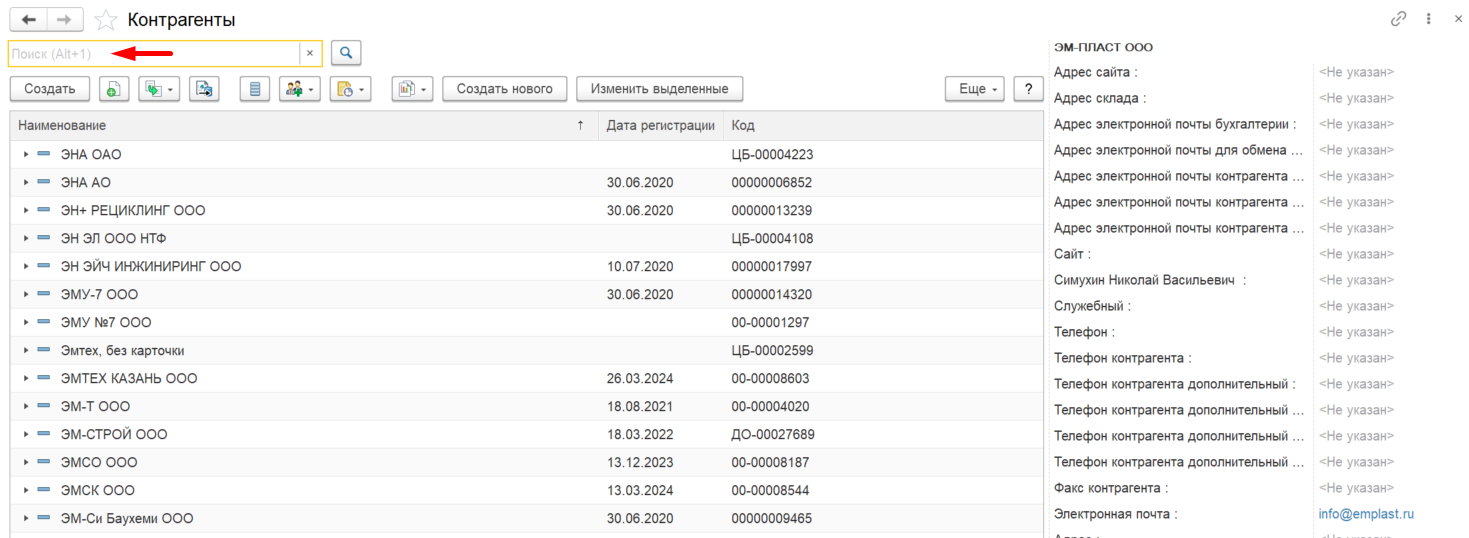
Откроется раздел "Контрагенты", где будет отображаться список уже созданных ранее контрагентов. Перед тем как начать создание контрагента пользователю необходимо проверить, что такой контрагент отсутствует в справочнике. Для этого необходимо ввести в поле "Поиск" ИНН контрагента:
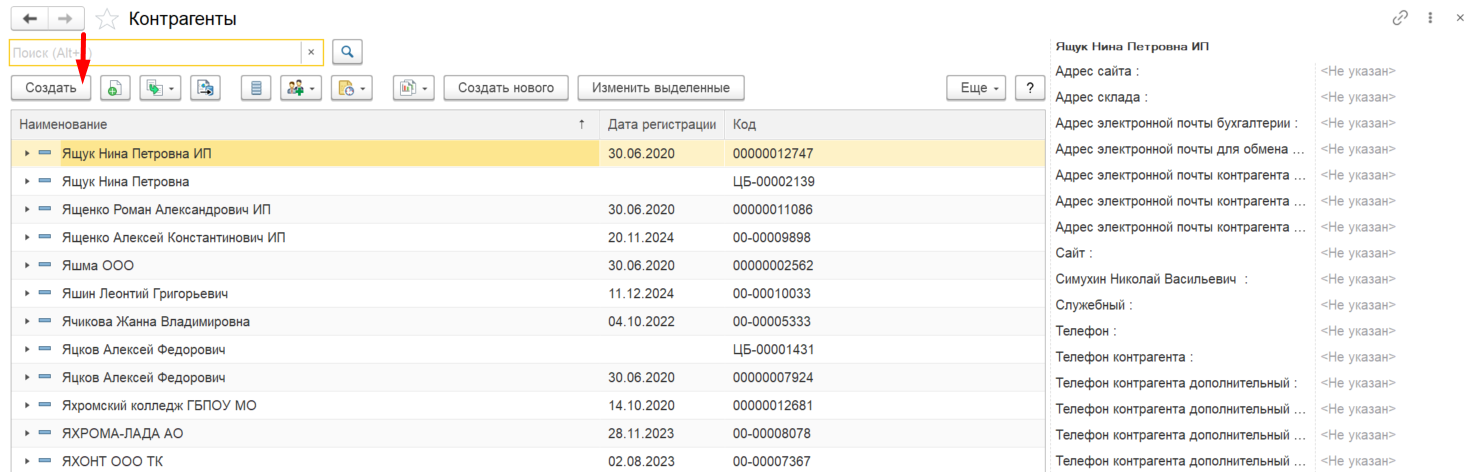
Вводим ИНН контрагента: 1327003763 и видим, что такой контрагент уже есть в базе. В случае, если контрагент найден - нового контрагента создавать не нужно!

В случае, если контрагент отсутствует необходимо нажать кнопку "Создать":
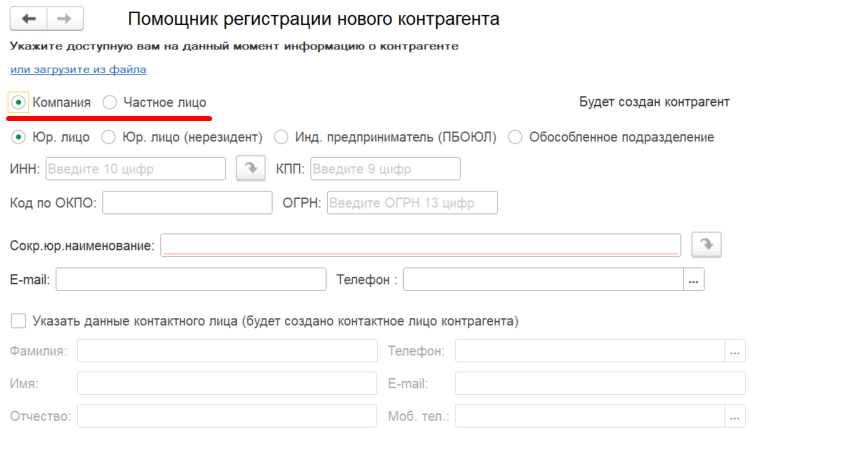
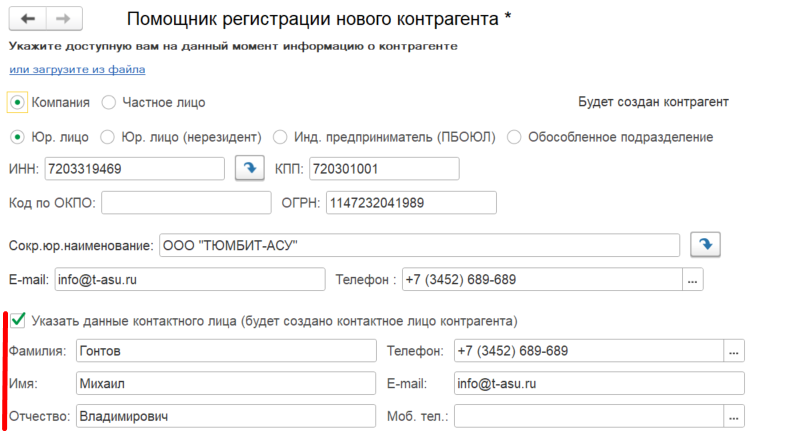
Откроется новое окно "Помощник регистрации нового контрагента", где необходимо заполнить все реквизиты:
Вид контрагента: Компания или Частное лицо
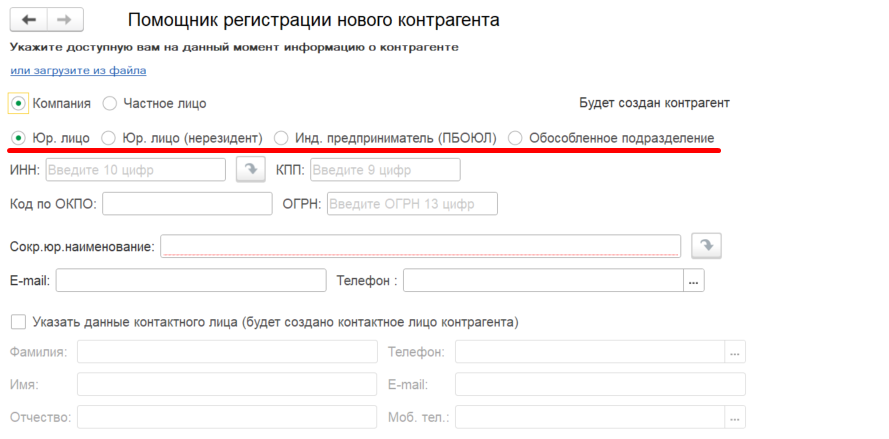
Выбираем Вид компании:
Юр. лицо - контрагент, который находится в РФ, ИНН - 10 цифр;
Юр. лицо за пределами РФ - контрагент находится за пределами Российской Федерации;
Инд. предприниматель (ПБОЮЛ) - физическое лицо, имеющее легитимный регистрационный номер в Едином реестре, ИНН - 12 цифр;
Обособленное подразделение - это структурное подразделение контрагента с тем же ИНН, но другим КПП. Возможно указать головного контрагента.
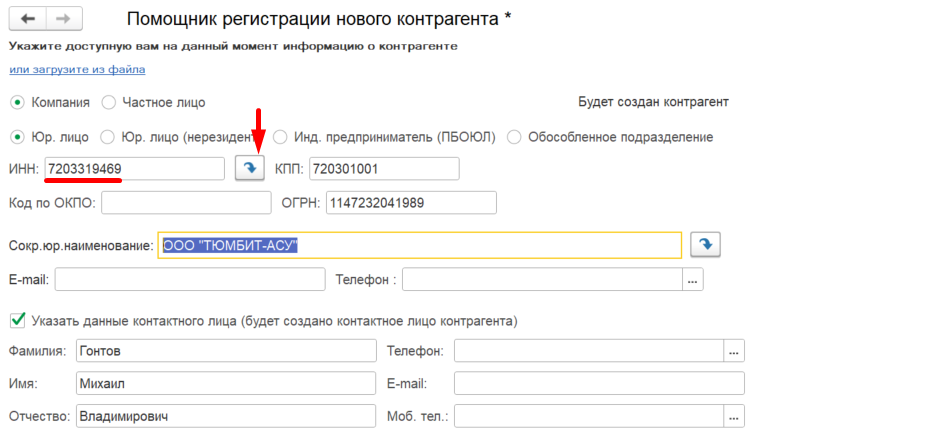
Далее необходимо ввести ИНН контрагента и нажать на кнопку "Заполнить реквизиты по ИНН". КПП, ОГРН, Сокр. юр. наименование, данные контактного лица заполнятся автоматически.
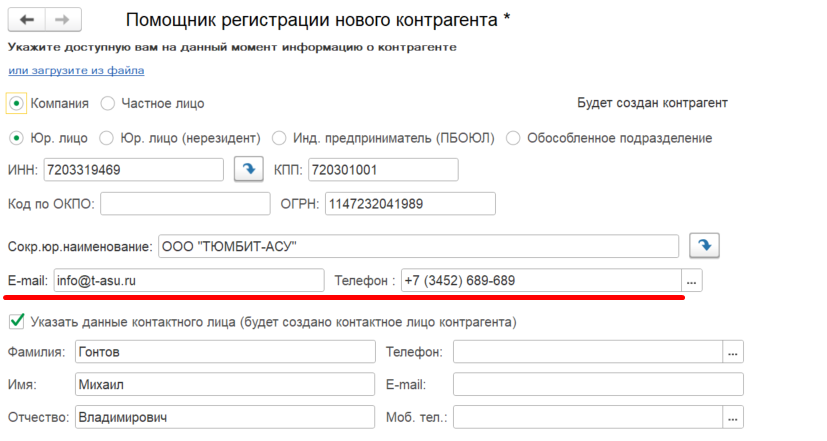
Далее необходимо заполнить E-mail и Телефон:
Если у нас нет контактной информации, необходимо найти ее в интернете.
Далее необходимо поставить галочку "Указать данные контактного лица" и заполнить данные, если они не заполнились автоматически или заполнились не верно:
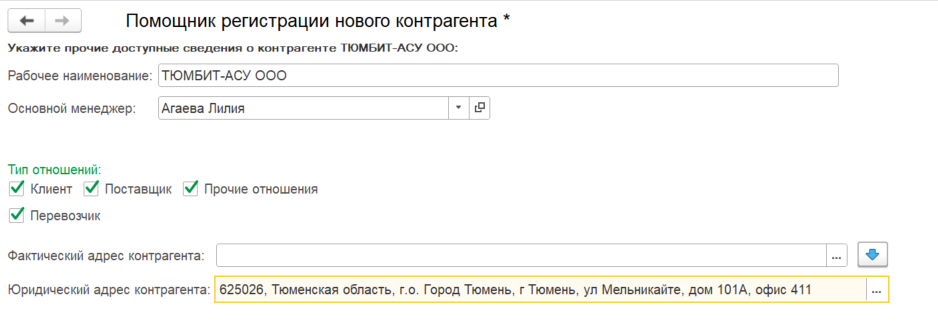
После заполнения всех реквизитов необходимо нажать кнопку "Далее". Откроется следующее окно помощника регистрации нового контрагента где необходимо заполнить:
- Рабочее наименование - наименование контрагента в системе 1С
- Основной менеджер - автоматически встает сотрудник, который создает нового контрагента, но необходимо указать менеджера по продажам/по закупкам, который работает с данным контрагентом
- Тип отношений - варианты отношений с контрагентом (необходимо отжимать ВСЕ галочки, что бы контрагент автоматически подтягивался во все документы в программе):
- Клиент - физическое или юридическое лицо, с которым у компании существуют какие-либо взаимоотношения;
- Поставщик - это любое юридическое (организация, предприятие, учреждение) или физическое лицо, поставляющее нашей фирме товары;
- Перевозчик - это любое юридическое или физическое лицо, которое занимается перевозками грузов;
- Прочие отношения - любые другие взаимоотношения.
- Фактический адрес контрагента - адрес конкретного местонахождения контрагента на данный момент
- Юридический адрес контрагента - адрес, на который зарегистрирован контрагент
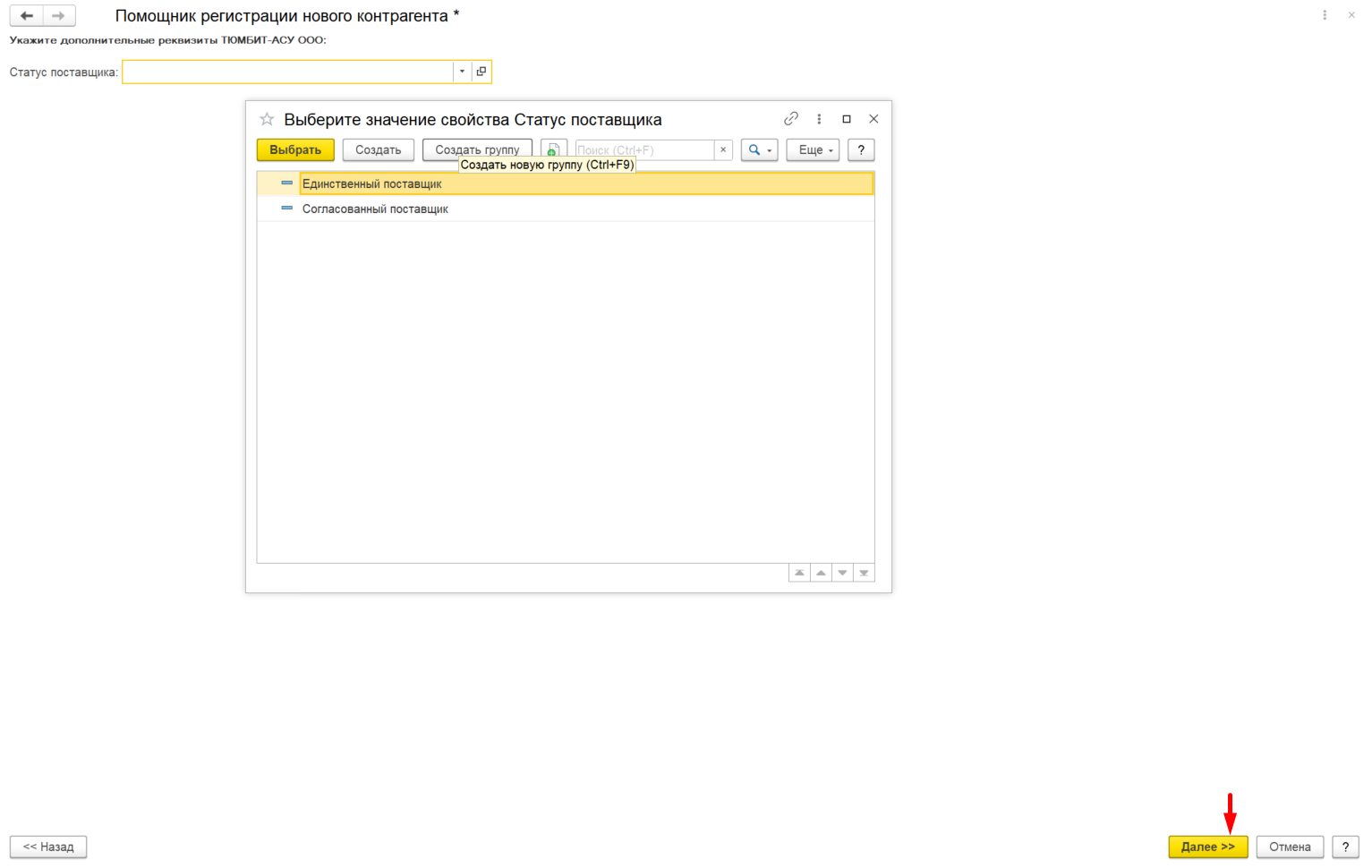
После заполнения всех реквизитов необходимо нажать кнопку "Далее", откроется раздел "Статус поставщика", если есть необходимость в выборе статуса, выбираем нужный либо пропускаем этот раздел и нажимаем кнопку "Далее":
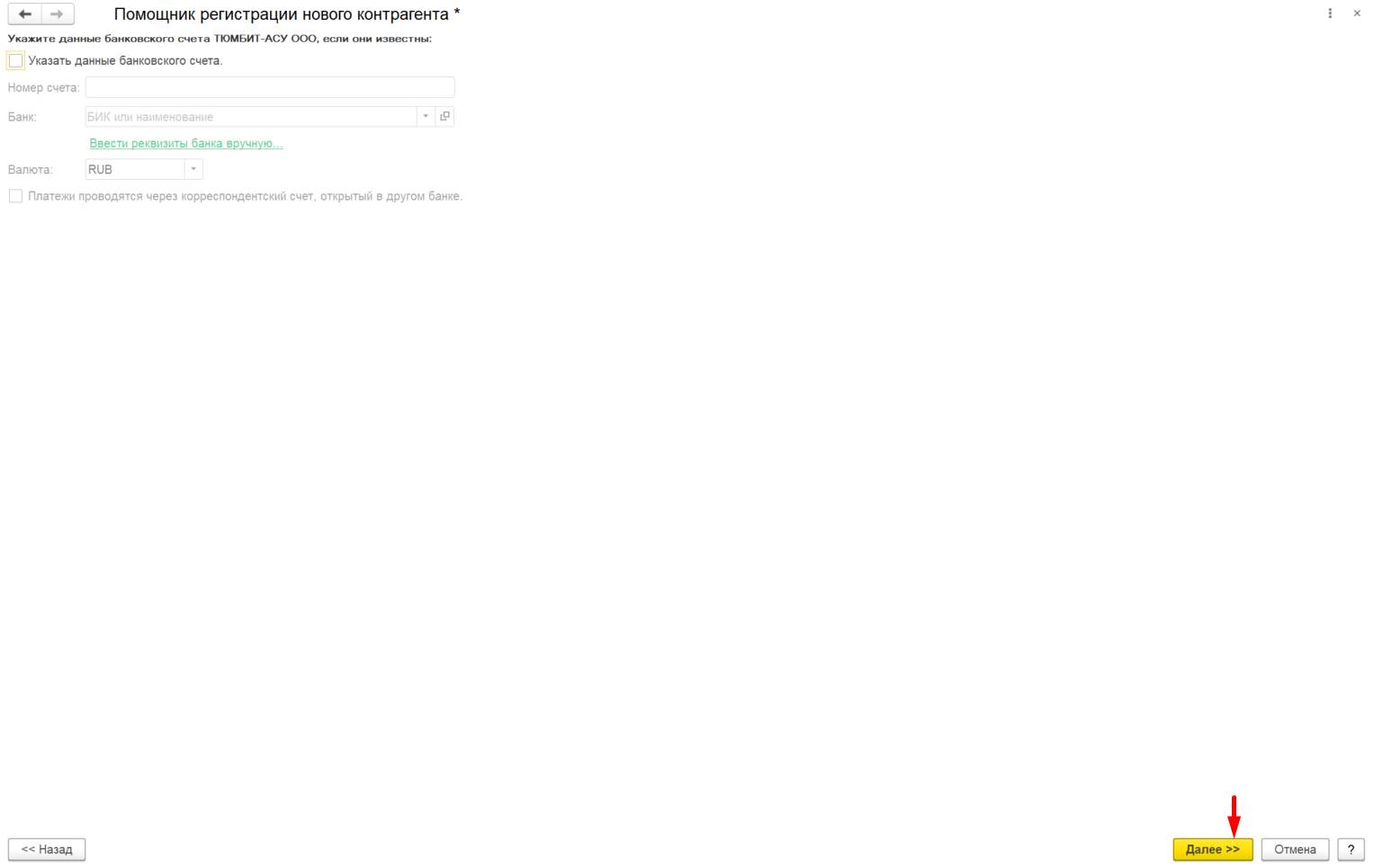
Откроется следующее окно помощника регистрации нового контрагента, где заполняются данные банковского счет контрагента, офис-менеджеры этот раздел не заполняют, нажимаем кнопку "Далее":
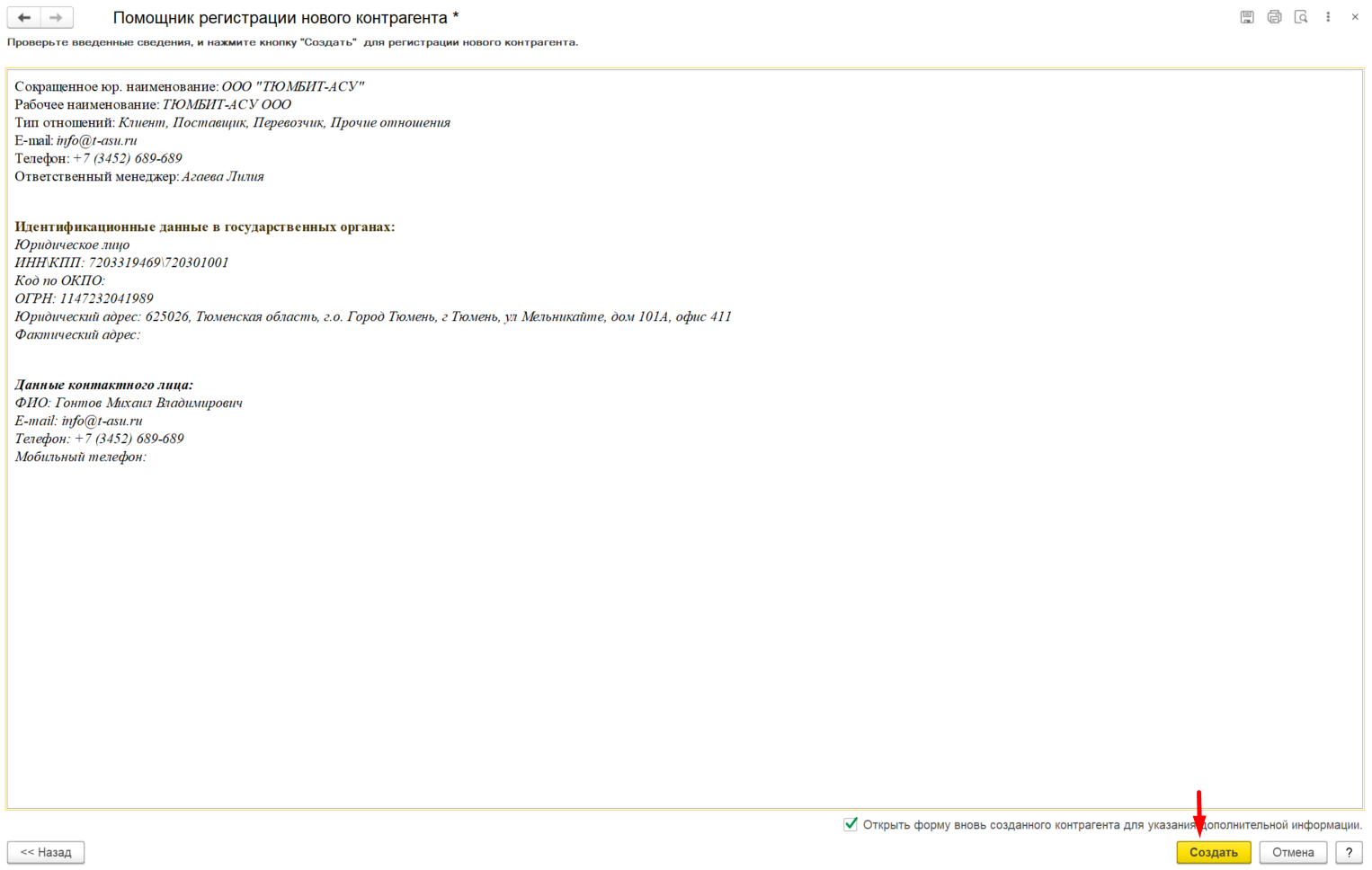
Далее откроется следующее окно помощника регистрации нового контрагента где будет представлена вся введенная информация по контрагенту на предыдущих шагах.
ВАЖНО! Необходимо проверить правильность заполнения данных!
Для завершения создания нового контрагента необходимо нажать кнопку "Создать":
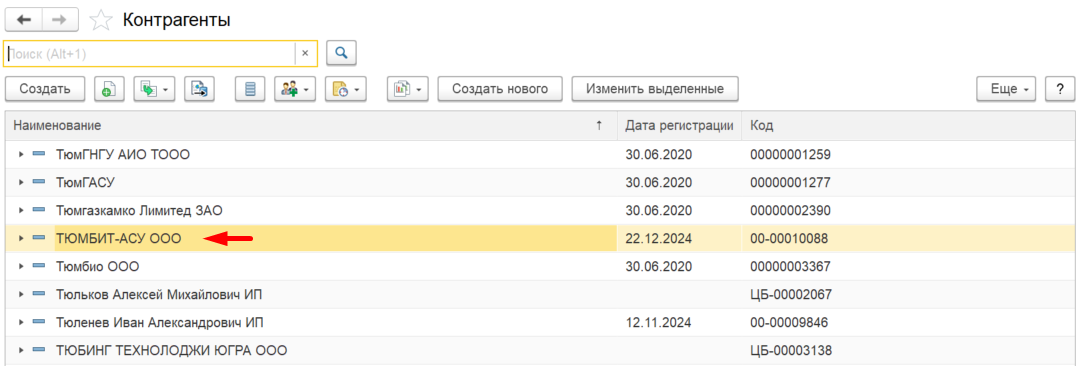
Новый контрагент появится в списке и его можно выбрать в документах:
Создание контактных лиц контрагентов
Создать контактное лицо контрагента можно двумя способами: из раздела "Главное" и из "Документа".
ПЕРВЫЙ СПОСОБ: из раздела "Главное"
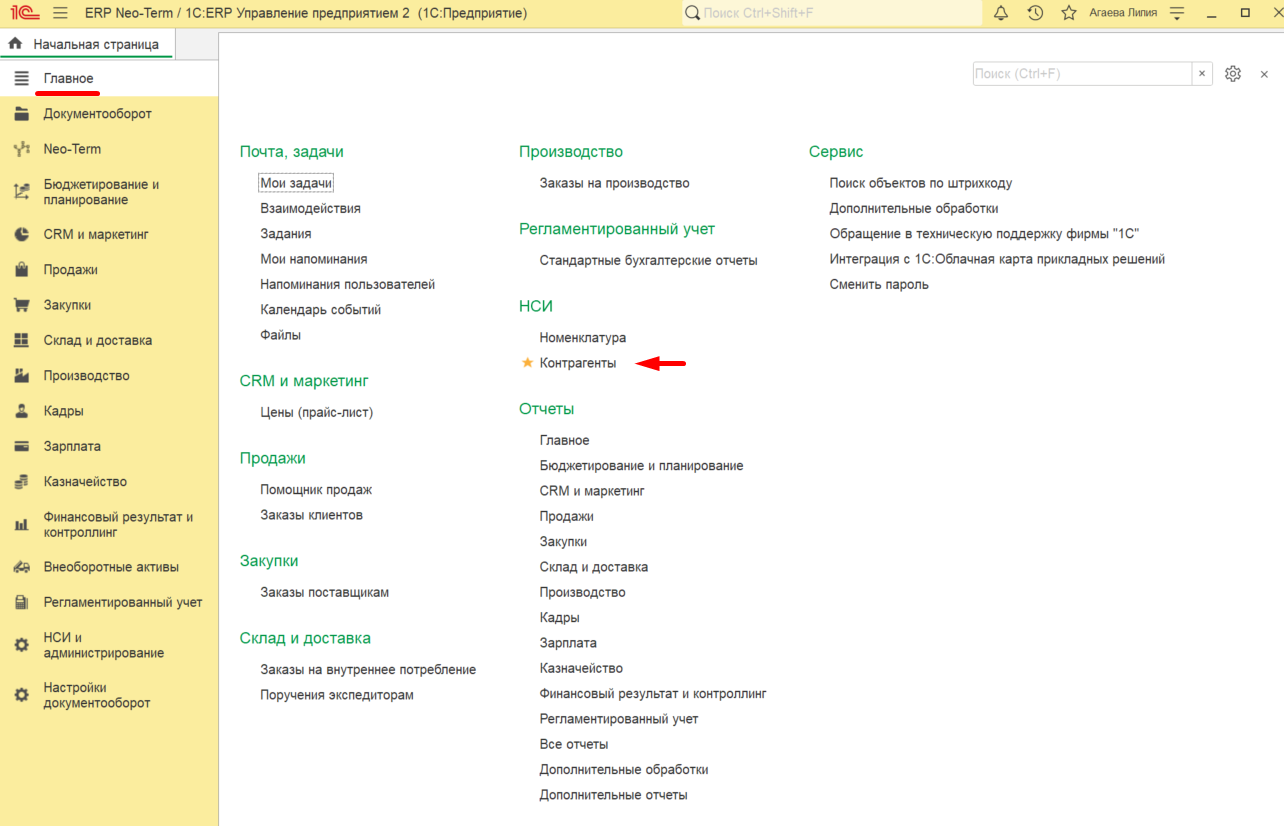
Для того, чтобы создать контактное лицо у контрагента - необходимо перейти в раздел "Главное" -> "Контрагенты":
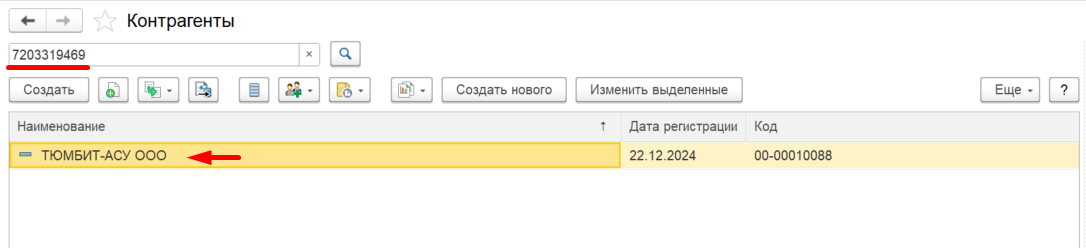
Откроется список контрагентов, где нужно выполнить поиск контрагента по ИНН (рекомендуем всегда осуществлять поиск по ИНН т.к. наименования организаций очень часто повторяются. Когда контрагент будет найден, нажмите два раза левой клавишей мыши на выбранную строку:
Подробнее о создании контрагента
Далее откроется карточка контрагента, нажимаем на гиперссылку - "Контактные лица" -> "Создать":
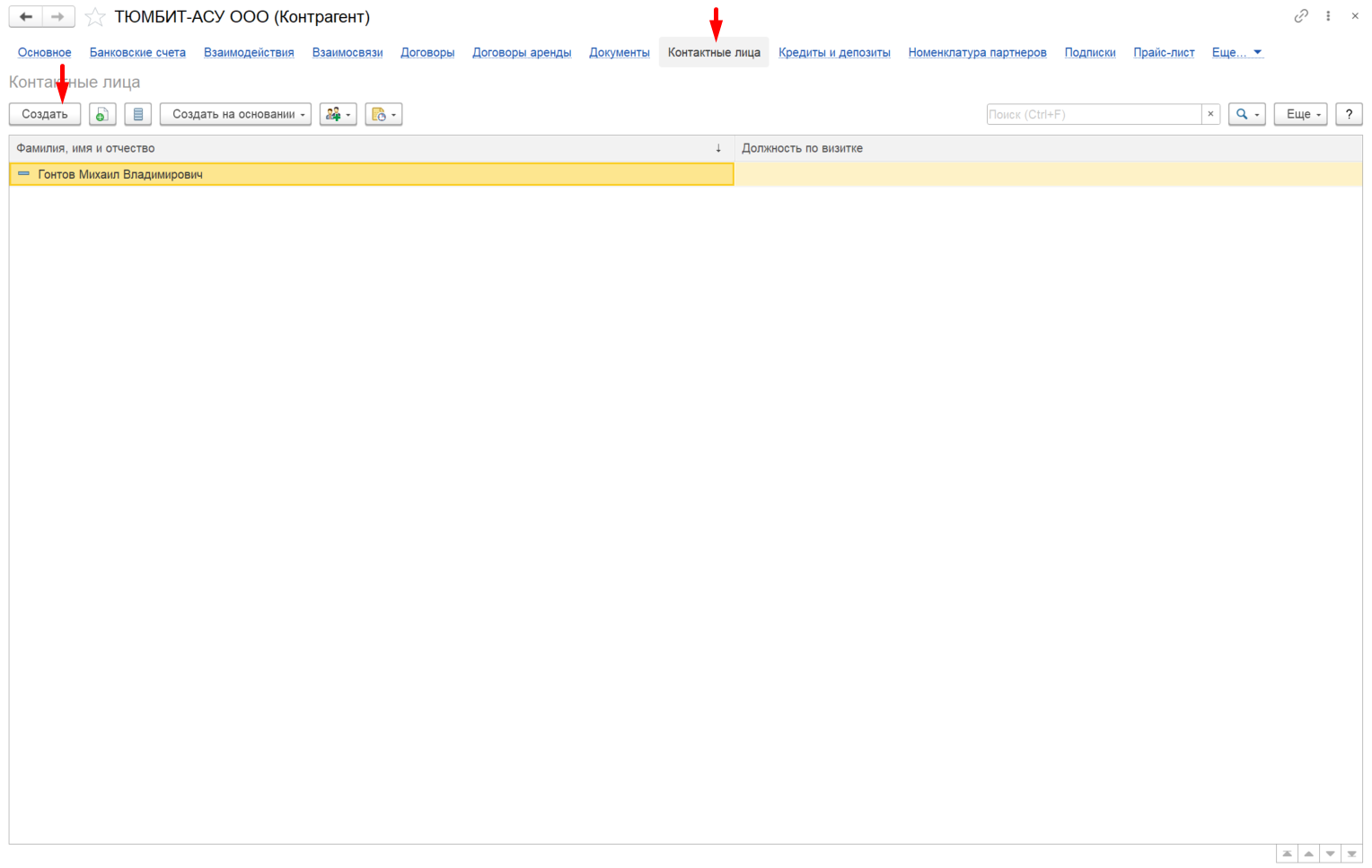
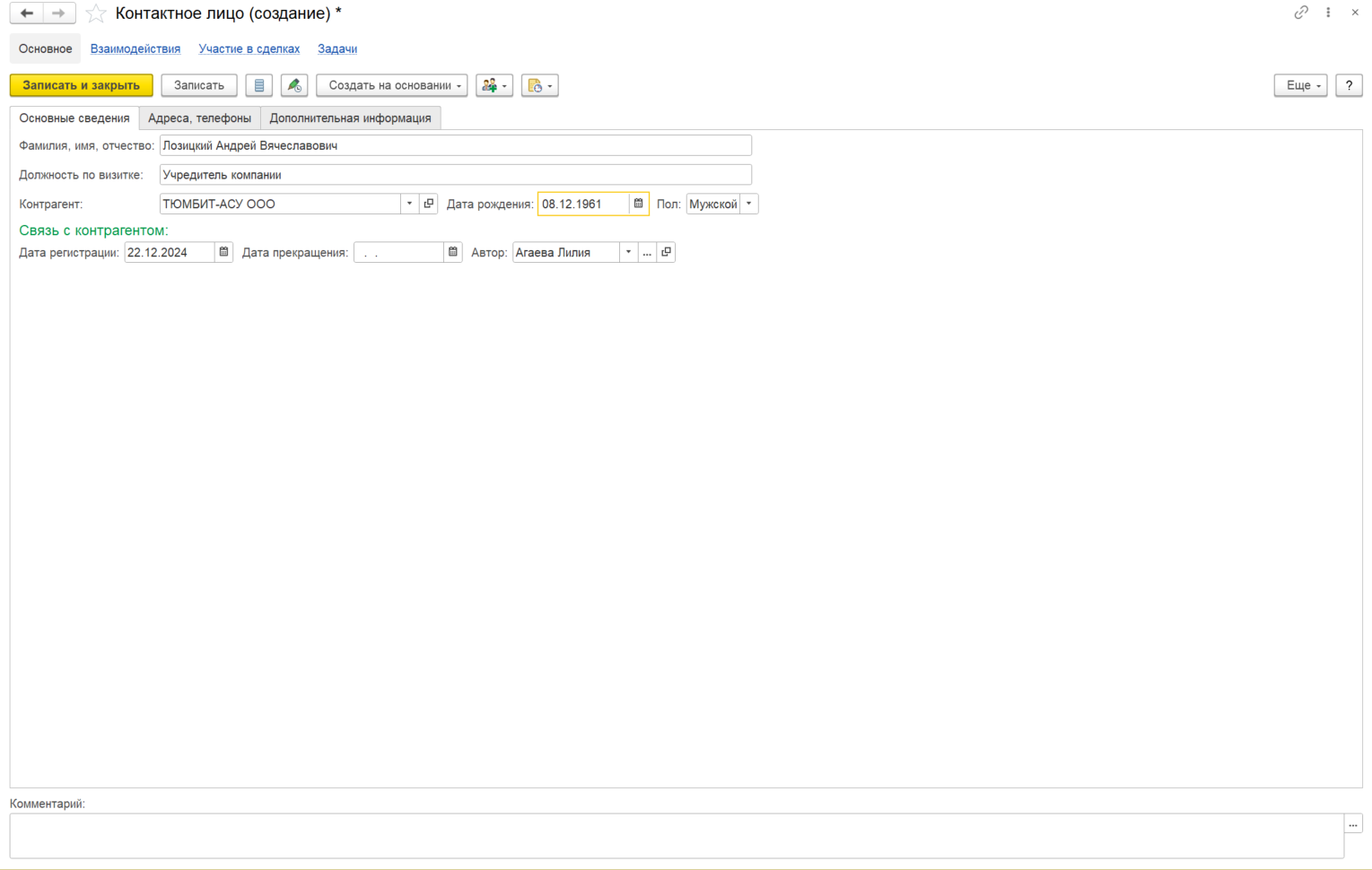
Откроется форма создания нового элемента, где необходимо заполнить следующие вкладки, исходя из имеющихся данных:
1. Основные сведения - ФИО, Должность, Дата Рождения, Дата регистрации (Дата начала отношений), Дата прекращения (Дата завершения отношений с контрагентом), Комментарий (Доп. информация к основным сведениям)
2. Адреса, телефоны - Телефон (Рабочий номер телефона), Мобильный телефон (Личный/рабочий сотовый телефонный номер), Электронная почта (E-mail)
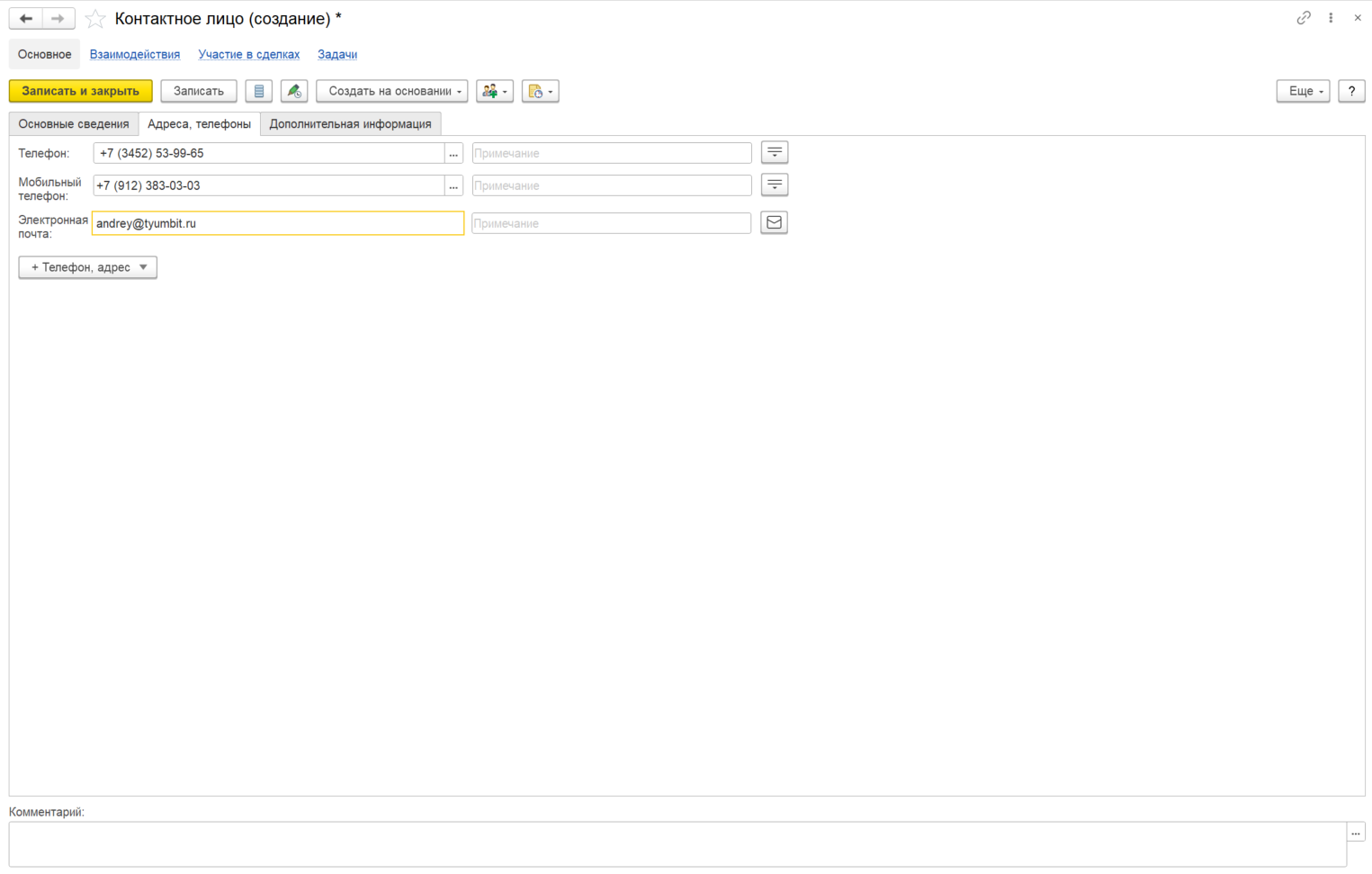
Если необходимо добавить доп. реквизиты нажмите кнопку - "Добавить"
3. Дополнительная информация - дополнительная информация о человеке - контактном лице
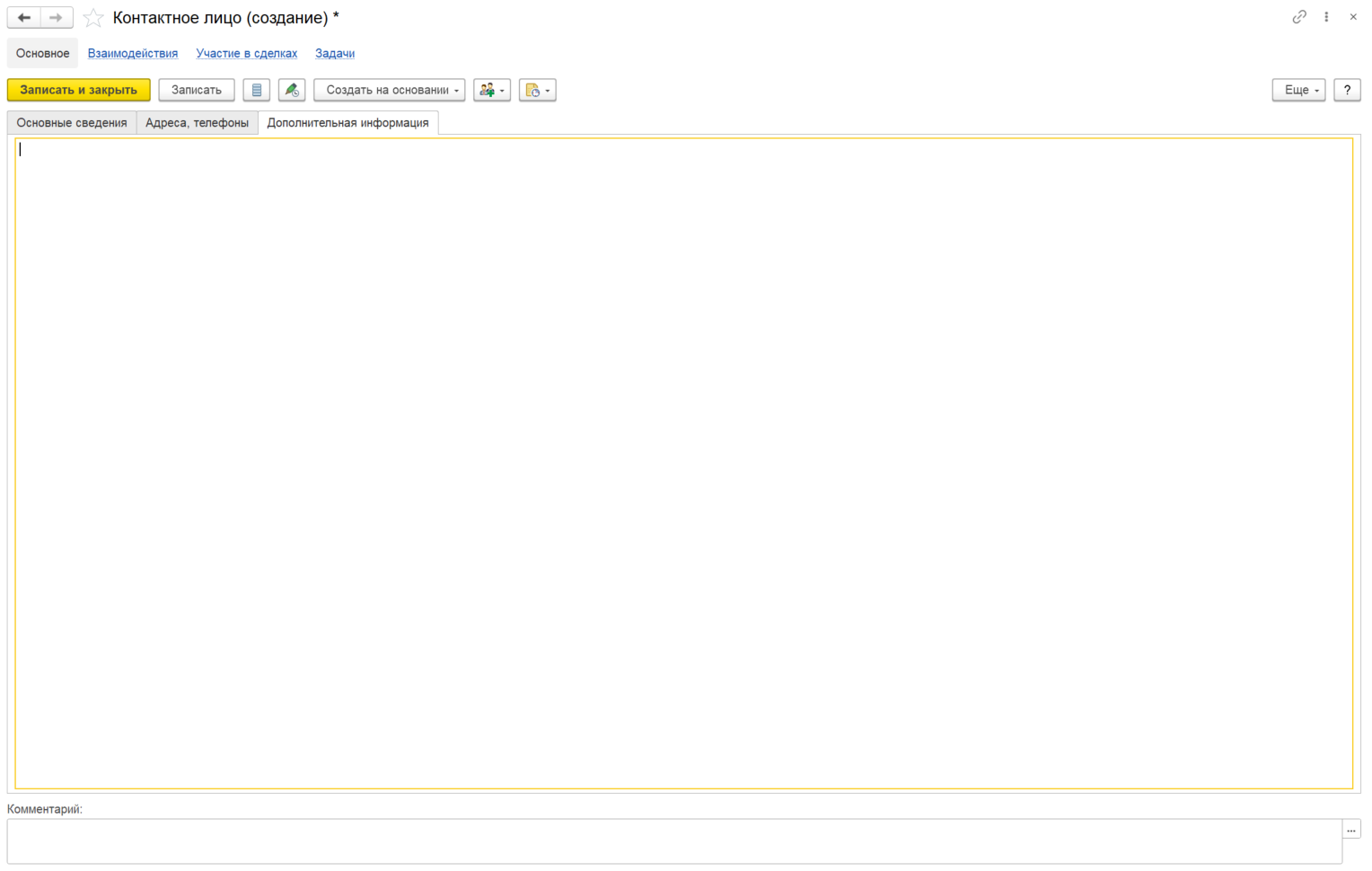
Когда необходимая информация заполнена нажмите кнопку - "Записать и закрыть":
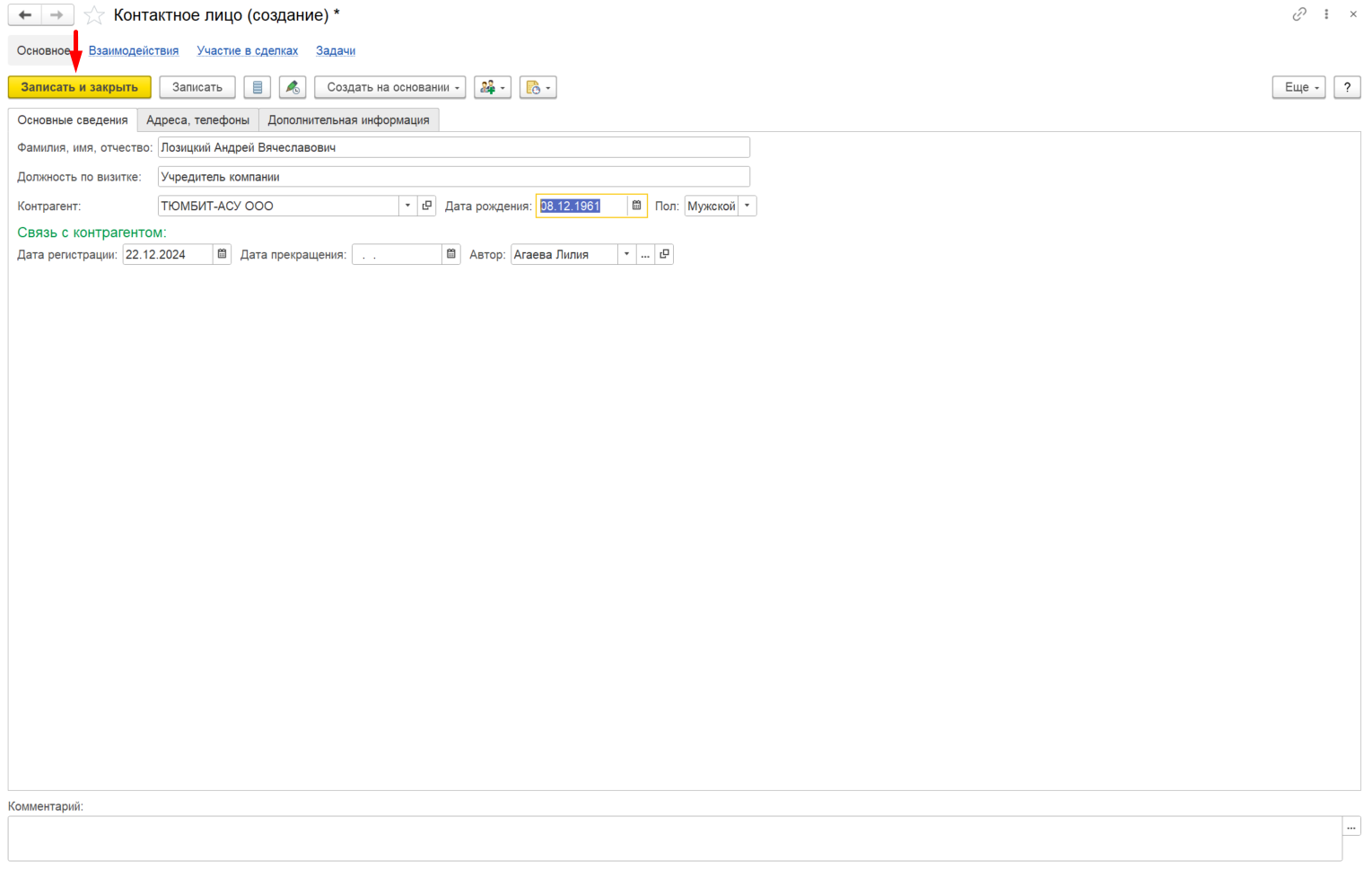
Контактное лицо создано!

ВТОРОЙ СПОСОБ: из "Документа"
Для того, чтобы создать контактное лицо у контрагента - необходимо в поле ввода кликнуть на "Треугольник"-> "Зеленый плюс" :
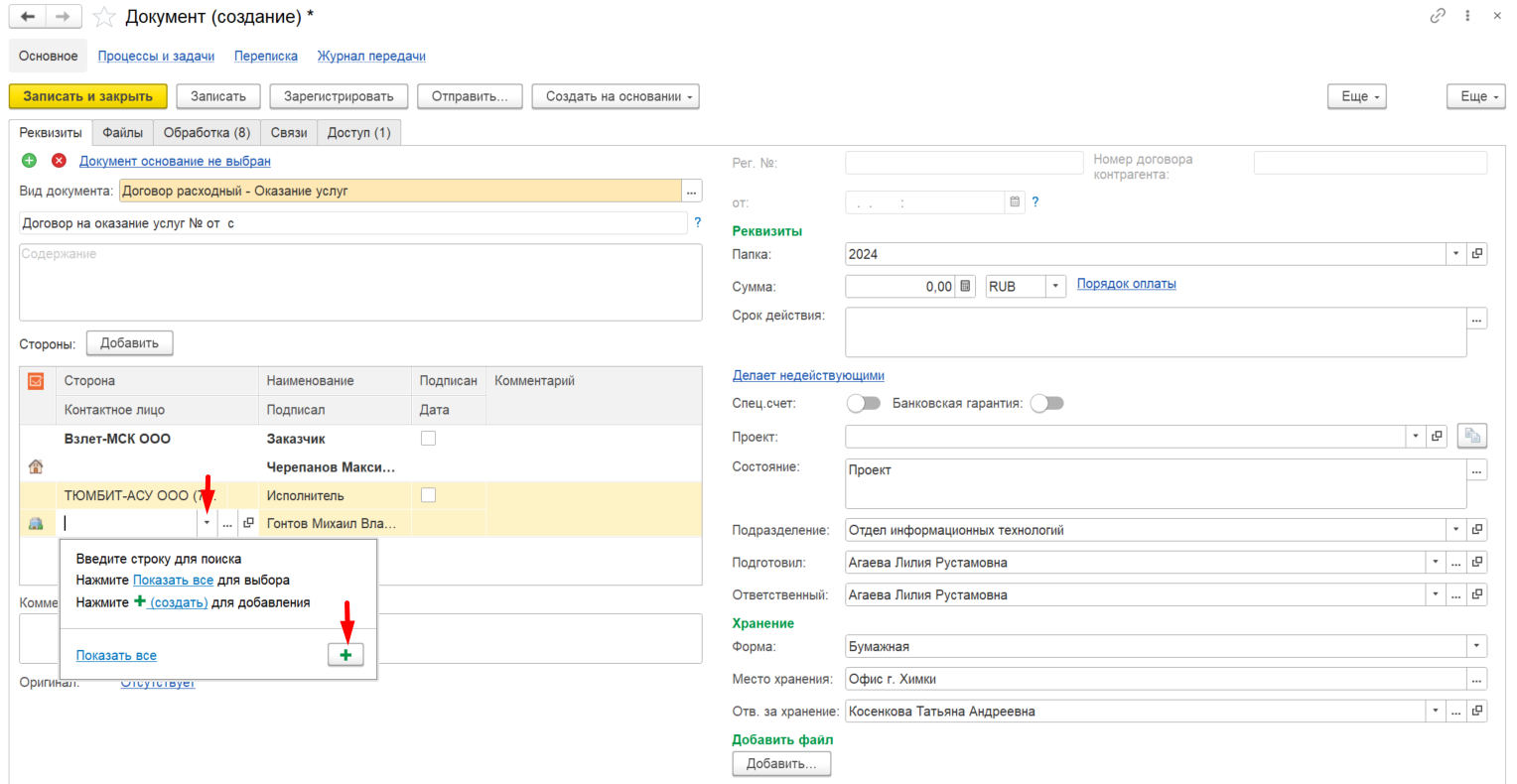
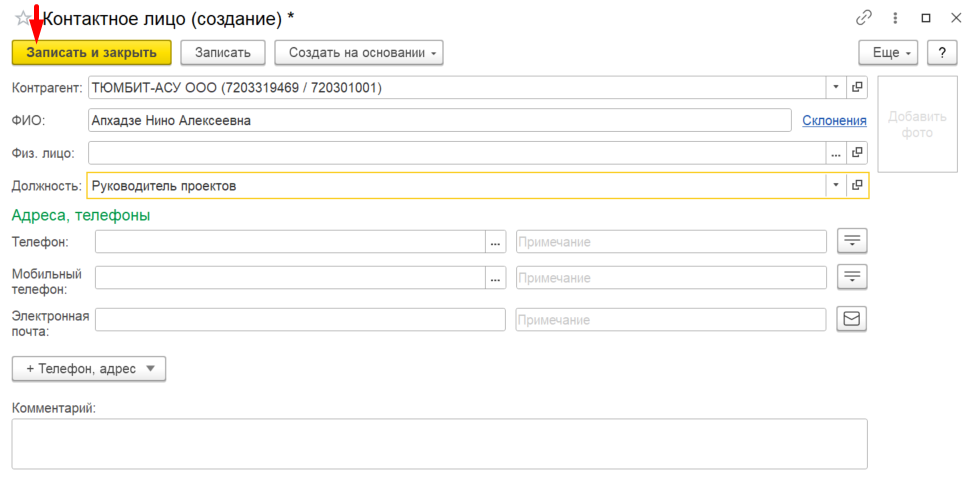
Откроется карточка для создания нового контактного лица, где необходимо заполнить: Наименование контрагента, ФИО, должность, по возможности внести номера телефонов и адрес электронной почты, когда поля заполнены, кликаем на кнопку "Записать и закрыть":
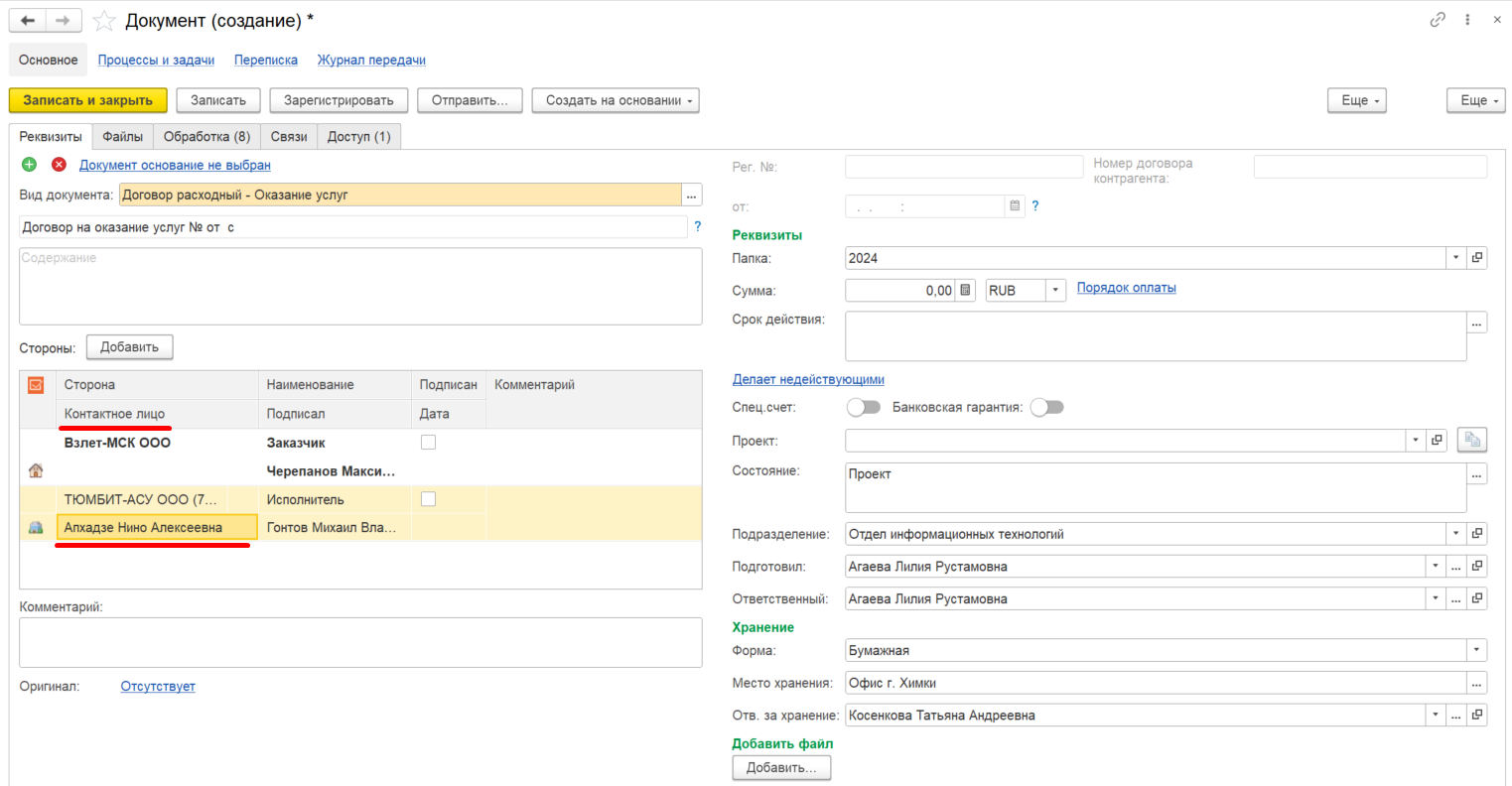
Информация, по созданному контактному лицу, автоматически подтянется в документ:
Категории взаимоотношений с контрагентами и отбор в справочниках по категориям
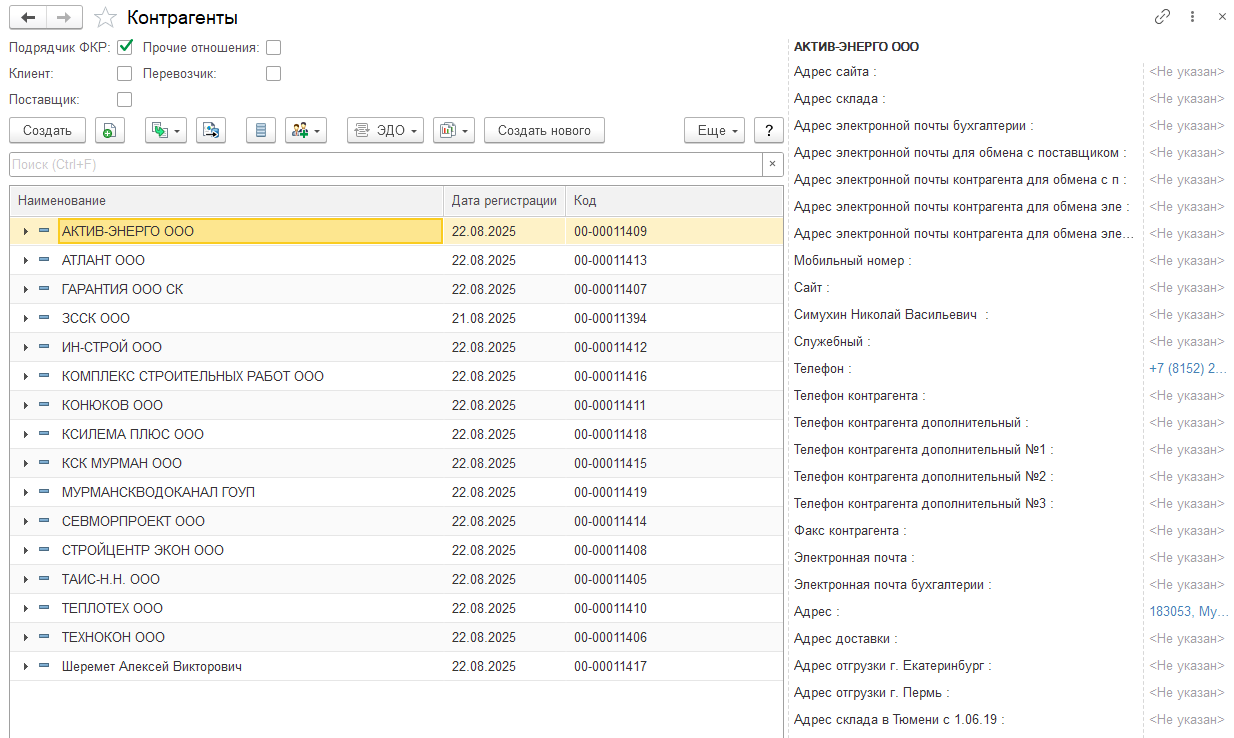
При работе с контрагентами важно корректно указать характер взаимодействия, установив соответствующие галочки (признаки деятельности) в карточке контрагента. Это необходимо для правильного учёта операций.
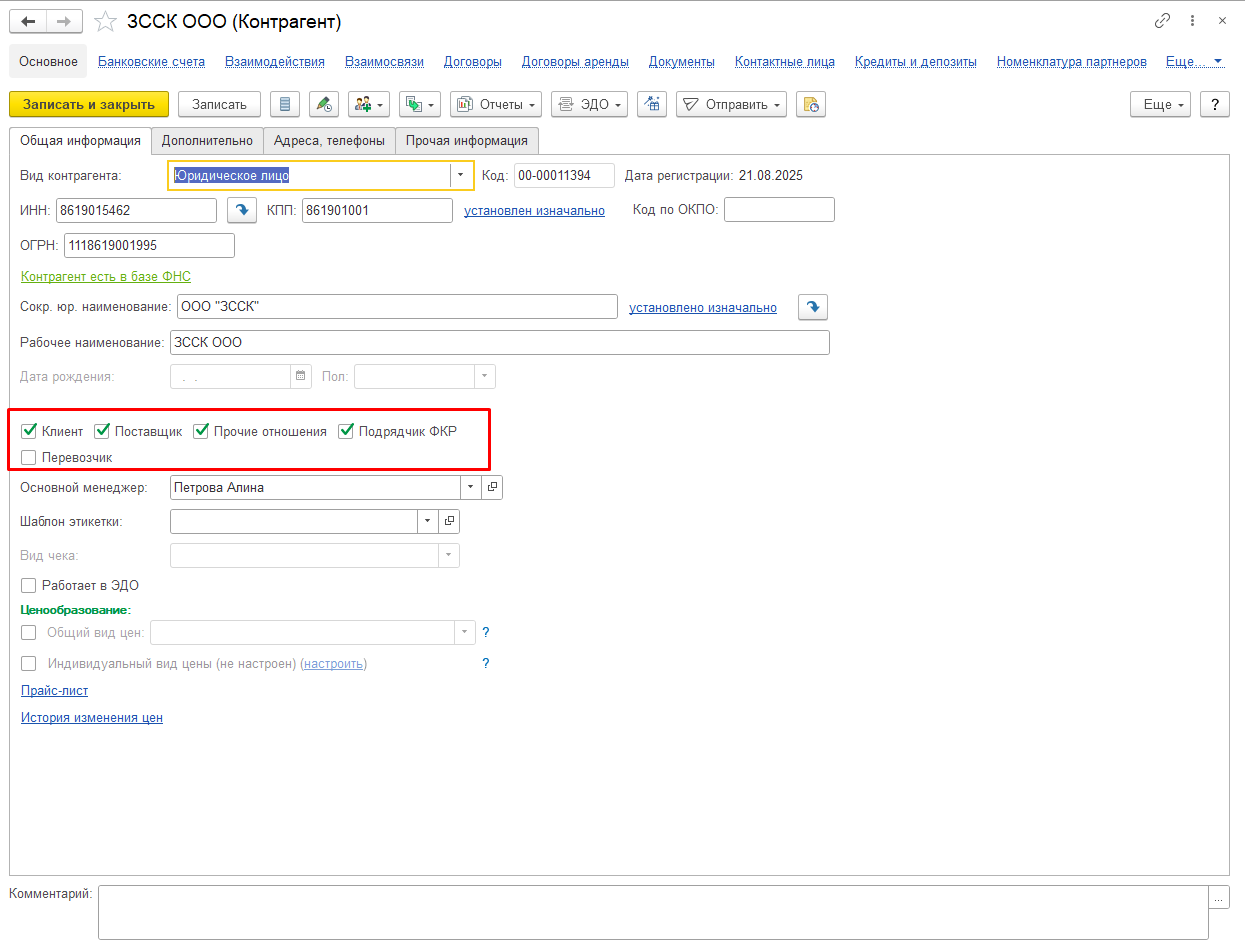
КАТЕГОРИИ И ИХ ОПИСАНИЕ:
- Клиент - организация или физическое лицо, которому вы оказываете услуги или продаёте товары/работы
- Поставщик - организация или физическое лицо, у которого вы закупаете товары, работы или услуги
- Перевозчик - организация, которая осуществляет транспортировку грузов
- Подрядчик ФКР - организация, включённая в реестр аккредитованных подрядчиков Фонда капитального ремонта, и имеющая право выполнять работы по капитальному ремонту многоквартирных домов
- Прочие отношения - контрагенты, с которыми у компании есть иные виды взаимодействия, не попадающие в основные категории
В справочнике контрагента есть возможность отфильтровать список по категориям, рассмотрим на примере Подрядчика ФКР: Ставим галочку в реквизите "Подрядчик ФКР" -> программа фильтрует список по данному признаку