# Работа с договорами


# Договор на оказание услуг. Запуск документа в ДО

Прежде чем запустить договор в 1С на согласование, необходимо **понять, какой тип** договора необходимо запустить. Для этого необходимо **вчитаться в договор**, что бы понять его суть.

Переходим в раздел **Документооборот -&gt; Документы**

[![image.png](http://wiki.neo-term.top/uploads/images/gallery/2024-12/scaled-1680-/9zRimage.png)](http://wiki.neo-term.top/uploads/images/gallery/2024-12/9zRimage.png)

Необходимо найти папку **"Расходные договоры"**, в которой расположены папки с разными типами расходных договоров + в каждой такой папке есть папка, где указан год подписания договора.

[![image.png](http://wiki.neo-term.top/uploads/images/gallery/2024-12/scaled-1680-/kJXimage.png)](http://wiki.neo-term.top/uploads/images/gallery/2024-12/kJXimage.png)

<span style="color: rgb(52, 73, 94);">Что бы корректно завести договор в ДО, необходимо понимать в чем разница между договорами: </span>

- <span style="color: rgb(52, 73, 94);">**Аренда** </span>- предметом договора аренды являются действия арендодателя по предоставлению во владение и пользование арендатора сданного в аренду имущества.
- **<span style="color: rgb(52, 73, 94);">Кредитные</span>** - предметом кредитного договора могут быть только денежные средства.
- <span style="color: rgb(52, 73, 94);">**Купля-продажа** </span>- договор, по которому одна сторона обязуется передать имущество (товар) в собственность другой стороне.
- <span style="color: rgb(52, 73, 94);">**Поставка**</span> - предметом договора поставки являются товары, производимые или закупаемые поставщиком и приобретаемые покупателем, в договоре указан порядок и условия передачи товара от поставщика к заказчику.
- <span style="color: rgb(52, 73, 94);">**Субподряд** </span>- предметом договора является обязательство Субподрядчиком выполнить комплекс работ в объемах, сроках и по стоимости, согласованных контрагентами по настоящему договору.
- <span style="color: rgb(52, 73, 94);">**Услуги**</span> - предметом такого договора выступают нематериальные услуги, то есть работы: бухгалтерские, обучающие, транспортные, риэлтерские, юридические, консультативные, охранные, курьерские и т. д.

<span style="color: rgb(0, 0, 0);">**РАЗБЕРЕМ ПРИМЕР**</span>

Офис-менеджеру сотрудник компании отправил в телеграмме договор, для того, что бы запустить договор на согласование в 1С. Если есть какие-либо вопросы по документу, который направили, не стесняемся, спрашиваем.

Договор, который будем сейчас рассматривать, пришел к нам в **пдф** файле, **заполненный** по форме контрагента, **подписанный** (с синей подписью и печатью), с присвоенным **номером** (контрагента), проставленной **датой**. В таком случае мы <span style="text-decoration: underline;">не вносим правки по оформлению </span>т.к. документ уже подписан с одной стороны.

Если к нам попадает документ в формате форд, оформленный по форме Контрагента, то допускается внесение изменение в оформление: выровнять текст, сделать единый шрифт, исправить разные кавычки, изменить заглавную букву на строчную, привести в единый формат сокращение таких слов, как "Город", "Год" = г., оформить в едином виде номера телефонов: 8 (3452) 123-123, выровнять места подписи)

Читаем внимательно договор. В наименовании договора можно прочесть, что у нас Договор на оказание образовательных услуг, но для того что бы в этом убедиться окончательно, необходимо **найти Предмет** договора и ознакомиться с тем, что там указано. В данном случае, у нас договор **на оказание образовательных услуг по проверке знаний.**

[![image.png](http://wiki.neo-term.top/uploads/images/gallery/2024-12/scaled-1680-/LZJimage.png)](http://wiki.neo-term.top/uploads/images/gallery/2024-12/LZJimage.png)

Таким образом, офис-менеджер понимает, какой тип договора ему необходимо внести в ДО, запустить на согласование и в какую папку необходимо положить данный договор. Что бы внести договор в ДО, кликаем кнопку **"Создать"**, откроется новое окно, где необходимо выбрать Тип создаваемого документа: **"Договоры" -&gt; "Договор расходный" -&gt; "Оказание услуг" -&gt; "Создать"**

[![image.png](http://wiki.neo-term.top/uploads/images/gallery/2024-12/scaled-1680-/iquimage.png)](http://wiki.neo-term.top/uploads/images/gallery/2024-12/iquimage.png)

Откроется карточка, для создания договора:

[![image.png](http://wiki.neo-term.top/uploads/images/gallery/2024-12/scaled-1680-/Nu8image.png)](http://wiki.neo-term.top/uploads/images/gallery/2024-12/Nu8image.png)

Для того, что бы корректно заполнить карточку необходимо вчитываться в договор.

<p class="callout info"><span style="color: rgb(0, 0, 0);">**ПОЛЯ (РЕКВИЗИТЫ) ОБЯЗАТЕЛЬНЫЕ ДЛЯ ЗАПОЛНЕНИЯ:**</span></p>

- **<span style="color: rgb(255, 255, 255); background-color: rgb(35, 111, 161);">Документ основание</span> -** основанием для создания договора может быть "Заказ клиента" или "Заказ поставщику". В нашем случае вместе с договором был направлен счет на оплату. [Счета на оплату вносятся в 1С, как "Заказ поставщику"](http://wiki.neo-term.top/books/administrativnyi-otdel/page/formirovanie-zakaza-postavshhika-na-osnovanii-sceta) В карточке договора необходимо добавить этот документ основание, через зеленый круг с плюсом.

[![image.png](http://wiki.neo-term.top/uploads/images/gallery/2024-12/scaled-1680-/rgsimage.png)](http://wiki.neo-term.top/uploads/images/gallery/2024-12/rgsimage.png)

Откроется окно, где необходимо выбрать документ, который необходимо будет привязать к карточке договора:

[![image.png](http://wiki.neo-term.top/uploads/images/gallery/2024-12/scaled-1680-/5Gkimage.png)](http://wiki.neo-term.top/uploads/images/gallery/2024-12/5Gkimage.png)
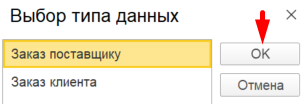
Откроется окно, где нужно выбрать заказ, зная номер заказа, можно осуществить поиск, через окно поиска:

[![image.png](http://wiki.neo-term.top/uploads/images/gallery/2024-12/scaled-1680-/dEaimage.png)](http://wiki.neo-term.top/uploads/images/gallery/2024-12/dEaimage.png)
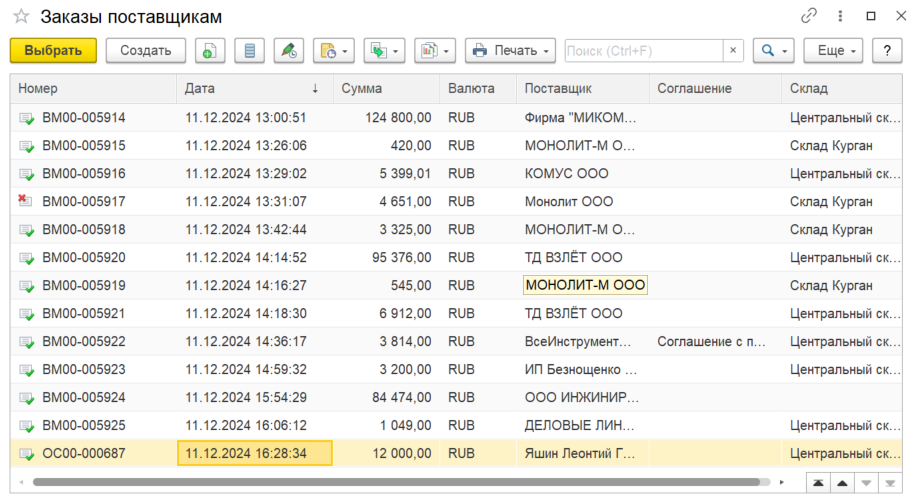
Когда заказ поставщика будет выбран, номер заказа будет отображаться в карточке договора:

[![image.png](http://wiki.neo-term.top/uploads/images/gallery/2024-12/scaled-1680-/Molimage.png)](http://wiki.neo-term.top/uploads/images/gallery/2024-12/Molimage.png)

- **<span style="background-color: rgb(35, 111, 161); color: rgb(255, 255, 255);">Вид документа</span> -** поле заполняется автоматически, когда мы выбираем тип создаваемого документа (предыдущий этап).

[![image.png](http://wiki.neo-term.top/uploads/images/gallery/2024-12/scaled-1680-/IsJimage.png)](http://wiki.neo-term.top/uploads/images/gallery/2024-12/IsJimage.png)

- <span style="background-color: rgb(35, 111, 161); color: rgb(255, 255, 255);">**Заголовок документа**</span> - поле заполняется автоматически на основании тех данных, которые будут заполнены в карточке документа, тут ничего не нужно заполнять.

[![image.png](http://wiki.neo-term.top/uploads/images/gallery/2024-12/scaled-1680-/8nfimage.png)](http://wiki.neo-term.top/uploads/images/gallery/2024-12/8nfimage.png)

- **<span style="color: rgb(255, 255, 255); background-color: rgb(35, 111, 161);">Содержание</span>** - необходимо написать краткое содержание по документу. В договорах данный раздел заполняется в соответствии с памяткой по процессу согласования расходных договоров, где необходимо указать: <span style="color: rgb(52, 73, 94);">***<span style="color: #34495e;">Наименование документа, порядок оплаты, Место оказания услуг, № Заказа поставщику. </span>***<span style="color: rgb(36, 36, 36);"><span style="color: #34495e;">Для этого вчитываемся в договор. Для удобства, можно через поиск, по ключевым словам, искать в договоре необходимую информацию. Если какой-то информации нет в договоре, необходимо уточнить у ответственного лица (сотрудник, который направил договор). Поле "Содержание", должно выглядеть следующим образом: </span></span></span>

<span style="text-decoration: underline; color: rgb(52, 73, 94);">Договор К-5334 от 12.11.2024</span> на оказание образовательных услуг по проверке знаний работников по программе «Рабочие профессии»

<span style="color: rgb(52, 73, 94);"><span style="text-decoration: underline;">1. Порядок оплаты: </span></span>100% предоплата в течение трех банковских дней с момента выставления счета;  
<span style="text-decoration: underline;"><span style="color: rgb(52, 73, 94); text-decoration: underline;">2. Место оказания услуг:</span></span><span style="color: rgb(52, 73, 94);"> </span>Практическое (производственное) обучение (стажировка) проводится Заказчиком на предприятии Заказчика;  
<span style="text-decoration: underline; color: rgb(52, 73, 94);">3. ЗП:</span> ВМ00-005565

- **<span style="color: rgb(255, 255, 255); background-color: rgb(35, 111, 161);">Стороны</span>** - необходимо указать две стороны, которые подписывают договор.

![image.png](http://wiki.neo-term.top/uploads/images/gallery/2024-12/scaled-1680-/Keqimage.png) **- НАША ОРГАНИЗАЦИЯ;**

[![image.png](http://wiki.neo-term.top/uploads/images/gallery/2024-12/scaled-1680-/qNeimage.png)](http://wiki.neo-term.top/uploads/images/gallery/2024-12/qNeimage.png)

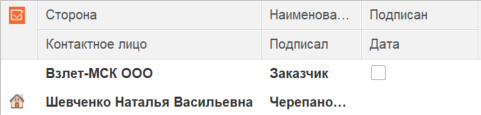
- **Сторона- это организация:** договор заключен от нашей организации ООО "Взлет-МСК", выбираем ее из выпадающего списка.
- **Контактное лицо - это ФИО:** сотрудник, который направил нам договор, который коммуницирует с контрагентом.
- **Наименование стороны - это название роли:** в данном случае мы выступаем Заказчиками.
- **Подписал - ФИО подписывающего договор:** генеральный директор Черепанов Максим Валерьевич.
- **Подписан - это галочка, которую необходимо отжимать, когда в документе есть подпись**: т.к. договор еще не подписан с нашей стороны, галочку мы еще не ставим.
- **Дата - это дата подписания документа:** т.к. договор еще не подписан с нашей стороны, дату мы еще не ставим.

[![piuimage.png](http://wiki.neo-term.top/uploads/images/gallery/2024-12/scaled-1680-/77upiuimage.png)](http://wiki.neo-term.top/uploads/images/gallery/2024-12/77upiuimage.png) **- ОРГАНИЗАЦИЯ КОНТРАГЕНТА;**

[![image.png](http://wiki.neo-term.top/uploads/images/gallery/2024-12/scaled-1680-/rMXimage.png)](http://wiki.neo-term.top/uploads/images/gallery/2024-12/rMXimage.png)

- **Сторона- это организация:** что бы внести наименование контрагента, необходимо осуществить поиск по ИНН т.к. по названию велика вероятность выбрать не того контрагента. Если по ИНН программа не находит нужного нам контрагента, необходимо[ создать нового контрагента в базе](http://wiki.neo-term.top/books/administrativnyi-otdel/page/sozdanie-kontragenta-v-erp).
- **Контактное лицо - это ФИО:** сотрудника со стороны контрагента, который работает с нами по этому договору. Эту информацию можно запросить у нашего сотрудника, который коммуницирует с контрагентом.
- **Наименование стороны - это название роли:** в данном случае контрагент выступаем Исполнителем.
- **Подписал - ФИО подписывающего договор:** генеральный директор Попович Андрей Карпович.
- **Подписан - это галочка, которую необходимо отжимать, когда в документе есть подпись**: договор подписан со стороны Исполнителя, ставим галочку.
- **Дата - это дата подписания документа:** указываем дату подписания, дата из договора 12.11.24.

- **<span style="background-color: rgb(35, 111, 161);"><span style="color: rgb(255, 255, 255);">Папка</span> </span>**- название папки, куда будет сохранен документ. В нашем случае договор на оказание услуг, будет сохранен в папку **"2024"**, которая расположена в папке **"Услуги"** (дерево папок см. выше на скриншоте).

[![image.png](http://wiki.neo-term.top/uploads/images/gallery/2024-12/scaled-1680-/Bpwimage.png)](http://wiki.neo-term.top/uploads/images/gallery/2024-12/Bpwimage.png)

- <span style="color: rgb(255, 255, 255); background-color: rgb(35, 111, 161);">**Сумма** </span>- сумма, которая указана в договоре. В нашем случае это 8 000 р. При внесении суммы, обращаем внимание в какой **валюте** указана сумма, если есть необходимость, то меняем валюту в соответствии с данными из договора. Кликнув на ссылку, можно выбрать **"Порядок оплаты"** по договору, но в расходных договорах ОМ не заполняют эти данные, эти данные необходимо заполнять в Доходных договорах, что бы эта информация автоматически тянулась в шаблон нашей типовой формы доходного договора.

[![image.png](http://wiki.neo-term.top/uploads/images/gallery/2024-12/scaled-1680-/8eeimage.png)](http://wiki.neo-term.top/uploads/images/gallery/2024-12/8eeimage.png)

- **<span style="background-color: rgb(35, 111, 161); color: rgb(255, 255, 255);">Срок действия</span>** - указываем срок действия договора. Информацию смотрим в договоре. [![image.png](http://wiki.neo-term.top/uploads/images/gallery/2024-12/scaled-1680-/bNrimage.png)](http://wiki.neo-term.top/uploads/images/gallery/2024-12/bNrimage.png)

[![image.png](http://wiki.neo-term.top/uploads/images/gallery/2024-12/scaled-1680-/leqimage.png)](http://wiki.neo-term.top/uploads/images/gallery/2024-12/leqimage.png)

- **<span style="background-color: rgb(35, 111, 161); color: rgb(255, 255, 255);">Спец.счет и банковская гарантия</span> -** в расходных договорах ОМ не заполняют эти данные, эти данные необходимо заполнять в Доходных договорах, что бы автоматически включались сотрудники в процесс согласования по договору, где необходимо открыть спец.счет или подготовить банковскую гарантию.

[![image.png](http://wiki.neo-term.top/uploads/images/gallery/2024-12/scaled-1680-/wIlimage.png)](http://wiki.neo-term.top/uploads/images/gallery/2024-12/wIlimage.png)

- **<span style="color: rgb(255, 255, 255);"><span style="background-color: rgb(35, 111, 161);">Проект</span></span>** - это раздел в 1С, где под каждый реализуемый проект в нашей организации заведена отдельная карточка, в которой хранится вся информация по реализуемому проекту. В проектах хранится и отображается вся документация, все поставленные задачи, все переписки, все бухгалтерские документы. Если ОМ понимает, что договор подписывается в рамках, какого-то нашего проекта, то необходимо указать эту информацию в этом поле, выбирая необходимый проект из выпадающего списка. 
    - В нашем случае, договор не входит ни в один наш проект, данное поле оставляем не заполненным. Если есть сомнения по поводу того, подписывается ли договор в рамках проекта, уточняем эту информацию у ответственного лица (сотрудник, который направил договор).

[![image.png](http://wiki.neo-term.top/uploads/images/gallery/2024-12/scaled-1680-/jmmimage.png)](http://wiki.neo-term.top/uploads/images/gallery/2024-12/jmmimage.png)

- **<span style="background-color: rgb(35, 111, 161); color: rgb(255, 255, 255);">Подразделение</span>** - поле заполняется автоматически, в зависимости от того, в каком отделе работает сотрудник, который заполнил карточку с договором.

[![image.png](http://wiki.neo-term.top/uploads/images/gallery/2024-12/scaled-1680-/pnoimage.png)](http://wiki.neo-term.top/uploads/images/gallery/2024-12/pnoimage.png)

- **<span style="background-color: rgb(35, 111, 161); color: rgb(255, 255, 255);">Подготовил</span>** - ФИО сотрудника, заполняется автоматически, в зависимости от того, кто заполнил карточку с договором.

[![image.png](http://wiki.neo-term.top/uploads/images/gallery/2024-12/scaled-1680-/LStimage.png)](http://wiki.neo-term.top/uploads/images/gallery/2024-12/LStimage.png)

- **<span style="background-color: rgb(35, 111, 161); color: rgb(255, 255, 255);">Ответственный</span>** - указываем ФИО сотрудника, который направил договор для запуска на согласование.

[![image.png](http://wiki.neo-term.top/uploads/images/gallery/2024-12/scaled-1680-/IbRimage.png)](http://wiki.neo-term.top/uploads/images/gallery/2024-12/IbRimage.png)

- <span style="background-color: rgb(35, 111, 161); color: rgb(255, 255, 255);">**Форма**</span> - форма подписания документа. Есть два варианта (бумажная и электронная), электронную форму выбираем только в том случае, если подписание происходит в ЭДО (электронный документооборот). В нашем, рассматриваемом договоре, подписание происходит на бумаге. Выбираем форму "Бумажная".

[![image.png](http://wiki.neo-term.top/uploads/images/gallery/2024-12/scaled-1680-/o6Zimage.png)](http://wiki.neo-term.top/uploads/images/gallery/2024-12/o6Zimage.png)

- <span style="background-color: rgb(35, 111, 161); color: rgb(255, 255, 255);">**Место хранения**</span> - по умолчанию стоит "Офис г.Химки", оставляем эти данные т.к. вся документация хранится там.

[![image.png](http://wiki.neo-term.top/uploads/images/gallery/2024-12/scaled-1680-/g5uimage.png)](http://wiki.neo-term.top/uploads/images/gallery/2024-12/g5uimage.png)

- <span style="color: rgb(255, 255, 255); background-color: rgb(35, 111, 161);">**Отв. за хранение**</span> - ответственный за хранение, сотрудник, который работает с архивом организации. Данные в этом поле встают автоматически.

[![image.png](http://wiki.neo-term.top/uploads/images/gallery/2024-12/scaled-1680-/keGimage.png)](http://wiki.neo-term.top/uploads/images/gallery/2024-12/keGimage.png)

- <span style="color: rgb(255, 255, 255); background-color: rgb(35, 111, 161);">**Добавить файл**</span> - кнопка, через которую можно добавить файл в карточку документа.

[![image.png](http://wiki.neo-term.top/uploads/images/gallery/2024-12/scaled-1680-/mKTimage.png)](http://wiki.neo-term.top/uploads/images/gallery/2024-12/mKTimage.png)
Договор, который мы сейчас рассматриваем, в пдф файле, не имеет приложений, поэтому мы его загружаем в карточку единым документом в пдф файле. Если бы у нас был договор с приложениями, нам бы потребовалось разбить файл на несколько файлов: один файл - договор; второй файл - приложение 1; третий файл - приложение 2 и т.д. [<span style="text-decoration: underline;">Договора, у которых есть приложения, запускаются с приложениями через связи</span>](http://wiki.neo-term.top/books/administrativnyi-otdel/page/rabota-s-prilozeniyami-k-dogovoru-svyazannye-dokumenty) (подробнее по ссылке).

[![image.png](http://wiki.neo-term.top/uploads/images/gallery/2024-12/scaled-1680-/Ilaimage.png) ](http://wiki.neo-term.top/uploads/images/gallery/2024-12/Ilaimage.png)
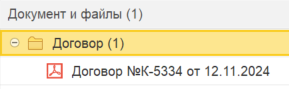
Название самого файла необходимо именовать: Название документа, номер документа, дата документа. Это необходимо для того, что бы через поиск в программе можно было найти нужный файл.

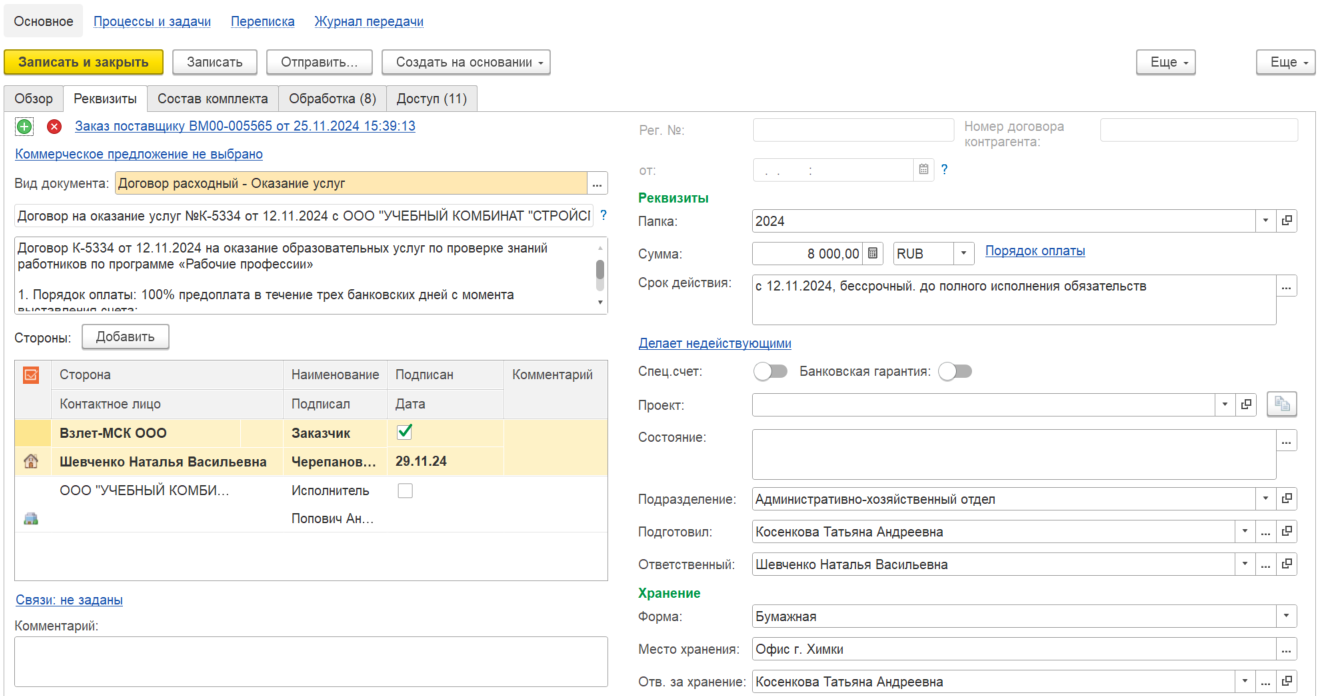
**ЗАПОЛНЕННЫЕ РЕКВИЗИТЫ** в договоре, перед запуском договора на согласование, выглядят таким образом:

[![рис1.png](http://wiki.neo-term.top/uploads/images/gallery/2024-12/scaled-1680-/PDmris1.png)](http://wiki.neo-term.top/uploads/images/gallery/2024-12/PDmris1.png)
<p class="callout info"><span style="color: rgb(0, 0, 0);">**ОБРАБОТКА ДОКУМЕНТА**</span></p>

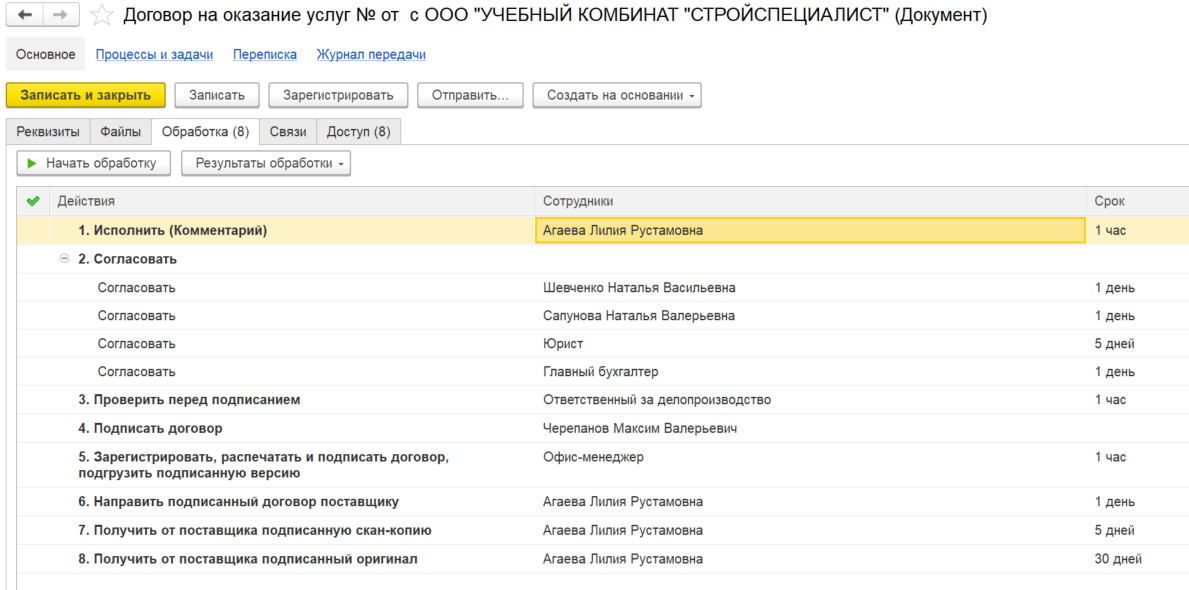
Далее необходимо запустить процесс обработки документа, для этого переходим во вкладку **"Обработка",** откроется окно, где необходимо выстроить процесс согласования документа. Подробно знакомиться с процессом согласования договора можно в документе: <span style="text-decoration: underline;"><span style="color: rgb(35, 111, 161); text-decoration: underline;">[**Договор на оказание услуг**](https://cloud.mail.ru/public/jZ6w/5ievMu4QB)</span></span>

[![image.png](http://wiki.neo-term.top/uploads/images/gallery/2024-12/scaled-1680-/w4Uimage.png)](http://wiki.neo-term.top/uploads/images/gallery/2024-12/w4Uimage.png)

- **Исполнить** - автоматически встает сотрудник, который создал карточку с договором.
- **Согласовать** - первым в согласовании ставим сотрудника, который направил документ на согласование - **Ответственный за документ**, далее **его Руководитель**, далее **Юрист** и **Главный бухгалтер**. Иногда бывает так, что необходимо добавить еще какого-то сотрудника в процесс согласования, об этом может сообщить ответственный за документ.
- **Проверить перед подписанием** - автоматически встает **Ответственный за делопроизводство**, ответственный проверяет корректность заполнения карточки и оформления документа, в случае выявления ошибок, ответственный просит Офис-менеджера исправить выявленные ошибки.
- **Подписать договор** - автоматически встает **Генеральный директор**
- **Зарегистрировать, распечатать и подписать договор, подгрузить подписанную версию -** автоматически встает Офис-менеджер. Так как у нас Офис-менеджеры находятся в разных городах, то на этом этапе подписания, стоит роль Офис-менеджер, таким образом задача падает на всех Офис-менеджеров, но берет ее в работу сотрудник, который находится в г.Химки т.к. в данной задаче необходимо подписать документ на бумаге у Генерального директора.
- **Направить подписанный договор поставщику -** автоматически встает сотрудник, который создал карточку с договором, как правило это Офис-менеджеры.
- **Получить от поставщика подписанную скан-копию -** автоматически встает сотрудник, который создал карточку с договором, как правило это Офис-менеджеры.
- **Получить от поставщика подписанный оригинал -** автоматически встает сотрудник, который создал карточку с договором, как правило это Офис-менеджеры.

<p class="callout info"><span style="color: rgb(0, 0, 0);">**ВНЕСЕНИЕ ИЗМЕНЕНИЙ В ПРОЦЕСС ОБРАБОТКИ:**</span></p>

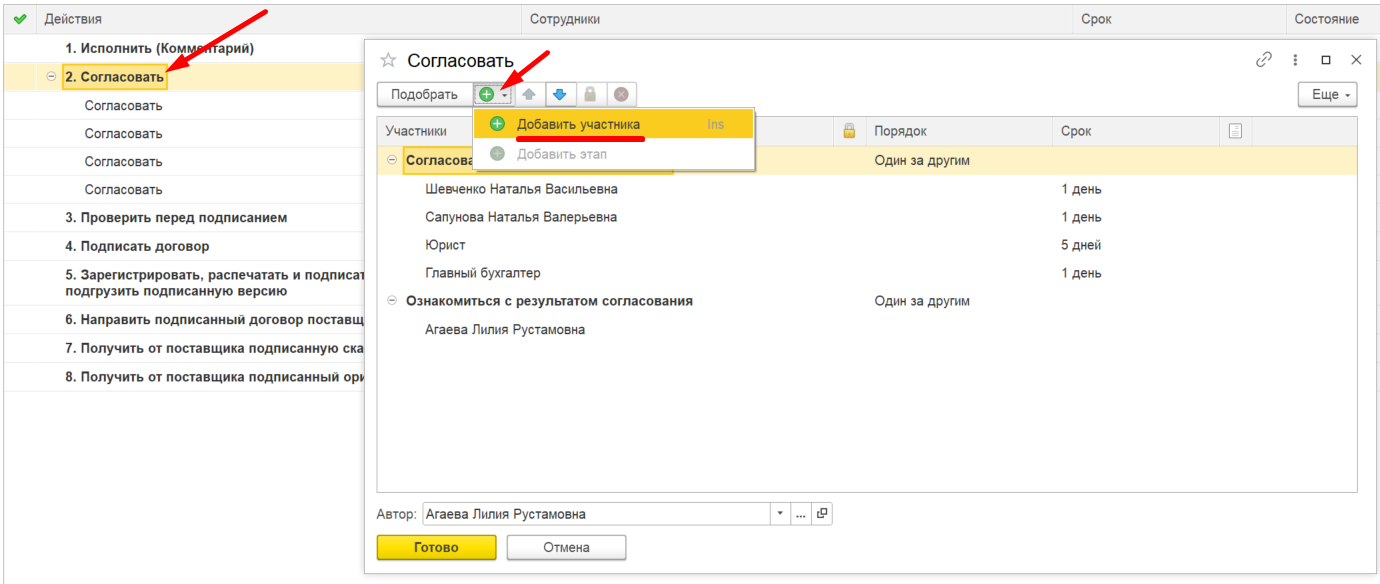
Для того, что бы <span style="color: rgb(52, 73, 94);">**ВКЛЮЧИТЬ**</span> сотрудника в процесс, необходимо кликнуть на Действие, в данном случае **"Согласовать"**, откроется новое окно, кликаем на **зеленый кружок с крестиком,** далее выбираем "**Добавить участника".**

[![image.png](http://wiki.neo-term.top/uploads/images/gallery/2024-12/scaled-1680-/REFimage.png)](http://wiki.neo-term.top/uploads/images/gallery/2024-12/REFimage.png)
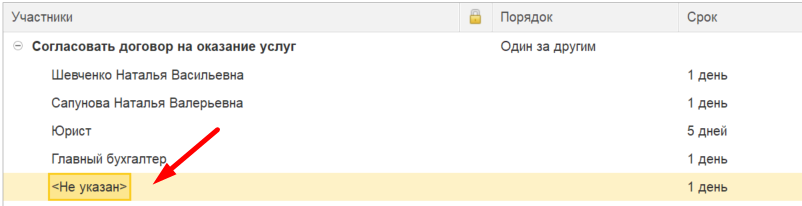
В столбце Участники появится новая строка **"Не указан"**

[![image.png](http://wiki.neo-term.top/uploads/images/gallery/2024-12/scaled-1680-/uzLimage.png)](http://wiki.neo-term.top/uploads/images/gallery/2024-12/uzLimage.png)
Необходимо кликнуть по ней два раза, далее начинаем вводить фамилию сотрудника и программа сама найдет и отобразит его в выпадающем списке:

[![image.png](http://wiki.neo-term.top/uploads/images/gallery/2024-12/scaled-1680-/Wkhimage.png)](http://wiki.neo-term.top/uploads/images/gallery/2024-12/Wkhimage.png)
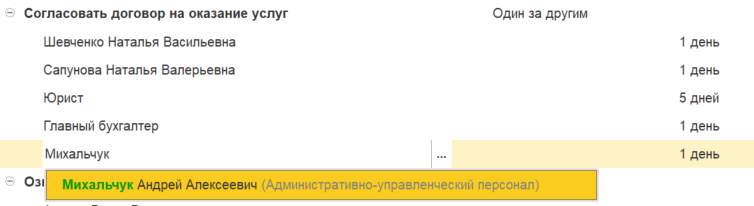
По умолчанию строчка добавляется в конец списка, это значит, что сотрудник, которого мы сейчас включили в процесс, получит этот документ на согласование в последнюю очередь. Если же необходимо, что бы этот сотрудник согласовывал документ не на последнем этапе, а например самый первый, то необходимо кликнуть на ФИО сотрудника, строка выделится, и через синии стрелочки можно, как поднять строчку вверх, так и опустить вниз.

[![image.png](http://wiki.neo-term.top/uploads/images/gallery/2024-12/scaled-1680-/Nn5image.png)](http://wiki.neo-term.top/uploads/images/gallery/2024-12/Nn5image.png)
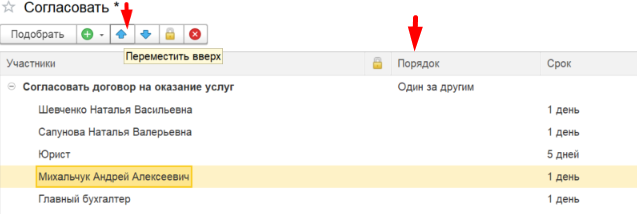
В выстраивании процесса, всегда обращаем внимание на Порядок, всегда должно быть указано, что согласование происходит в порядке **"Один за одним"**.

Когда процесс согласования выстроен, кликаем кнопку **"Готово"**:

[![image.png](http://wiki.neo-term.top/uploads/images/gallery/2024-12/scaled-1680-/eH5image.png)](http://wiki.neo-term.top/uploads/images/gallery/2024-12/eH5image.png)
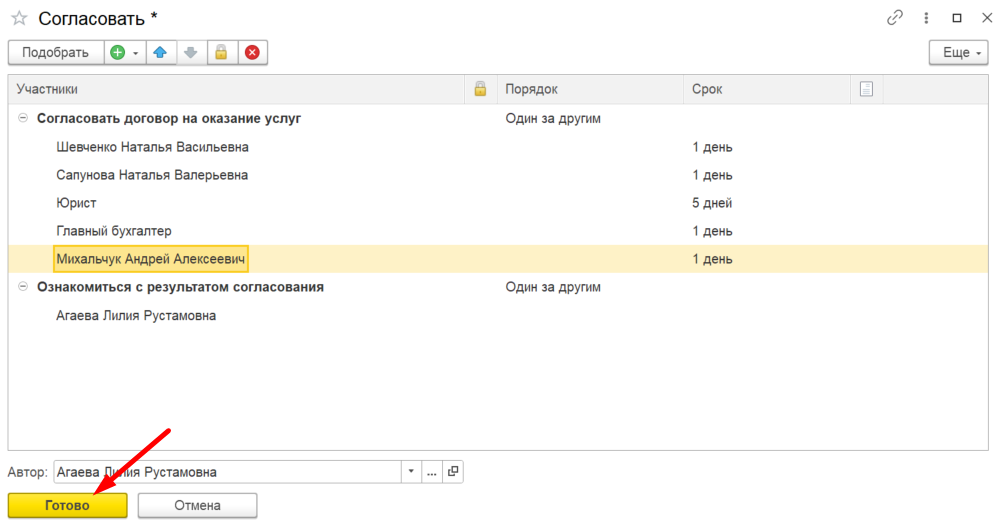
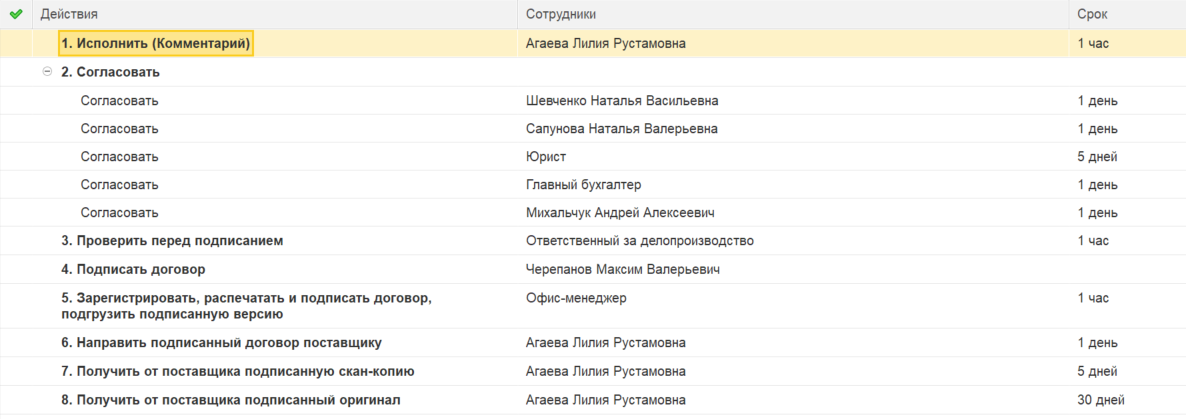
И видим, что внесенные изменения отобразились в процессе обработки:

[![image.png](http://wiki.neo-term.top/uploads/images/gallery/2024-12/scaled-1680-/WtHimage.png)](http://wiki.neo-term.top/uploads/images/gallery/2024-12/WtHimage.png)
Для того, что бы <span style="color: rgb(52, 73, 94);">**ИСКЛЮЧИТЬ** </span>сотрудника из процесса, необходимо кликнуть на Действие, в данном случае **"Согласовать"**, откроется новое окно, кликаем на сотрудника, которого хотим убрать из процесса согласования, кликаем на **красный кружок с х.**[![image.png](http://wiki.neo-term.top/uploads/images/gallery/2024-12/scaled-1680-/zhXimage.png)](http://wiki.neo-term.top/uploads/images/gallery/2024-12/zhXimage.png)
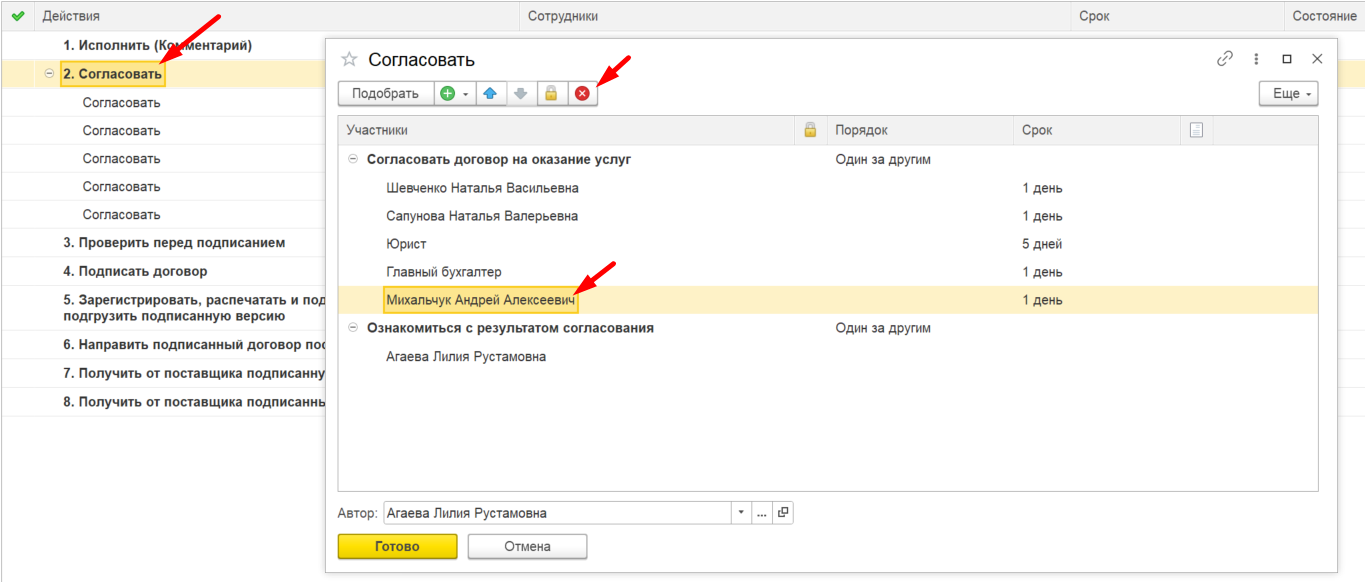
Сотрудник удаляется из списка и далее кликаем кнопку **"Готово"**.

[![image.png](http://wiki.neo-term.top/uploads/images/gallery/2024-12/scaled-1680-/ZAGimage.png)](http://wiki.neo-term.top/uploads/images/gallery/2024-12/ZAGimage.png)
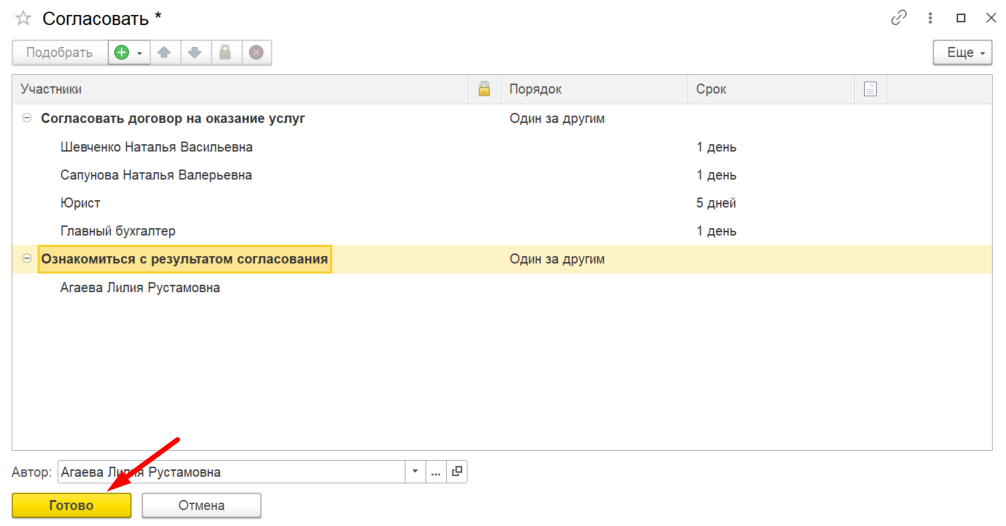
Далее, еще раз внимательно перепроверяем выстроенный процесс, если есть необходимость изменить сотрудников в других действиях (Зарегистрировать, Направить, Получить) проделываем те же действия описанные выше. Если процесс выстроен корректно, то отжимаем кнопку **"Начать обработку"**, таким образом запустится процесс обработки и задача уйдет сотруднику в Исполнение.

Так выглядит процесс обработки договора на оказание услуг, который мы сейчас рассматриваем, как пример:

[![image.png](http://wiki.neo-term.top/uploads/images/gallery/2024-12/scaled-1680-/Yvsimage.png)](http://wiki.neo-term.top/uploads/images/gallery/2024-12/Yvsimage.png)
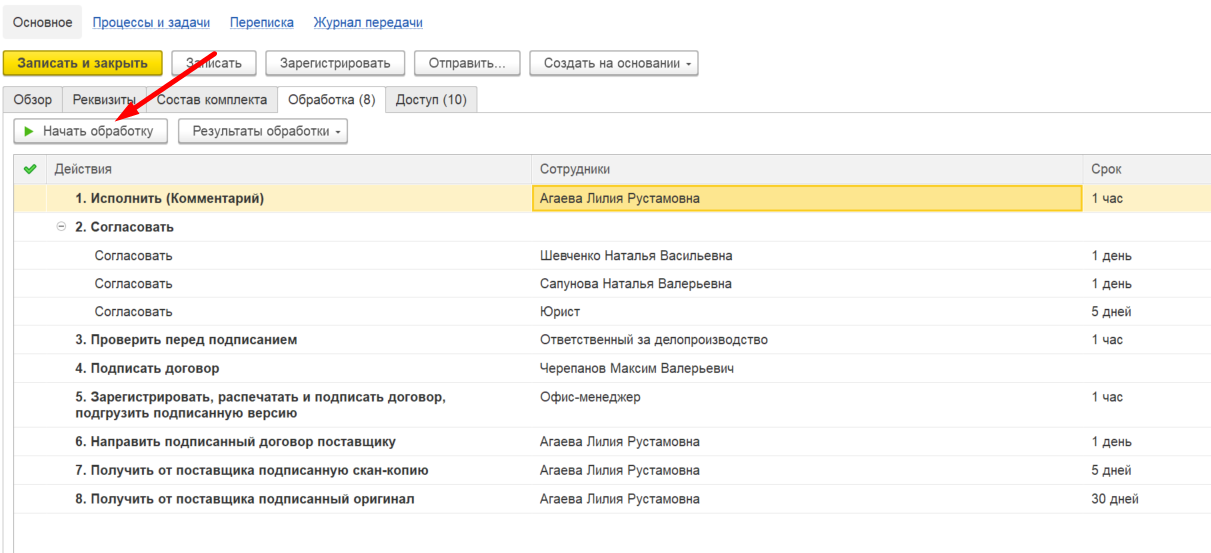
Когда процесс обработки будет пройден через всех участников, обработка будет выглядеть следующим образом:

[![image.png](http://wiki.neo-term.top/uploads/images/gallery/2024-12/scaled-1680-/ZBhimage.png)](http://wiki.neo-term.top/uploads/images/gallery/2024-12/ZBhimage.png)
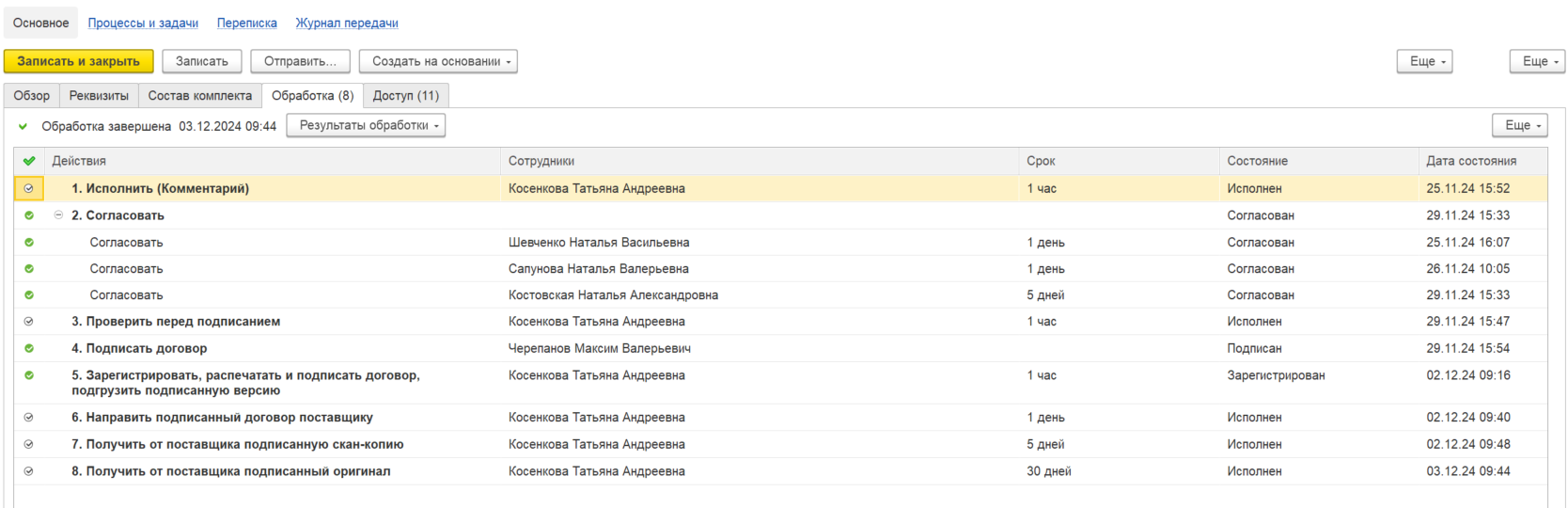
Для того, что бы ознакомиться с комментариями всех участников процесса, необходимо кликнуть на ссылку **"Процессы и задачи",** в верхней части карточки:

[![image.png](http://wiki.neo-term.top/uploads/images/gallery/2024-12/scaled-1680-/Y9iimage.png)](http://wiki.neo-term.top/uploads/images/gallery/2024-12/Y9iimage.png)
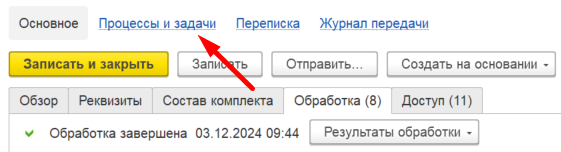
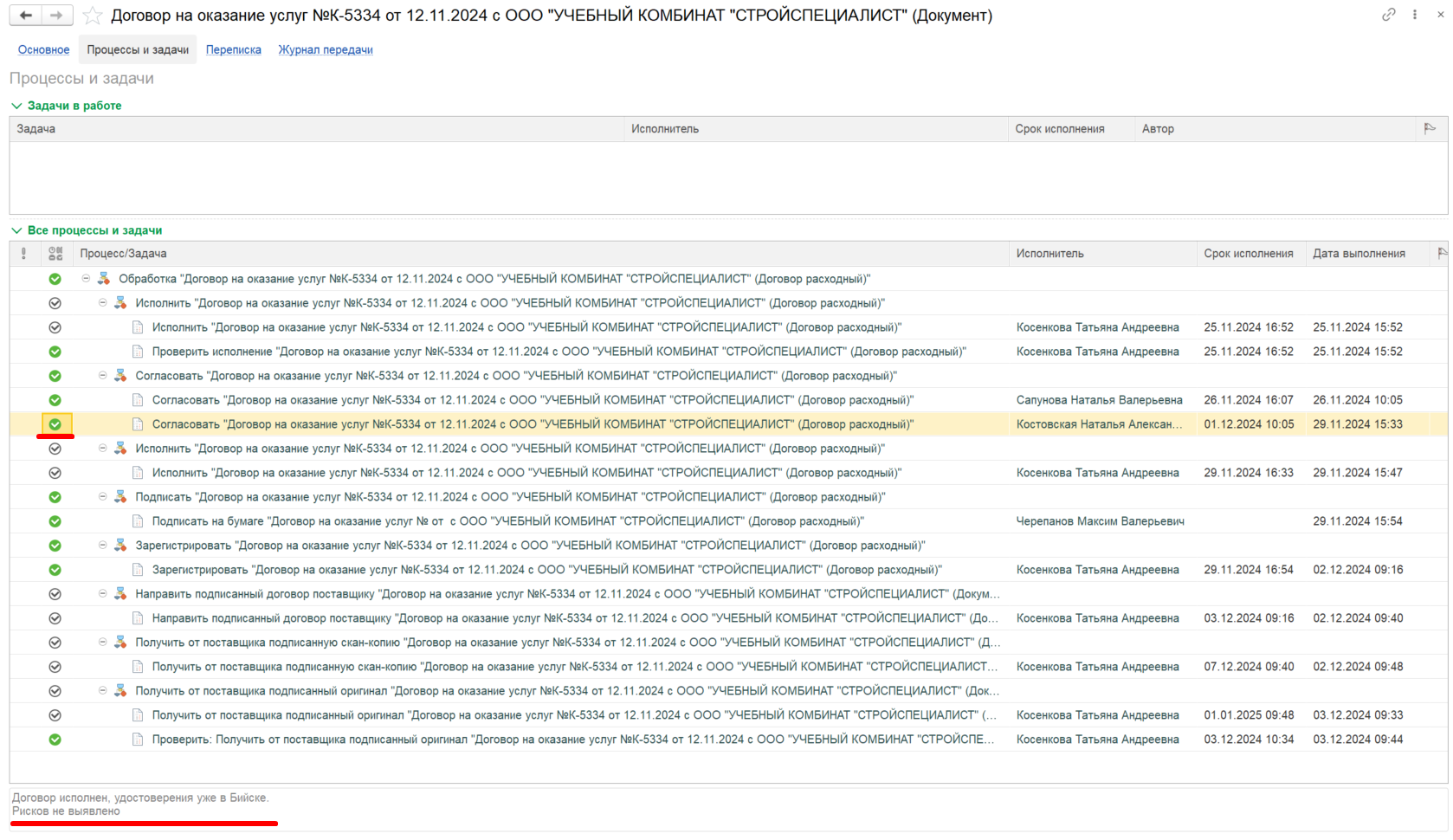
Откроется новая вкладка, где можно ознакомиться с процессом обработки документа, как в действии, когда документ еще проходит процесс обработки так и по итогу, когда процесс уже завершен. Кликнув на нужного нам участника процесса, можно прочесть комментарий, который он оставил при согласовании:

[![image.png](http://wiki.neo-term.top/uploads/images/gallery/2024-12/scaled-1680-/ad8image.png)](http://wiki.neo-term.top/uploads/images/gallery/2024-12/ad8image.png)
<p class="callout info"><span style="color: rgb(36, 36, 36);">**ЗАДАЧИ ВЫПОЛНЯЕМЫЕ ОФИС-МЕНЕДЖЕРОМ В ПРОЦЕССЕ ОБРАБОТКИ ДОГОВОРА** </span></p>

<p class="callout success"><span style="color: rgb(36, 36, 36);">**ИСПОЛНИТЬ (КОММЕНТАРИЙ)**</span></p>

<span style="color: rgb(36, 36, 36);">Когда началась обработка по документу, то первым делом договор приходит на Исполнение офис-менеджеру, сотруднику который запускал документ, сотрудник который в процессе обработки указан в действии Исполнить. </span>

<span style="color: rgb(36, 36, 36);">Выглядит задача таким образом: </span>

<span style="color: rgb(36, 36, 36);">[![рис2.png](http://wiki.neo-term.top/uploads/images/gallery/2024-12/scaled-1680-/ris2.png)](http://wiki.neo-term.top/uploads/images/gallery/2024-12/ris2.png)</span>

<span style="color: rgb(36, 36, 36);">На данном этапе необходимо в комментарии указать информацию по договору, согласно памятке, которая отображена в самой задаче. Когда комментарий написан, необходимо отжать кнопку **"Выполнено"**, задача уйдет следующему сотруднику, согласно выстроенному ранее процессу обработки. </span>

Далее договор проходит всех сотрудников, которые указаны в процесс. После согласования и подписания, возвращается Офис-менеджеру для выполнения следующих задач:

<p class="callout success"><span style="color: rgb(36, 36, 36);">**"ЗАРЕГИСТРИРОВАТЬ, РАСПЕЧАТАТЬ И ПОДПИСАТЬ ДОГОВОР, ПОДГРУЗИТЬ ПОДПИСАННУЮ ВЕРСИЮ"**</span></p>

<span style="color: #242424;">Когда договор проходит этапы Согласования, Проверки и Подписания, то задача **"Зарегистрировать, распечатать и подписать договор, подгрузить подписанную версию"**, приходит Офис-менеджеру в работу. </span>

[![image.png](http://wiki.neo-term.top/uploads/images/gallery/2024-12/scaled-1680-/sQIimage.png)](http://wiki.neo-term.top/uploads/images/gallery/2024-12/sQIimage.png)

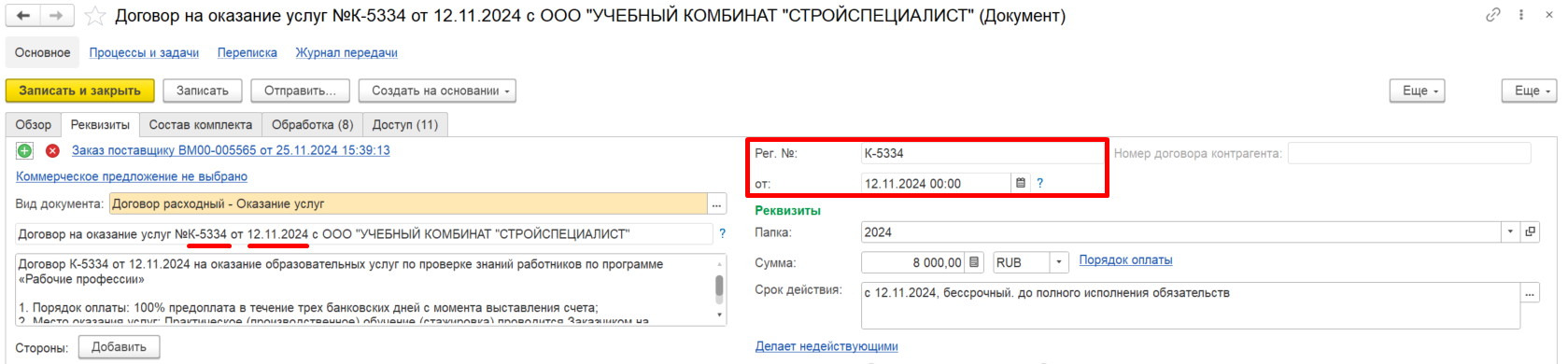
- <span style="color: rgb(255, 255, 255);">**<span style="background-color: rgb(35, 111, 161);">Зарегистрировать </span>**</span>- регистрация договоров происходит в 1с, в карточке документа во вкладке **"Реквизиты".** Перед запуском договора в процесс обработки, мы не заполняли эти поля т.к. этот этап работы необходимо проделать после подписания документа:

[![image.png](http://wiki.neo-term.top/uploads/images/gallery/2024-12/scaled-1680-/p1Bimage.png)](http://wiki.neo-term.top/uploads/images/gallery/2024-12/p1Bimage.png)

Для того, что бы зарегистрировать документ, необходимо отжать кнопку **"Зарегистрировать":**

[![image.png](http://wiki.neo-term.top/uploads/images/gallery/2024-12/scaled-1680-/p1aimage.png)](http://wiki.neo-term.top/uploads/images/gallery/2024-12/p1aimage.png)

Так как у наше договора уже есть присвоенный номер от контрагента, мы вносим эти данные в нашу карточку, после того, как поля с номером и датой будут заполнены, эти данные автоматически встанут в заголовок нашего документа.

[![image.png](http://wiki.neo-term.top/uploads/images/gallery/2024-12/scaled-1680-/6u1image.png)](http://wiki.neo-term.top/uploads/images/gallery/2024-12/6u1image.png)

- **<span style="background-color: rgb(35, 111, 161); color: rgb(255, 255, 255);">Распечатать и подписать договор</span>** - на этом этапе распечатываем договор, обращаем внимание на то, что бы документ был распечатан ровно, относим Генеральному директору на подпись, после подписания ставим синюю печать (печать с данными нашей организации, которая указана в договоре), сканируем договор. 
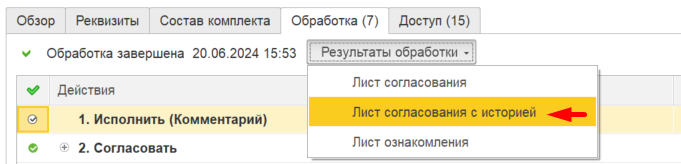
    - Если договор подписывается с нашей стороны, после согласования в ДО и после подписания заказчиком, необходимо обязательно сверить полученный экземпляр договора с тем, который был согласован и подписан в нашем ДО. Когда ОМ удостоверится, что договор не отличается от того, который был подписан в ДО, распечатываем к договору лист согласования с историей, прикладываем к договору и несем на подпись Генеральному директору[![image.png](http://wiki.neo-term.top/uploads/images/gallery/2025-03/scaled-1680-/image.png)](http://wiki.neo-term.top/uploads/images/gallery/2025-03/image.png)

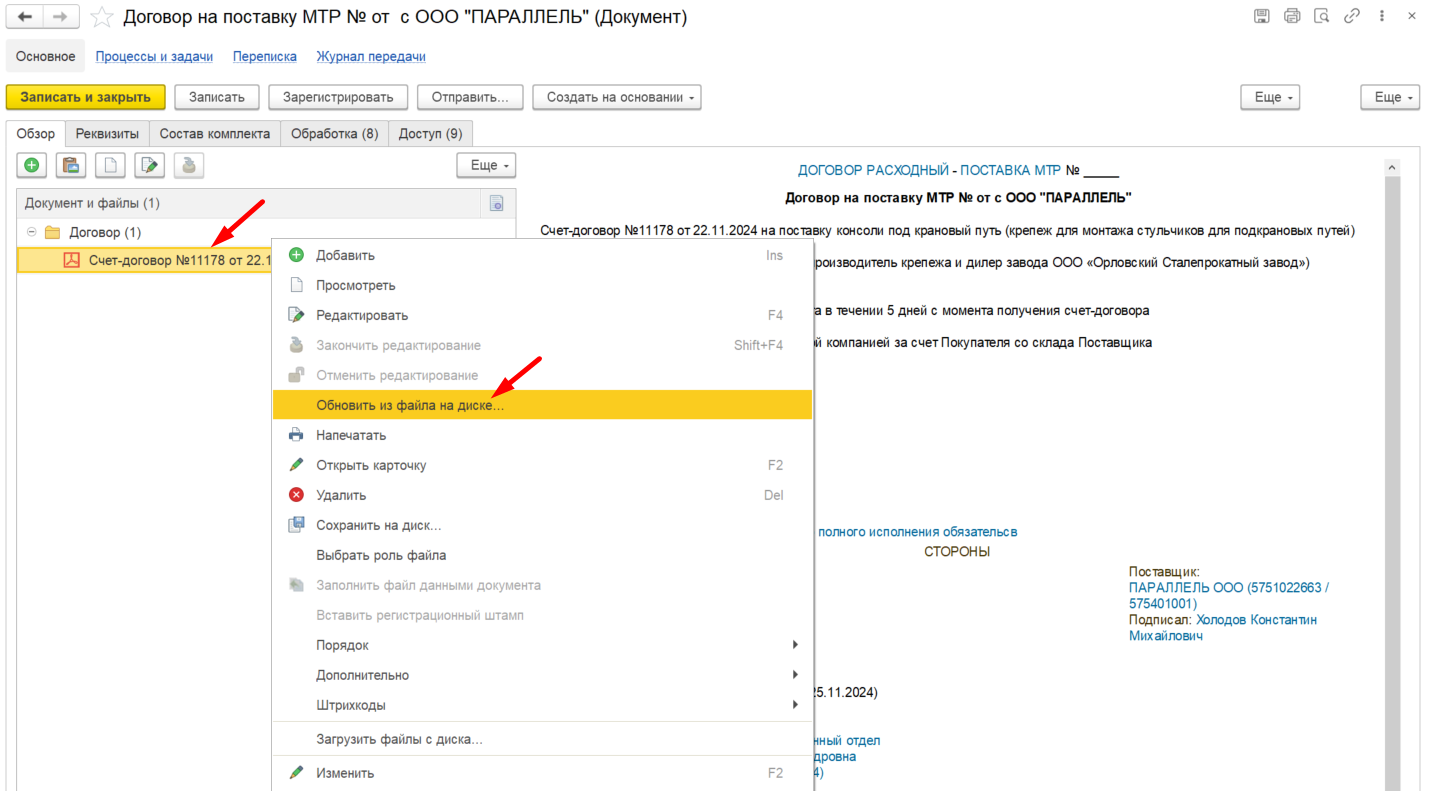
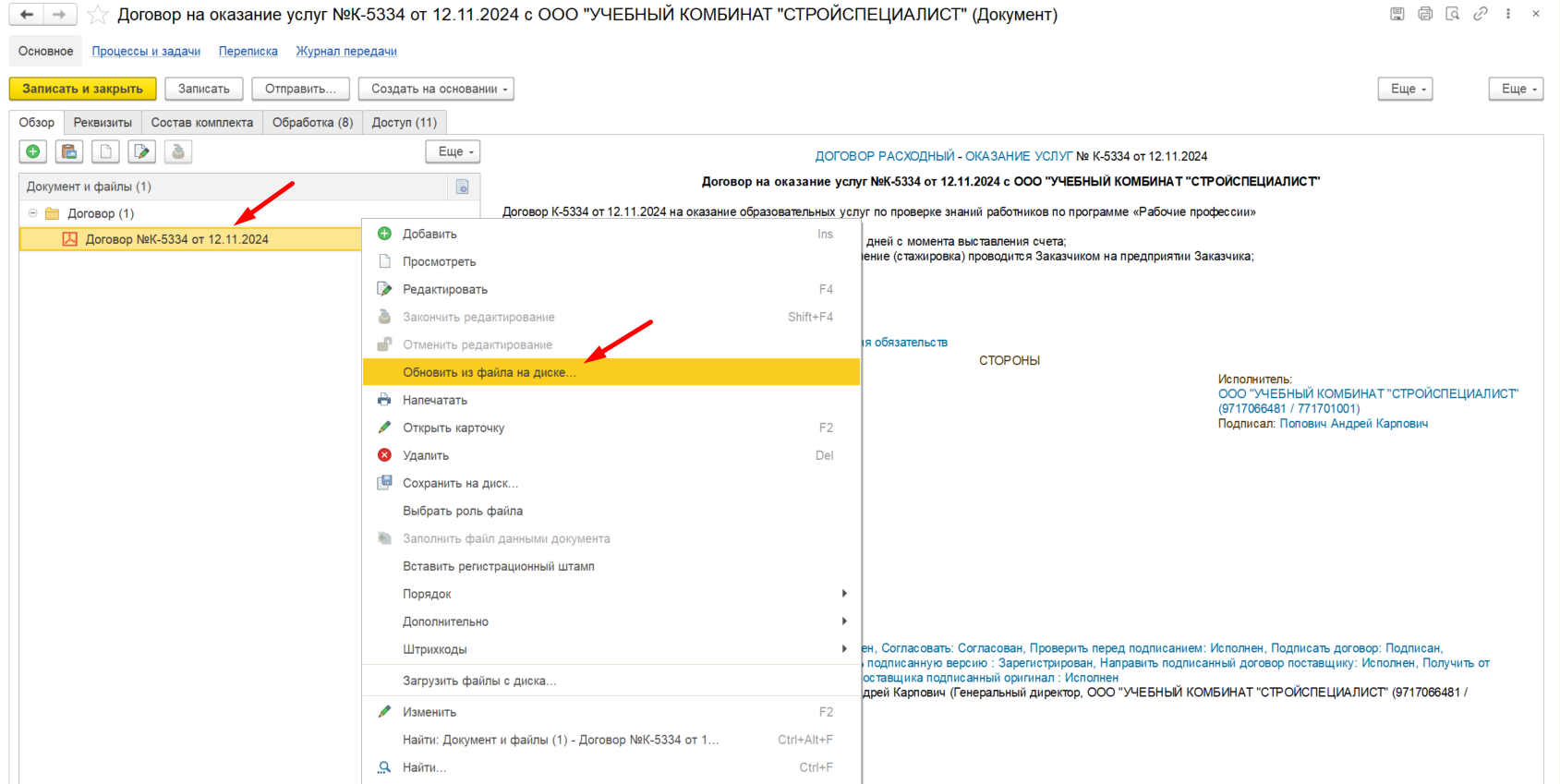
- **<span style="background-color: rgb(35, 111, 161); color: rgb(255, 255, 255);">Подгрузить подписанную версию</span>** <span style="color: rgb(36, 36, 36);">- т.е. необходимо </span>обновить файл в карточке договора. Для этого необходимо кликнуть правой кнопкой мыши по документу и выбрать **"Обновить файл на диске"**

[![image.png](http://wiki.neo-term.top/uploads/images/gallery/2024-12/scaled-1680-/Zdyimage.png)](http://wiki.neo-term.top/uploads/images/gallery/2024-12/Zdyimage.png)

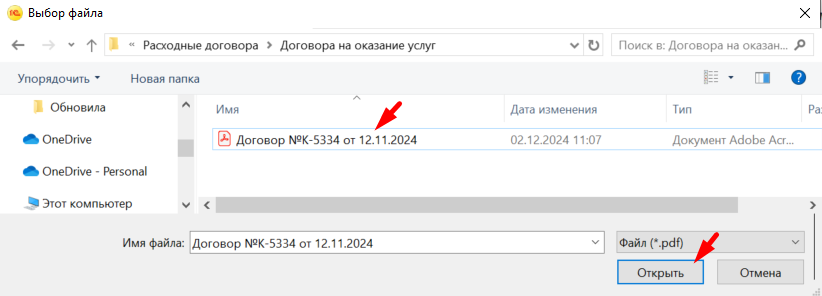
Откроется окно, где необходимо выбрать подписанный, отсканированный файл и нажать кнопку "Открыть":

[![image.png](http://wiki.neo-term.top/uploads/images/gallery/2024-12/scaled-1680-/cwKimage.png)](http://wiki.neo-term.top/uploads/images/gallery/2024-12/cwKimage.png)

Внимательно следим что бы само название файла содержало в себе "Название документа", "Номер" и "Дату".

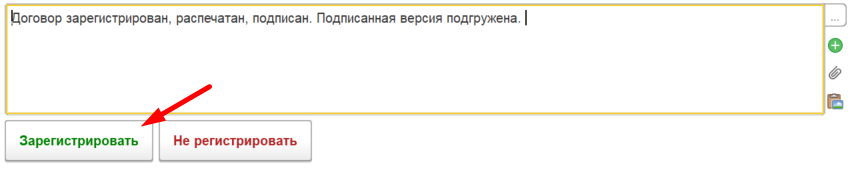
После того, как все действия по поставленной задаче выполнены, в комментарии к задаче прописываем, что было сделано и отжимаем кнопку **"Зарегистрировать":**

[![image.png](http://wiki.neo-term.top/uploads/images/gallery/2024-12/scaled-1680-/vxnimage.png)](http://wiki.neo-term.top/uploads/images/gallery/2024-12/vxnimage.png)

<p class="callout success"><span style="color: rgb(36, 36, 36);">**НАПРАВИТЬ ПОДПИСАННЫЙ ДОГОВОР ПОСТАВЩИКУ** </span></p>

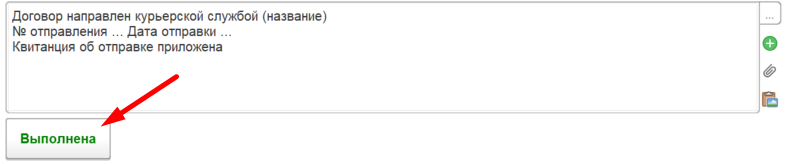
Документ отправляется почтой или курьерской службой. Подробнее об отправке документации по ссылке. Когда задача выполнена, прописываем все в комментарии и отжимаем кнопку **"Выполнена":**

[![image.png](http://wiki.neo-term.top/uploads/images/gallery/2024-12/scaled-1680-/Cjnimage.png)](http://wiki.neo-term.top/uploads/images/gallery/2024-12/Cjnimage.png)

<p class="callout success"><span style="color: rgb(36, 36, 36);">**ПОЛУЧИТЬ ОТ ПОСТАВЩИКА ПОДПИСАННУЮ СКАН КОПИЮ** </span></p>

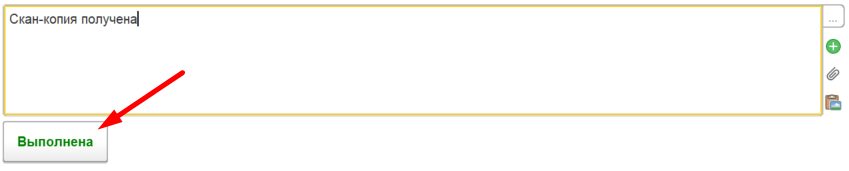
Когда подписанная скан-копия получена, необходимо обновить файл в карточке документа. В примере, который мы сейчас разбираем, изначально была подписанная скан-копия, в нашем случае, нет необходимости в замене файла. В комментарии указываем отчет об исполнении и отжимаем кнопку **"Выполнена":**

[![image.png](http://wiki.neo-term.top/uploads/images/gallery/2024-12/scaled-1680-/3Oiimage.png)](http://wiki.neo-term.top/uploads/images/gallery/2024-12/3Oiimage.png)

<p class="callout success"><span style="color: rgb(36, 36, 36);">**ПОЛУЧИТЬ ОТ ПОСТАВЩИКА ПОДПИСАННЫЙ ОРИГИНАЛ**</span></p>

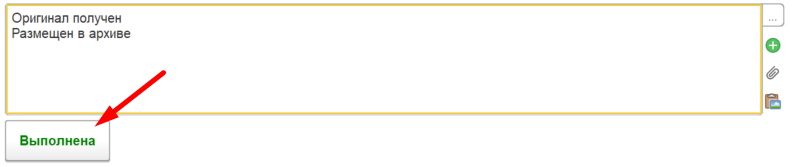
Когда оригинал документа получен, необходимо прописать эту информацию в комментарии к задаче и отжать кнопку **"Выполнена":**

[![image.png](http://wiki.neo-term.top/uploads/images/gallery/2024-12/scaled-1680-/RU0image.png)](http://wiki.neo-term.top/uploads/images/gallery/2024-12/RU0image.png)

Процесс по обработке документа завершился.

# Договор на поставку материально-технических ресурсов (МТР). Запуск документа в ДО

**РАЗБЕРЕМ ПРИМЕР**

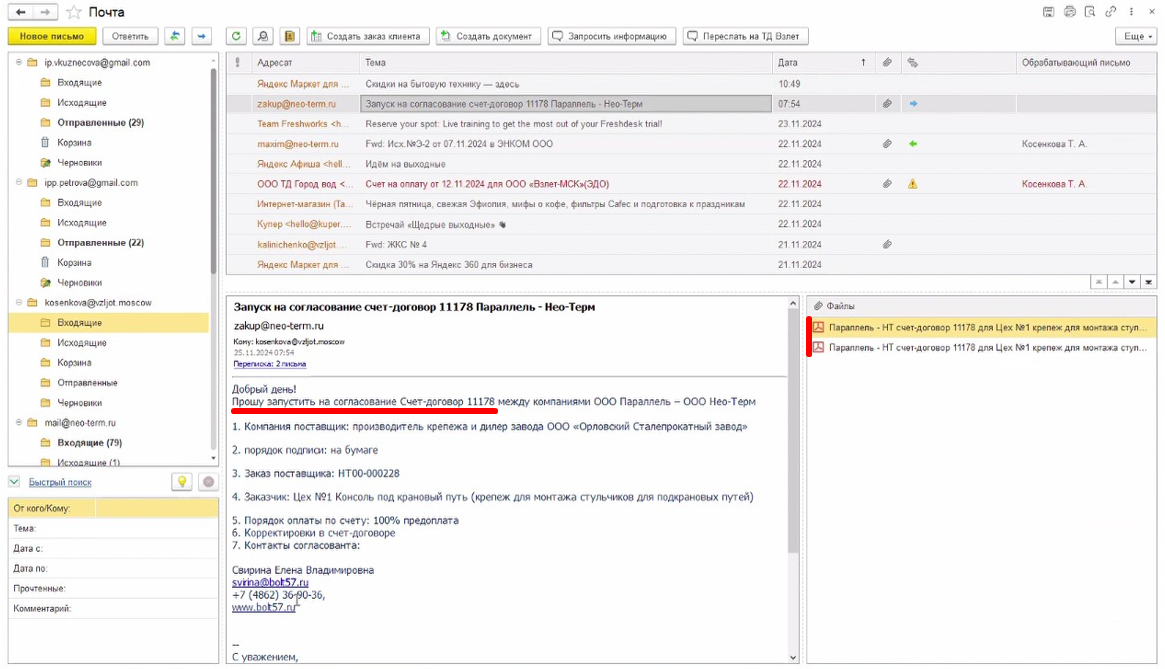
Офис-менеджеру сотрудник компании отправил на почту договор, для того, что бы запустить договор на согласование в 1С. Если есть какие-либо вопросы по документу, который направили, не стесняемся, спрашиваем.

Тут можно отметить, что:

- сотрудник (инициатор договора) расписал очень подробно информацию по данному договору, которую Офис-менеджер должен будет написать в содержании в карточке документа.
- один договор был отправлен двумя файлами, нам нужно будет подготовить файл для запуска в ДО, объединив эти два файла в один документ. Приложения в договоре отсутствуют.

[![image.png](http://wiki.neo-term.top/uploads/images/gallery/2024-12/scaled-1680-/9wCimage.png)](http://wiki.neo-term.top/uploads/images/gallery/2024-12/9wCimage.png)

Счет-договор, который будем рассматривать, пришел к нам в **пдф** файле, **заполненный** по форме контрагента, **подписанный** (с синей подписью и печатью), с присвоенным **номером** (контрагента), проставленной **датой**. В таком случае мы не вносим правки по оформлению т.к. документ уже подписан с одной стороны.

Если к нам попадает документ в формате форд, оформленный по форме Контрагента, то допускается внесение изменение в оформление: выровнять текст, сделать единый шрифт, исправить разные кавычки, изменить заглавную букву на строчную, привести в единый формат сокращение таких слов, как "Город", "Год" = г., оформить в едином виде номера телефонов: 8 (3452) 123-123, выровнять места подписи)

<div class="pointer-container" id="bkmrk-%C2%A0"><div class="pointer anim is-page-editable"><svg class="svg-icon" data-icon="link" role="presentation" viewbox="0 0 24 24" xmlns="http://www.w3.org/2000/svg"></svg><div class="input-group inline block"> <button class="button outline icon" data-clipboard-target="#pointer-url" title="Копировать ссылку" type="button"><svg class="svg-icon" data-icon="copy" role="presentation" viewbox="0 0 24 24" xmlns="http://www.w3.org/2000/svg"></svg></button></div><svg class="svg-icon" data-icon="edit" role="presentation" viewbox="0 0 24 24" xmlns="http://www.w3.org/2000/svg"></svg></div></div>Читаем внимательно договор, на этом этапе необходимо определить <span style="text-decoration: underline;">**тип договора**</span>, понимаем что у нас счет-договор на приобретение крепежа (товары) т.е. это договор **Поставки**:

[![image.png](http://wiki.neo-term.top/uploads/images/gallery/2024-12/scaled-1680-/7uzimage.png)](http://wiki.neo-term.top/uploads/images/gallery/2024-12/7uzimage.png)

Возвращаемся к комментарию нашего сотрудника в письме, где видим, что крепеж закупается для Цеха №1**\***, **для монтажа стульчиков подкрановых путей**. Понимаем, что закупаются **мелкие расходники для нашего Цеха** т.е. это **договор поставки материально-технических ресурсов (МТР)**.

**\***В проектах есть раздел **"Объекты НТ"**, где заведена отдельная карточка под каждый реализуемый нами проект. Объекты НТ - это объекты ГК "Нео-Терм" т.е. это реализуемые проекты для нас самих.

Таким образом, Офис-менеджер понимает, какой тип договора ему необходимо внести в ДО, запустить на согласование и в какую папку необходимо положить данный договор. Что бы внести договор в ДО, кликаем кнопку **"Создать"**, откроется новое окно, где необходимо выбрать Тип создаваемого документа: **"Договоры" -&gt; "Договор расходный" -&gt; "Поставка МТР" -&gt; "Создать"**

[![image.png](http://wiki.neo-term.top/uploads/images/gallery/2024-12/scaled-1680-/46Kimage.png)](http://wiki.neo-term.top/uploads/images/gallery/2024-12/46Kimage.png)

Откроется карточка, для создания договора:

[![image.png](http://wiki.neo-term.top/uploads/images/gallery/2024-12/scaled-1680-/Sjiimage.png)](http://wiki.neo-term.top/uploads/images/gallery/2024-12/Sjiimage.png)

Для того, что бы корректно заполнить карточку необходимо вчитываться в договор.

<p class="callout info">**ПОЛЯ (РЕКВИЗИТЫ) ОБЯЗАТЕЛЬНЫЕ ДЛЯ ЗАПОЛНЕНИЯ:**</p>

- **<span style="color: rgb(255, 255, 255); background-color: rgb(35, 111, 161);">Документ основание</span> -** основанием для создания договора может быть "Заказ клиента" или "Заказ поставщику". [Счета на оплату вносятся в 1С, как "Заказ поставщику"](http://wiki.neo-term.top/books/administrativnyi-otdel/page/formirovanie-zakaza-postavshhika-na-osnovanii-sceta). В нашем случае, вместе с договором сотрудник прописал номер Заказа поставщика (договор был направлен сотрудником из отдела логистики (ОЛ), они сами умеют формировать в 1С заказы поставщикам, поэтому к этому договору уже имеется созданный Заказ поставщику на основании счет-договора). В карточке договора необходимо добавить этот документ основание, через зеленый круг с плюсом.

[![image.png](http://wiki.neo-term.top/uploads/images/gallery/2024-12/scaled-1680-/rgsimage.png)](http://wiki.neo-term.top/uploads/images/gallery/2024-12/rgsimage.png)

Откроется окно, где необходимо выбрать документ, который необходимо будет привязать к карточке договора:

[![image.png](http://wiki.neo-term.top/uploads/images/gallery/2024-12/scaled-1680-/5Gkimage.png)](http://wiki.neo-term.top/uploads/images/gallery/2024-12/5Gkimage.png)

Откроется окно, где нужно выбрать заказ, зная номер заказа, можно осуществить поиск, через окно поиска:

[![image.png](http://wiki.neo-term.top/uploads/images/gallery/2024-12/scaled-1680-/dEaimage.png)](http://wiki.neo-term.top/uploads/images/gallery/2024-12/dEaimage.png)

Когда заказ поставщика будет выбран, номер заказа будет отображаться в карточке договора:

[![image.png](http://wiki.neo-term.top/uploads/images/gallery/2024-12/scaled-1680-/SFkimage.png)](http://wiki.neo-term.top/uploads/images/gallery/2024-12/SFkimage.png)

- **<span style="background-color: rgb(35, 111, 161); color: rgb(255, 255, 255);">Вид документа</span> -** поле заполняется автоматически, когда мы выбираем тип создаваемого документа (предыдущий этап).

[![image.png](http://wiki.neo-term.top/uploads/images/gallery/2024-12/scaled-1680-/qvOimage.png)](http://wiki.neo-term.top/uploads/images/gallery/2024-12/qvOimage.png)

- <span style="color: rgb(255, 255, 255); background-color: rgb(35, 111, 161);">**Заголовок документа**</span> - поле заполняется автоматически на основании тех данных, которые будут заполнены в карточке документа, тут ничего не нужно заполнять.

[![image.png](http://wiki.neo-term.top/uploads/images/gallery/2024-12/scaled-1680-/ZJhimage.png)](http://wiki.neo-term.top/uploads/images/gallery/2024-12/ZJhimage.png)

- <span style="color: rgb(255, 255, 255); background-color: rgb(35, 111, 161);">**Содержание** </span>- необходимо написать краткое содержание по документу. В договорах данный раздел заполняется в соответствии с памяткой по процессу согласования расходных договоров, где необходимо указать: ***Наименование документа, компанию поставщика, порядок подписания, № Заказа поставщику, порядок оплаты, Корректировки, Порядок отгрузки, контакты согласующего.*** Для этого вчитываемся в договор. Для удобства, можно через поиск, по ключевым словам, искать в договоре необходимую информацию. Если какой-то информации нет в договоре, необходимо уточнить у ответственного лица (сотрудник, который направил договор). Поле "Содержание", должно выглядеть следующим образом:

Счет-договор №11178 от 22.11.2024 на поставку консоли под крановый путь (крепеж для монтажа стульчиков для подкрановых путей)

1. Компания поставщик: ООО "Параллель" (производитель крепежа и дилер завода ООО "Орловский Сталепрокатный завод")
2. Порядок подписания: на бумаге
3. Заказ поставщика: НТ00-000228
4. Порядок оплаты по счету: 100% предоплата в течении 5 дней с момента получения счет-договора
5. Корректировки: в счет-договоре
6. Порядок отгрузки: самовывоз/ транспортной компанией за счет Покупателя со склада Поставщика
7. Контакты согласующего: Свирина Елена Владимировна, <svirina@bolt57.ru>, +7 (4862) 36-90-36, www.bolt57.ru

- <span style="color: rgb(255, 255, 255); background-color: rgb(35, 111, 161);">**Стороны**</span> - необходимо указать две стороны, которые подписывают договор.

![image.png](http://wiki.neo-term.top/uploads/images/gallery/2024-12/scaled-1680-/Keqimage.png) **- НАША ОРГАНИЗАЦИЯ;**

[![image.png](http://wiki.neo-term.top/uploads/images/gallery/2024-12/scaled-1680-/2pbimage.png)](http://wiki.neo-term.top/uploads/images/gallery/2024-12/2pbimage.png)

- **Сторона- это организация:** договор заключен от нашей организации ООО "Нео-Терм", выбираем ее из выпадающего списка.
- **Контактное лицо - это ФИО:** сотрудник, который направил нам договор, который коммуницирует с контрагентом.
- **Наименование стороны - это название роли:** в данном случае мы выступаем Покупателями.
- **Подписал - ФИО подписывающего договор:** генеральный директор Черепанов Максим Валерьевич.
- **Подписан - это галочка, которую необходимо отжимать, когда в документе есть подпись**: т.к. договор еще не подписан с нашей стороны, галочку мы еще не ставим.
- **Дата - это дата подписания документа:** т.к. договор еще не подписан с нашей стороны, дату мы еще не ставим.
- **Комментарий** - если документ подписывается на основании доверенности, необходимо это указать в комментарии и приложить доверенность в карточку документа.

[![piuimage.png](http://wiki.neo-term.top/uploads/images/gallery/2024-12/scaled-1680-/77upiuimage.png)](http://wiki.neo-term.top/uploads/images/gallery/2024-12/77upiuimage.png) **- ОРГАНИЗАЦИЯ КОНТРАГЕНТА;**

[![image.png](http://wiki.neo-term.top/uploads/images/gallery/2024-12/scaled-1680-/ETzimage.png)](http://wiki.neo-term.top/uploads/images/gallery/2024-12/ETzimage.png)

- **Сторона- это организация:** что бы внести наименование контрагента, необходимо осуществить поиск по ИНН т.к. по названию велика вероятность выбрать не того контрагента. Если по ИНН программа не находит нужного нам контрагента, необходимо**<span style="text-decoration: underline;">[ создать нового контрагента в базе](http://wiki.neo-term.top/books/administrativnyi-otdel/page/sozdanie-kontragenta-v-erp).</span>**
- **Контактное лицо - это ФИО:** сотрудника со стороны контрагента, который работает с нами по этому договору. Эту информацию можно запросить у нашего сотрудника, который коммуницирует с контрагентом. Если, на момент внесения данных в карточку, этой информации у нас нет, можно оставить это поле пустое, когда информация будет направлена, необходимо будет ее добавить в карточку.
- **Наименование стороны - это название роли:** в данном случае контрагент выступаем Поставщиком.
- **Подписал - ФИО подписывающего договор:** генеральный директор Холодов Константин Михайлович.
- **Подписан - это галочка, которую необходимо отжимать, когда в документе есть подпись**: договор подписан со стороны Исполнителя, ставим галочку.
- **Дата - это дата подписания документа:** указываем дату подписания, дата из договора 12.11.24.
- **Комментарий** - если документ подписывается на основании доверенности, необходимо это указать в комментарии и приложить доверенность в карточку документа. В нашем случае, вторая сторона подписывает договор на основании доверенности, указываем в комментарии: *На основании доверенности №10 от 06.11.2024*

[![image.png](http://wiki.neo-term.top/uploads/images/gallery/2024-12/scaled-1680-/hvaimage.png)](http://wiki.neo-term.top/uploads/images/gallery/2024-12/hvaimage.png)

- **<span style="color: rgb(255, 255, 255); background-color: rgb(35, 111, 161);">Папка</span>** - название папки, куда будет сохранен документ. В нашем случае договор на поставку МТР, будет сохранен в папку **"2024"**, которая расположена в папке **"Поставки"**.

[![image.png](http://wiki.neo-term.top/uploads/images/gallery/2024-12/scaled-1680-/Bpwimage.png)](http://wiki.neo-term.top/uploads/images/gallery/2024-12/Bpwimage.png)

- <span style="color: rgb(255, 255, 255); background-color: rgb(35, 111, 161);">**Сумма**</span> - сумма, которая указана в договоре. В нашем случае это 124 909,68 р. При внесении суммы, обращаем внимание в какой **валюте** указана сумма, если есть необходимость, то меняем валюту в соответствии с данными из договора. Кликнув на ссылку, можно выбрать **"Порядок оплаты"** по договору, но в расходных договорах ОМ не заполняют эти данные, эти данные необходимо заполнять в Доходных договорах, что бы эта информация автоматически тянулась в шаблон нашей типовой формы доходного договора.

[![image.png](http://wiki.neo-term.top/uploads/images/gallery/2024-12/scaled-1680-/XzUimage.png)](http://wiki.neo-term.top/uploads/images/gallery/2024-12/XzUimage.png)

- <span style="color: rgb(255, 255, 255); background-color: rgb(35, 111, 161);">**Срок действия**</span> - указываем срок действия договора. Информацию смотрим в договоре. [![image.png](http://wiki.neo-term.top/uploads/images/gallery/2024-12/scaled-1680-/i9eimage.png)](http://wiki.neo-term.top/uploads/images/gallery/2024-12/i9eimage.png)

[![image.png](http://wiki.neo-term.top/uploads/images/gallery/2024-12/scaled-1680-/KKQimage.png)](http://wiki.neo-term.top/uploads/images/gallery/2024-12/KKQimage.png)

- **<span style="color: rgb(255, 255, 255); background-color: rgb(35, 111, 161);">Спец.счет и банковская гарантия</span> -** в расходных договорах ОМ не заполняют эти данные, эти данные необходимо заполнять в Доходных договорах, что бы автоматически включались сотрудники в процесс согласования по договору, где необходимо открыть спец.счет или подготовить банковскую гарантию.

[![image.png](http://wiki.neo-term.top/uploads/images/gallery/2024-12/scaled-1680-/wIlimage.png)](http://wiki.neo-term.top/uploads/images/gallery/2024-12/wIlimage.png)

- <span style="color: rgb(255, 255, 255); background-color: rgb(35, 111, 161);">**Проект**</span> - это раздел в 1С, где под каждый реализуемый проект в нашей организации заведена отдельная карточка, в которой хранится вся информация по реализуемому проекту. В проектах хранится и отображается вся документация, все поставленные задачи, все переписки, все бухгалтерские документы. Если ОМ понимает, что договор подписывается в рамках, какого-то нашего проекта, то необходимо указать эту информацию в этом поле, выбирая необходимый проект из выпадающего списка. 
    - В нашем случае, договор подписывается в рамках нашего проекта **"Цех1",** эту информацию нам предоставил сотрудник, который отправил договора для внесения в ДО. Если сотрудник самостоятельно не направляет информацию по проекту и у Офис-менеджера есть сомнения по поводу того, подписывается ли договор в рамках проекта, уточняем эту информацию у ответственного лица (сотрудник, который направил договор).

[![image.png](http://wiki.neo-term.top/uploads/images/gallery/2024-12/scaled-1680-/UaVimage.png)](http://wiki.neo-term.top/uploads/images/gallery/2024-12/UaVimage.png)

- <span style="color: rgb(255, 255, 255); background-color: rgb(35, 111, 161);">**Подразделение**</span> - поле заполняется автоматически, в зависимости от того, в каком отделе работает сотрудник, который заполнил карточку с договором.

[![image.png](http://wiki.neo-term.top/uploads/images/gallery/2024-12/scaled-1680-/pnoimage.png)](http://wiki.neo-term.top/uploads/images/gallery/2024-12/pnoimage.png)

- <span style="color: rgb(255, 255, 255); background-color: rgb(35, 111, 161);">**Подготовил** </span>- ФИО сотрудника, заполняется автоматически, в зависимости от того, кто заполнил карточку с договором.

[![image.png](http://wiki.neo-term.top/uploads/images/gallery/2024-12/scaled-1680-/LStimage.png)](http://wiki.neo-term.top/uploads/images/gallery/2024-12/LStimage.png)

- **<span style="color: rgb(255, 255, 255); background-color: rgb(35, 111, 161);">Ответственный</span>** - указываем ФИО сотрудника, который направил договор для запуска на согласование.

[![image.png](http://wiki.neo-term.top/uploads/images/gallery/2024-12/scaled-1680-/iboimage.png)](http://wiki.neo-term.top/uploads/images/gallery/2024-12/iboimage.png)

- <span style="color: rgb(255, 255, 255); background-color: rgb(35, 111, 161);">**Форма**</span> - форма подписания документа. Есть два варианта (бумажная и электронная), электронную форму выбираем только в том случае, если подписание происходит в ЭДО (электронный документооборот). В нашем, рассматриваемом договоре, подписание происходит на бумаге. Выбираем форму "Бумажная".

[![image.png](http://wiki.neo-term.top/uploads/images/gallery/2024-12/scaled-1680-/o6Zimage.png)](http://wiki.neo-term.top/uploads/images/gallery/2024-12/o6Zimage.png)

- <span style="color: rgb(255, 255, 255); background-color: rgb(35, 111, 161);">**Место хранения**</span> - по умолчанию стоит "Офис г.Химки", оставляем эти данные т.к. вся документация хранится там.

[![image.png](http://wiki.neo-term.top/uploads/images/gallery/2024-12/scaled-1680-/g5uimage.png)](http://wiki.neo-term.top/uploads/images/gallery/2024-12/g5uimage.png)

- <span style="color: rgb(255, 255, 255); background-color: rgb(35, 111, 161);">**Отв. за хранение**</span> - ответственный за хранение, сотрудник, который работает с архивом организации. Данные в этом поле встают автоматически.

[![image.png](http://wiki.neo-term.top/uploads/images/gallery/2024-12/scaled-1680-/keGimage.png)](http://wiki.neo-term.top/uploads/images/gallery/2024-12/keGimage.png)

- <span style="color: rgb(255, 255, 255); background-color: rgb(35, 111, 161);">**Добавить файл**</span> - кнопка, через которую можно добавить файл в карточку документа.

[![image.png](http://wiki.neo-term.top/uploads/images/gallery/2024-12/scaled-1680-/mKTimage.png)](http://wiki.neo-term.top/uploads/images/gallery/2024-12/mKTimage.png)

Договор, который мы сейчас рассматриваем, в пдф файле, не имеет приложений, поэтому мы его загружаем в карточку единым документом в пдф файле. Если бы у нас был договор с приложениями, нам бы потребовалось разбить файл на несколько файлов: один файл - договор; второй файл - приложение 1; третий файл - приложение 2 и т.д. Договора, у которых есть приложения, запускаются с приложениями через связи <span style="text-decoration: underline;">**(подробнее по ссылке)**</span>.

[![image.png](http://wiki.neo-term.top/uploads/images/gallery/2024-12/scaled-1680-/o9limage.png)](http://wiki.neo-term.top/uploads/images/gallery/2024-12/o9limage.png)

**Название самого файла необходимо именовать:** Название документа, номер документа, дата документа. Это необходимо для того, что бы через поиск в программе можно было найти нужный файл.

**ЗАПОЛНЕННЫЕ РЕКВИЗИТЫ** в договоре, перед запуском договора на согласование, выглядят таким образом:

[![image.png](http://wiki.neo-term.top/uploads/images/gallery/2024-12/scaled-1680-/UKiimage.png)](http://wiki.neo-term.top/uploads/images/gallery/2024-12/UKiimage.png)

<p class="callout info">**ОБРАБОТКА ДОКУМЕНТА**</p>

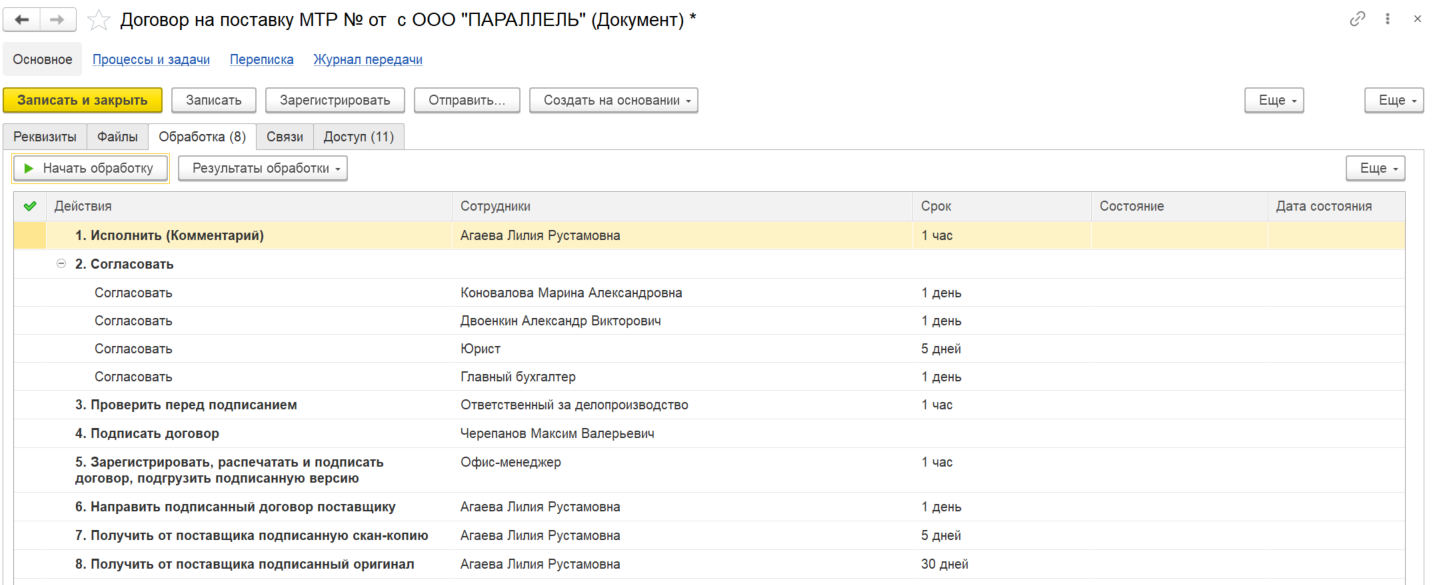
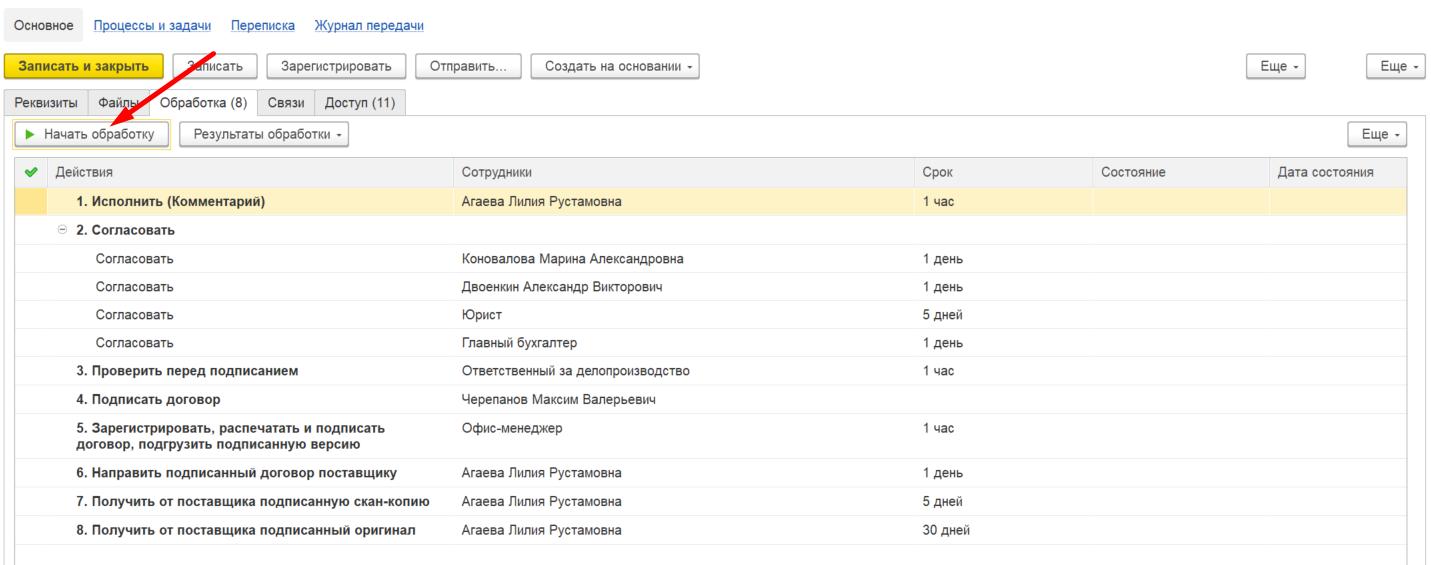
Далее необходимо запустить процесс обработки документа, для этого переходим во вкладку **"Обработка",** откроется окно, где необходимо выстроить процесс согласования документа. Подробно знакомиться **с процессом согласования** договора можно в документе:<span style="color: rgb(35, 111, 161);"> **<span style="text-decoration: underline;">[Договор на поставку МТР](https://cloud.mail.ru/public/9WtW/UWGhDjvaM)</span>**</span>

[![image.png](http://wiki.neo-term.top/uploads/images/gallery/2024-12/scaled-1680-/t3Limage.png)](http://wiki.neo-term.top/uploads/images/gallery/2024-12/t3Limage.png)

- **Исполнить** - автоматически встает сотрудник, который создал карточку с договором.
- **Согласовать** - первым в согласовании ставим сотрудника, который направил документ на согласование - **Ответственный за документ**, далее **его Руководитель**, далее **Юрист** и **Главный бухгалтер**. Иногда бывает так, что необходимо добавить еще какого-то сотрудника в процесс согласования, об этом может сообщить ответственный за документ.
- **Проверить перед подписанием** - автоматически встает **Ответственный за делопроизводство**, ответственный проверяет корректность заполнения карточки и оформления документа, в случае выявления ошибок, ответственный просит Офис-менеджера исправить выявленные ошибки.
- **Подписать договор** - автоматически встает **Генеральный директор**
- **Зарегистрировать, распечатать и подписать договор, подгрузить подписанную версию -** автоматически встает Офис-менеджер. Так как у нас Офис-менеджеры находятся в разных городах, то на этом этапе подписания, стоит роль Офис-менеджер, таким образом задача падает на всех Офис-менеджеров, но берет ее в работу сотрудник, который находится в г.Химки т.к. в данной задаче необходимо подписать документ на бумаге у Генерального директора.
- **Направить подписанный договор поставщику -** автоматически встает сотрудник, который создал карточку с договором, как правило это Офис-менеджеры.
- **Получить от поставщика подписанную скан-копию -** автоматически встает сотрудник, который создал карточку с договором, как правило это Офис-менеджеры.
- **Получить от поставщика подписанный оригинал -** автоматически встает сотрудник, который создал карточку с договором, как правило это Офис-менеджеры.

У Офис-менеджера есть техническая возможность<span style="color: rgb(53, 152, 219);"> <span style="color: rgb(35, 111, 161);">[**<span style="text-decoration: underline;">вносить изменения в процесс обработки</span>**](http://wiki.neo-term.top/books/administrativnyi-otdel/page/vnesenie-izmenenii-v-process-obrabotki)</span> </span>в ручную.

Перед запуском документа в обработку, еще раз внимательно перепроверяем выстроенный процесс. Если процесс выстроен корректно, то отжимаем кнопку **"Начать обработку"**, таким образом запустится процесс обработки и задача уйдет сотруднику в Исполнение.

Так выглядит процесс обработки договора на поставку МТР, который мы сейчас рассматриваем, как пример:

[![image.png](http://wiki.neo-term.top/uploads/images/gallery/2024-12/scaled-1680-/uuiimage.png)](http://wiki.neo-term.top/uploads/images/gallery/2024-12/uuiimage.png)

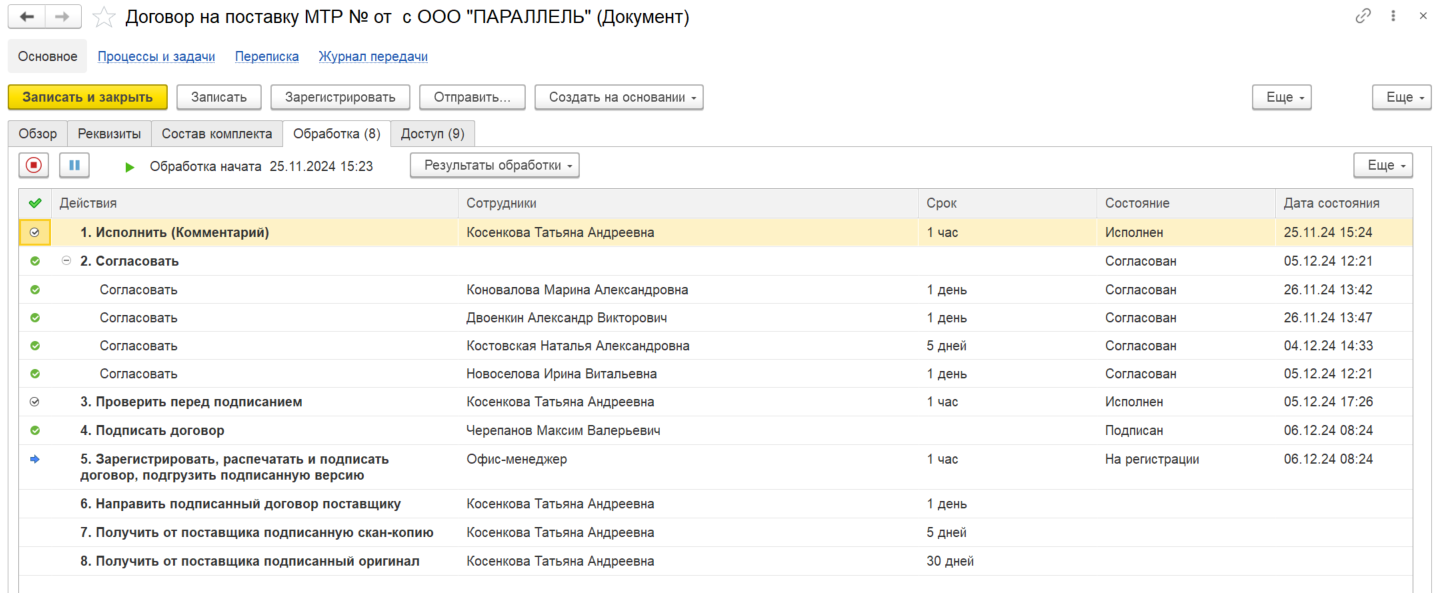
Когда процесс "Согласования" и "Подписания" будет пройден через всех участников, обработка будет выглядеть следующим образом:

[![image.png](http://wiki.neo-term.top/uploads/images/gallery/2024-12/scaled-1680-/6vMimage.png)](http://wiki.neo-term.top/uploads/images/gallery/2024-12/6vMimage.png)

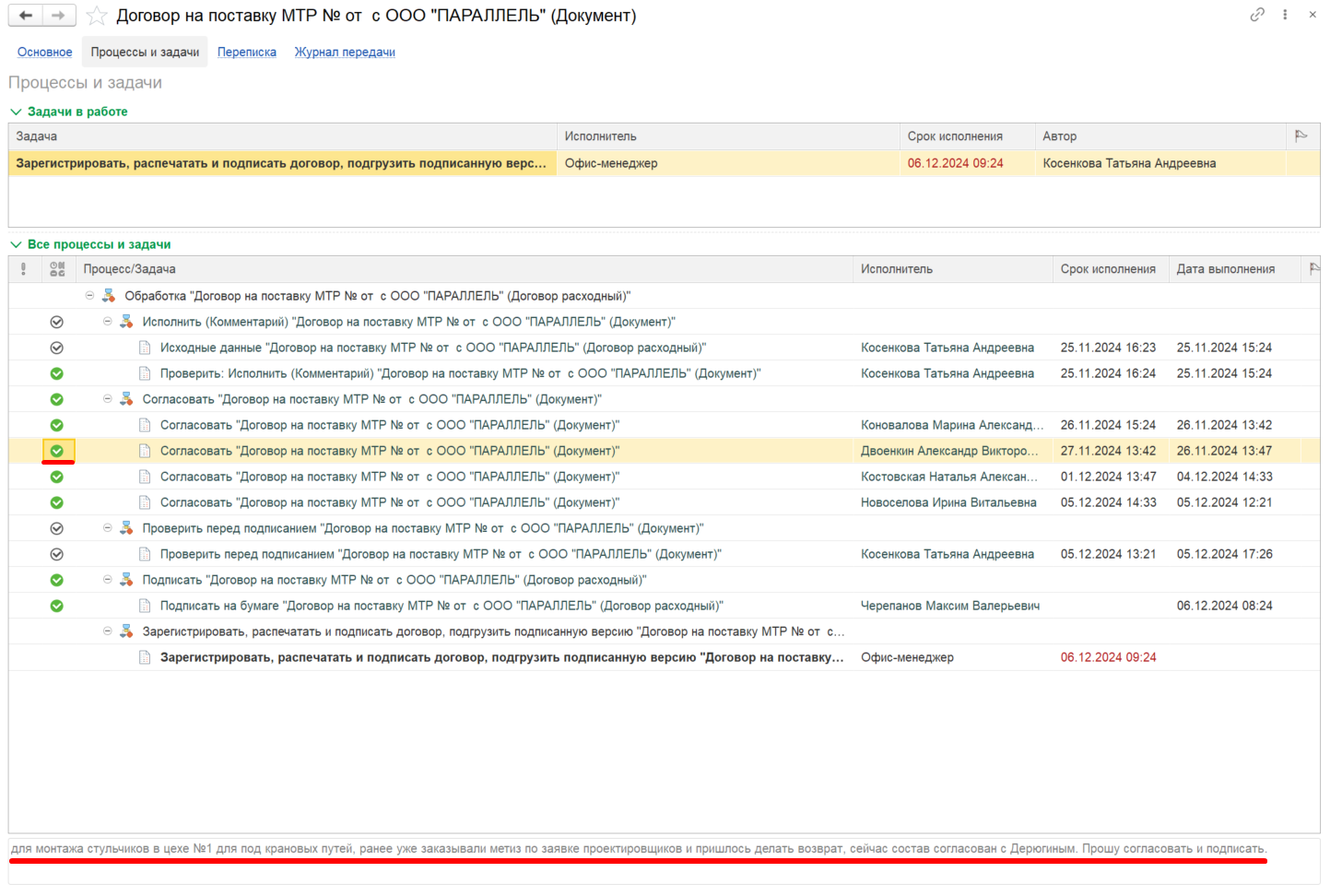
Для того, что бы ознакомиться с комментариями всех участников процесса, необходимо кликнуть на ссылку **"Процессы и задачи",** в верхней части карточки:

[![image.png](http://wiki.neo-term.top/uploads/images/gallery/2024-12/scaled-1680-/Y9iimage.png)](http://wiki.neo-term.top/uploads/images/gallery/2024-12/Y9iimage.png)

Откроется новая вкладка, где можно ознакомиться с процессом обработки документа, как в действии, когда документ еще проходит процесс обработки так и по итогу, когда процесс уже завершен. Кликнув на нужного нам участника процесса, можно прочесть комментарий, который он оставил при согласовании:

[![image.png](http://wiki.neo-term.top/uploads/images/gallery/2024-12/scaled-1680-/H9pimage.png)](http://wiki.neo-term.top/uploads/images/gallery/2024-12/H9pimage.png)

<p class="callout info">**ЗАДАЧИ ВЫПОЛНЯЕМЫЕ ОФИС-МЕНЕДЖЕРОМ В ПРОЦЕССЕ ОБРАБОТКИ ДОГОВОРА** </p>

<p class="callout success">**ИСПОЛНИТЬ (КОММЕНТАРИЙ)**</p>

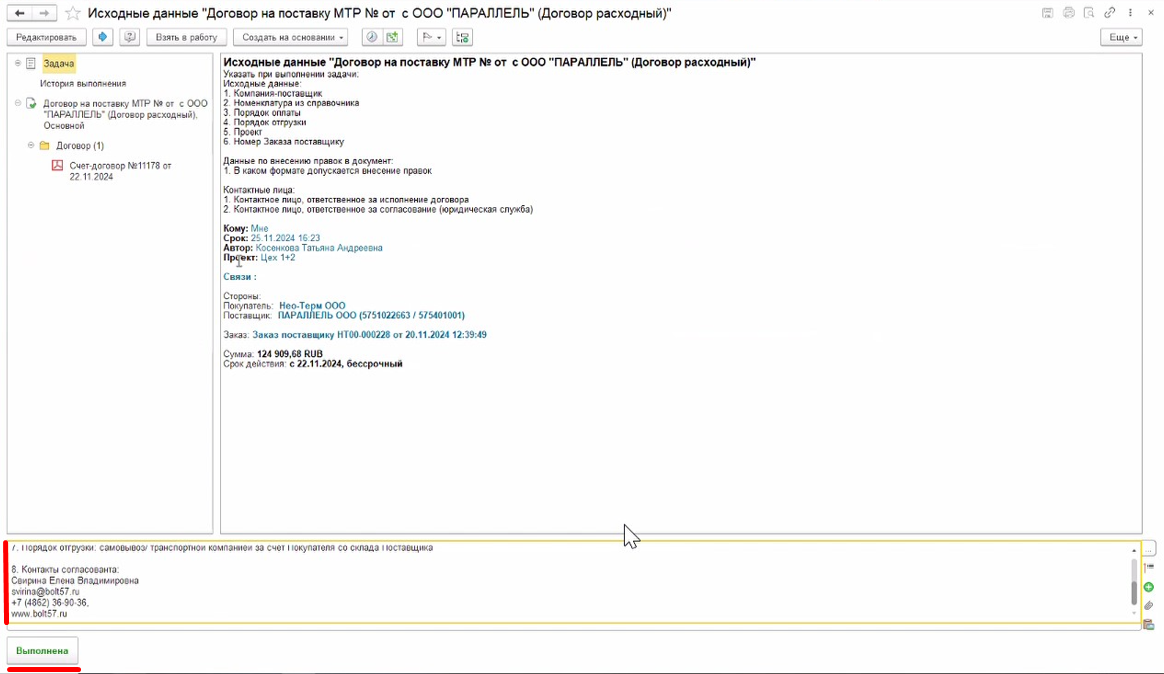
Когда началась обработка по документу, то первым делом договор приходит на Исполнение офис-менеджеру, сотруднику который запускал документ, сотрудник который в процессе обработки указан в действии Исполнить.

Выглядит задача таким образом:

[![image.png](http://wiki.neo-term.top/uploads/images/gallery/2024-12/scaled-1680-/GYximage.png)](http://wiki.neo-term.top/uploads/images/gallery/2024-12/GYximage.png)
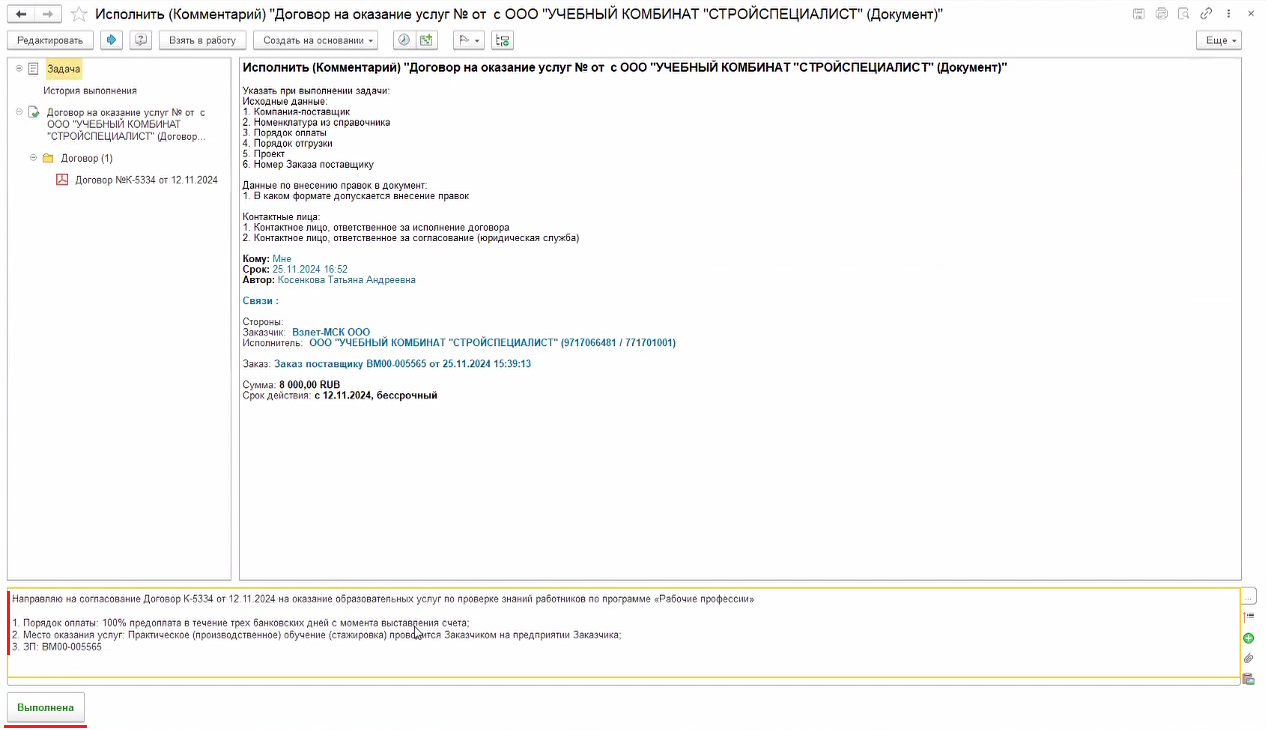
На данном этапе необходимо в комментарии указать информацию по договору, согласно памятке, которая отображена в самой задаче. Когда комментарий написан, необходимо отжать кнопку **"Выполнено"**, задача уйдет следующему сотруднику, согласно выстроенному ранее процессу обработки.

Далее договор проходит всех сотрудников, которые указаны в процесс. После согласования и подписания, возвращается Офис-менеджеру для выполнения следующих задач:

<p class="callout success">**"ЗАРЕГИСТРИРОВАТЬ, РАСПЕЧАТАТЬ И ПОДПИСАТЬ ДОГОВОР, ПОДГРУЗИТЬ ПОДПИСАННУЮ ВЕРСИЮ"**</p>

Когда договор проходит этапы Согласования, Проверки и Подписания, то задача **"Зарегистрировать, распечатать и подписать договор, подгрузить подписанную версию"**, приходит Офис-менеджеру в работу.

[![image.png](http://wiki.neo-term.top/uploads/images/gallery/2024-12/scaled-1680-/sQIimage.png)](http://wiki.neo-term.top/uploads/images/gallery/2024-12/sQIimage.png)
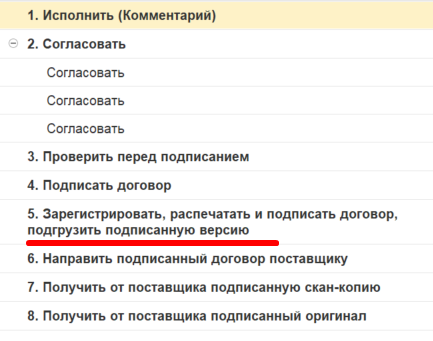
- **<span style="color: rgb(255, 255, 255); background-color: rgb(35, 111, 161);">Зарегистрировать</span>** - регистрация договоров происходит в 1с, в карточке документа во вкладке **"Реквизиты".** Перед запуском договора в процесс обработки, мы не заполняли эти поля т.к. этот этап работы необходимо проделать после подписания документа:

[![image.png](http://wiki.neo-term.top/uploads/images/gallery/2024-12/scaled-1680-/p1Bimage.png)](http://wiki.neo-term.top/uploads/images/gallery/2024-12/p1Bimage.png)

Для того, что бы зарегистрировать документ, необходимо отжать кнопку **"Зарегистрировать":**

[![image.png](http://wiki.neo-term.top/uploads/images/gallery/2024-12/scaled-1680-/boeimage.png)](http://wiki.neo-term.top/uploads/images/gallery/2024-12/boeimage.png)

Так как у наше договора уже есть присвоенный номер от контрагента, мы вносим эти данные в нашу карточку, после того, как поля с номером и датой будут заполнены, эти данные автоматически встанут в заголовок нашего документа.

[![image.png](http://wiki.neo-term.top/uploads/images/gallery/2024-12/scaled-1680-/6u1image.png)](http://wiki.neo-term.top/uploads/images/gallery/2024-12/6u1image.png)
- <span style="color: rgb(255, 255, 255); background-color: rgb(35, 111, 161);">**Распечатать и подписать договор**</span> - на этом этапе распечатываем договор, обращаем внимание на то, что бы документ был распечатан ровно, относим Генеральному директору на подпись, после подписания ставим синюю печать (печать с данными нашей организации, которая указана в договоре), сканируем договор. 
    - Если договор подписывается с нашей стороны, после согласования в ДО и после подписания заказчиком, необходимо обязательно сверить полученный экземпляр договора с тем, который был согласован и подписан в нашем ДО. Когда ОМ удостоверится, что договор не отличается от того, который был подписан в ДО, распечатываем к договору лист согласования с историей, прикладываем к договору и несем на подпись Генеральному директору[![image.png](http://wiki.neo-term.top/uploads/images/gallery/2025-03/scaled-1680-/image.png)](http://wiki.neo-term.top/uploads/images/gallery/2025-03/image.png)
- <span style="color: rgb(255, 255, 255); background-color: rgb(35, 111, 161);">**Подгрузить подписанную версию**</span> - т.е. необходимо обновить файл в карточке договора. Для этого необходимо кликнуть правой кнопкой мыши по документу и выбрать **"Обновить файл на диске"**

[![image.png](http://wiki.neo-term.top/uploads/images/gallery/2024-12/scaled-1680-/A8Kimage.png)](http://wiki.neo-term.top/uploads/images/gallery/2024-12/A8Kimage.png)
Откроется окно, где необходимо выбрать подписанный, отсканированный файл и нажать кнопку "Открыть":

[![image.png](http://wiki.neo-term.top/uploads/images/gallery/2024-12/scaled-1680-/cwKimage.png)](http://wiki.neo-term.top/uploads/images/gallery/2024-12/cwKimage.png)
Внимательно следим что бы само название файла содержало в себе "Название документа", "Номер" и "Дату".

После того, как все действия по поставленной задаче выполнены, в комментарии к задаче прописываем, что было сделано и отжимаем кнопку **"Зарегистрировать":**

[![image.png](http://wiki.neo-term.top/uploads/images/gallery/2024-12/scaled-1680-/vxnimage.png)](http://wiki.neo-term.top/uploads/images/gallery/2024-12/vxnimage.png)
<p class="callout success">**НАПРАВИТЬ ПОДПИСАННЫЙ ДОГОВОР ПОСТАВЩИКУ** </p>

Документ отправляется почтой или курьерской службой. Подробнее об отправке документации по ссылке. Когда задача выполнена, прописываем все в комментарии и отжимаем кнопку **"Выполнена":**

[![image.png](http://wiki.neo-term.top/uploads/images/gallery/2024-12/scaled-1680-/Cjnimage.png)](http://wiki.neo-term.top/uploads/images/gallery/2024-12/Cjnimage.png)
<p class="callout success">**ПОЛУЧИТЬ ОТ ПОСТАВЩИКА ПОДПИСАННУЮ СКАН КОПИЮ** </p>

Когда подписанная скан-копия получена, необходимо обновить файл в карточке документа. В примере, который мы сейчас разбираем, изначально была подписанная скан-копия, в нашем случае, нет необходимости в замене файла. В комментарии указываем отчет об исполнении и отжимаем кнопку **"Выполнена":**

[![image.png](http://wiki.neo-term.top/uploads/images/gallery/2024-12/scaled-1680-/3Oiimage.png)](http://wiki.neo-term.top/uploads/images/gallery/2024-12/3Oiimage.png)
<p class="callout success">**ПОЛУЧИТЬ ОТ ПОСТАВЩИКА ПОДПИСАННЫЙ ОРИГИНАЛ**</p>

Когда оригинал документа получен, необходимо прописать эту информацию в комментарии к задаче и отжать кнопку **"Выполнена":**

[![image.png](http://wiki.neo-term.top/uploads/images/gallery/2024-12/scaled-1680-/RU0image.png)](http://wiki.neo-term.top/uploads/images/gallery/2024-12/RU0image.png)
Процесс по обработке документа завершился.

<div class="pointer-container" id="bkmrk-%C2%A0-8"><div class="pointer anim is-page-editable"><svg class="svg-icon" data-icon="link" role="presentation" viewbox="0 0 24 24" xmlns="http://www.w3.org/2000/svg"></svg><div class="input-group inline block"> <button class="button outline icon" data-clipboard-target="#pointer-url" title="Копировать ссылку" type="button"><svg class="svg-icon" data-icon="copy" role="presentation" viewbox="0 0 24 24" xmlns="http://www.w3.org/2000/svg"></svg></button></div><svg class="svg-icon" data-icon="edit" role="presentation" viewbox="0 0 24 24" xmlns="http://www.w3.org/2000/svg"></svg></div></div>

# Внесение изменений в процесс обработки документа

Для того, что бы **ВКЛЮЧИТЬ** сотрудника в процесс, необходимо кликнуть на Действие, в данном случае **"Согласовать"**, откроется новое окно, кликаем на **зеленый кружок с крестиком,** далее выбираем "**Добавить участника".**

[![image.png](http://wiki.neo-term.top/uploads/images/gallery/2024-12/scaled-1680-/REFimage.png)](http://wiki.neo-term.top/uploads/images/gallery/2024-12/REFimage.png)

В столбце Участники появится новая строка **"Не указан"**

[![image.png](http://wiki.neo-term.top/uploads/images/gallery/2024-12/scaled-1680-/uzLimage.png)](http://wiki.neo-term.top/uploads/images/gallery/2024-12/uzLimage.png)

Необходимо кликнуть по ней два раза, далее начинаем вводить фамилию сотрудника и программа сама найдет и отобразит его в выпадающем списке:

[![image.png](http://wiki.neo-term.top/uploads/images/gallery/2024-12/scaled-1680-/Wkhimage.png)](http://wiki.neo-term.top/uploads/images/gallery/2024-12/Wkhimage.png)

По умолчанию строчка добавляется в конец списка, это значит, что сотрудник, которого мы сейчас включили в процесс, получит этот документ на согласование в последнюю очередь. Если же необходимо, что бы этот сотрудник согласовывал документ не на последнем этапе, а например самый первый, то необходимо кликнуть на ФИО сотрудника, строка выделится и через синии стрелочки можно, как поднять строчку вверх, так и опустить вниз.

[![image.png](http://wiki.neo-term.top/uploads/images/gallery/2024-12/scaled-1680-/Nn5image.png)](http://wiki.neo-term.top/uploads/images/gallery/2024-12/Nn5image.png)

В выстраивании процесса, всегда обращаем внимание на Порядок, всегда должно быть указано, что согласование происходит в порядке **"Один за одним"**.

Когда процесс согласования выстроен, кликаем кнопку **"Готово"**:

[![image.png](http://wiki.neo-term.top/uploads/images/gallery/2024-12/scaled-1680-/eH5image.png)](http://wiki.neo-term.top/uploads/images/gallery/2024-12/eH5image.png)

И видим, что внесенные изменения отобразились в процессе обработки:

[![image.png](http://wiki.neo-term.top/uploads/images/gallery/2024-12/scaled-1680-/WtHimage.png)](http://wiki.neo-term.top/uploads/images/gallery/2024-12/WtHimage.png)

Для того, что бы **ИСКЛЮЧИТЬ** сотрудника из процесса, необходимо кликнуть на Действие, в данном случае **"Согласовать"**, откроется новое окно, кликаем на сотрудника, которого хотим убрать из процесса согласования, кликаем на **красный кружок с х.**[![image.png](http://wiki.neo-term.top/uploads/images/gallery/2024-12/scaled-1680-/zhXimage.png)](http://wiki.neo-term.top/uploads/images/gallery/2024-12/zhXimage.png)

Сотрудник удаляется из списка и далее кликаем кнопку **"Готово"**.

[![image.png](http://wiki.neo-term.top/uploads/images/gallery/2024-12/scaled-1680-/ZAGimage.png)](http://wiki.neo-term.top/uploads/images/gallery/2024-12/ZAGimage.png)

Если есть необходимость изменить сотрудников в других действиях (Зарегистрировать, Направить, Получить) проделываем те же действия описанные выше.

# Работа с приложениями к договору (связанные документы)

Все приложения к договору (приложения, технические задания, рабочая документация, спецификации и.т.д.) оформляются в отдельную карточку и добавляются в связи к договору. Таким образом задача на согласование падает в таком виде, где наглядно видно, где сам договор, а где составляющие документы договора:

[![image.png](http://wiki.neo-term.top/uploads/images/gallery/2025-03/scaled-1680-/GAZimage.png)](http://wiki.neo-term.top/uploads/images/gallery/2025-03/GAZimage.png)

**РАЗБЕРЕМ ПРИМЕР:**

Нам направили один файл с договором, в этом файле отсканированный договор с одним приложением. Необходимо:

- Отделить основную часть договора от приложений. Таким образом у нас должно получиться два файла:

<span style="background-color: rgb(35, 111, 161); color: rgb(255, 255, 255);">1. Основная часть договора</span> без приложений называется **основным текстом**. В ней фиксируются условия договора, в том числе существенные, права и обязанности сторон:

[![Скрин договора.png](http://wiki.neo-term.top/uploads/images/gallery/2025-03/scaled-1680-/skrin-dogovora.png)](http://wiki.neo-term.top/uploads/images/gallery/2025-03/skrin-dogovora.png)

Первый файл: [![image.png](http://wiki.neo-term.top/uploads/images/gallery/2025-03/scaled-1680-/B9Dimage.png)](http://wiki.neo-term.top/uploads/images/gallery/2025-03/B9Dimage.png)

<span style="background-color: rgb(35, 111, 161); color: rgb(255, 255, 255);">2. Приложения к договору</span> отражают **детальное описание предмета соглашения и детализацию ряда условий:**

[![image.png](http://wiki.neo-term.top/uploads/images/gallery/2025-03/scaled-1680-/KpDimage.png)](http://wiki.neo-term.top/uploads/images/gallery/2025-03/KpDimage.png)

Второй файл: [![image.png](http://wiki.neo-term.top/uploads/images/gallery/2025-03/scaled-1680-/w6ximage.png)\*](http://wiki.neo-term.top/uploads/images/gallery/2025-03/w6ximage.png)

*\* Если бы приложений было 3, то и файлов с приложениями было 3, каждый бы именовался в соответствии с информацией, которую отражает. Вместе с основной частью договора - было бы всего 4 файла.*

- Когда договор разбит на основную часть и приложения. Необходимо из созданной карточки под основную часть договора создать карточку под приложение. <span style="text-decoration: underline;">Делается это ДО запуска основной части на согласование! </span>Для этого необходимо кликнуть на кнопку **"Создать на основании" - "Документ"**

[![image.png](http://wiki.neo-term.top/uploads/images/gallery/2025-03/scaled-1680-/XWnimage.png)](http://wiki.neo-term.top/uploads/images/gallery/2025-03/XWnimage.png)

Далее откроется окно, где необходимо выбрать шаблон под новую карточку. В данном случае выбираем карточку под Приложение. Всегда смотрим на составляющие договор документы т.к. могут быть приложены Рабочие документации, Технические задания, Спецификации и.т.д, в зависимости от того, какой документ прилагается - выбираем карточку:

[![image.png](http://wiki.neo-term.top/uploads/images/gallery/2025-03/scaled-1680-/eutimage.png)](http://wiki.neo-term.top/uploads/images/gallery/2025-03/eutimage.png)

Карточку под связанное приложение заполняем подробно, по аналогии с карточкой под основную часть договора. См инструкцию: [Запуск документа в ДО (на примере договора на оказание услуг). ](http://wiki.neo-term.top/books/administrativnyi-otdel/page/dogovor-na-okazanie-uslug-zapusk-dokumenta-v-do)

Когда карточка заполнена, кликаем "Записать и закрыть":

[![image.png](http://wiki.neo-term.top/uploads/images/gallery/2025-03/scaled-1680-/Dv4image.png)](http://wiki.neo-term.top/uploads/images/gallery/2025-03/Dv4image.png)

Все связанные документы отображаются по ссылке в связях:

[![image.png](http://wiki.neo-term.top/uploads/images/gallery/2025-03/scaled-1680-/Xz6image.png)](http://wiki.neo-term.top/uploads/images/gallery/2025-03/Xz6image.png)

Выглядит это таким образом:

[![image.png](http://wiki.neo-term.top/uploads/images/gallery/2025-03/scaled-1680-/ALJimage.png)](http://wiki.neo-term.top/uploads/images/gallery/2025-03/ALJimage.png)

Когда все связи подтянуты к основному документу, только тогда запускается документ на согласование. Это необходимо для того, что бы в задаче, которая падает участнику процесса согласования, отображались все документы в связанном процессе:

[![image.png](http://wiki.neo-term.top/uploads/images/gallery/2025-03/scaled-1680-/26Fimage.png)](http://wiki.neo-term.top/uploads/images/gallery/2025-03/26Fimage.png)

# Правила оформления договоров

Для удобного чтения и единообразия договоров в компании, необходимо соблюдать следующие требования к оформлению:

---

##### **1. Общие требования**

🔹 **Формат файла**: Microsoft Word (DOCX) или PDF  
🔹 **Формат бумаги**: A4  
🔹 **Ориентация страницы**: книжная

---

##### **2. Настройки шрифта и текста**

🔹 **Основной шрифт**: Arial Narrow  
🔹 **Размер шрифта**: 11 pt (основной текст)  
🔹 **Жирный шрифт**: используется для названия договора, даты заключения, места заключения, наименования организации Поставщика и Покупателя, заголовков разделов договора, подзаголовков прав и обязанностей, для наименования указанных реквизитов организации (**Пример: ИНН** 5003097938), наименование должности подписантов в реквизитах в местах для подписи договора.   
🔹 **Курсив**: допускается только для примечаний  
🔹 **Подчеркивание**: не используется (кроме случаев, требуемых законодательством)  
🔹 **Цвет текста**: исключительно черный

---

##### **3. Выравнивание и интервалы**

🔹 **Выравнивание основного текста**: по ширине  
🔹 **Выравнивание заголовков**: по центру  
🔹 **Интервал между строками**: 1,0 (одинарный)  
🔹 **Отступы абзацев**: 1,25 см.  
🔹 **Отступы от заголовков до текста**: 11 pt  
🔹 **Между разделами**: 11 pt

---

##### **4. Поля документа**

🔹 **Левое поле**: 1,5 см  
🔹 **Правое поле**: 1 см  
🔹 **Верхнее поле**: 1,5 см  
🔹 **Нижнее поле**: 1,75 см

---

##### **5. Нумерация разделов и пунктов**

🔹 **Разделы договора** (основные главы): **арабские цифры с точкой** (например, **1., 2., 3.**)  
🔹 **Подразделы** (внутренние пункты): **двойная нумерация** (например, **1.1., 1.2., 1.3.**)  
🔹 **Дополнительные пункты** (детализация внутри подраздела): **тройная нумерация** (например, **3.2.1., 3.2.2.**)  
🔹 **Перечисления внутри пунктов:**

- Используется **маркированный список** (•) или арабские цифры (1), 2), 3)).
- Допускается буквенное обозначение (а), б), в)), если идет внутри нумерованного пункта
- Маркированные списки применяются только внутри пунктов, а не на уровне разделов 
    - Выравниваем исключительно с автоматической маркировкой и автоматической нумерацией, никакого ручного ввода. Выравниваем абзацы только через ползунок линейки. Оформляя нумерацию и маркировку таким способом, документ выглядит аккуратно

---

##### **6. Оформление заголовков**

🔹 **Основные разделы (например, "1. ПРЕДМЕТ ДОГОВОРА")** – **ЖИРНЫЙ ПРОПИСНОЙ** (выравнивание по центру)  
🔹 **Подразделы** (например, "1.1. Содержание договора") – не жирный, строчной (выравнивание по левому краю), за исключением прав и обязанностей   
🔹 **Перечисления в пунктах** – обычный текст, нумерация как указано выше

---

##### **7. Нумерация страниц**

🔹 **Расположение номера страницы**: внизу, по правому краю  
🔹 **Шрифт номера страницы**: Arial Narrow, 9 pt  
🔹 **На первой странице номер не проставляется**

---

##### **8. Оформление колонтитулов**

**Верхний колонтитул**:  
🔹 Не используется

**Нижний колонтитул**:  
🔹 **Содержит:** 1. место для подписи; 2. фамилию и инициалы подписанта со стороны заказчика и со стороны поставщика. **Пример (\_\_\_\_\_\_\_\_\_\_\_\_\_\_\_ Черепанов М.В.)**   
🔹 **Выравнивание:** подписант №1 - по левому краю; подписант № 2 - по правому краю  
🔹 **Шрифт:** Arial Narrow, 11 pt

Колонтитулы используются на **всех страницах.**

---

##### **9. Оформление преамбулы**

🔹 **Наименование и номер договора (например, "ДОГОВОР ПОСТАВКИ ТОВАРА №ВМСК-Пос-24/25") – ЖИРНЫЙ ПРОПИСНОЙ** (выравнивание по центру)  
🔹 **Дата заключения: жирный, строчной,** выравнивание по правому краю  
🔹 **Место заключения: жирный, строчной,** выравнивание по левому краю

---

##### **10. Оформление подписей и печатей**

🔹 В конце договора оставляется **2-3 пустые строки** для подписей  
🔹 После подписей сторон допускается печать (если предусмотрено)  
🔹 Формат подписей:  
**Генеральный директор**  
\_\_\_\_\_\_\_\_\_\_\_\_\_ Черепанов М.В.

**Индивидуальный предприниматель**  
\_\_\_\_\_\_\_\_\_\_\_\_\_ Куценко Ю.А.

🔹 Подписи располагаются **на одной строке**, друг напротив друга

---

##### **11. Оформление приложений**

🔹 Все приложения к договору должны быть оформлены в едином стиле  
🔹 Нумерация идет **Приложение №1, Приложение №2 и т. д.**  
🔹 В заголовке каждого приложения указывается его название и ссылка на основной договор.  
🔹 Пример оформления:

ПРИЛОЖЕНИЕ №1  
к Договору поставки товара №ВМСК-Пос-24/25 от 11.03.2025

**ПРИМЕР ОФОРМЛЕНИЯ ПЕРВОЙ СТАНИЦЫ ДОГОВОРА**

[![image.png](http://wiki.neo-term.top/uploads/images/gallery/2025-03/scaled-1680-/zBKimage.png)](http://wiki.neo-term.top/uploads/images/gallery/2025-03/zBKimage.png)

**ПРИМЕР ОФОРМЛЕНИЯ ПОСЛЕДНИЙ СТАНИЦЫ ДОГОВОРА**

[![image.png](http://wiki.neo-term.top/uploads/images/gallery/2025-03/scaled-1680-/T7pimage.png)](http://wiki.neo-term.top/uploads/images/gallery/2025-03/T7pimage.png)

**ПРИМЕР ОФОРМЛЕНИЯ ПРИЛОЖЕНИЯ К ДОГОВОРУ** (на примере спецификации, важно то, что в спецификации указываются реквизиты сторон, для приложений других форматов достаточно указывать только подписантов в местах для подписи, реквизиты не указываем)

[![image.png](http://wiki.neo-term.top/uploads/images/gallery/2025-03/scaled-1680-/iMJimage.png)](http://wiki.neo-term.top/uploads/images/gallery/2025-03/iMJimage.png)

# Ссылки на схемы с процессом согласования договоров

Ссылки так же есть в инструкциях по запуску документа в ДО

<table border="0" cellpadding="0" cellspacing="0" id="bkmrk-%C2%A0-%C2%A0%D0%94%D0%BE%D0%B3%D0%BE%D0%B2%D0%BE%D1%80%D1%8B-%D0%B4%D0%BE%D1%85%D0%BE%D0%B4%D0%BD%D1%8B%D0%B5" style="border-collapse: collapse; width: 302pt; height: 185.84px;" width="403"><colgroup><col style="mso-width-source: userset; mso-width-alt: 14056; width: 302pt;" width="403"></col> </colgroup><tbody><tr style="height: 30.0391px;"><td class="xl67 align-center" height="21" style="height: 30.0391px; width: 302pt;" width="403">**<span style="background-color: rgb(35, 111, 161); color: rgb(255, 255, 255);"> Договора доходные </span>**</td></tr><tr style="height: 30.0391px;"><td class="xl66" height="19" style="height: 30.0391px;">[Договор на выполнение проектных работ](https://cloud.mail.ru/public/RNad/AL7DqiT77)</td></tr><tr style="height: 30.0391px;"><td class="xl66" height="19" style="height: 30.0391px;">[Договор на выполнение строительно-монтажных работ](https://cloud.mail.ru/public/nD7c/L5bSGdrHL)</td></tr><tr style="height: 35.6445px;"><td class="xl66" height="19" style="height: 35.6445px;">[Договор на поставку блочно-модульных изделий](https://cloud.mail.ru/public/QGJo/RG5d9pBkg)</td></tr><tr style="height: 30.0391px;"><td class="xl66" height="19" style="height: 30.0391px;">[Договор на поставку типовых изделий](https://cloud.mail.ru/public/cUBz/37z6wL6gY)</td></tr><tr style="height: 30.0391px;"><td class="xl66" height="19" style="height: 30.0391px;">[Договор на оказание услуг сервисного обслуживания](https://cloud.mail.ru/public/twR8/HZMJDSAi4)</td></tr></tbody></table>

<table border="0" cellpadding="0" cellspacing="0" id="bkmrk-%C2%A0-%C2%A0%D0%94%D0%BE%D0%B3%D0%BE%D0%B2%D0%BE%D1%80-%D1%80%D0%B0%D1%81%D1%85%D0%BE%D0%B4%D0%BD%D1%8B%D0%B9" style="border-collapse: collapse; width: 302pt; height: 150.196px;" width="403"><colgroup><col style="width: 403px;" width="403"></col></colgroup><tbody><tr style="height: 30.0391px;"><td class="xl67 align-center" height="19" style="height: 30.0391px; width: 302pt;" width="403">**<span style="background-color: rgb(35, 111, 161); color: rgb(255, 255, 255);"> Договора расходные </span>**</td></tr><tr style="height: 30.0391px;"><td class="xl66" height="19" style="height: 30.0391px;">[Оказание услуг](https://cloud.mail.ru/public/jZ6w/5ievMu4QB)</td></tr><tr style="height: 30.0391px;"><td class="xl66" height="19" style="height: 30.0391px;">[Поставка МТР](https://cloud.mail.ru/public/9WtW/UWGhDjvaM)</td></tr><tr style="height: 30.0391px;"><td class="xl66" height="19" style="height: 30.0391px;">[Поставка оборудования для изделий](https://cloud.mail.ru/public/1T55/Ree5gfQ7X)</td></tr><tr style="height: 30.0391px;"><td class="xl66" height="19" style="height: 30.0391px;">[Поставка оборудования для производства](https://cloud.mail.ru/public/cx5h/xUwt7A9WM)</td></tr></tbody></table>