Электронный документооборот
- Информация по ЭДО в карточке документа
- Приглашение контрагента к обмену документами в ЭДО
- Документы доступные для подписания и отправке по ЭДО (Документооборот)
- Отправка подписанных документов контрагенту в ЭДО
- Кто такие операторы ЭДО и для чего нужны идентификаторы ЭДО
- Идентификаторы и оператор ЭДО ГК "Нео-терм"
- Порядок работы с ЭДО в 1С
- Текущие дела ЭДО (структура папок)
- Текущие дела ЭДО (поиск документов/работа с фильтрами)
- Подписание и отправка формализованных документов в ЭДО
Информация по ЭДО в карточке документа
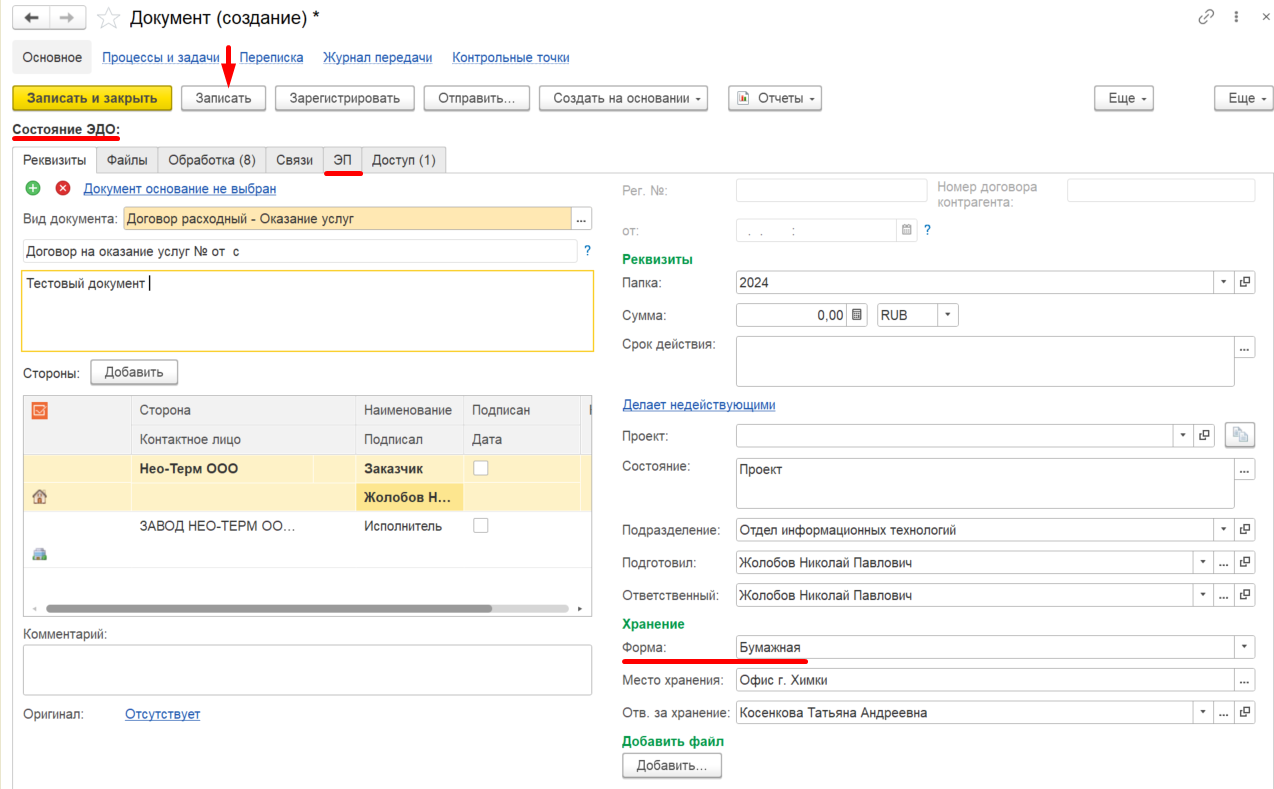
Новый интерфейс в карточке документа:
- Состояние ЭДО (электронного документооборота)
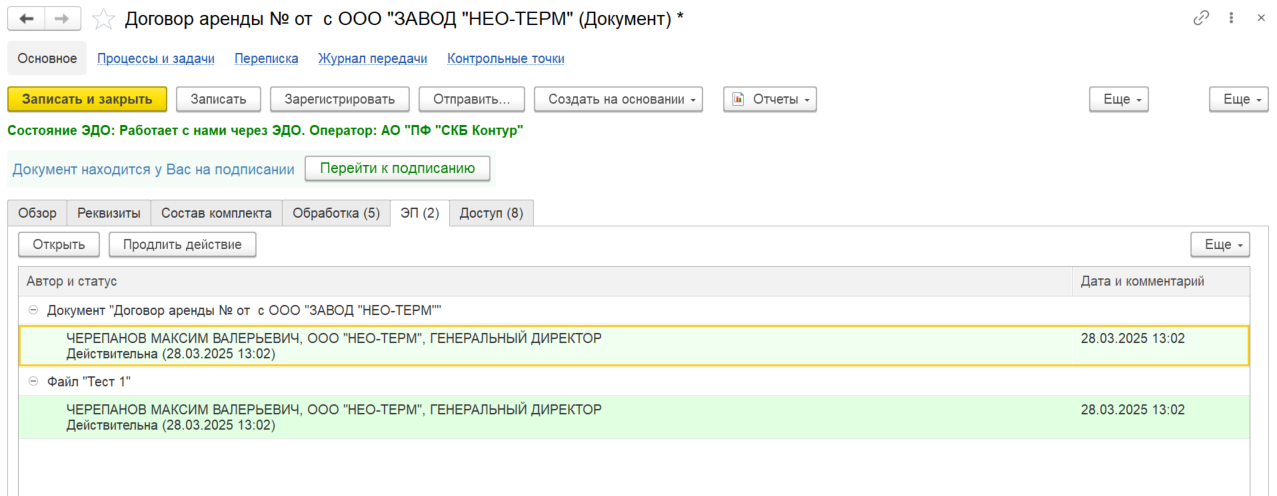
- Вкладка ЭП (электронная подпись)
- Автоматическое изменение формы документа* с Бумажной на Электронную
При создании документа, по умолчанию, карточка выглядит следующим образом. Необходимо заполнить данные, указать подписантов и кликнуть "Записать":
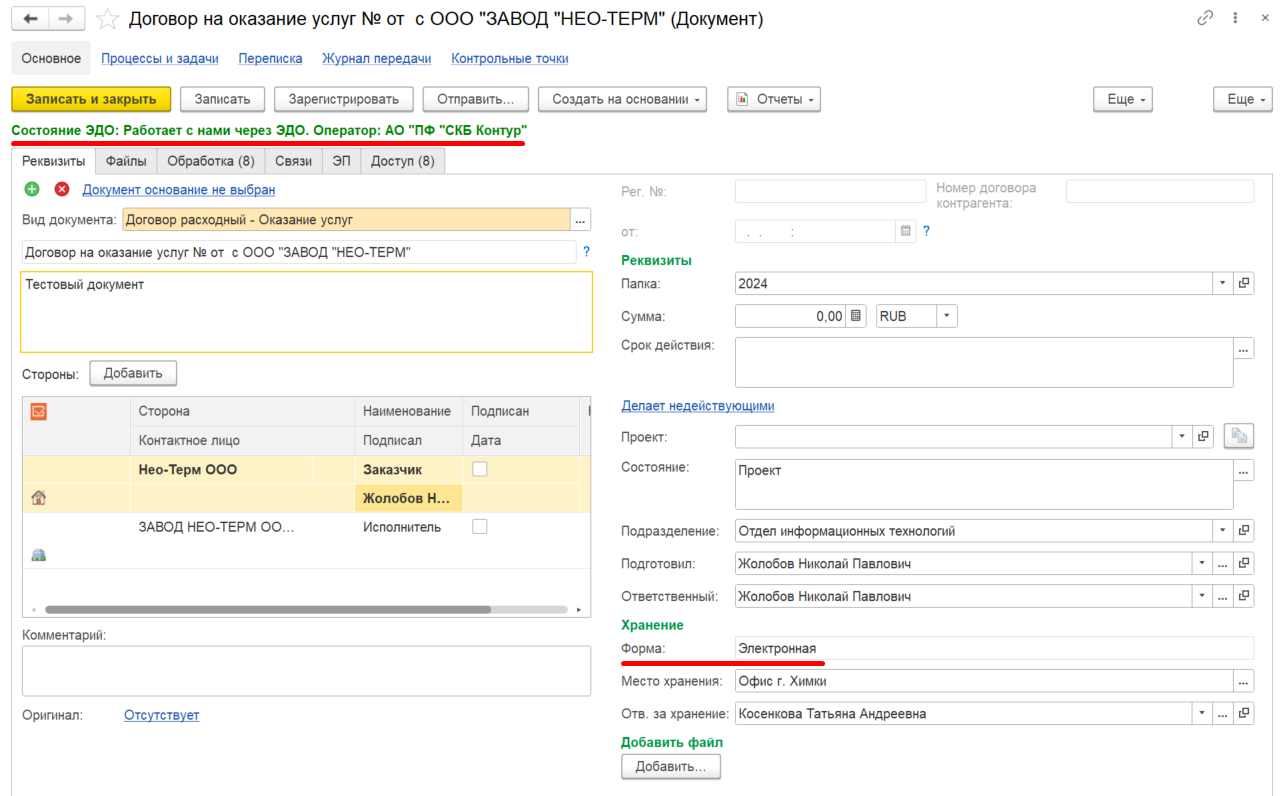
Далее в карточку подтянется информация по состоянию ЭДО с контрагентом, так же если контрагент работает в ЭДО, не важно уже с нами или еще не с нами, то реквизит с формой документа, автоматически поменяется на Электронная*:
* Есть возможность в ручную изменить форму документа с бумажной на электронную. Необходимо для того, что бы была возможность, не обмениваться каким-то конкретными документами по ЭДО по просьбе заказчика, с которым работаем по ЭДО.
ВАРИАНТЫ СОСТОЯНИЙ ЭДО:
1. 
-
- Форма документа бумажная
Никого не приглашаем к подписанию документов в ЭДО. Подписали на бумаге, отправили с синей печатью документ
2. 
-
- Форма документа электронная
Приглашение для подписания документов в ЭДО уже отправлено контрагенту, но еще не принято. Подписываем по процессу документы электронно, после подписания они падают в раздел "Документы к отправке по ЭДО", но документы еще не отправляем, ждем, когда примут наше приглашение
3. 
-
- Форма документа электронная
Необходимо отправить приглашение контрагенту для подписания документов ЭДО. Когда приглашение направлено, подписываем по процессу документы электронно, после подписания они падают в раздел "Документы к отправке по ЭДО", но документы еще не отправляем, ждем, когда примут наше приглашение
4. 
-
- Форма документа электронная
Можно сразу подписывать документ и направлять его контрагенту из формы "Документы к отправке по ЭДО"
ВКЛАДКА ЭП:
До подписания документа, вкладка ЭП - пустая:
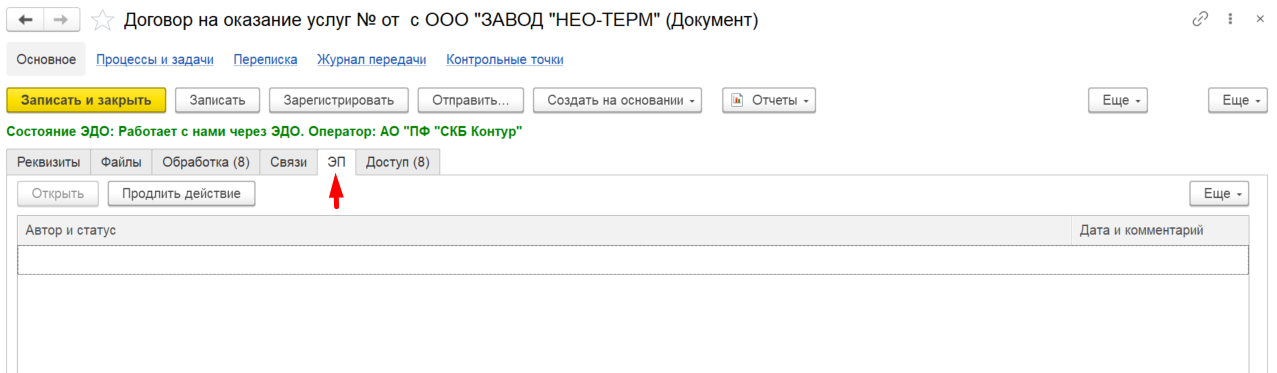
После подписания, во вкладке ЭП отобразится факт подписания документа Электронной подписью:
Приглашение контрагента к обмену документами в ЭДО
При создании карточки документа, после записи документа, в карточке отображается Состояние ЭДО:
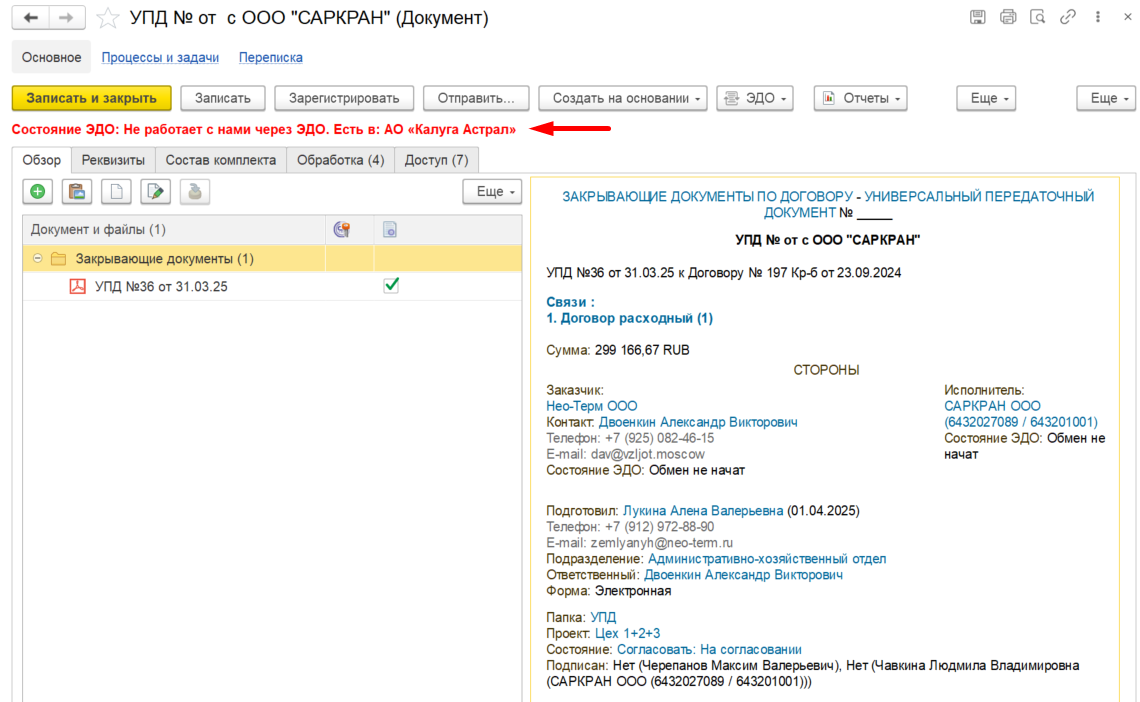
В таком случае:

Необходимо отправить приглашение контрагенту для подписания документов ЭДО. Когда приглашение направлено, подписываем по процессу документы электронно, после подписания они падают в раздел "Документы к отправке по ЭДО", но документы еще не отправляем, ждем, когда примут наше приглашение.
ПРОЦЕСС ПРИГЛАШЕНИЯ КОНТРАГЕНТА В ЭДО
Для того что бы пригласить контрагента для электронного обмена документами, нам необходимо:
🔹 Наличие ЭЦП (электронно цифровая подпись)
-
- По состоянию на 1.04.25 г. приглашать контрагентов к подписанию могут исключительно сотрудники отдела Информационных технологий
🔹 Скопировать ИНН контрагента - 6432027089
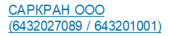
🔹 Обратить внимание, на название нашей организации, от которой мы работаем с контрагентом, в данном случае это:

🔹 Перейти в раздел: Документооборот -> Настройки ЭДО:
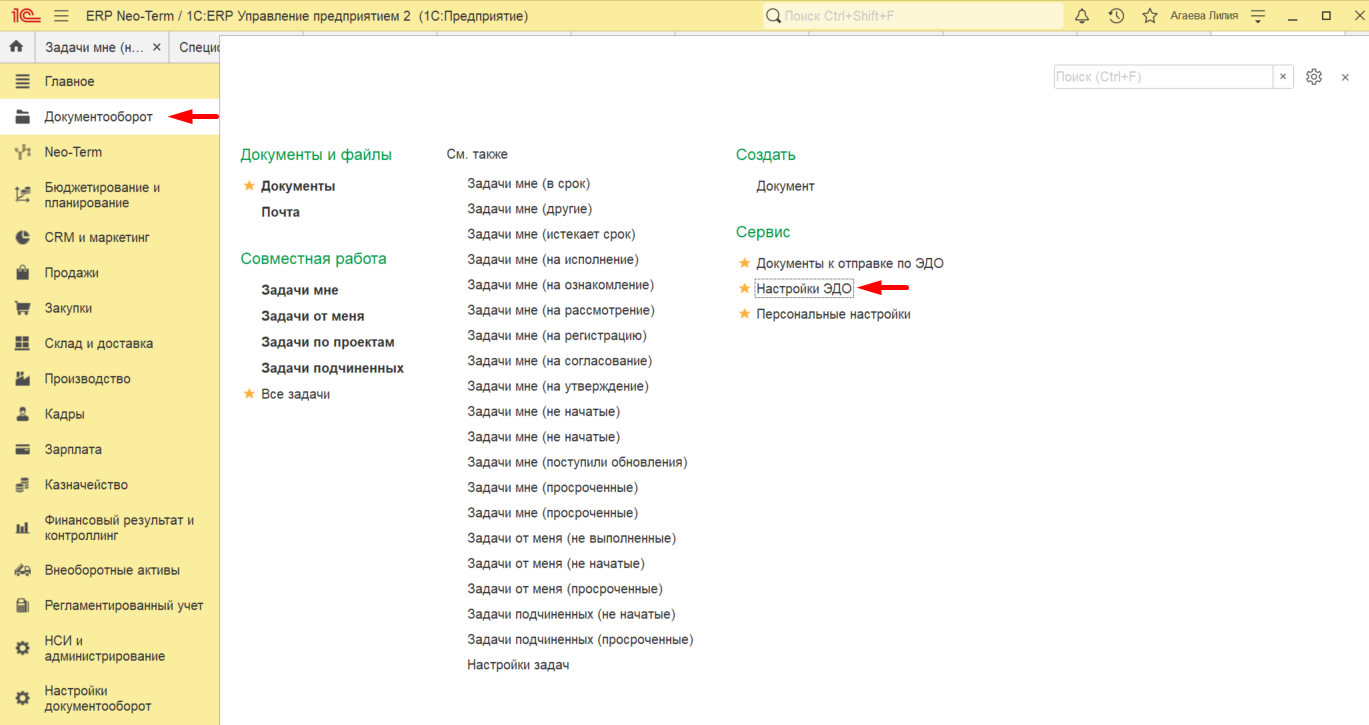
🔹 Откроется форма документа Настройки ЭДО документооборота, где будет отображаться список контрагентов, которых мы приглашаем для обмена Электронными документами:
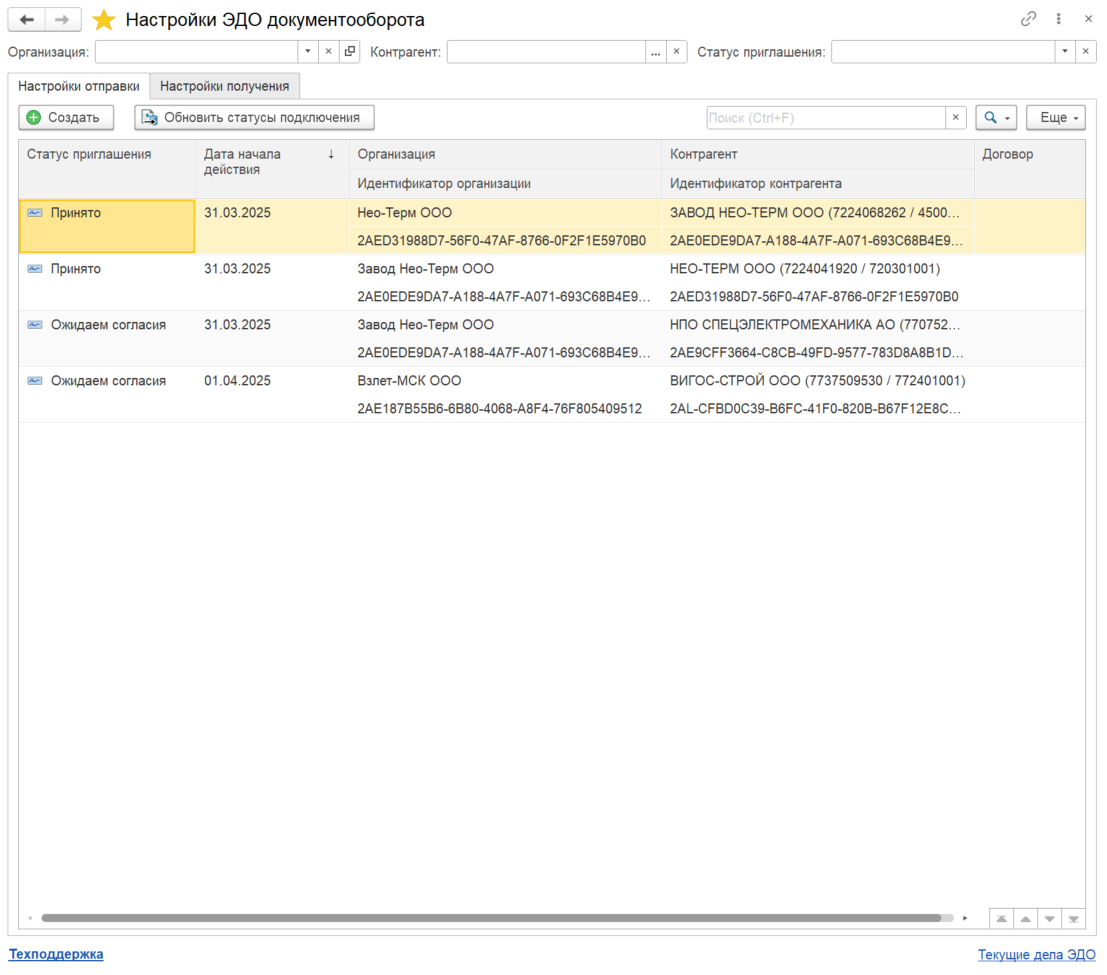
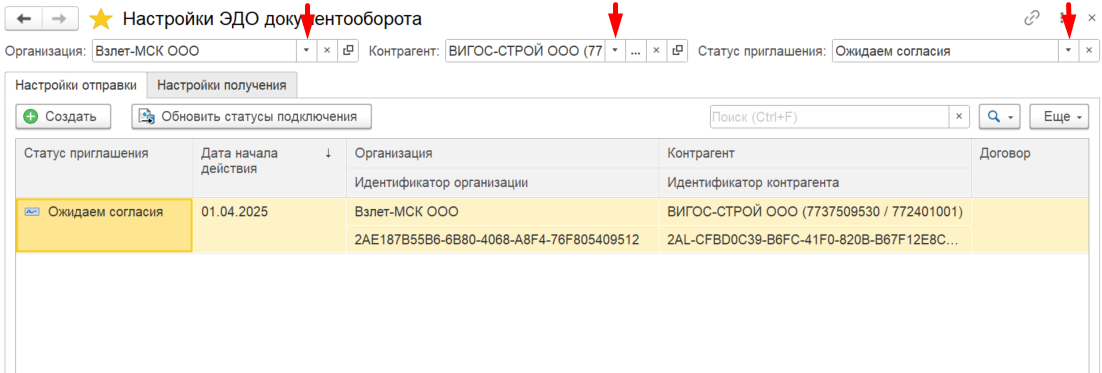
СПИСОК КОНТРАГЕНТОВ, можно отфильтровать:
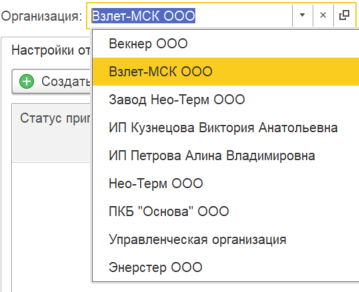
Организация - наша организация, которая приглашает контрагента для обмена электронными документами:
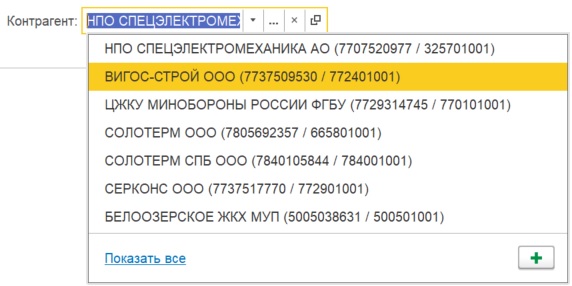
Контрагент - организация, которую мы приглашаем для обмена электронными документами:
Статус приглашения - информирует пользователя о текущем этапе обработки приглашения к сотрудничеству в рамках электронного документооборота:
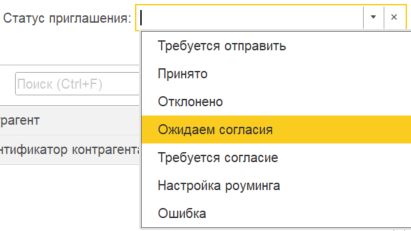
СТАТУСЫ, могут быть:
| Требуется отправить |
приглашение создано, но еще не отправлено контрагенту |
| Принято | контрагент получил и принял приглашение |
| Отклонено | контрагент отказался от приглашения |
| Ожидаем согласия | приглашение отправлено контрагенту, ожидается его решение (принятие или отклонение) |
| Требуется согласие | приглашение требует явного подтверждения со стороны контрагента |
| Настройка роуминга | процесс настройки взаимодействия между разными операторами ЭДО (если контрагент использует другого оператора) |
| Ошибка | произошла техническая ошибка при отправке, получении или обработке приглашения |
Отфильтрованный список выглядит следующим образом:
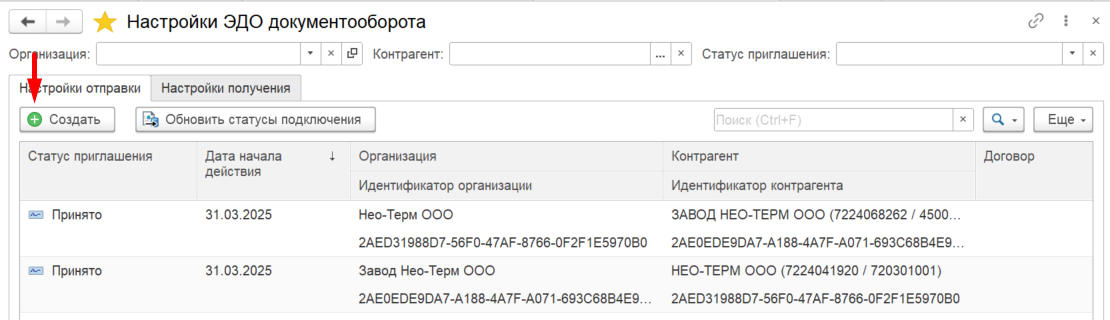
🔹 Для того, что бы пригласить нового контрагента, необходимо из формы документа Настройки ЭДО документооборота, кликнуть кнопку Создать:
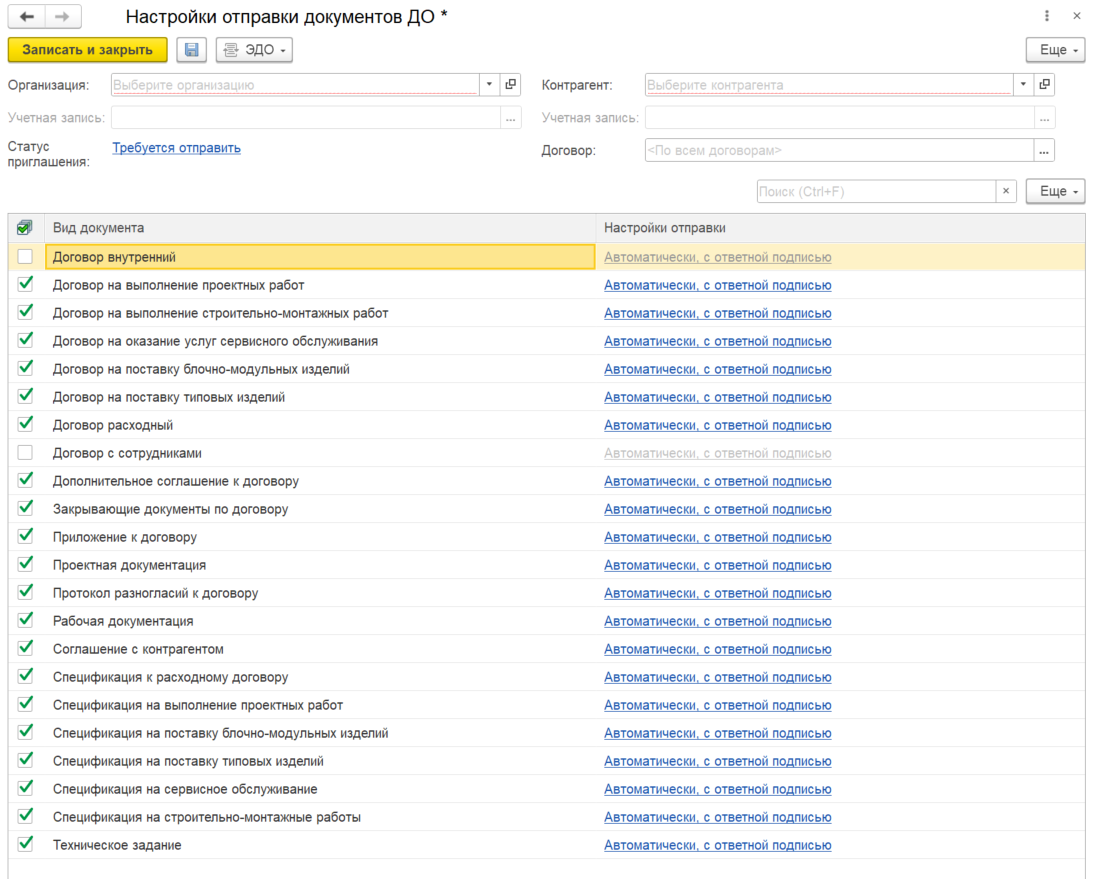
🔹 Далее откроется форма, где отражен список наших видов документов, которые доступны для отправки по ЭДО. Галочки проставляются автоматически в зависимости от выбранных настроек в нашей программе:
🔹 Необходимо выбрать нашу организацию, от которой мы будем направлять приглашение и контрагента, которого мы будем приглашать для обмена документами:

🔹 Далее необходимо выбрать учетную запись нашей организации, кликаем на три точки, после чего программа начнет автоматическую проверку настроек ЭДО:
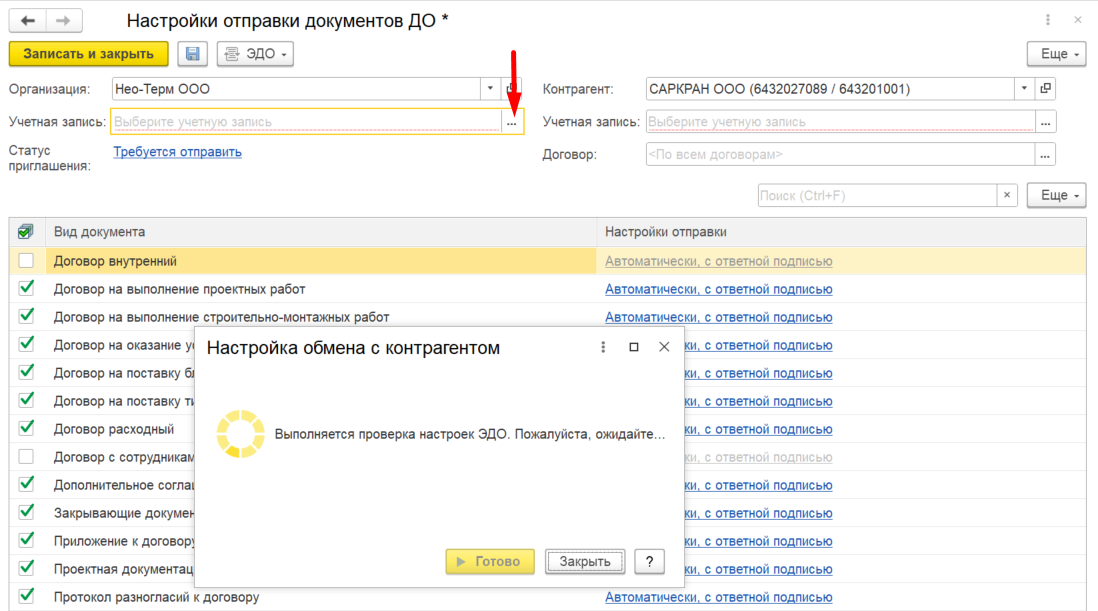
🔹 Выбираем нашу основную учетную запись и кликаем "Готово":
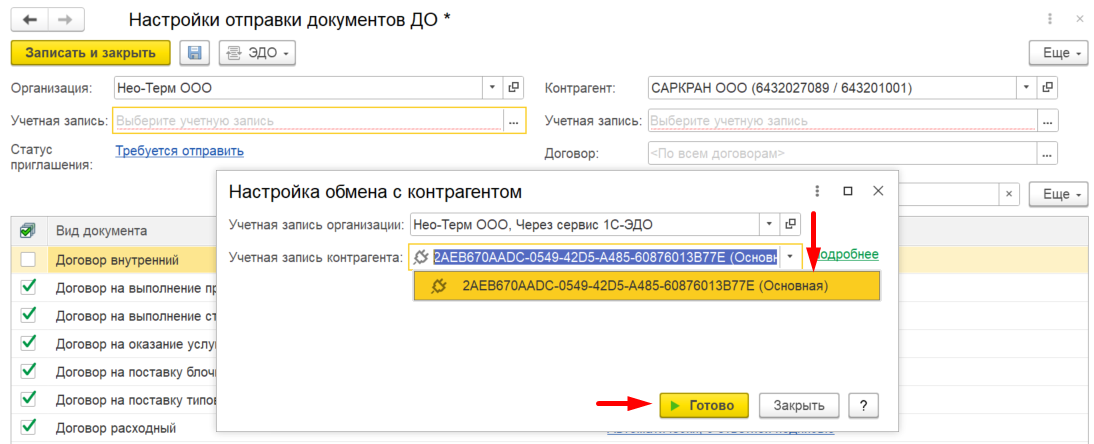
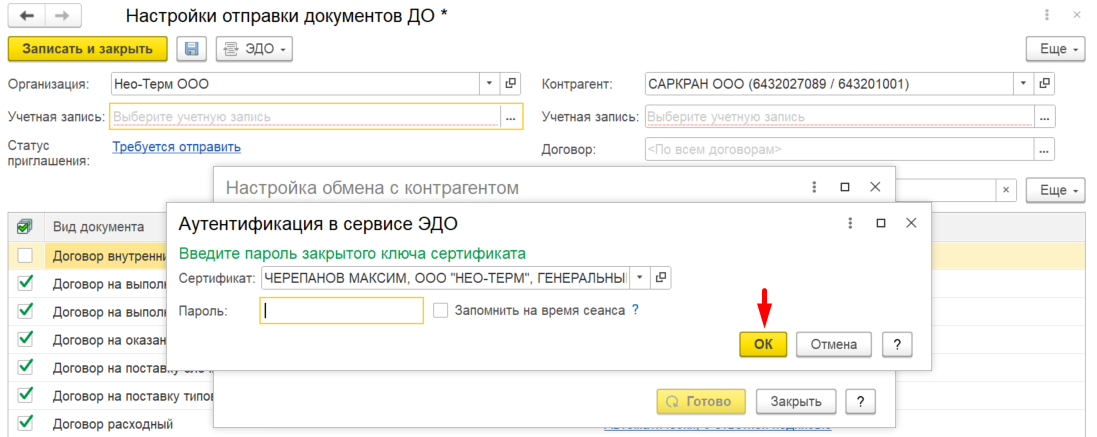
🔹 В новом окне Аутентификация в сервисе ЭДО видим, что отражается наш сертификат, далее кликаем "Ок":
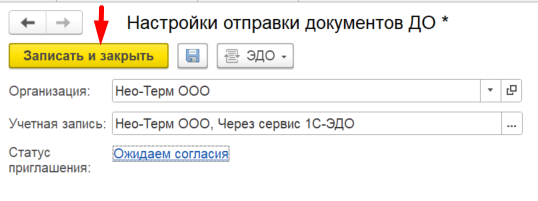
🔹 Далее автоматически заполнится учетная запись контрагента и статус изменится на Ожидаем согласия:

P.S.: на скрине, в качестве примера, контрагентом выступает ПКБ Основа
🔹 Кликаем "Записать и закрыть":
🔹 Контрагент, которому мы направили приглашение, отображается в общем списке со статусом "Ожидаем согласие":
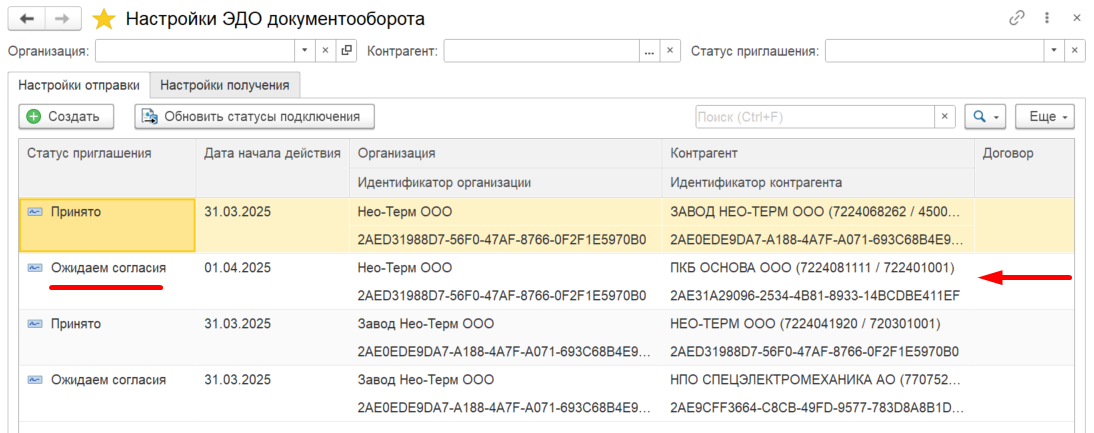
Когда приглашение будет принято, статус изменится на "Принято", а в карточке документа при вводе данных контрагента, будет отображаться Статус ЭДО:

Документы доступные для подписания и отправке по ЭДО (Документооборот)
Данные виды документов доступны для подписания и для отправке по электронному документообороту:
| Договоры доходные |
| Договор на выполнение проектных работ |
| Договор на выполнение строительно-монтажных работ |
| Договор на поставку блочно-модульных изделий |
| Договор на поставку типовых изделий |
| Договор на оказание услуг сервисного обслуживания |
| Спецификации |
| Спецификация на строительно-монтажные работы |
| Спецификация на сервисное обслуживание |
| Спецификация на поставку типовых изделий |
| Спецификация на поставку блочно-модульных изделий |
| Спецификация на выполнение проектных работ |
| Спецификация к расходному договору |
| Договор расходный |
| Договор расходный |
| Составляющие документы договора |
| Протокол разногласий к договору |
| Приложение к договору |
| Дополнительное соглашение к договору |
| Документы связанные с исполнением договоров |
| Техническое задание |
| Рабочая документация |
| Проектная документация |
| Закрывающие документы по договору |
Данные виды документов доступны для подписания ЭП, отправка осуществляется любым удобным способом, кроме ЭДО:
| Корреспонденция |
| Исходящее письмо - по состоянию на 07.04.25 настройка выключена |
Отправка подписанных документов контрагенту в ЭДО
Инструкция в разработке...
Кто такие операторы ЭДО и для чего нужны идентификаторы ЭДО
ОПЕРАТОР ЭДО:
Оператор электронного документооборота (ЭДО) — это компания, которая предоставляет услуги по обмену электронными документами. Главной задачей такой компании является обеспечение юридической значимости электронных документов.
ИДЕНТИФИКАТОР ЭДО:
Идентификационный номер ЭДО — это уникальный код, который оператор ЭДО присваивает отправителям и получателям электронных документов — юридическим лицам и индивидуальным предпринимателям.
Он состоит из комбинации цифр и латинских букв. Пример: 2BM-170B038D96B34EODA1b2BB86B09585BB
- Первые три символа в номере — это ID оператора электронного документооборота
- Остальные символы — номер пользователя системы, который выдаётся по ИНН/КПП организации.
- Если у компаний один ИНН, но разные КПП, то у каждой будет свой идентификатор в ЭДО.
КАКИЕ БЫВАЮТ ОПЕРАТОРЫ ЭДО:
Некоторые операторы ЭДО и первые три символа их идентификаторов:
- 2AE — «Калуга-Астрал» / 1С-ЭДО;
- 2BE — «Тензор» / СБИС ЭДО;
- 2BM — «Контур Диадок»;
- 2AL — «Такском ЭДО»;
- 2PS — «ПЕТЕР-СЕРВИС Спецтехнологии»;
- 2VO — «ЭВОТОР ОФД»;
- 2LT — «Оператор-ЦРПТ» / «ЭДО Лайт»;
- 2HU — АО «Национальный удостоверяющий центр»;
- 2BK — «КОРУС Консалтинг СНГ»;
- 2JD — «НИИАС»;
- 2AH — «ИнфоТеКС Интернет Траст»;
- 2AD — «Русь — Телеком»;
- 2LB — «ЭТП ГПБ»;
- 2BA — НТЦ СТЭК;
- 2HX — «Криптэкс»;
- 2AK — «ТАКСНЕТ»;
- 2LD — «Э-КОМ»;
- 2LJ — «Финтендер — крипто»;
- 2LH — «Форапром LERADATA»;
- 2CI — «Электронный экспресс Гарант»;
- 2LG — «БИФИТ ЭДО»;
- 2JM — «Сислинк»;
- 2IJ — «Эдисофт».
Идентификаторы и оператор ЭДО ГК "Нео-терм"
ОПЕРАТОР ЭДО
«Калуга-Астрал» - наш оператор ЭДО. Используем для обмена электронными документами (договора, спецификации, дополнительные соглашения и все составляющие этих документов).
ИДЕНТИФИКАТОРЫ ЭДО
ООО «Взлет-МСК»
Идентификатор абонента: 2AE187B55B6-6B80-4068-A8F4-76F805409512
ООО «Завод Нео-Терм»
Идентификатор абонента: 2AE0EDE9DA7-A188-4A7F-A071-693C68B4E90D
ООО «Нео-Терм»
Идентификатор абонента: 2AED31988D7-56F0-47AF-8766-0F2F1E5970B0
ООО «ПКБ «Основа
Идентификатор абонента: 2AE31A29096-2534-4B81-8933-14BCDBE411EF
ООО «Энерстер»
Идентификатор абонента: 2AE4748AB1D-F77C-433B-A3E5-184EF20AAE94
Порядок работы с ЭДО в 1С
СОЗДАНИИ НОВОЙ КАРТОЧКИ В ЭДО
ОМ / МПС:
ФОРМА ДОКУМЕНТА
Перед тем, как заполнить карточку, необходимо понимать, где мы будем подписывать документ: на бумаге или в ЭДО. Эту информацию можно уточнить у ответственного по документу. Когда у нас есть понимание, как будет проходить подписание, в карточке документа необходимо в реквизите Форма документа указать необходимую форму подписания:
- Электронная - подписываем в ЭДО (установлена по умолчанию)
- Бумажная - подписываем на бумаге
Для того, что бы поменять форму документа в карточке, необходимо попросить об этом: Ответственного за делопроизводство (Агаева Лилия) или Руководителя МПС (Москалева Анна).
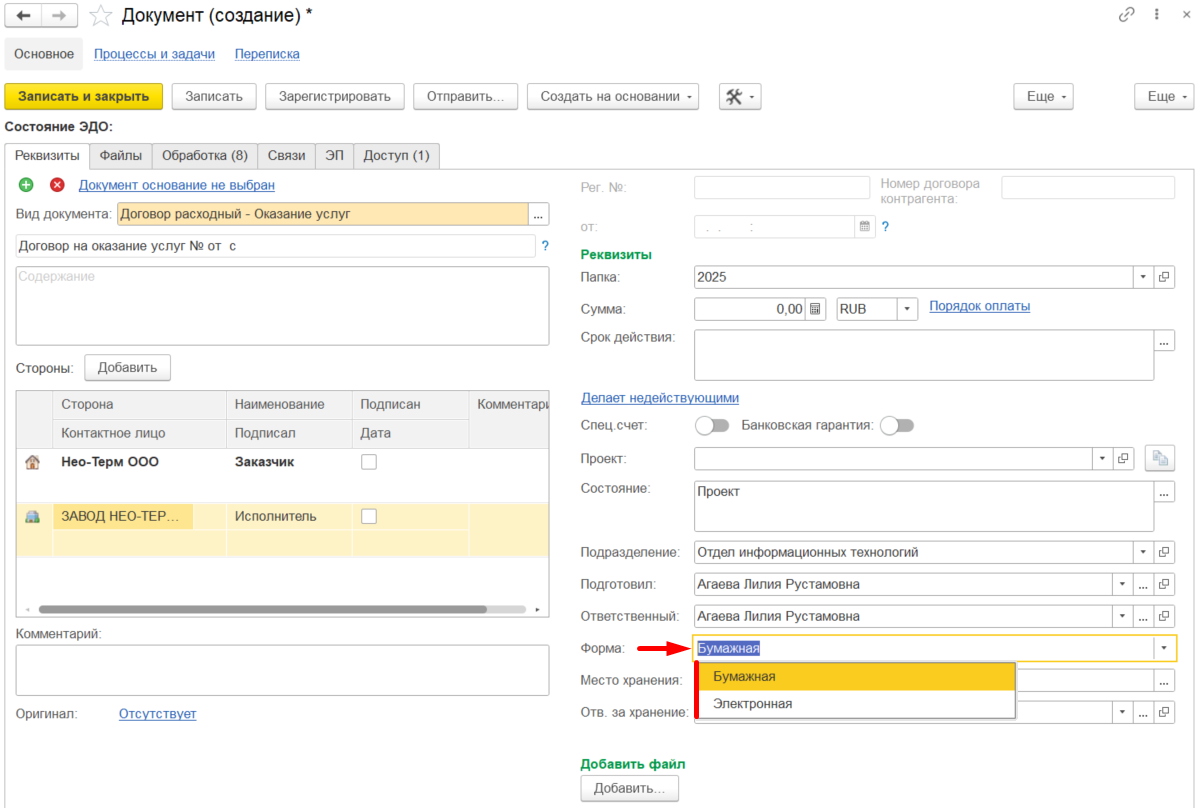
Форму документа необходимо выбрать ДО запуска обработки (процесса согласования) т.к. в зависимости от выбранной формы в процессе меняются участники обработки.
Когда форма выбрана, необходимо в разделе Обработка проверить, кто включается в процесс после подписания документа:
- Форма Электронная - Оператор ЭДО

- Форма Бумажная - Подготовивший документ

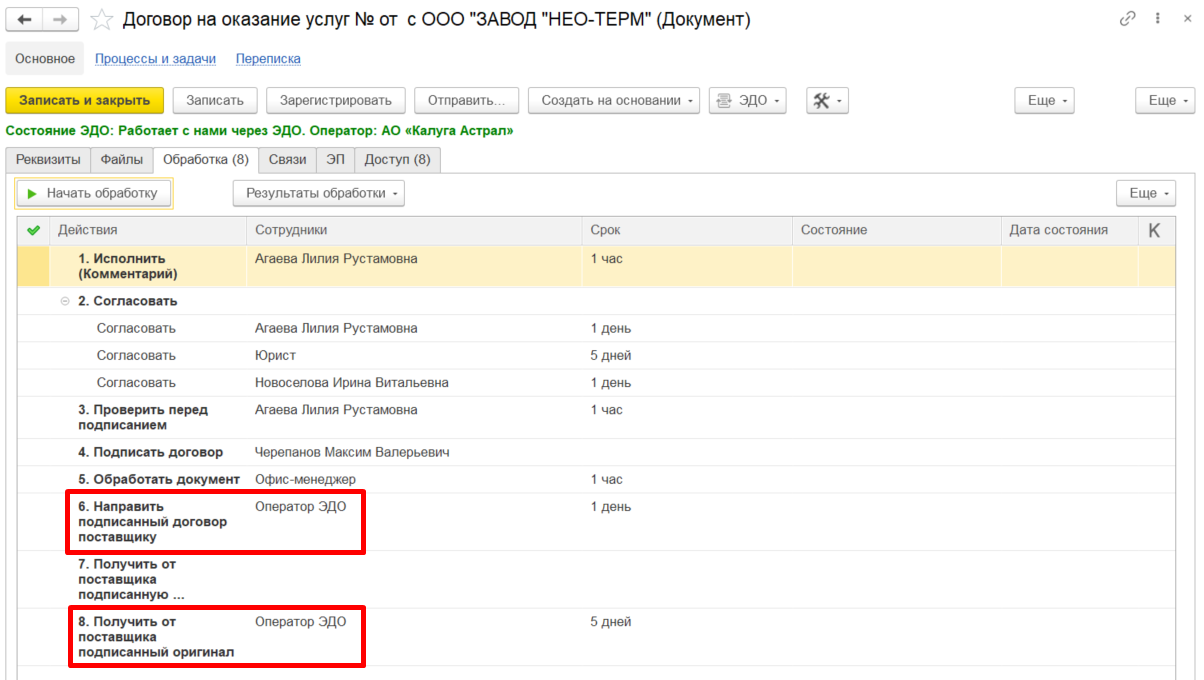
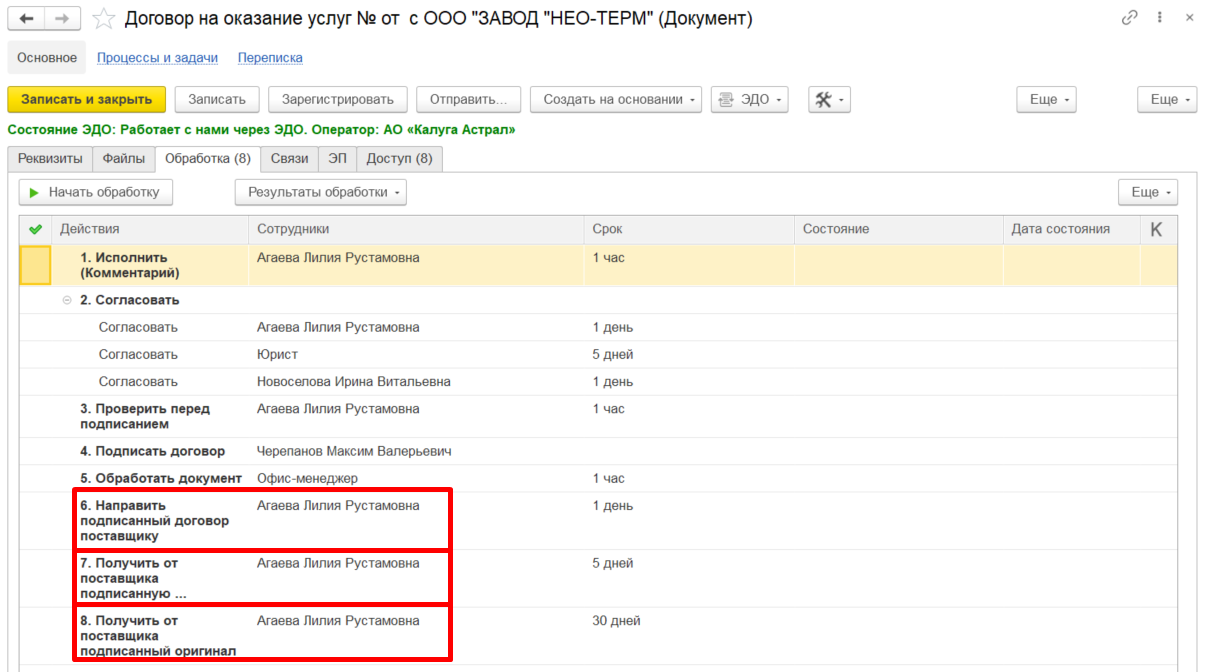
ВАЖНО: форму документа устанавливать ДО запуска процесса обработки, что бы процесс пошел правильно!
Если форма документа Электронная, то необходимо:
Наладить процесс обмена электронными документами с контрагентом
На этом же этапе, ОМ/МПС необходимо самостоятельно, либо через ответственное лицо по документу связаться с контрагентом для того, что бы контрагент принял наше приглашение в ЭДО.
- Уточняем у контрагента, через какого оператора им удобно обмениваться электронными документами. Эту информацию фиксируем в комментарии в карточке документа.
- Сообщаем контрагенту, что сейчас им придет приглашение в ЭДО для обмена электронными документами. (Приглашение контрагенту отправляет ответственный за Делопроизводство, в момент проверки документа после запуска документа в обработку). Если контрагент не видит наше приглашение, просим, что бы они сами направили нам приглашение. Для этого направляем контрагенту наш Идентификатор в зависимости от того, от какой из наших организаций подписывается документ.
Текущие дела ЭДО (структура папок)
Раздел «Текущие дела ЭДО» в 1С предназначен для централизованного управления электронными документами на всех этапах их жизненного цикла. Для того, что бы перейти в раздел, необходимо кликнуть "Главное" и выбрать "Текущие дела ЭДО"
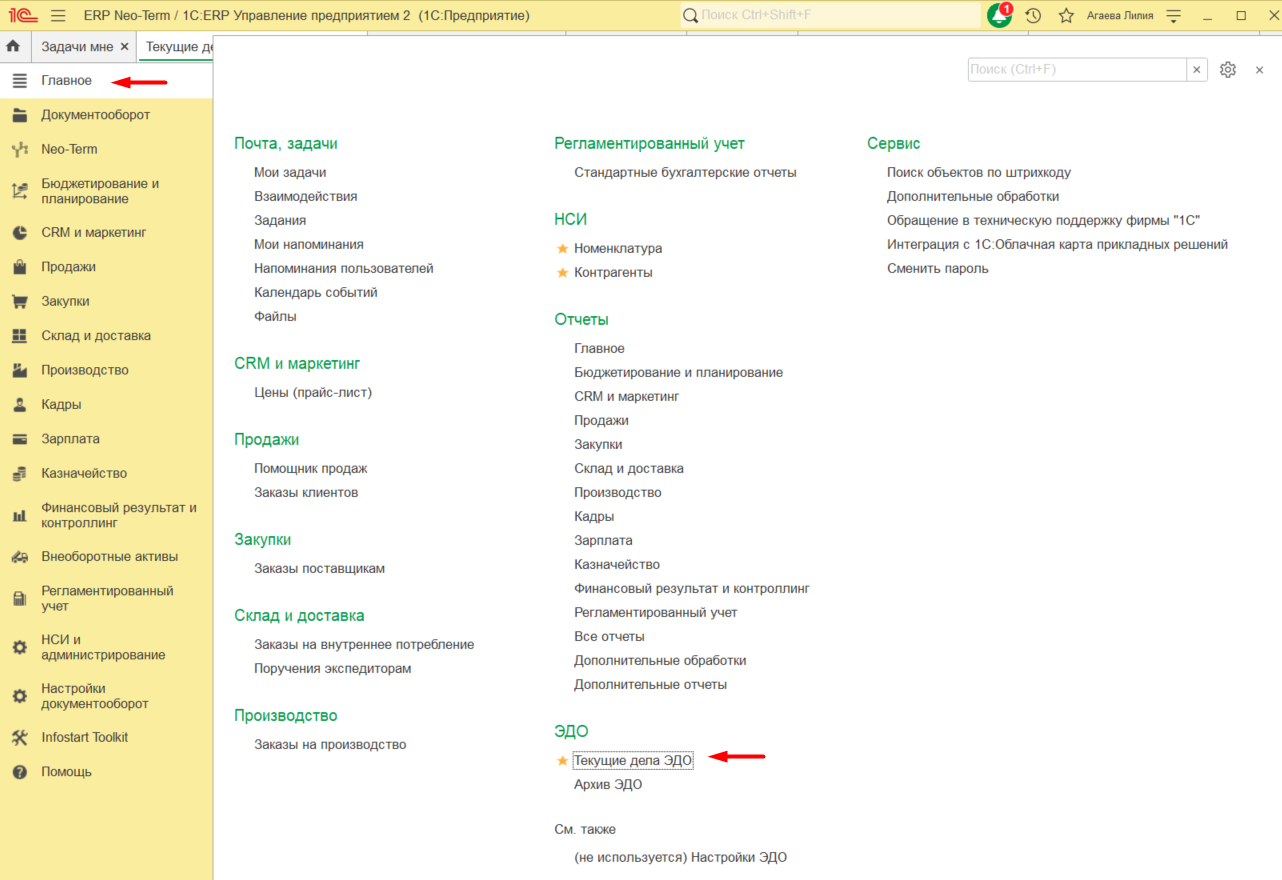
"Текущие дела ЭДО" (Электронный Документооборот) в расширенном режиме содержит структурированные папки для удобной работы с документами.
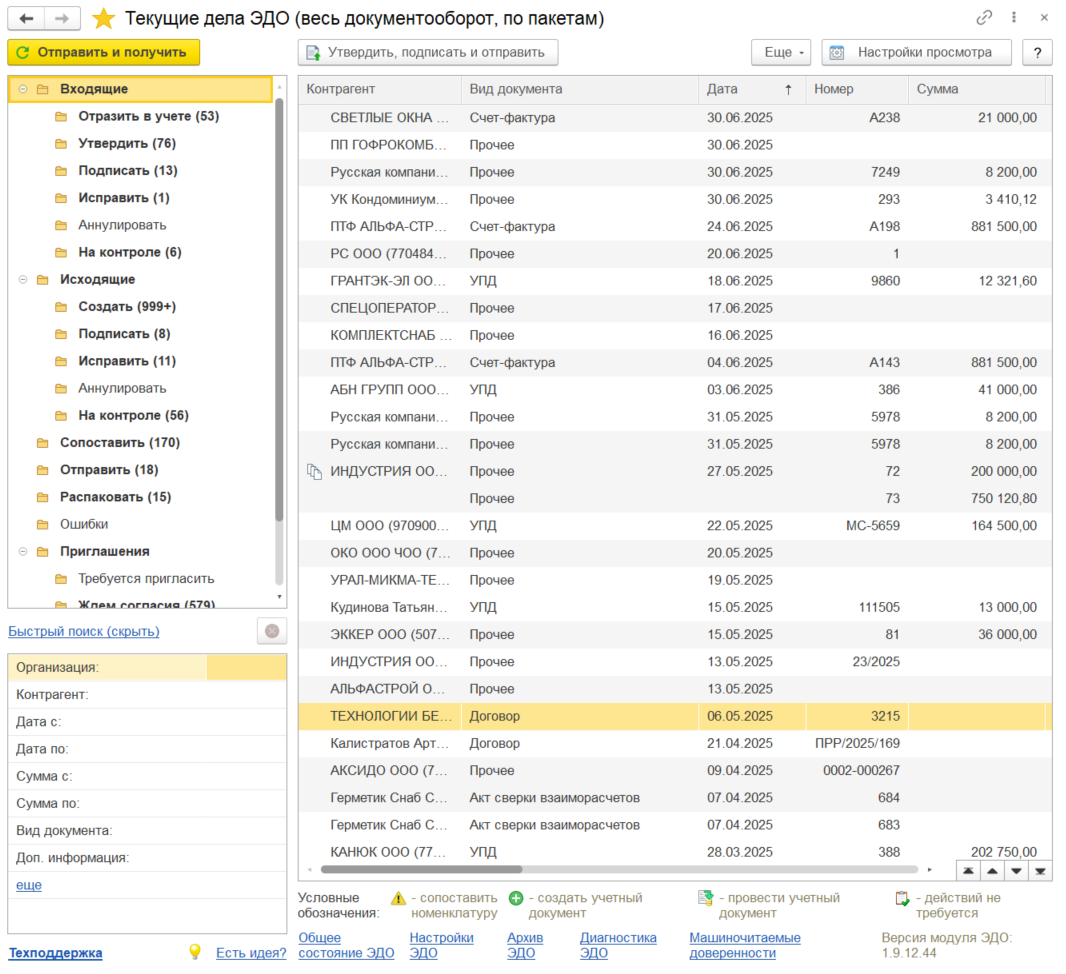
1. Папка "Входящие"
Эта папка содержит все документы, полученные от контрагентов через электронный документооборот (ЭДО). Она разделена на несколько подпапок для удобства управления:
Подпапки:
-
"Отразить в учете"
-
Документы, которые требуют обработки и внесения в бухгалтерский учет (УПД, акты, счета-фактуры)
-
Пример: полученный от поставщика счет на оплату
-
-
"Утвердить"
-
Документы, требующие согласования у руководителя или ответственного лица
-
Пример: УПД с изменениями
-
-
"Подписать"
-
Документы, ожидающие подписи ЭП (электронной подписью).
-
Пример: счета-фактуры
-
-
"Исправить"
-
Документы с ошибками, требующие доработки
-
Пример: УПД с неверными данными
-
-
"Аннулировать"
-
Документы, которые нужно отменить по каким-либо причинам (ошибочно созданные или устаревшие)
-
Пример: дублирующий счет
-
-
"На контроле"
-
Документы, которые находятся на этапе контроля и ожидания действий со стороны других сотрудников или контрагентов
-
Пример: получен заказ-наряд в .jpg, в ответ был сформирован запрос на предоставление документов в формализованном виде
-
2. Папка "Исходящие"
Эта папка содержит все документы, которые Вы отправляете контрагентам через ЭДО. Она также разделена на подпапки для удобства управления:
Подпапки:
-
"Создать"
-
Новые документы, которые только созданы
-
-
"Подписать"
-
Документы, ожидающие подписи ЭП перед отправкой
-
-
"Исправить"
-
Отправленные документы, которые контрагент вернул на доработку
-
-
"Аннулировать"
-
Отправленные документы, которые нужно отозвать
-
-
"На контроле"
-
Отправленные документы с отслеживанием статуса (например, неподтвержденные акты)
-
-
"Сопоставить"
-
Сопоставление нашей номенклатуры с номенклатурой контрагента
-
-
"Отправить"
-
Документы, которые подписаны и готовы к отправке контрагенту
-
-
"Распаковать"
-
Полученные архивы в транспортном контейнере, требующие распаковки
-
-
"Ошибки"
-
Документы с ошибками при отправке/получении (например, некорректный формат)
-
3. Папка "Приглашения"
Работа с приглашениями в системе ЭДО (для контрагентов или сотрудников)
Подпапки:
-
"Требуется пригласить"
-
Контрагенты, которым нужно отправить приглашение к обмену
-
-
"Ждем согласия"
-
Приглашения, на которые еще не ответили
-
-
"Требуется согласие"
-
Входящие запросы на подключение от контрагентов
-
-
"Ознакомиться"
-
Уведомления о статусе приглашения, требующие ознакомления (например: принято/отклонено)
-
Дополнительные разделы (ссылка)
-
"Архив" – завершенные документы
Текущие дела ЭДО (поиск документов/работа с фильтрами)
Для эффективного поиска документов в системе ЭДО, можно по фильтру найти необходимые документы. Под структурой папок расположено окно "Быстрый поиск":
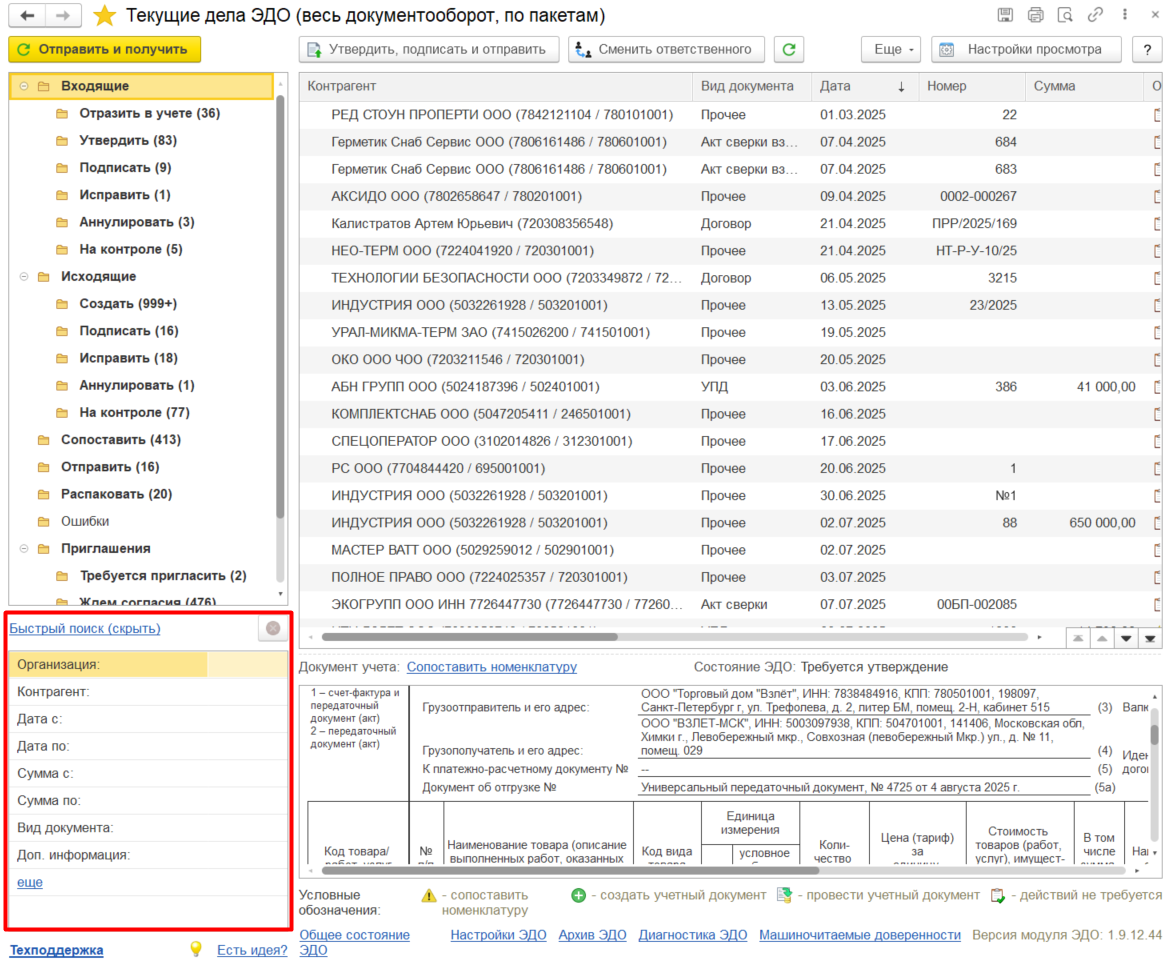
Организация
- Что это:
Указывает, для какой нашей организации нужно отфильтровать документы - Как использовать:
- Выбираем нужную из списка
- Например: ООО "Взлет-МСК"
Контрагент
- Что это:
Указывает на организацию, с которой мы обмениваемся документами в ЭДО - Как использовать:
- Прописываем ИНН организации контрагента (рекомендуется осуществлять поиск по ИНН для более точного поиска), либо прописываем наименование организации контрагента (не рекомендуется осуществлять поиск по наименованию т.к. велика вероятность выбрать не того контрагента)
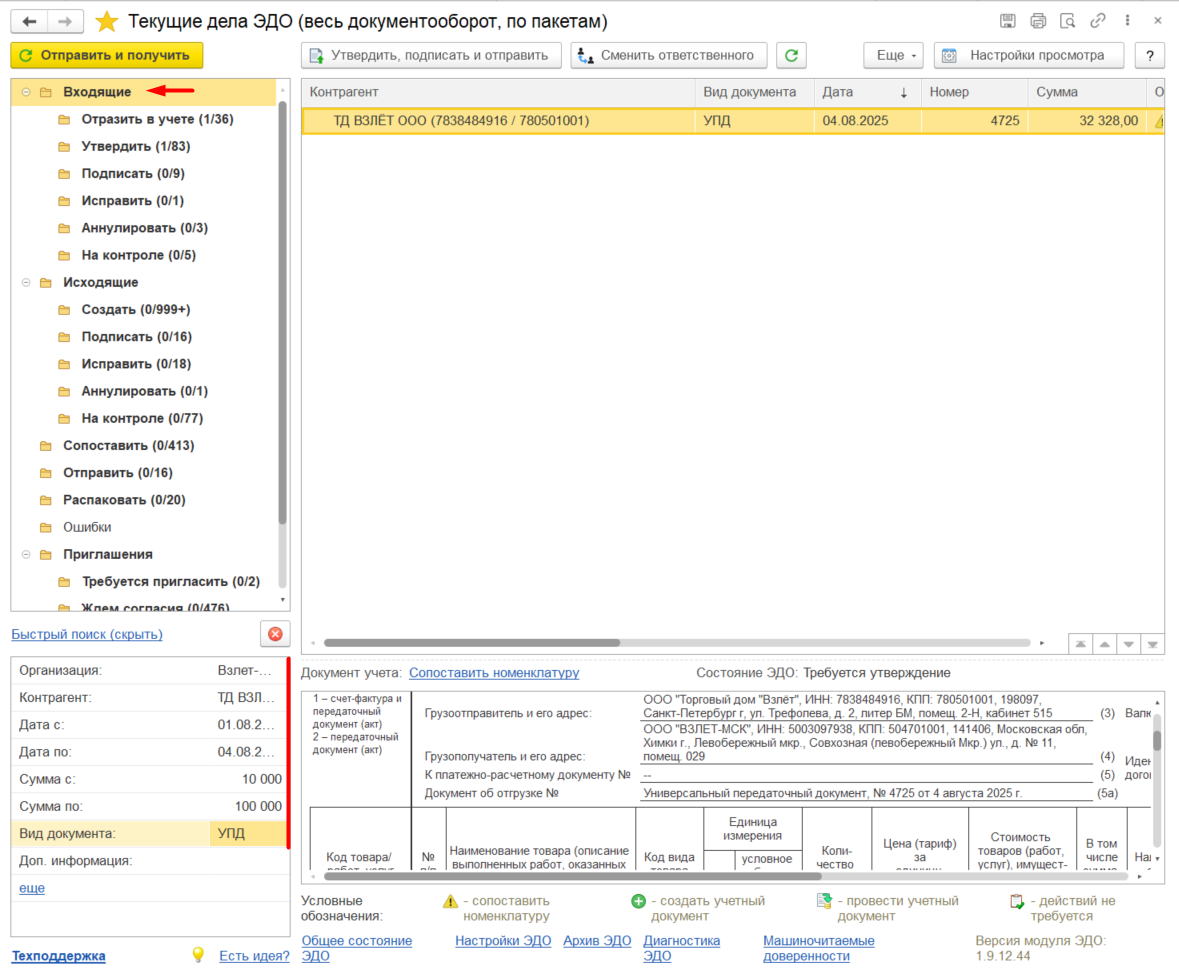
- Например: 7838484916 (ТД ВЗЛЁТ)
Дата с / Дата по
- Что это:
Фильтр по датам создания/отправки документов - Как использовать:
- Укажите диапазон дат:
- Дата с: начальная дата
- Дата по: конечная дата
- Например:
- Дата с: 01.07.2025
- Дата по: 30.07.2025
- Укажите диапазон дат:
Сумма с / Сумма по
- Что это:
Фильтр по сумме документа (например, для счетов-фактур) - Как использовать:
- Укажите диапазон сумм:
- Сумма с: минимальная сумма
- Сумма по: максимальная сумма
- Например:
- Сумма с: 10 000 руб.
- Сумма по: 100 000 руб.
- Укажите диапазон сумм:
Вид документа
- Что это:
Тип документа (УПД, Счет-фактура, Акт и т.д.) - Как использовать:
- Выберите тип документа из выпадающего списка
- Например: УПД
Доп. информация
- Что это:
Дополнительный текстовый фильтр. Позволяет отфильтровать документы по данным, которые указаны в столбце "Дополнительная информация" - Как использовать:
- Введите ключевое слово
- Например: Ошибочное подписание
После настройки указанных выше параметров, программа покажет только те документы, которые соответствуют Вашим критериям. Далее необходимо понимать в каком разделе мы ищем документы, к примеру если необходимо осуществить поиск по входящим документам, необходимо кликнуть "Входящие":
Подписание и отправка формализованных документов в ЭДО
В электронных документах имеется кнопка "ЭДО" через которую можно выбрать следующие команды ЭДО:
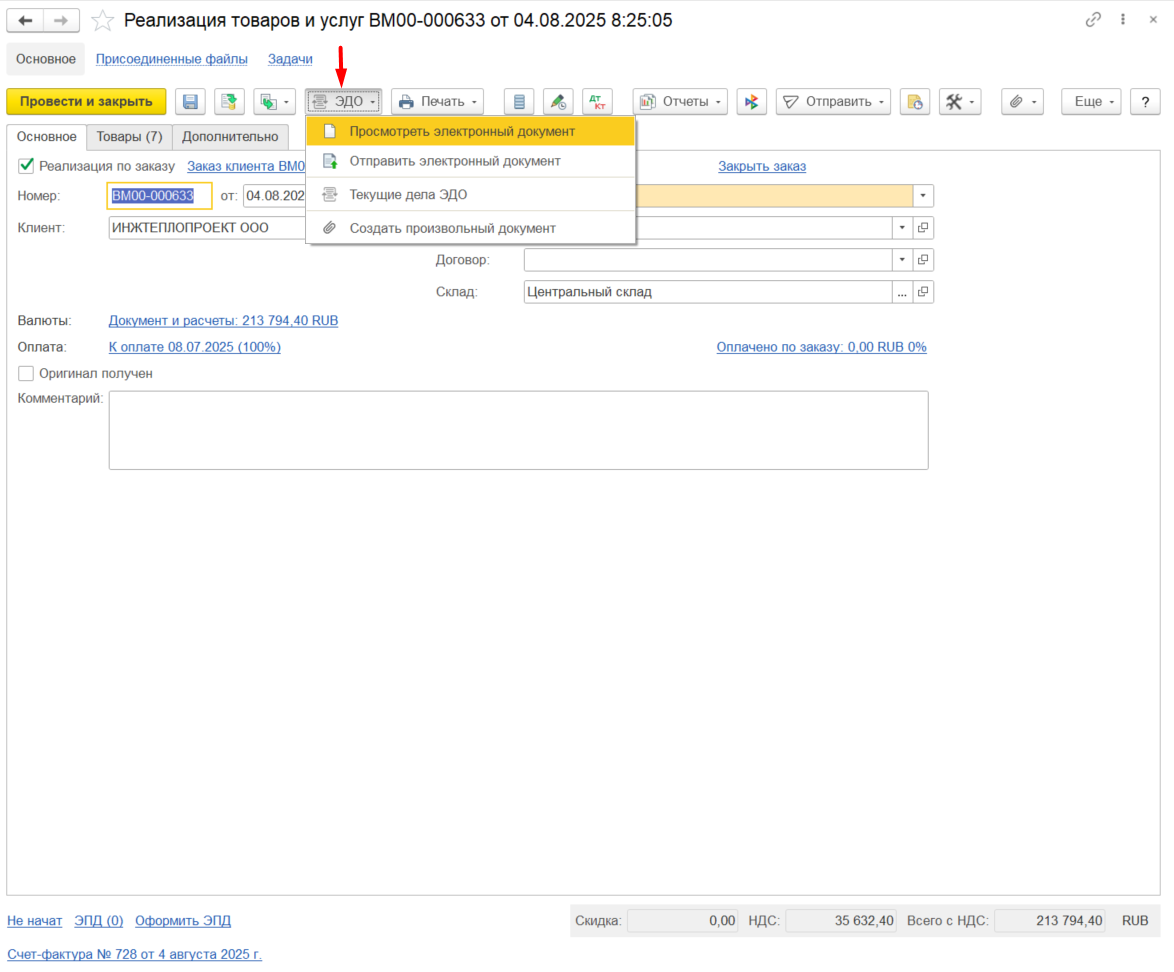
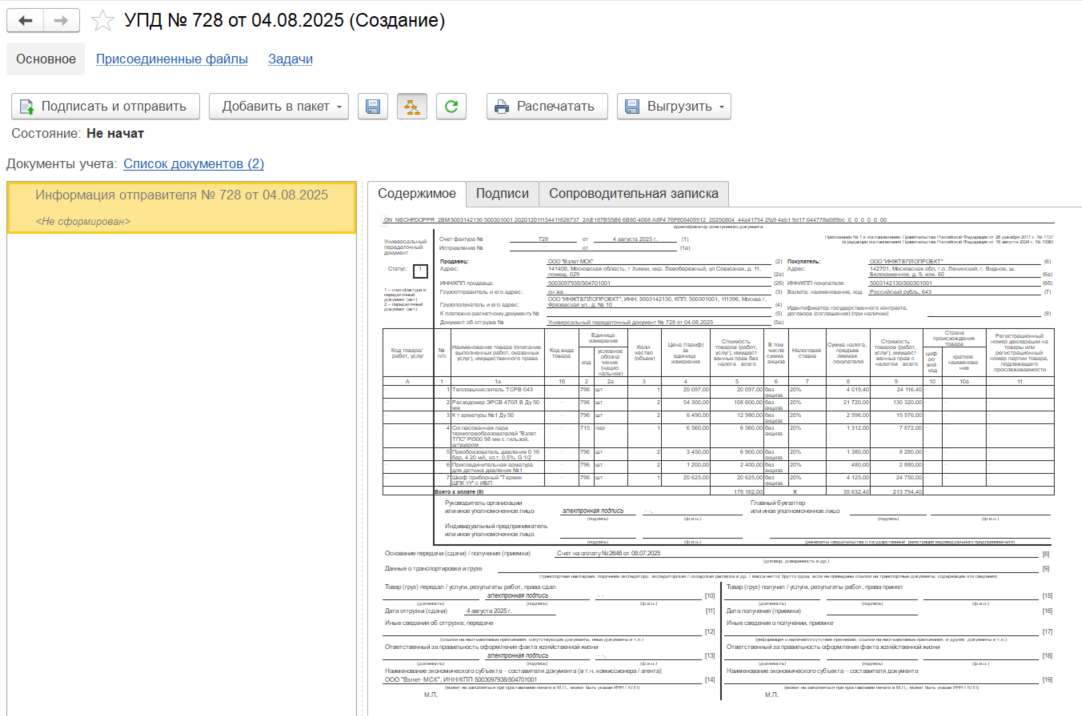
Просмотреть электронный документ
- Что это:
Команда для просмотра уже существующего электронного документа (например, УПД, Счет-фактуры, Акта). - Как используется:
- Нажимаете на эту команду
- Документ формируется в форме для предварительного просмотра
- Просматриваете его содержание, при необходимости печатаете или подписываете
- Нажимаете на эту команду
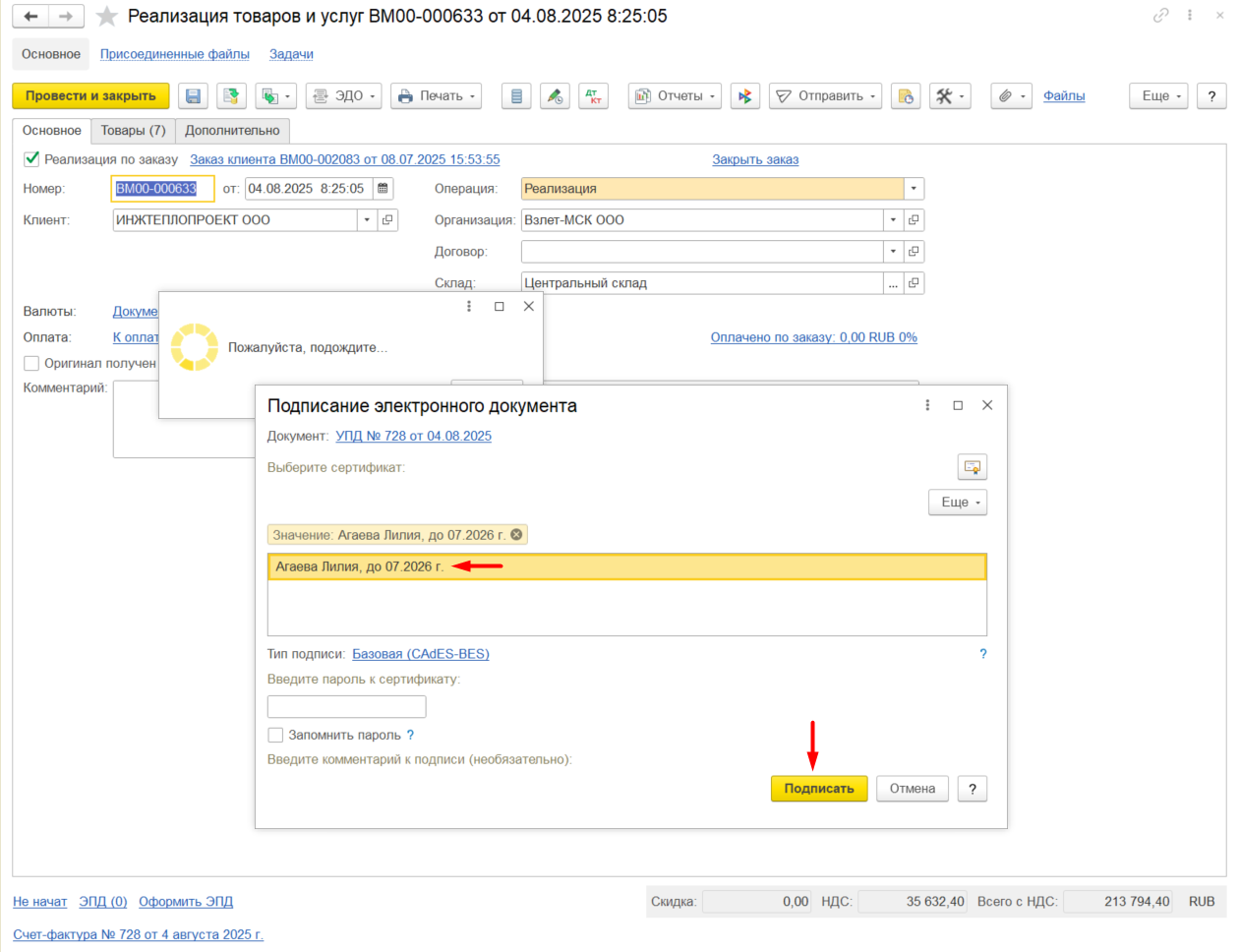
Отправить электронный документ
- Что это:
Команда для создания и отправки нового электронного документа контрагенту через систему ЭДО - Как используется:
- Нажимаете на эту команду
- Выбираем сертификат для подписания документа
- Кликаем "Подписать"
- Документ подписывается, отправляется контрагенту и сформированный отображается в Текущих делах ЭДО
- Нажимаете на эту команду
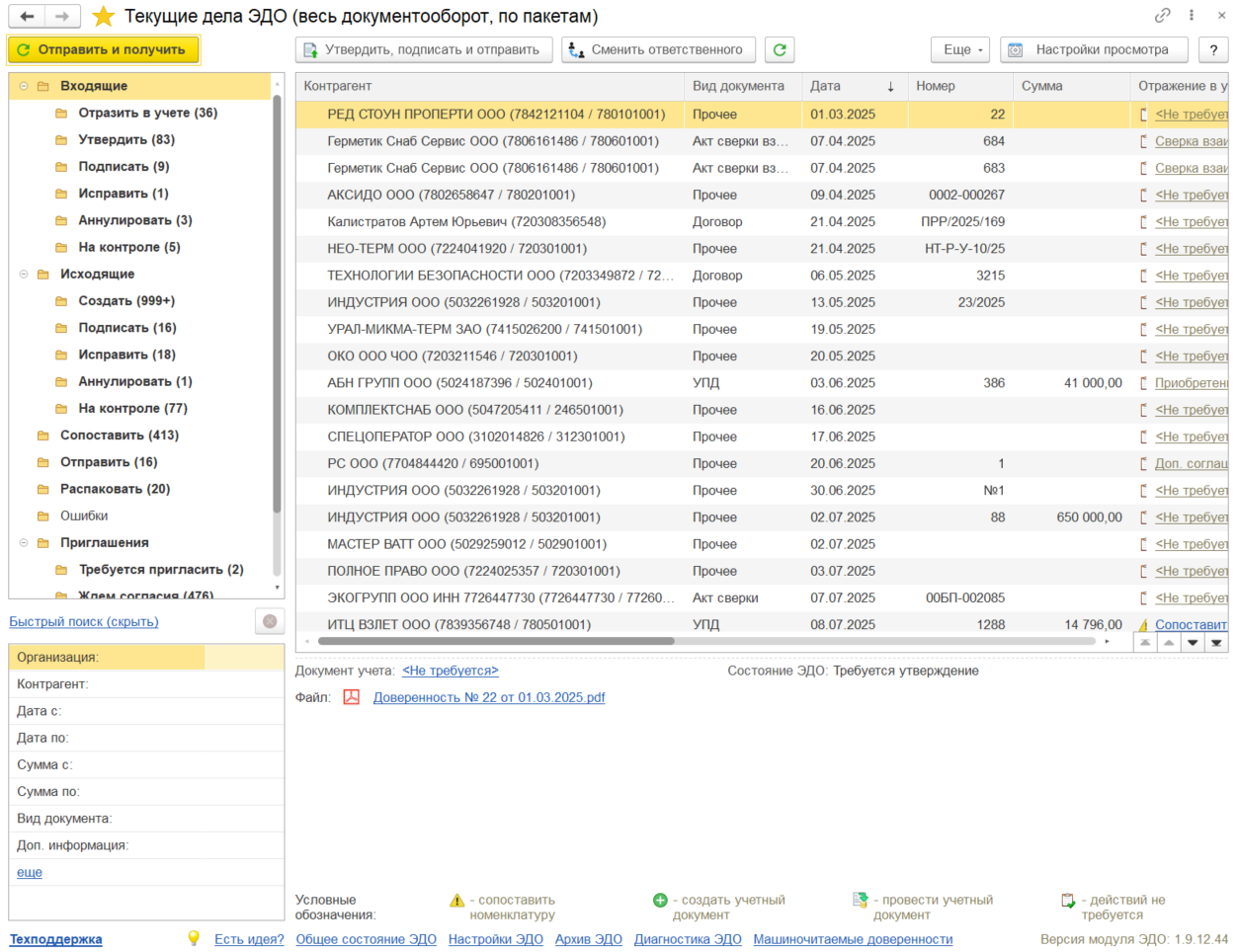
Текущие дела ЭДО
- Что это:
Форма для управления всеми электронными документами, которые находятся в процессе обработки - Как используется:
- Здесь можно отслеживать статус каждого документа, выполнять действия (подписать, отправить, принять)
Создать произвольный документ
- Что это:
Команда для создания пользовательского документа, который не является формализованным - Как используется:
- Нажимаете на эту команду
- Создаете новый документ с необходимыми реквизитами
- Добавьте файл (это может быть Реализация сформированная вручную)
- Сохраните документ
- Используйте его для внутренней работы
- ВАЖНО: в данном виде (не формализованная форма документа) мы не направляем контрагентам документы для подписания